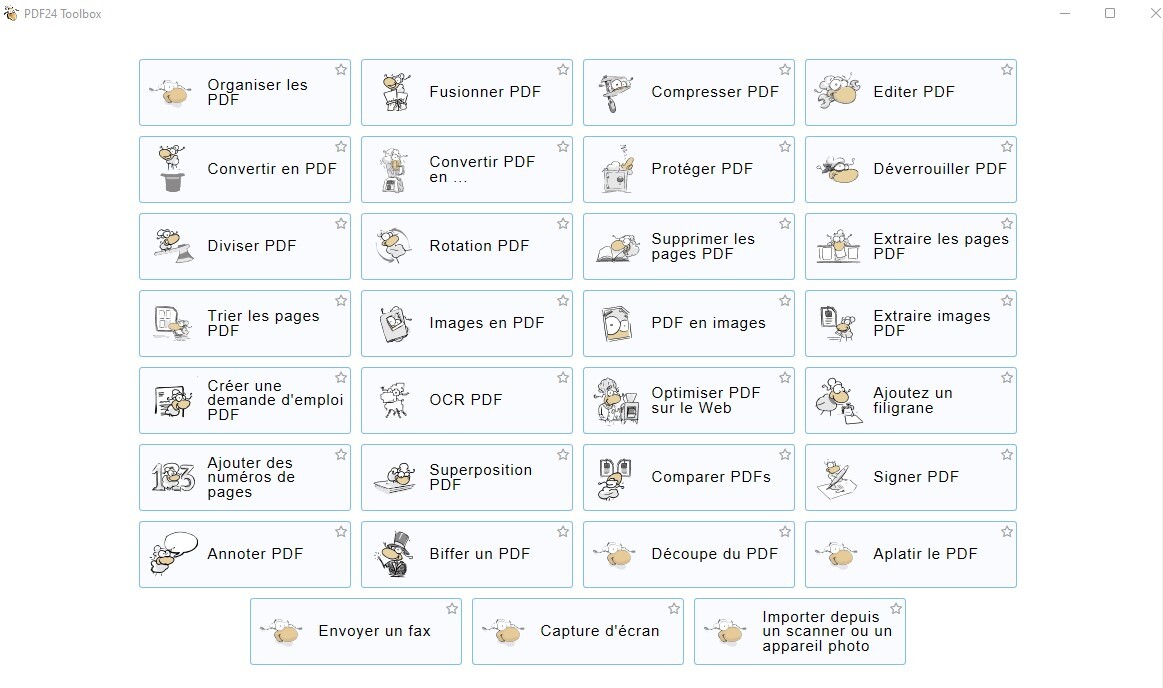
 Avec le logiciel gratuit PDF24 Creator vous disposez d'une interface sur laquelle vous pouvez fusionnez plusieurs fichiers. Vous pouvez faire glisser et déposer les pages d'un fichier vers un autre, vous pouvez déplacer, supprimer et inverser le sens des pages et beaucoup d'autres choses.
Compresser et réduire la taille des fichiers PDF
PDF & Word - ne peut pas être plus simple
Convertir en PDF avec les outils gratuits de PDF24
Modifiez les pages des fichiers PDF
Logiciel de PDF gratuit pour tous


Changelog :
boîte à outils : Fractionner un PDF aux pages blanches
L'outil Fractionner PDF propose un nouveau mode « Sur les pages blanches (feuilles de séparation) » pour les piles de documents numérisés. Vous pouvez y définir ce qui est considéré comme blanc (uniquement les pages entièrement vierges, les artefacts du scanner, les taches ou les perforations sont également autorisés) et choisir si les pages blanches doivent être supprimées. Le résultat affiche la liste des pages supprimées afin que vous puissiez vérifier qu'elles ne contiennent aucune information importante.
boîte à outils : Nouvel outil Supprimer les pages blanches
Le nouvel outil « Supprimer les pages blanches » permet de supprimer les pages vides des fichiers PDF, comme le verso vierge des documents numérisés recto verso. Comme pour la séparation des fichiers aux pages blanches, vous définissez ce qui est considéré comme vide ; les pages contenant du texte sont conservées et la liste des pages supprimées s’affiche.
boîte à outils : Recadrer un PDF détecte les marges
La fonction « Recadrage PDF » détecte les marges blanches autour du contenu et les supprime, soit pour chaque page, soit de manière uniforme pour toutes les pages, avec un espace ajustable. Les pages sans contenu restent inchangées, et avec l'option « identique pour toutes les pages », aucun contenu n'est tronqué.
boîte à outils : Table des matières à partir des signets
L'outil d'édition des signets PDF comporte désormais une case à cocher « Insérer une table des matières ». Lors de l'enregistrement, des pages sont ajoutées au début du document, listant les signets avec le numéro de page de leur destination, les sous-entrées étant indentées et chaque ligne cliquable.
boîte à outils : Copier les résultats dans le presse-papiers
La page de résultats de chaque outil comporte un nouveau bouton « Copier ». Les fichiers sont alors copiés dans le presse-papiers, comme s’ils avaient été copiés dans l’Explorateur de fichiers, et peuvent être collés avec Ctrl+V dans un dossier, un e-mail ou une conversation, même après la fermeture de la boîte à outils.
Filigrane : Nom du fichier, date et heure dans le texte
Le texte d'un filigrane peut contenir {name} (le nom du fichier sans extension ; pour une impression, le nom du document), {date} et {time}. Cette fonctionnalité est disponible dans l'outil « Ajouter un filigrane » de la boîte à outils et dans les profils de sortie, ainsi que dans l'Assistant, avec l'enregistrement automatique, la reconnaissance optique de caractères (OCR) et un profil. Une infobulle indique qu'il est possible de supprimer un filigrane et propose l'option « Convertir depuis PDF » > « PDF sécurisé », qui l'intègre de manière permanente aux pages.
numérisation : scanners avec pilote WIA
Les scanners dotés d'un pilote WIA, ainsi que les scanners réseau configurés par Windows (WSD), apparaissent dans « Sélectionner une source » du nouveau groupe « WIA » et permettent de numériser à l'aide de la boîte de dialogue de numérisation de Windows (à plat ou avec chargeur automatique, résolution, aperçu). Les administrateurs peuvent masquer ce groupe avec l'option NoWiaSources.
Capture d'écran : Plusieurs moniteurs
L'affichage et la zone de travail capturent désormais l'écran sous le pointeur de la souris au lieu de toujours l'écran principal. Avec plusieurs écrans, un nouveau mode « Tous les écrans » est disponible dans la boîte de dialogue et le menu de la barre d'état système.
Boîte à outils : Numérotation des pages (avec format numérique), dernière page et total
L'ajout de numéros de page comporte les nouveaux champs « Dernière page » et « Valeur pour {COUNT} », comme sur PDF24 en ligne. Si la dernière page est une page de début, {COUNT} ne compte que jusqu'à cette page (« 1 sur 8 » au lieu de « sur 11 »). Si la première page est la dernière, seul ce numéro est pris en compte. Le nouveau format de numérotation dans les options supplémentaires accepte également les numéros avec i, ii, iii, I, II, III, a, b, c ou A, B, C, y compris pour {COUNT}. Le champ « Décalage » s'appelle désormais « Premier numéro », comme en ligne et dans le lecteur : pour commencer à 20, saisissez 20 au lieu de 19. Dans les profils de sortie, « Décalage de début » est maintenant « Pages sans numéro », et les deux champs sont expliqués.
Imprimante PDF : Ouvrir ou imprimer après l’enregistrement automatique
L'enregistrement automatique propose deux nouvelles options : « Ouvrir le fichier après l'enregistrement » et « Imprimer après l'enregistrement sur » une imprimante sélectionnée. L'imprimante par défaut est sélectionnée par défaut. PDF24 n'utilise jamais d'imprimante spécifique ; PDF24 indique alors que le fichier a été enregistré mais non imprimé.
Imprimante PDF : Réparer l’imprimante
Dans Paramètres > Imprimante PDF, la nouvelle section « Dépannage » propose l'option « Vider la file d'attente d'impression / Réparer l'imprimante » pour les imprimantes classiques et sans pilote. Cette option permet de relancer une imprimante en pause, de supprimer les tâches d'impression bloquées et de redémarrer le spouleur d'impression et le service PDF24, ou de reconfigurer ce dernier. Des droits d'administrateur sont requis.
lecteur : Enregistrer les formulaires XFA remplis
Les formulaires XFA remplis peuvent être enregistrés avec la commande Enregistrer ou Ctrl+S. À la fermeture, une demande de confirmation s'affiche pour les données non enregistrées, et les valeurs sont rétablies à leur emplacement d'origine à la réouverture du fichier. Les montants séparés par une virgule (« 12,5 ») sont correctement interprétés dans les formulaires en allemand ; les formulaires sans langue spécifique adoptent le format régional de Windows, comme dans Adobe Acrobat. Après avoir cliqué sur les boutons d'ajout de lignes, les libellés des boutons et les champs déplacés s'affichent correctement.
boîte à outils : Nombre de pages par feuille dans plusieurs fichiers
L'option « Pages par feuille » propose désormais « Combiner les fichiers d'abord » (à partir de deux fichiers). Les pages de tous les fichiers sont alors partagées sur les mêmes feuilles, et un seul fichier est généré au lieu d'un fichier par entrée.
docTool : Conversion d’e-mails (.eml) en PDF
Les e-mails au format .eml sont convertis en PDF sans logiciel de messagerie, comme avec la fonction « EML to PDF » de PDF24 : l’en-tête (De, À, Cc, Date, Objet), les images intégrées et les e-mails transférés sont conservés. Les pièces jointes sont intégrées au PDF et signalées par un trombone dans l’en-tête ; les programmes, scripts et fichiers Office contenant des macros sont simplement listés. Aucun élément n’est chargé depuis Internet, pas même les pixels espions. Cette fonction est compatible avec l’option « Convertir en PDF », le menu contextuel, le glisser-déposer et tous les outils de la boîte à outils, notamment lors de la fusion.
Boîte à outils : Fusionner un PDF en une seule page
Merge PDF propose une nouvelle option « Format de page » dans le menu d'engrenage (Original, Identique à la première page, A4, Lettre). Toutes les pages sont redimensionnées sans distorsion, le format paysage reste inchangé et les signets et liens pointent toujours vers la page correspondante, même en mode page. Si un fichier contient une facture électronique (ZUGFeRD, Factur-X, XRechnung), un message indique que le résultat n'est plus une facture électronique valide. Les calques restent visibles ou masqués comme dans leur fichier d'origine ; par exemple, le calque de texte d'une numérisation OCR reste consultable et les pièces jointes de tous les fichiers sont toujours accessibles. Les fichiers portant le même nom deviennent « nom (2).ext ».
boîte à outils : Pages par feuille et rotation des pages
L'option « Nombre de pages par feuille » propose désormais l'orientation de la page (Automatique, Portrait, Paysage), comme en ligne. En mode portrait, par exemple, deux pages au format portrait sont superposées sur une feuille de même orientation. La nouvelle case à cocher « Répéter chaque page jusqu'à ce que la feuille soit pleine » permet de remplir une feuille distincte pour chaque page, par exemple pour les prospectus. La rotation des pages PDF est assurée par les boutons « 135… » et « 246… » qui permettent de sélectionner les pages paires ou impaires ; les flèches permettent ensuite de faire pivoter uniquement ces pages, par exemple pour les numérisations dont le recto et le verso sont orientés différemment.
Créateur : Reconnaissance de texte directement du créateur
Le menu contextuel d'un document dans l'éditeur (clic droit) comporte désormais l'option « Reconnaissance optique de caractères (OCR) ». Une numérisation est traitée par PDF24 OCR sans enregistrement préalable et devient consultable. Lors de la numérisation, une infobulle explique l'effet de l'option « Collecter les fichiers » : toutes les pages numérisées sont regroupées en un seul document ; si cette option n'est pas cochée, chaque page devient un document distinct.
compresser : ignorer les fichiers qui ne sont pas réduits.
PDF24 Compress propose désormais l'option « Si non réduit » : « Copier l'original » comme auparavant, ou « Ignorer le fichier ». Dans ce cas, aucun enregistrement n'est effectué pour un fichier dont la taille ne diminue pas, et la liste l'indique comme ignoré ; une fonctionnalité utile lors de la compression simultanée de centaines de fichiers.
assistant : Nom du fichier lors de l’enregistrement
Le nouveau paramètre « Nom du fichier lors de l'enregistrement » de l'Assistant d'impression PDF définit le nom suggéré lors de l'enregistrement, même pour chaque fichier lorsqu'il y en a plusieurs dans un dossier. Il reconnaît les variables utilisées pour l'enregistrement automatique, comme la date et l'heure, $owner pour l'utilisateur connecté et $fileName pour la suggestion précédente.
docTool : Conversion de Word en PDF avec signets
Les documents Word convertis en PDF via l'éditeur ou le menu contextuel conservent les signets de leurs titres, en-têtes, auteur et sujet, comme avec l'option « Enregistrer au format PDF » de Word. Cette fonctionnalité peut être désactivée avec la commande `docTool.wordCreateBookmarks = 0`.
Paramètres : Réinitialiser les paramètres
La page Général des paramètres contient le bouton « Réinitialiser les paramètres ». Les paramètres précédents sont d'abord sauvegardés dans un fichier .reg qui peut être restauré par un double-clic ; les profils enregistrés, la langue, les fichiers récemment ouverts et les favoris sont conservés. De plus, le lecteur ne démarre plus en mode réduit ou invisible et ignore les valeurs enregistrées corrompues pour l'affichage et le zoom.
Lecteur : Créer un nouveau PDF à partir de la boîte de dialogue d’impression
L'option Imprimer > Créer un nouveau PDF conserve les champs de formulaire remplis, les commentaires et les surlignages (aplati comme à l'impression). Lancée depuis l'Assistant, le Créateur ou la Boîte à outils, elle vous demande où enregistrer le fichier et ouvre le nouveau PDF dans le Lecteur. L'impression en mode pages paires/impaires (avec plusieurs pages par feuille ou sous forme de livret) permet d'imprimer les feuilles paires/impaires séparément, et l'impression recto verso manuelle fonctionne sans problème.
Lecteur : molette de la souris, fermeture de plusieurs onglets, mode sombre
La molette de la souris permet de faire défiler jusqu'à la limite définie dans Windows (le nombre de lignes à faire défiler à chaque fois ; par défaut, 3 lignes, soit trois fois plus qu'auparavant ; le mode « Un écran à la fois » permet de passer à la page suivante). Lorsqu'une fenêtre contenant plusieurs onglets est fermée, le Lecteur peut demander confirmation (« Fermer les 5 onglets ? », avec l'option « Ne plus poser cette question ») ; cette option est activée dans Paramètres > Lecteur et désactivée par défaut. En mode sombre, les listes déroulantes ouvertes affichent la ligne sélectionnée de manière lisible au lieu d'une barre blanche avec du texte clair. Les boutons désactivés apparaissent gris au lieu d'être blancs et ne sont plus utilisables, et les barres de progression sont sombres au lieu d'être claires.
Créateur : Glisser-déposer des fichiers, noms de fichiers, aide
Les fichiers glissés depuis d'autres programmes vers l'explorateur de fichiers de Creator, par exemple depuis une clé USB, sont désormais copiés au lieu d'être déplacés. La touche Maj permet de déplacer, la touche Ctrl de copier, et les fichiers de l'explorateur de fichiers de Creator sont déplacés sur le même lecteur que dans l'Explorateur de fichiers. Les documents du dossier temporaire, tels que les pièces jointes aux e-mails, conservent leur nom de fichier au lieu de « Document1 ». Les documents imprimés et convertis suggèrent le dossier d'origine lors de l'enregistrement. L'aide en ligne est accessible via le menu Aide et la touche F1. Ctrl+V dans la liste des documents permet de coller dans cette fenêtre.
compression : modèle de couleur et niveaux de gris
Avec un modèle de couleur (RVB, CMJN, niveaux de gris), la conversion est conservée même si la taille du fichier augmente ; auparavant, le fichier original en couleur était exporté sans texte. La conversion en niveaux de gris sans Ghostscript transforme désormais l'intégralité du document en gris : texte, lignes, zones, dégradés et commentaires, et non plus seulement les images. Les images intégrées directement au contenu de la page, comme les pages numérisées entières, sont également converties en gris et compressées au lieu de conserver leur couleur et leur taille. Les PDF contenant de nombreuses polices incorporées, comme les documents fusionnés, nécessitent beaucoup moins de mémoire et sont traités en quelques secondes au lieu d'une demi-heure. Avec une qualité d'image de 100, les images JPEG restent inchangées, sauf si elles sont redimensionnées à la résolution DPI définie ; auparavant, elles étaient alors enregistrées à nouveau avec la qualité la plus basse. Les pages individuelles, par exemple celles issues de CorelDRAW, ne sont plus vides dans Adobe Acrobat après compression. Avec l'option « Pixelliser les graphiques complexes », les pages sans arrière-plan, comme les logos, les autocollants ou les affiches Illustrator, restent transparentes au lieu d'avoir un fond blanc, et les ombres douces sont nettes. Un même fichier donne toujours le même résultat lors de la compression, et les images identiques utilisées plusieurs fois sont complètement fusionnées.
courant : CMJN avec profil d’impression
La conversion des couleurs en CMJN dans les profils PDF, y compris pour PDF/X, utilise le profil d'impression FOGRA39 au lieu d'une formule simple. Le texte noir et les gris utilisent uniquement l'encre noire (K). Les dégradés, les images intégrées, les couleurs des commentaires et les images PowerPoint avec transparence sont également convertis, et les photos JPEG restent au format JPEG au lieu d'être agrandies jusqu'à dix fois. En niveaux de gris, les images JPEG enregistrées avec plusieurs filtres conservent leur qualité.
outputProfiles : PDF/A sans Ghostscript
Les fichiers PDF/A-1b et -2b créés sans Ghostscript sont conformes dans davantage de cas : les pièces jointes interdites sont supprimées, les notes avec fenêtre contextuelle, les surlignages et les nouveaux types de commentaires tels que les polylignes et les polygones restent visibles et sont validés. Les commentaires et champs de formulaire masqués restent invisibles, et les formes, annotations et notes enregistrées sans mise en forme prédéfinie ne disparaissent plus. Les vidéos intégrées, les modèles 3D et autres contenus multimédias non autorisés par la norme PDF/A ne laissent plus de zone vide ; leur image fixe, comme la première image d’une vidéo PowerPoint, reste visible.
Profils de sortie : PDF/A et PDF/X avec filigrane et numéros de page
Les filigranes et les numéros de page sont ajoutés aux profils de sortie avant la conversion en PDF/A ou PDF/X, garantissant ainsi la conformité du document à la norme. Auparavant, malgré l'étiquette PDF/A, le document était invalide. Avec le format PDF/A-1, les pages comportant de la transparence, comme un filigrane semi-transparent, sont toujours enregistrées sous forme d'image, mais leur texte reste consultable et sélectionnable en tant que calque invisible. Les profils de sortie PDF/A-1 utilisent PDFBox au lieu de Ghostscript, sauf si une autre méthode est sélectionnée dans les paramètres ; une indication explicative s'affiche alors. Les filigranes, les numéros de page et la fusion avec les noms de fichiers, les pages de couverture ou la table des matières intègrent la police dans les fichiers PDF/A (Liberation au lieu d'Helvetica, Times ou Courier si aucune police n'est spécifiée) et créent des liens conformes à la norme PDF/A, assurant ainsi la validité du document. Lorsque cela s'avère impossible, l'étiquette PDF/A est supprimée. La validation PDF/A indique clairement que le format PDF/A n'autorise pas le chiffrement.
Courant : PDF plus petits avec des images en noir et blanc
La conversion d'images en PDF et en noir et blanc enregistre les images noir et blanc (1 bit) sans perte aux formats JBIG2, CCITT G4 ou Flate, selon le format le plus compact. Les pages de texte et les numérisations sont réduites de moitié environ, et les photos rasterisées jusqu'à 90 %. Ceci s'applique également aux TIFF 1 bit avec LZW ou PackBits, ainsi qu'aux PNG, BMP et GIF 1 bit. Lors de la conversion au format PDF 1.3 ou PDF/X, les images JBIG2 issues de scanners sont converties sans perte dans un format compatible, et les masques monochromes, comme le texte coloré des numérisations, conservent leur couleur. La conversion en PDF, la fusion, la numérisation et les images du presse-papiers choisissent également entre CCITT G4 et Flate ; auparavant, les photos rasterisées étaient beaucoup plus volumineuses au format G4.
Boîte à outils : Images vers PDF : format de page fixe et WebP
Avec l'option « Sans marge », la nouvelle case à cocher « Ajuster la hauteur de la page à l'image » est disponible (activée par défaut, comme auparavant). Sans cette option, chaque page a exactement le format de papier choisi, par exemple A4, avec l'option « Automatique » en orientation portrait ou paysage comme l'image, et l'image est ajustée sans marge et centrée. Les images WebP compressées sont converties en JPEG dans le PDF ; auparavant, une image WebP de 310 Ko pouvait devenir un PDF de 4 Mo. Une image illisible, comme une photo HEIC avec l'extension .jpg, est nommée à côté du résultat au lieu d'être absente sans indication. Un fichier JPEG ou TIFF tronqué, par exemple suite à un téléchargement interrompu, est intégré au PDF avec sa partie lisible, le reste est hachuré et le fichier est nommé. Les signets des fichiers TIFF multipages sont numérotés à partir de 1. Le menu contextuel « Convertir en PDF » permet également de convertir les images WebP.
boîte à outils : PDF vers texte
La conversion de PDF en TXT lit les pages à deux colonnes colonne par colonne, corrige le texte des polices présentant un mappage de caractères défectueux et ne double plus les lettres après une reconnaissance optique de caractères forcée. La conversion de PDF en Markdown ne répète plus les lignes.
Courant : Protéger un PDF avec des autorisations restreintes
Si le champ du mot de passe propriétaire est vide et qu'au moins une autorisation est décochée, PDF24 génère un mot de passe propriétaire aléatoire. Auparavant, le mot de passe d'ouverture servait également de mot de passe propriétaire ; les restrictions ne s'appliquaient donc pas à quiconque pouvait ouvrir le PDF.
ocr, compress : État traduit, préréglages du registre
Les messages d'état de la liste OCR (En attente, Page x sur y, Terminé, Erreur) s'affichent dans la langue sélectionnée. Les valeurs de registre décrites dans le manuel (ocr.dpi, ocr.language, compress.dpi, etc.) préremplissent désormais le formulaire, sauf si celui-ci contient déjà des valeurs précédemment utilisées.
OCR : Plusieurs fichiers plus rapidement, correction des distorsions des scans de bandes
Par défaut, PDF24 OCR traite désormais simultanément jusqu'à la moitié des processeurs logiques (au moins 2, au plus 8) au lieu de 2, ce qui accélère considérablement la reconnaissance de plusieurs fichiers sur les ordinateurs multicœurs. La valeur enregistrée est conservée et une infobulle explique le paramètre. L'option « Redresser les pages » redresse également les numérisations composées de plusieurs bandes ou mosaïques d'images, aussi bien dans PDF24 OCR que dans l'outil OCR du lecteur.
ocr : Effacer les messages
Si PDF24 OCR ne parvient pas à charger la liste des langues, le message indique la cause du problème (Tesseract ne démarre pas ou le serveur est inaccessible), en précisant l'adresse et l'erreur. Il signale également les problèmes liés au pare-feu, au proxy et à l'installation locale des fichiers de langue, comme indiqué dans le manuel. En cas d'erreur lors du chargement d'un fichier de langue, la cause est également précisée. Les messages « Redresser les pages » et « Supprimer l'arrière-plan » signalent les pages non traitées, avec la raison (plusieurs images sur la page, image avec transparence, inclinaison supérieure à 15°), aussi bien dans PDF24 OCR que dans l'outil OCR du lecteur. Auparavant, ces pages étaient ignorées sans message d'erreur.
Facture électronique : avoirs, devis et séries
Dans le nouveau générateur, les annulations et les avoirs ne nécessitent plus de paiement (« Montant de l'avoir », pas de code QR de paiement, pas de date d'échéance). Les devis, factures pro forma, confirmations de commande et bons de livraison ne requièrent plus les données obligatoires d'une facture électronique. Les factures groupées comportant de nombreux articles s'ouvrent beaucoup plus rapidement, reconnaissent les noms d'unités courts tels que « Wo » ou « Tg », et les sources de données envoyées au format « application/json ; charset=utf-8 » sont lues. La case à cocher pour le code QR de paiement est désormais plus claire, et de nombreuses indications ont été corrigées.
Facture électronique : Frais de main-d’œuvre et document de facturation plus clair
Dans le nouveau générateur, les factures aux particuliers peuvent inclure les frais de main-d'œuvre et de déplacement déductibles de la TVA allemande (article 35a de la loi allemande sur la TVA [EStG]). Le montant est calculé à partir de tous les éléments non marqués comme matériels. La liste des unités commence par les plus fréquentes ; chaque nouvel élément reprend l'unité et le taux de TVA de l'élément précédent, et l'assistant propose un mois entier comme période de prestation. La facture est plus lisible : le pays n'apparaît que sur les factures internationales, la mention « TVA 19 % » remplace « 19 % (S) », et le nom de l'entreprise figure dans l'en-tête, suivi du nom du propriétaire. Les données de la facture électronique restent inchangées.
Facture électronique : référence de paiement, sauvegardes et PDF importés
Les conditions de paiement comportent un nouvel espace réservé qui insère la référence de paiement finalisée. Dans l'aperçu du nouveau générateur et le PDF, l'identifiant du créancier et la référence du mandat sont également renseignés lorsqu'il existe plusieurs modes de paiement. Lors de la lecture d'une sauvegarde dans le nouveau générateur, la modification la plus récente est prioritaire ; une sauvegarde plus ancienne ne peut donc plus annuler un statut de paiement saisi ultérieurement. Une facture PDF importée conserve sa mise en page après la reconnaissance de l'option « Utiliser le PDF » (désactivable). Si les données sont modifiées ultérieurement, les deux générateurs signalent que le PDF ne reflète pas la modification et proposent la mise en page du générateur. Après la réinitialisation de l'ancien générateur, le PDF de l'importation précédente n'est plus utilisé comme mise en page pour la facture suivante. Une note d'article avec un code objet, tel que OSI, conserve ce code lors de l'importation et le réaffiche dans le profil étendu ZUGFeRD/Factur-X.
Facture électronique : Peppol à l'étranger, direction, ligne de commande
Les factures Peppol hors d'Allemagne utilisent les types 386 et 380 pour les acomptes et les factures rectificatives, car les types 326 et 384 ne sont autorisés qu'entre partenaires allemands ; la validation et les indications le précisent. L'indication de faible montant n'apparaît que pour un vendeur allemand, et les dates dans les boîtes de dialogue et les listes sont affichées dans la langue de l'interface utilisateur. Une désignation neutre est prévue pour la direction (« Geschäftsführung » en allemand), même pour plusieurs personnes. Avec l'option `-createInvoice` et votre propre PDF, le titre, l'auteur, l'objet et les mots-clés du PDF sont conservés, y compris dans les métadonnées XMP. `-createInvoice` interprète également les nombres entre guillemets, signale les autres textes comme des erreurs en indiquant le nom du champ au lieu d'utiliser 0, et une pièce jointe sans nom de fichier reçoit le nom du fichier.
Facture électronique : période de service, avoirs, sources de données
Sur la facture visible, la période est désormais nommée d'après le service, également en espagnol, français, italien, portugais et vietnamien. Sur les avoirs, les champs relatifs aux parties sont identifiés comme le fournisseur et l'émetteur de l'avoir (votre entreprise). Les sources de données sont relues à chaque ouverture de « Charger les données », les modifications sont donc visibles sans redémarrer le générateur. Les factures en série du nouveau générateur reprennent leurs numéros de ligne du tableau. Si la reconnaissance IA détecte des prix bruts sur une facture, ceux-ci sont conservés tels quels. Les factures dans une devise autre que l'euro affichent leur symbole monétaire au lieu de « € ». L'option « Créer une facture électronique » est également accessible par la recherche avec « Code QR » et « GiroCode », et la première ligne d'adresse affiche l'indication « rue et numéro ou boîte postale ».
Facture électronique : Les montants sont recalculés.
Les factures électroniques générées à partir de JSON (via la commande `-createInvoice` et les requêtes du générateur) recalculent les montants. Si les montants nets, les remises, les frais, les taxes ou les totaux d'une ligne ne correspondent pas, la création s'interrompt et un message s'affiche indiquant le champ concerné, la valeur correcte et le résultat du calcul, évitant ainsi l'émission d'une facture électronique erronée chez le destinataire. Dans l'ancien générateur, la suppression ou la modification d'une remise ou de frais entraînait le recalcul de tous les montants ; auparavant, l'ancien montant était conservé. Après l'importation d'une facture électronique, les conditions de paiement et la référence de paiement contiennent des espaces réservés, comme le total, au lieu des valeurs de la facture importée. Par conséquent, une facture modifiée affiche le montant actuel.
Boîte à outils : Les pages conservent leurs signets, leurs champs de formulaire et leurs liens.
Les options Supprimer des pages et Extraire des pages (également disponibles dans DocTool) conservent les signets des pages restantes au lieu de la totalité du plan. L'option Fractionner page par page du menu contextuel conserve les champs de formulaire, les commentaires et les liens. Les options Modifier le format de page et Pages par feuille conservent également les champs de formulaire, les commentaires et les liens, même sur les pages pivotées. Les parties créées par Fractionner le PDF conservent le titre, l'auteur, le sujet et les mots-clés du document original.
Outils de fichiers, commun : Petites améliorations
Dans les Outils de fichiers, l'icône « Fusionner » se trouve au-dessus de la liste des fichiers, et le nombre de fichiers est affiché en dessous. L'option « Ouvrir avec Toolbox » est la première de la liste et mise en évidence. Les raccourcis Ctrl fonctionnent également avec la touche Ctrl droite. Dans Convertir PDF > PDF de Toolbox, les options d'incorporation des polices ont disparu : elles étaient sans effet, les polices étant toujours incorporées.
boîte à outils, créateur : Enregistrement dans le dossier de l’original
La boîte de dialogue d'enregistrement de la Boîte à outils, du Créateur et de l'Assistant s'ouvre systématiquement dans le dossier du fichier d'origine, même si un fichier a été enregistré ailleurs entre-temps ; auparavant, Windows ouvrait le dernier dossier utilisé. Ceci s'applique également aux options « Enregistrer sous » et « Enregistrer avec un profil » du Lecteur, ainsi qu'à la compression et à la reconnaissance optique de caractères (OCR). Pour les dossiers inconnus, temporaires ou en lecture seule, le dernier dossier utilisé est conservé.
commun : arabe et hébreu
Dans les paramètres de PDF24, l'assistant d'impression PDF et les autres fenêtres de PDF24, les crochets, les guillemets et la ponctuation sont désormais correctement orientés ; « (texte) » s'affichait auparavant comme « )texte( ». Les entrées de la barre latérale et les titres des pages du programme dans les paramètres peuvent être traduits. La traduction arabe a été révisée avec l'aide d'un traducteur sur environ 2 600 textes. Dans la boîte à outils, le modèle de numérotation des pages, le texte du filigrane et les références de page dans l'éditeur de formulaire s'affichent dans le bon ordre. Les champs de modèle et les listes d'espaces réservés des paramètres, par exemple pour le dossier et le nom de fichier de l'enregistrement automatique, s'affichent de gauche à droite, évitant ainsi que les caractères % et $ ne soient décalés.
boîte à outils, manuel : Recherche et manuel
La recherche dans la boîte à outils permet de trouver davantage d'options, dans toutes les langues de l'interface utilisateur : les mots clés pour redresser les pages inclinées renvoient à la reconnaissance optique de caractères (OCR), pour insérer des pages, à la fusion, pour surligner ou créer des livrets, à PDF24 Reader, pour rendre les PDF remplissables, pour incorporer des polices, à la conversion depuis un PDF, à la gestion des versions PDF ou PDF/X, à Creator, et pour ajouter un filigrane à l'en-tête ou au nom du fichier. Le manuel répond aux questions les plus fréquentes, par exemple concernant l'utilisation du nom de fichier comme en-tête ou pied de page, l'incorporation de polices, les livrets, les versions PDF et PDF/X-3, la qualité, la résolution et les couleurs, ainsi que la numérisation avec reconnaissance de texte ; l'interface de messagerie et les champs de l'option -processJob y sont également décrits.
Paramètres : Profils de sortie, espaces réservés, traductions
Les paramètres comportent une page « Profils de sortie » avec le bouton « Gérer les profils de sortie ». L’infobulle pour l’enregistrement automatique affiche les nouveaux espaces réservés ($ms, $fileExt, $counter, ${counter:N}, $clipboard, et $fileDir pour le dossier). La liste des modèles de couleur dans la boîte de dialogue de compression ne tronque plus l’option « Aucune modification ». Les éléments de menu de l’Assistant d’impression PDF et du Créateur PDF, ainsi que « Transférer le fichier > Compresser » dans le Lecteur, sont traduits.
Imprimante PDF : enregistrement automatique, serveurs d’impression et commandes
Sur un serveur d'impression, `$owner` est le propriétaire de la tâche d'impression, et non « SYSTEM », pour les tâches provenant du service d'impression LPD ou d'autres services. Un dossier par utilisateur est donc autorisé. L'option « Enregistrer avec l'utilisateur suivant » prend également en charge `$owner` et enregistre le fichier dans la session de l'utilisateur ayant effectué l'impression. Si le programme ne spécifie aucun chemin d'accès, `$fileDir` enregistre le fichier sur le bureau au lieu de générer une erreur. Un nom de fichier se terminant déjà par l'extension du format, tel que « Facture.pdf », n'est pas enregistré une seconde fois. Les modèles de commandes après enregistrement (« Impression Shell », « Impression PDF24 Reader », « Téléverser », « Envoyer un e-mail ») trouvent leur programme, et les commandes enregistrées précédemment sans chemin d'accès fonctionnent également. La commande DocTool `-shellPrint` imprime les fichiers PDF avec PDF24 Reader, même si Adobe, un navigateur ou aucune application par défaut n'est définie pour les fichiers PDF. Cette fonction peut être désactivée avec docTool.shellPrintPdfWithReader = 0. Pour les travaux LPD dont le propriétaire Windows est indiqué comme « nom (adresse) », $owner correspond au nom sans l'adresse ; il y a donc un dossier par utilisateur au lieu d'un dossier par utilisateur et par ordinateur.
Configuration, imprimante PDF : icône du bac et service PDF24
Les administrateurs peuvent masquer l'icône de la barre d'état système pour tous les utilisateurs grâce à la propriété MSI TRAYICON=No ou au commutateur EXE /NoTrayIcon ; ce choix est conservé lors des mises à jour. Le bouton « Démarrer le service PDF24 » permet de redémarrer le service si nécessaire, même s'il est désactivé, et affiche le résultat au lieu d'ouvrir une console avec « net start ». En cas d'erreur, il renvoie vers le manuel. Le message affiché par « Quitter PDF24 » dans le menu de l'icône PDF24 indique désormais correctement que PDF24 redémarre automatiquement à la prochaine impression ou à l'ouverture d'un programme PDF24.
commun : Java mis à jour
L'environnement d'exécution Java (OpenJDK) inclus dans les versions 64 bits et ARM est mis à jour vers la version 17.0.21.1. Cette mise à jour de sécurité corrige notamment la vulnérabilité CVE-2026-114938 (« Java4Shell ») ; la version 32 bits n'est pas concernée.
Imprimante PDF : Sécurité de l’enregistrement automatique
Après l'enregistrement, des espaces réservés sont désormais utilisés dans la commande afin d'empêcher l'exécution de commandes supplémentaires à partir des noms de documents et autres détails de la tâche d'impression ; les commandes existantes et les modèles restent inchangés. Seuls les administrateurs peuvent lire les mots de passe des profils d'enregistrement automatique dans les paramètres de l'imprimante. Avec un seul compte PDF24 par utilisateur (Serveur par utilisateur), les tâches d'impression ne sont plus visibles pour les autres utilisateurs connectés au même ordinateur.
configuration : installation MSI
Si une version plus récente est déjà installée, l'installation du fichier MSI s'interrompt et affiche un message d'erreur au lieu de s'installer à côté de l'ancienne version. Lors du passage de l'installation du fichier EXE à celle du fichier MSI, le programme attend la fin du processus de désinstallation précédent, ce qui pourrait sinon supprimer à nouveau des fichiers récemment installés. La valeur de ServicesPipeTimeout est uniquement incrémentée, jamais décrémentée, et est conservée lors de la désinstallation.
Créateur : Menu contextuel sous Windows 11
Depuis la version 11.33.0, PDF24 était absent du menu contextuel de Total Commander, Directory Opus, XYplorer et d'autres gestionnaires de fichiers sous Windows 11 ; il est désormais de nouveau disponible. Immédiatement après une installation ou une mise à jour, PDF24 disparaissait du menu contextuel jusqu'à la prochaine connexion ; il apparaît maintenant dans le menu classique (Maj + clic droit). Dans Paramètres > Personnalisation > Menu contextuel, l'entrée s'appelle « PDF24 » et affiche le logo PDF24.
Créateur : Déverrouiller le PDF et invite de mot de passe
L'option « Déverrouiller le PDF » du menu contextuel affiche une nouvelle demande de mot de passe avec la mention « Mot de passe incorrect » après une saisie erronée, au lieu de s'interrompre sans message ni fichier. Elle signale également les PDF endommagés et les fichiers dont le nom n'est pas celui d'un PDF, tandis que les autres fichiers continuent d'être traités. L'invite de mot de passe de la Boîte à outils affiche également « Mot de passe incorrect » après une saisie erronée. Les espaces en début ou en fin de mot de passe ne sont plus supprimés ; les PDF protégés par l'ancienne invite peuvent toujours être déverrouillés.
Lecteur : Une barre latérale fermée reste fermée
Depuis la version 11.34.0, la barre latérale s'ouvre à nouveau pour tous les PDF qui demandent l'affichage des signets, des vignettes ou des pièces jointes à l'ouverture, même si elle était fermée. Une barre latérale fermée à l'aide de son bouton reste désormais fermée. Le nouveau paramètre « Utiliser les paramètres d'affichage du fichier PDF » (Paramètres > Lecteur) détermine si le Lecteur reprend la mise en page et la barre latérale du PDF.
Imprimante PDF : Impressions au format paysage
Les impressions au format paysage sur l'imprimante classique « PDF24 » s'affichent à nouveau en paysage (depuis la version 11.34.0, elles étaient au format portrait avec le contenu couché). L'orientation est celle du pilote d'impression, même pour les impressions mixtes portrait/paysage.
Imprimante PDF : Texte avec contours, polices restreintes, type d’imprimante
Lorsque les polices TrueType étaient envoyées à l'imprimante PDF en tant que Type 1 (avec l'option de téléchargement TrueType « Contour » ou lors de l'impression via des programmes tels que FinePrint), le texte de nombreuses polices était manquant depuis la version 11.34.0, par exemple les lignes Arial d'une facture ; ce problème est désormais résolu. Sans le composant Ghostscript, les polices dont la licence interdit l'incorporation ne sont plus incorporées dans le PDF : leur texte apparaît sous forme de contours, comme avec Ghostscript, le reste du texte demeure intact, et l'assistant le signale. Toute personne passant à l'imprimante PDF classique ou sans pilote avec pdf24-PrinterInstall conserve ce type après une mise à jour. Le passage à l'imprimante classique échouait avec le message « L'imprimante existe déjà » et ne laissait aucune imprimante PDF lorsqu'un autre compte Windows utilisait encore l'imprimante sans pilote ; ce problème est maintenant résolu pour tous les comptes.
Imprimante PDF : fini les impressions perdues !
Si PDF24 ne peut pas être lancé pendant une impression sur une imprimante sans pilote, par exemple lors d'une mise à jour, la tâche est mise en attente et sera livrée avec la prochaine impression ou la prochaine connexion. Sur une imprimante classique, les tâches ne sont plus perdues lorsqu'une imprimante est retirée et qu'une nouvelle est créée sur le même port, et le service PDF24 ne se bloque plus lorsqu'une imprimante est retirée en cours d'impression. Auparavant, un document imprimé pendant la conversion ou la fusion d'un fichier par PDF24, par exemple avec le profil « Convertir en PDF » ouvert, disparaissait sans message ; il apparaît désormais dans l'assistant comme d'habitude. Si Windows ne lance pas le transfert d'une tâche sur l'imprimante sans pilote, PDF24 la livre automatiquement après environ 15 secondes au lieu d'attendre la prochaine impression ou connexion. Si le service PDF24 rejette une tâche d'impression car aucun utilisateur ne peut la recevoir, le journal du service indique désormais la raison.
Imprimante PDF : Noms des documents et paramètres d’administrateur
Les caractères invisibles dans le nom d'une tâche d'impression (marques de direction des objets de courriel ou des titres de système de gestion documentaire, sauts de ligne) ne sont plus inclus dans le nom du fichier ; les gestionnaires de fichiers avertissent de la présence d'une extension masquée. Les noms se terminant par une barre oblique inverse ou contenant des guillemets sont transmis sans modification à l'imprimante sans pilote. Pour les imprimantes verrouillées par l'administrateur, seules les valeurs définies par ce dernier sont prises en compte.
lecteur : Formulaires
Les formulaires en thaï et autres écritures utilisant une police de substitution affichent à nouveau les caractères saisis après enregistrement. Les formulaires XFA dynamiques de LiveCycle Designer, avec leurs sommes de tableaux, s'ouvrent à nouveau au lieu de recalculer indéfiniment. Les champs de somme additionnent correctement les montants séparés par une virgule (12,50 + 7,25 = 19,00). Les formulaires XFA dynamiques comportant plusieurs modèles de page affichent leur contenu sur toutes les pages, et non plus seulement sur une page avec un logo ou sur des pages vierges.
Commun : Caractères invisibles et scripts composés
Les caractères de contrôle invisibles n'apparaissent plus sous forme de trait ou de cadre dans les filigranes, les numéros de page, les fichiers texte convertis en PDF et l'éditeur PDF (zones de texte, commentaires, tampons, en-têtes et pieds de page, champs de formulaire). Par exemple, les signes de direction dans une date arabe, les espaces insignifiants en thaï ou les tirets conditionnels ne sont plus pris en compte. Le devanagari avec un signe de liaison insignifiant est correctement affiché. Les fichiers texte en hindi, thaï et autres écritures contenant des caractères composés peuvent à nouveau être copiés et recherchés correctement dans le PDF. Les tirets conditionnels dans les champs de formulaire, y compris dans les listes déroulantes et les champs de formulaires provenant d'autres programmes, ne s'affichent plus comme des tirets lors du remplissage, de la fusion, de l'aplatissement, de la rédaction, de la désinfection, de la compression, de la conversion en PDF/A, de la création de formulaires ou de la conversion de PDF en HTML. De plus, un espace invisible dans la valeur d'un champ, une option de liste ou un commentaire n'interrompt plus ces fonctions et ne laisse plus les champs ou commentaires vides.
dossier commun : Signature et OCR
L'option « Sélectionner un certificat » n'affiche que les certificats utilisables pour la signature, et un certificat auto-signé comportant une virgule dans le nom ou le nom de l'organisation est correctement créé. Lorsqu'un fichier original est remplacé, le dossier actif de PDF24 OCR ne crée plus de copies supplémentaires telles que « nom_ocred (1).pdf » ; le résultat remplace la version précédente. Les fichiers numérisés ne sont plus enregistrés dans le dossier temporaire avec l'option « Enregistrer dans le même dossier ».
lecteur : Boîte de dialogue d’impression avec des imprimantes inaccessibles
La boîte de dialogue d'impression ne se bloque plus et ne reste plus vide avec les imprimantes réseau éteintes ou inaccessibles. Elle s'affiche immédiatement, indique « En attente de l'imprimante… » ou « L'imprimante ne répond pas » et reprend les paramètres d'impression dès que l'imprimante répond ; une autre imprimante peut alors être sélectionnée. Tant que l'imprimante ne répond pas, la touche Entrée ne lance pas l'impression.
lecteur : Impression sur imprimantes PostScript, onglets
Lors de l'impression sur une imprimante PostScript, notamment l'imprimante PDF24 classique, certains caractères de PDF s'affichaient superposés ou étaient manquants depuis la version 11.31.0, par exemple avec des ligatures ou plusieurs sous-ensembles d'une même police. Ce problème est désormais résolu. La croix de fermeture des onglets est plus accessible et les onglets sont légèrement plus hauts. Les pages imprimables uniquement sous forme d'image, comme les numérisations de photocopieurs avec un calque de texte, sont envoyées à l'imprimante par bandes et, lorsque cela n'a pas d'importance, en niveaux de gris ou en noir et blanc au lieu d'une seule grande image couleur ; la taille des données d'impression est réduite et la marge inférieure de ces pages n'est plus tronquée.
lecteur : mots de passe, impression depuis la ligne de commande, langues
Les fichiers PDF chiffrés dont le mot de passe contient un euro s'ouvrent à nouveau. Les commandes /print et /printDialog, pour les images et autres fichiers non PDF, impriment le fichier converti au lieu d'une page blanche. Les boutons standard apparaissent traduits en norvégien, portugais (Brésil) et chinois traditionnel ; en arabe et en hébreu, les textes dessinés sont affichés à droite. L'aperçu dans l'Explorateur de fichiers n'affiche plus le message « Impossible d'ouvrir la clé de registre (erreur 5) ».
boîte à outils : Démarrer sur les serveurs de terminaux
Si le dossier de données WebView2 est encore utilisé par un autre processus, par exemple sur un serveur de terminaux ou en cas d'erreur « 0x8007139f », PDF24 tente une nouvelle fois d'y accéder avec son propre dossier de données. Si cette tentative échoue également, le message indique qu'il faut fermer toutes les fenêtres PDF24 ou se déconnecter puis se reconnecter, au lieu de proposer l'installation ou la réparation de WebView2.
boîte à outils : PDF vers Word
Un en-tête composé de graphiques vectoriels s'affiche désormais comme une seule image, et non plus sous forme de barre noire. Les documents volumineux ne souffrent plus de problèmes de mémoire. Les zones de texte en fin de page conservent leur hauteur, le texte chinois conserve sa police intégrée et les graphiques linéaires composés de nombreux traits individuels ne sont plus perdus. Les photos stockées dans le PDF comme motif de remplissage, par exemple dans les cellules d'un tableau, ne sont plus perdues. Les numérisations indexables réalisées avec ABBYY FineReader et les numérisations avec reconnaissance de texte composées de plusieurs bandes d'images deviennent du texte continu modifiable. Les lignes vides pour l'écriture et la signature s'affichent en intégralité. Un titre avec une date variable ne se transforme plus en titre avec des chiffres erronés et les différentes images présentes au même endroit sur chaque page ne sont plus fusionnées en une seule image de pied de page. Les parenthèses dans le texte hébreu et arabe sont correctement orientées. Les PDF très volumineux, y compris les PDF accessibles de plusieurs milliers de pages et les PDF contenant de nombreuses images, nécessitent beaucoup moins de mémoire et sont convertis plus rapidement, y compris au format Markdown. Les pages imprimées depuis Chrome avec des polices variables, comme Bahnschrift ou des polices web, s'affichent en texte normal au lieu d'un cadre par ligne. De plus, le texte masqué dans le PDF, tel que la liste des messages derrière l'aperçu d'une pièce jointe Gmail, n'apparaît plus dans le document Word. Les factures ne comportant qu'un seul article s'affichent sous forme de tableau, et la description multiligne reste dans sa colonne.
Boîte à outils : PDF vers Excel, PowerPoint, HTML et EPUB
La conversion de PDF en Excel place chaque valeur des factures de TVA chinoises dans une colonne distincte, corrige les erreurs de superposition de nombres dans une même cellule, interprète correctement les montants comportant un signe moins typographique et supprime le filigrane semi-transparent au lieu de le superposer de manière opaque au tableau. La conversion de PDF en PowerPoint affiche le texte invisible des pages numérisées sous l'image numérisée, et le texte dont la police change au milieu d'un mot s'affiche correctement sur les téléphones. La conversion de PDF en HTML conserve le gras et l'italique et convertit le texte en polices Type3 en texte normal, ce qui réduit considérablement la taille du fichier. La conversion de PDF en EPUB affiche les pages au format A4 ou bannière comme une image, et la conversion d'EPUB en PDF lit intégralement les chapitres qui ne sont pas au format XHTML propre. Les PDF provenant d'un iPhone ou d'un iPad s'affichent en texte continu au format EPUB, contrairement aux pages fixes avec des mots tronqués. Les pages numérisées dont l'image est pivotée ou inversée dans le PDF, comme les numérisations au format paysage avec EPSON Scan, apparaissent dans PowerPoint et EPUB comme dans le PDF, et non de travers et déformées. Les fichiers PDF turcs utilisant d'anciennes polices Mac affichent à nouveau ı, İ, ğ, Ğ, ş et Ş au lieu des caractères de remplacement dans Word, Excel, PowerPoint, EPUB, Markdown, HTML et le texte.
boîte à outils : éditeur de formulaires
Lors de l'enregistrement d'un formulaire importé dans un autre PDF, les champs de ce dernier ne sont plus déplacés, renommés ni supprimés. Une police de caractères importée dont le nom contient un tréma est conservée lors de la modification ultérieure. L'absence de caractères dans la police d'un champ, tels que les émojis, n'entraîne plus d'erreur dans le formulaire. Les scripts des champs de formulaire du PDF sont uniquement affichés sous forme de texte dans les propriétés et ne sont jamais exécutés. L'ordre de tabulation du formulaire enregistré suit la liste des champs ; un champ importé ou modifié ultérieurement ne se retrouve plus en fin de liste.
boîte à outils : fichiers PDF volumineux et inhabituels
L'OCR, la conversion de PDF en images et tous les outils de rendu de pages ne souffrent plus de problèmes de mémoire, même sur les pages comportant des tracés de détourage complexes ou des motifs de mosaïque composés de tuiles extrêmement fines. L'enregistrement en tant qu'ajout au fichier, par exemple lors d'une signature, consomme beaucoup moins de mémoire pour les PDF contenant de nombreux signets. La création de formulaires fonctionne avec les noms de champs en chinois, russe, arabe et autres alphabets. Les fonctions Fractionner un PDF, Fusionner un PDF et Assembler des pages ne chargent que les pages concernées dans les PDF volumineux comportant de nombreux liens. La conversion de PDF en TIFF et la rastérisation de PDF convertissent une page avec de nombreux effets de transparence à demi-résolution au lieu de l'omettre. La compression de PDF ne s'arrête plus en cas d'arborescence de pages corrompue, et la fonction Images vers PDF intègre les très grandes images TIFF en bandes au lieu de les omettre par manque de mémoire. L'aperçu des pages de PDF très volumineux, par exemple ceux contenant des milliers de pages numérisées, ne provoque plus de saturation de la mémoire lors du défilement, évitant ainsi le plantage de la boîte à outils. Une petite image avec un masque de transparence très large n'interrompt plus la conversion de PDF en PowerPoint, en Word, en images ni l'OCR. Les fichiers PDF présentant une structure d'objets endommagée ou extrêmement volumineuse sont traités par PDF/A, qui les compresse, les divise, les convertit en Word et les fusionne sans l'objet concerné au lieu de s'arrêter par manque de mémoire.
Boîte à outils : Conversion PDF en images, Sécurisation PDF, Rotation, Superposition
Les fonctions de conversion de PDF en images et de PDF en PNG/JPG signalent les pages non convertibles au lieu de les ignorer. Si la mémoire est insuffisante pour une page très volumineuse, seule cette page est manquante. De même, la fonction « Convertir de PDF en PDF sécurisé » signale les pages non convertibles en image sous le résultat. Une page très volumineuse n'interrompt plus la conversion et, si aucune page ne peut être convertie, un message d'erreur s'affiche. Dans l'option « Rotation des pages PDF », la création d'un PDF reste désactivée tant qu'au moins une page n'a pas été pivotée. Dans l'option « Superposition PDF », la rotation est fonctionnelle et une superposition d'une autre taille, comme un en-tête A4 sur un format Lettre, s'adapte au lieu d'être rognée, contrairement aux profils de sortie. La superposition se place désormais sur la zone visible des pages rognées, la marge cachée reste masquée et les liens Web, par exemple dans l'en-tête, restent cliquables. L'option « Extraire les images » permet de fusionner en une seule image les images que le pilote d'impression, tel que Microsoft Print to PDF, a découpées en bandes, au lieu de les diviser en dizaines de bandes individuelles. Les infobulles des champs de la boîte de dialogue « Options supplémentaires » (icône d'engrenage) s'affichent désormais au premier plan, et non plus en arrière-plan.
commun : Les dates du PDF source sont conservées
L'enregistrement et la reconnaissance optique de caractères (OCR) avec un profil, la conversion de PDF en PDF et PDF/A, la réparation de PDF et tous les outils utilisant Ghostscript comme fournisseur conservent la date de création et de modification du PDF source au lieu de la date de conversion. Un champ de profil vide, tel que le titre ou l'auteur, ne supprime plus les informations de la source. Une date manquante ou invalide est remplacée par l'heure de conversion et les dates incomplètes sont complétées, garantissant ainsi la validité des PDF/A-1b créés à partir de tels fichiers. L'option « Supprimer les informations du document » supprime également le producteur, les dates et les autres entrées de la source sans Ghostscript, et la création de PDF/A-1b à partir de PDF possédant leur propre schéma XMP, comme ZUGFeRD, ne génère plus d'erreurs.
courant : fichiers PDF endommagés
Les fichiers PDF dont la structure est endommagée (texte avant l'en-tête, références croisées brisées, arborescence des pages sans texte, objets corrompus, chaînes de signets très longues) peuvent désormais être ouverts, déverrouillés, chiffrés et enregistrés à nouveau. Auparavant, un fichier chiffré de ce type était enregistré sans chiffrement et devenait illisible. La reconnaissance optique de caractères (OCR), la rotation, la modification des propriétés du document, le recadrage et l'ajout d'en-têtes ne provoquent plus de plantages ni de blocages avec les PDF endommagés ou présentant des anomalies. La fonction de réparation de PDF préserve le texte des PDF utilisant des polices CID non incorporées, provenant par exemple de certains logiciels de CAO ; auparavant, les caractères cyrilliques pouvaient être convertis en caractères japonais ou en symboles. Les PDF contenant des objets compressés LZW, provenant par exemple d'anciennes versions d'Acrobat, et les PDF dont l'arborescence des pages est erronée (nombre de pages incorrect, par exemple), sont également lus et peuvent être enregistrés.
courant : PDF/A avec polices intégrées
La conversion de PDF en PDF/A (niveau 1b) crée désormais des fichiers conformes à partir de documents contenant des polices CID incorporées au format CFF ; auparavant, une entrée obligatoire était manquante, et la fonction « Compresser le PDF » ne la supprime plus d’un fichier PDF/A-1. Les documents Word contenant des polices Calibri italiques et similaires n’affichent plus de lettres ou de cadres incorrects après la conversion au format PDF/A, le texte de certaines polices incorporées n’apparaît plus avec un espacement incorrect entre les lettres, et le résultat est identique pour chaque conversion, même lorsque plusieurs fichiers sont convertis successivement.
outputProfiles : En-tête, filigrane, mot de passe
L'en-tête s'affiche correctement sur les pages ne commençant pas à 0/0 ou ne comportant pas de cadre de recadrage, les modèles pivotés sont correctement orientés et l'en-tête n'est plus à l'envers sur les pages pivotées. Lors d'un lancement en ligne de commande via une console, l'en-tête était absent sur certaines pages. Les filigranes et la numérotation des pages via Ghostscript sont conservés dans la version PDF du profil. Le mot de passe saisi précédemment pour ouvrir le PDF ne le protège plus lorsque l'option « Mot de passe requis pour ouvrir » est désactivée.
Capture d'écran : Fenêtre et zone actives
La fenêtre active n'affiche plus de bande d'arrière-plan autour et ne capture plus les fenêtres invisibles. Dans la zone, un clic sans glisser relance la sélection au lieu d'afficher un message d'erreur en anglais ; tous les messages sont traduits. Avec le fichier cible, aucune copie de l'image n'est conservée dans le dossier temporaire.
scan : importation TWAIN
L'importation TWAIN ne se bloque plus en cas de forte charge du processeur lorsque le scanner ne fournit aucune information d'image. Les scanners dont le nom comporte des accents graves sont détectés avec l'option `-sourceName`.
Créateur : Explorateur de fichiers
L'option « Afficher tous les fichiers » affiche à nouveau le dossier d'archive au lieu d'une fenêtre vide. Elle affiche également les fichiers sans extension, et les lecteurs masqués par une stratégie de sécurité restent invisibles. Le nœud obsolète « Favoris » a disparu.
docTool, commun : Corrections mineures
Les courriels (.msg) trop larges, comme les newsletters contenant de grands tableaux, sont redimensionnés à la largeur de la page au lieu d'être tronqués à droite. Les images converties en PDF avec une résolution de 0 DPI dans les paramètres ne génèrent plus de page énorme, un fichier TIFF 1 bit via Ghostscript est un véritable fichier TIFF, et DocTool, avec le tri décroissant, ne s'arrête plus avec l'erreur « option inconnue ». Avec l'option « Pages en deux », chaque moitié correspond à une page complète ; ainsi, une numérisation A3 divisée en deux est convertie en A4 pour les imprimeurs et les visionneuses de pages. Sous Windows 7, l'installateur web n'affichait qu'une petite fenêtre vide. Les messages Outlook (.msg) affichent correctement les trémas après la conversion et aucun vestige de balises HTML. Les crochets saisis dans la ligne de commande de DocTool sont signalés comme une option inconnue, et une ligne de commande invalide renvoie le code de sortie 10, même sans l'option -silent. Si Java est manquant, les outils Java de la boîte à outils indiquent le composant manquant ; si Java ne démarre pas, ils indiquent la raison fournie par Windows. Les requêtes erronées provenant des pages de la boîte à outils ne provoquent plus la fermeture de celle-ci. La fonction « Envoyer un fax » du lanceur utilise l'adresse de fax configurée, et pdf24-Fax.exe respecte le paramètre NoF
Page d’accueil : PDF24 Creator


Aucun commentaire:
Enregistrer un commentaire