jeudi 4 juin 2026

VidCoder 13.7 Beta / 12.19

 VidCoder est une application logicielle conçue pour vous aider à convertir des fichiers vidéo au format de fichier MP4 ou MKV et à extraire des DVD et des disques Blu-ray.

Il arbore une mise en page claire et simple qui donne aux utilisateurs la possibilité d'ajouter des clips à la liste en utilisant le support «glisser-déposer» ou le bouton de navigation intégré. Si vous souhaitez extraire des DVD et des Blu-ray, vous devez sélectionner le répertoire qui stocke les informations.
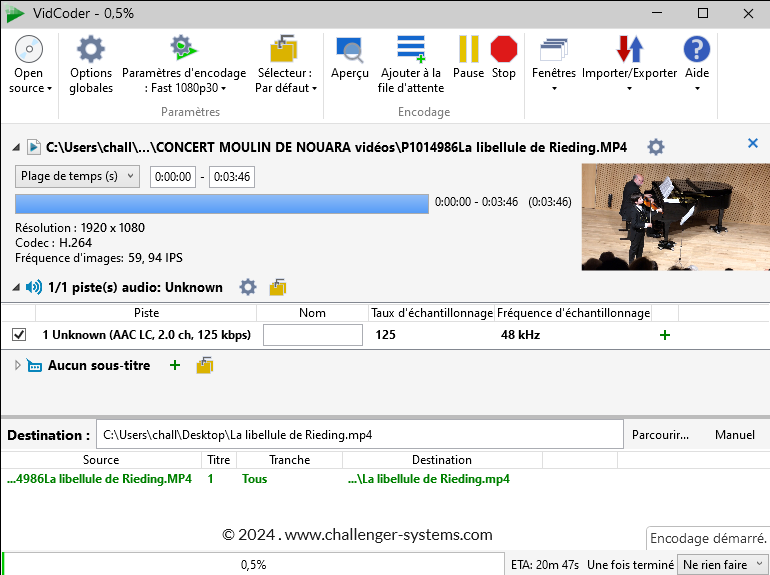
VidCoder prend en charge le traitement par lots, ce qui signifie que vous pouvez ajouter plusieurs fichiers vidéo à la liste et les encoder en même temps.

L'application vous permet de télécharger des sous-titres, à condition que le format de fichier soit en “SRT”, et de configurer les paramètres dédiés en recadrant les clips, en spécifiant la taille et en appliquant des filtres vidéo (par exemple, désentrelacement).

En ce qui concerne la configuration des paramètres vidéo, vous pouvez sélectionner le codec vidéo, choisir la qualité et régler la fréquence d'images, tandis que ceux audio peuvent être modifiés en termes de débit binaire, de codec et de fréquence d'échantillonnage.

L’application est livré avec plusieurs fonctionnalités avancées conçues pour les utilisateurs expérimentés. Il peut les aider à modifier la fréquence d'images et à configurer diverses options vidéo.

Vous pouvez aussi prévisualiser les clips dans une fenêtre dédiée, sélectionner le format de sortie (MP4 ou MKV) et choisir entre différents modes prédéfinis (par exemple Android, iPod, Windows Phone 7).

Changelog VidCoder 12.19 :

  • Amélioration du contrôle de verrouillage des fichiers sur le Watcher, afin d'éviter les tentatives d'encodage de vidéos en cours.
  • Correction d'un problème où les échecs d'analyse des tâches ajoutées par le Watcher restaient marqués comme « Planifiés ».
  • Simplification du suivi du développement/réduction de la section source : celle-ci sera désormais toujours développée sauf si l’utilisateur a réduit une section.
  • Contraste amélioré sur les fenêtres inactives et la fenêtre d'encodage en mode clair.
  • Correction d'un plantage signalé lors de l'arrêt des encodages.
  • Noyau HandBrake mis à jour vers la version 1.11.1
  • Correction d'un problème d'impossibilité de charger les anciennes files d'attente avec une disposition de canal incompatible.


Changelog VidCoder 13.7 Bêta :

  • Correction d'un problème où les tentatives d'arrêt échouaient en raison d'une erreur d'accès refusé.
  • Traductions mises à jour.
  • Noyau HandBrake mis à jour.

Page d’accueil : VidCoder

VidCoder 12.19 :

      

VidCoder 13.7 Bêta :


VidCoder 13.7 Bêta ARM :



mercredi 3 juin 2026

WinToHDD 7.0.2.2

 Installer, réinstaller, cloner Windows 11 / 10 / 8.1 / 8 / 7 / Vista et Windows Server sans CD / DVD ou Clé USB !

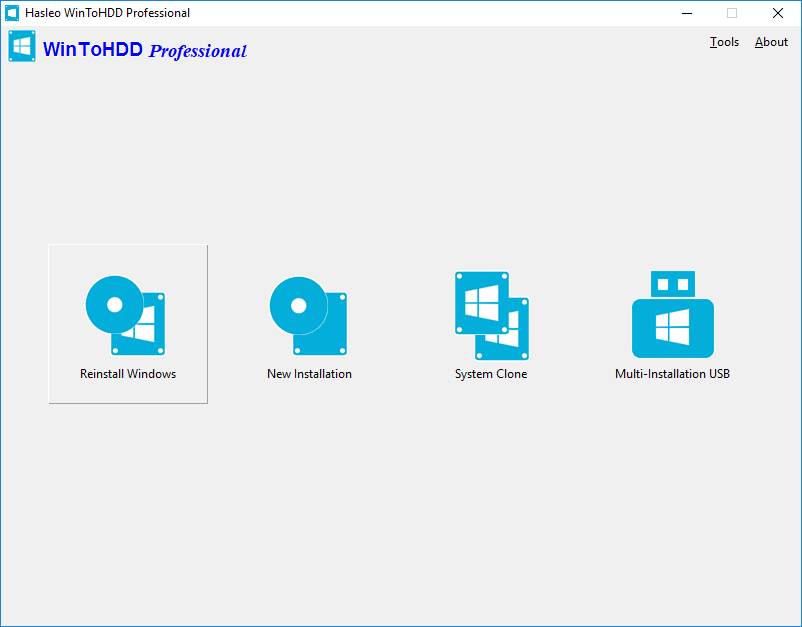
  • Réinstallez Windows directement depuis un fichier ISO, WIM, ESD sans utiliser de CD / DVD / USB.
  • Installez Windows sur un deuxième disque dur directement depuis un fichier ISO, WIM, ESD sans utiliser de CD / DVD / USB.
  • Clonez Windows entre des disques ayant des tailles de secteur différentes.
  • Clonez à chaud Windows sans redémarrer l'ordinateur source cloné. Amélioré
  • Installez n'importe quelle version de Windows 11 / 10 /8 /7 / Vista (64 et 32 ​​bits) à partir du même lecteur USB sur des ordinateurs BIOS et UEFI.
  • Entièrement compatible avec les partitions GPT / UEFI.
Réinstaller Windows :

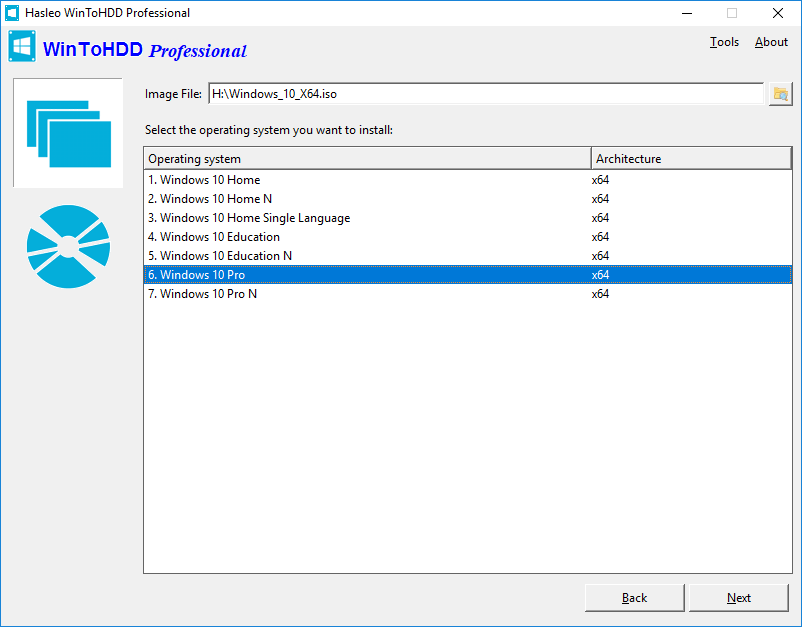
La fonctionnalité Réinstaller Windows vous permet de réinstaller Windows 10 / 8.1 / 8/7 / Vista et Windows Server 2016/2012/2008 directement à partir d'un fichier ISO, WIM, ESD, SWM, VHD ou VHDX sans utiliser de CD / DVD ou de clé USB. Avec cette fonctionnalité, vous pouvez facilement réinstaller Windows en quelques clics, même si vous ne connaissez rien à la technologie informatique.

Réinstaller Windows

Installer Windows :

Avec cette fonctionnalité, vous pouvez facilement installer Windows 10 / 8.1 / 8/7 / Vista et Windows Server 2016/2012/2008 sur des disques autres que celui sur lequel votre système d'exploitation Microsoft Windows est installé, à l'aide d'un fichier ISO, WIM, ESD, SWM. , VHD, fichier image VHDX ou un lecteur de CD / DVD en tant que source d’installation.

Installer Windows

Cloner votre système :

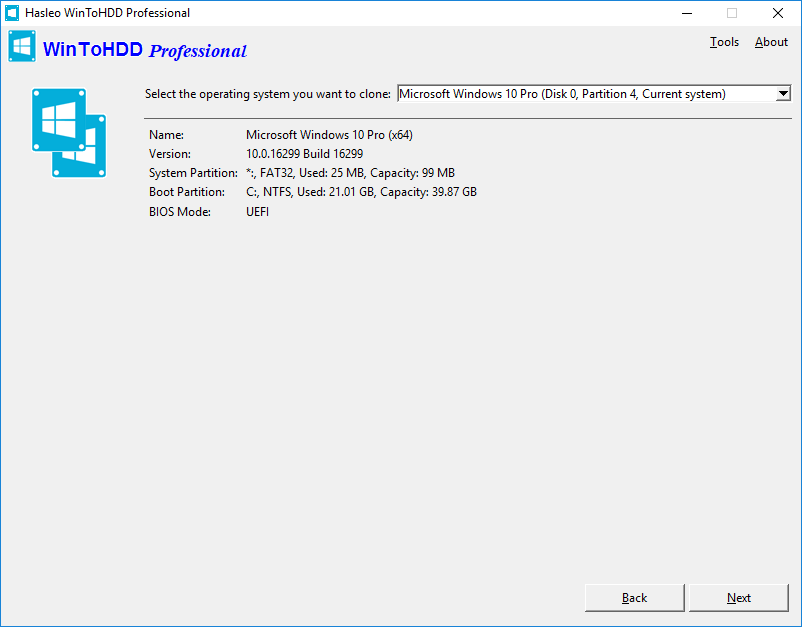
La fonctionnalité de clonage du système vous permet de cloner une installation existante du système d'exploitation Windows (Windows 10 / 8.1 / 8/7 / Vista et Windows Server 2016/2012/2008) d'un ancien disque sur un nouveau disque (disque dur / SSD). peut générer une copie exacte du système Windows existant sur un autre disque.

USB PE Bootable Creator

Création d’une Clé USB multi-installation :

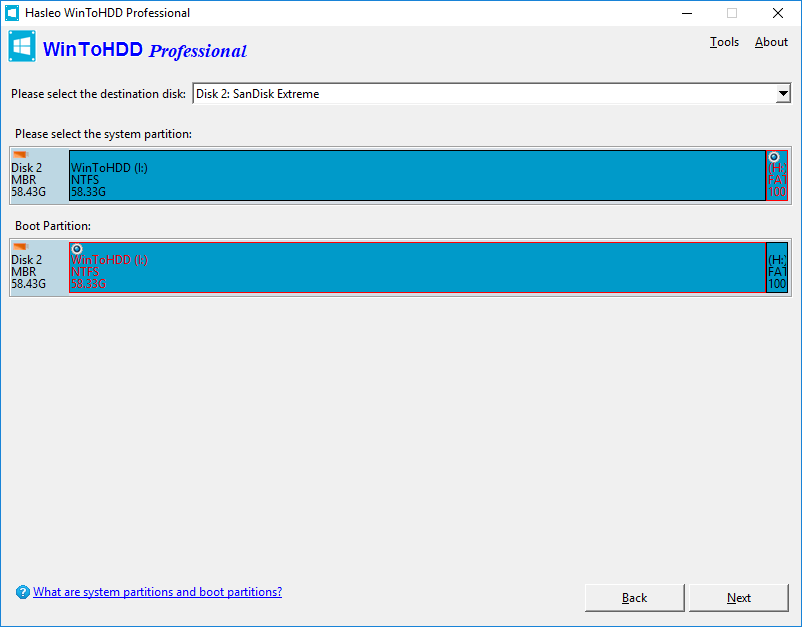
Avec cette fonctionnalité, vous pouvez créer un lecteur flash USB d'installation Windows pour installer toutes les versions de Windows 10 / 8.1 / 8/7 / Vista et Windows Server 2016/2012/2008 (64 et 32 ​​bits) à partir du même lecteur USB des deux BIOS. et ordinateurs UEFI.

Le lecteur flash USB WinPE créé avec cette fonctionnalité contient également la fonctionnalité de clonage du système. Vous pouvez donc l'utiliser pour cloner l'installation du système d'exploitation Windows d'un disque sur un autre.

Installation multiple USB Creator

Comparaison des éditions

  Libre Professionnel Entreprise
Installer et réinstaller Windows sans utiliser de CD / DVD / clé USB
Clone système
Créer un lecteur USB multi-installation
Prise en charge des systèmes d’exploitation domestiques Windows Vista / 7/8 / 8.1 / 10
Prise en charge des systèmes d'exploitation Windows Vista / 7/8 / 8.1 / 10 Professional et Enterprise
Prise en charge de Windows Server (Server 2008, 2008 R2, 2012, 2012 R2, 2016) Systèmes d'exploitation
Prise en charge des disques de taille de secteur 4K
Vitesse de clonage Ordinaire plus rapide plus rapide
Pas d'invite de mise à niveau interdire vérifier vérifier
Utilisation commerciale interdire vérifier vérifier
Mises à jour gratuites à vie interdire vérifier vérifier
Support technique gratuit interdire vérifier vérifier
Accord de licence License gratuite Licence Professionnelle Licence d'entreprise
Durée de la licence   Licence d'utilisateur unique Licence de site
Nombre d'ordinateurs autorisés à installer   1 utilisateur / 2 PC PC illimités

Page d’accueil : WinToHDD

 Remarques: WinToHDD Free Edition est réservé à un usage privé, non commercial et à un ordinateur personnel. L’auteur ne fournit pas de support technique pour cette édition gratuite. L'utilisation de WinToHDD Free Edition au sein de toute organisation ou à des fins commerciales est strictement interdite.

Télécharger WinToHDD Free


Subtitle Edit 4.0.16 / 5.0.0 RC2

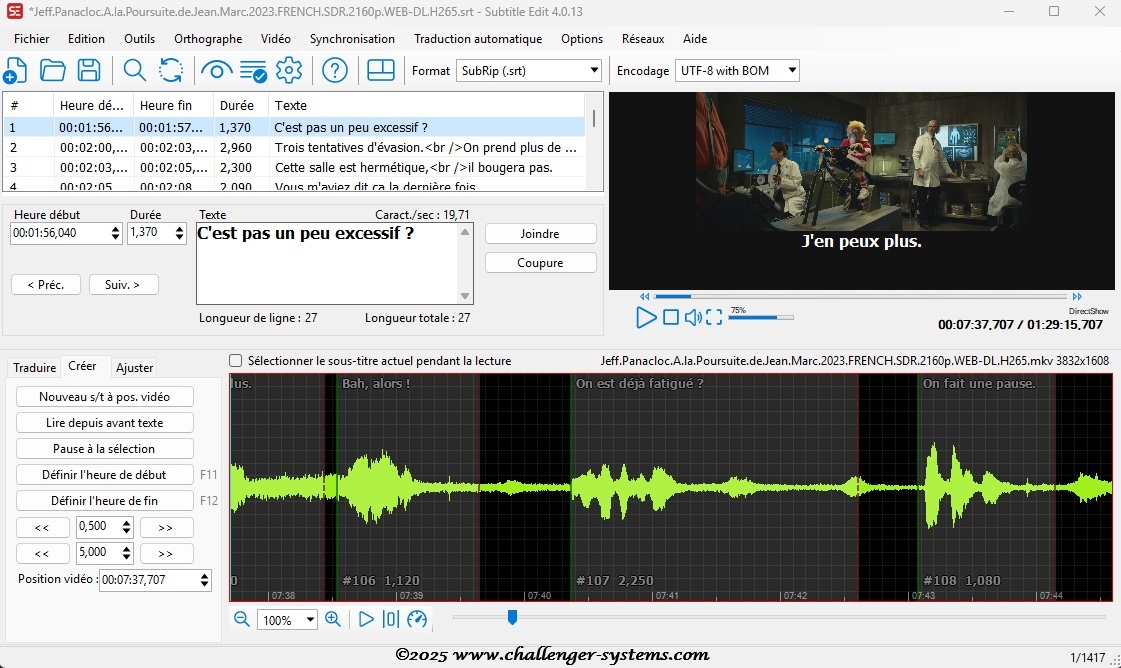
 Subtitle Edit est un outil d'édition de sous-titres puissant, Open Source et convivial, conçu pour créer, éditer et convertir des sous-titres pour vos vidéos. Il prend en charge une large gamme de formats de sous-titres, notamment SRT, ASS et SUB, permettant aux utilisateurs de modifier et d'ajuster facilement les sous-titres pour un timing et un formatage précis.

Grâce à son interface intuitive, Subtitle Edit offre de nombreuses fonctionnalités telles que l'affichage des formes d'onde audio, la vérification orthographique, la synchronisation des sous-titres et la prévisualisation vidéo en temps réel, ce qui en fait un choix idéal pour les débutants comme pour les professionnels. Le logiciel inclut également des outils performants pour le traitement par lots, la traduction des sous-titres et la conversion entre différents formats de sous-titres.

Fonctionnalités  de Subtitle Edit :

  • Créer/ajuster/synchroniser/traduire des lignes de sous-titres
  • Convertissez entre SubRib, MicroDVD, Advanced Sub Station Alpha, Sub Station Alpha, D-Cinema, SAMI, youtube sbv et bien d'autres (plus de 300 formats différents !)
  • Contrôle de visualisation audio sympa - peut afficher la forme d'onde et/ou le spectrogramme
  • Le lecteur vidéo utilise le lecteur multimédia MPV, DirectShow ou VLC
  • Synchroniser/ajuster visuellement un sous-titre (position de début/fin et vitesse)
  • Audio en texte (reconnaissance vocale) via Whisper ou Vosk/Kaldi
  • Traduction automatique via Google Traduction
  • Extraire les sous-titres d'un DVD (décrypté)
  • Importer et OCR des sous-titres binaires VobSub sub/idx
  • Importation et OCR de fichiers Blu-ray .sup - la lecture bd sup est basée sur le code Java de BDSup2Sub
  • Peut ouvrir les sous-titres intégrés dans les fichiers Matroska
  • Peut ouvrir les sous-titres (texte, sous-titres codés, VobSub) intégrés dans les fichiers mp4/mv4
  • Peut ouvrir/OCR les sous-titres XSub intégrés dans les fichiers divx/avi
  • Peut ouvrir/OCR les sous-titres DVB et télétexte intégrés dans les fichiers .ts/.m2ts (Transport Stream)
  • Peut ouvrir/OCR les sous-titres Blu-ray intégrés dans les fichiers .m2ts (Transport Stream)
  • Fusionner/diviser les sous-titres
  • Ajuster la durée d'affichage
  • Assistant de correction des erreurs courantes

Page d’accueil : Subtitle Edit

Subtitle Edit 4.0.16 :


Subtitle Edit 5.0.0 RC2 :