mardi 18 novembre 2025

Google Chrome 142.0.7444.176

 Google Chrome est un navigateur qui combine un design minimaliste avec une technologie sophistiquée pour rendre le Web plus rapide, plus sûr et plus facile. Utilisez une case pour tout : tapez dans la barre d'adresse et obtenez des suggestions pour les pages de recherche et les pages Web. Les vignettes de vos meilleurs sites vous permettent d'accéder instantanément à vos pages préférées à la vitesse de l'éclair à partir de n'importe quel nouvel onglet. Les raccourcis du bureau vous permettent de lancer vos applications Web préférées directement depuis votre bureau. Chrome intègre de nombreuses fonctionnalités utiles, notamment la traduction automatique d'une page entière et l'accès à des milliers d'applications, d'extensions et de thèmes à partir du Chrome Web Store.

Google Chrome est l'une des meilleures solutions de navigation sur Internet qui vous offre un haut niveau de sécurité, de vitesse et de fonctionnalités exceptionnelles.

Systèmes d'exploitation pris en charge:

  • Windows 11,10, 8.1, 8, 7
  • Mac OS X 10.10 ou ultérieur
  • Linux
  • Android
  • iOS

Page d’accueil : GOOGLE CHROME

Téléchargements :

Important à savoir ! Les liens du programme d'installation hors ligne n'incluent pas la fonctionnalité de mise à jour automatique.

Télécharger le programme d'installation Web :

Google Chrome Web 32 bits

Google Chrome 64 bits

Télécharger le programme d’installation Hors Ligne :

Google Chrome 32 bits

Google Chrome 64 bits 

Télécharger le programme d’installation MSI pour Windows (mise à jour automatique)

Google Chrome MSI

Télécharger la version portable :

Google Chrome Portable


Kopia 0.22.0

Kopia est un outil de sauvegarde et de restauration open source rapide et sécurisé qui vous permet de créer des instantanés chiffrés de vos données et de les enregistrer sur un stockage distant ou cloud de votre choix, sur un serveur ou un périphérique de stockage réseau , ou encore localement sur votre machine . Kopia ne crée pas d'image système complète. Il vous permet uniquement de sauvegarder et de restaurer les fichiers et répertoires que vous jugez importants ou critiques.

Kopia propose des versions en ligne de commande (CLI) et en interface graphique (GUI) , ce qui en fait l'outil idéal pour les utilisateurs avancés comme pour les utilisateurs occasionnels. Pour mieux comprendre le fonctionnement de Kopia, vous pouvez consulter la documentation relative à ses fonctionnalités uniques , notamment la compression , la déduplication , le chiffrement de bout en bout contrôlé par l'utilisateur et la correction d'erreurs .

Lorsque vous serez prêt, rendez-vous sur la page pour télécharger et installer Kopia, et assurez-vous de lire le guide de démarrage pour obtenir des instructions étape par étape sur l'utilisation de Kopia.

Choisissez le fournisseur de stockage cloud que vous souhaitez

Kopia prend en charge l'enregistrement de vos instantanés chiffrés et compressés dans les emplacements de stockage suivants :

  • Amazon S3 et tout stockage cloud compatible avec S3
  • Stockage Blob Azure
  • Backblaze B2
  • Stockage cloud Google
  • Tout serveur distant ou stockage cloud compatible avec WebDAV
  • Tout serveur distant ou stockage cloud prenant en charge SFTP
  • Voici quelques options de stockage cloud prises en charge par Rclone
    • Vous devrez télécharger et installer Rclone en plus de Kopia, mais ensuite Kopia gérera/exécutera Rclone pour vous.
    • La prise en charge de Rclone est expérimentale : tous les services de stockage cloud compatibles avec Rclone n’ont pas été testés avec Kopia, et certains peuvent ne pas fonctionner avec Kopia ; Kopia a été testé avec succès avec Dropbox , OneDrive et Google Drive via Rclone.
  • Votre machine locale et tout périphérique de stockage ou serveur connecté au réseau
  • Créez votre propre serveur en configurant un serveur de dépôt Kopia

Et Kopia utilise la déduplication des données pour vous faire économiser de l'argent ! Consultez la page d'aide des dépôts pour plus d'informations sur les emplacements de stockage pris en charge.

Avec Kopia, vous contrôlez entièrement l'emplacement de stockage de vos snapshots : vous choisissez votre fournisseur de stockage. Vous devez provisionner et payer le service de stockage pour chaque emplacement souhaité, puis indiquer à Kopia ces emplacements. Vous pouvez même utiliser plusieurs emplacements pour différents référentiels de sauvegarde. Kopia prend également en charge la sauvegarde de plusieurs machines sur un même emplacement de stockage.

Kopia en action

Utilisation de Kopia via l'interface de ligne de commande :

asciicast

Utilisation de Kopia via une interface utilisateur graphique (remarque : la vidéo concerne une ancienne version de Kopia et l’interface est différente dans la version actuelle de Kopia, mais les principes de base de l’interface restent les mêmes) :

Tutoriel Kopia UI

Page d’accueil : Kopia


Visual Studio Code 1.106.1

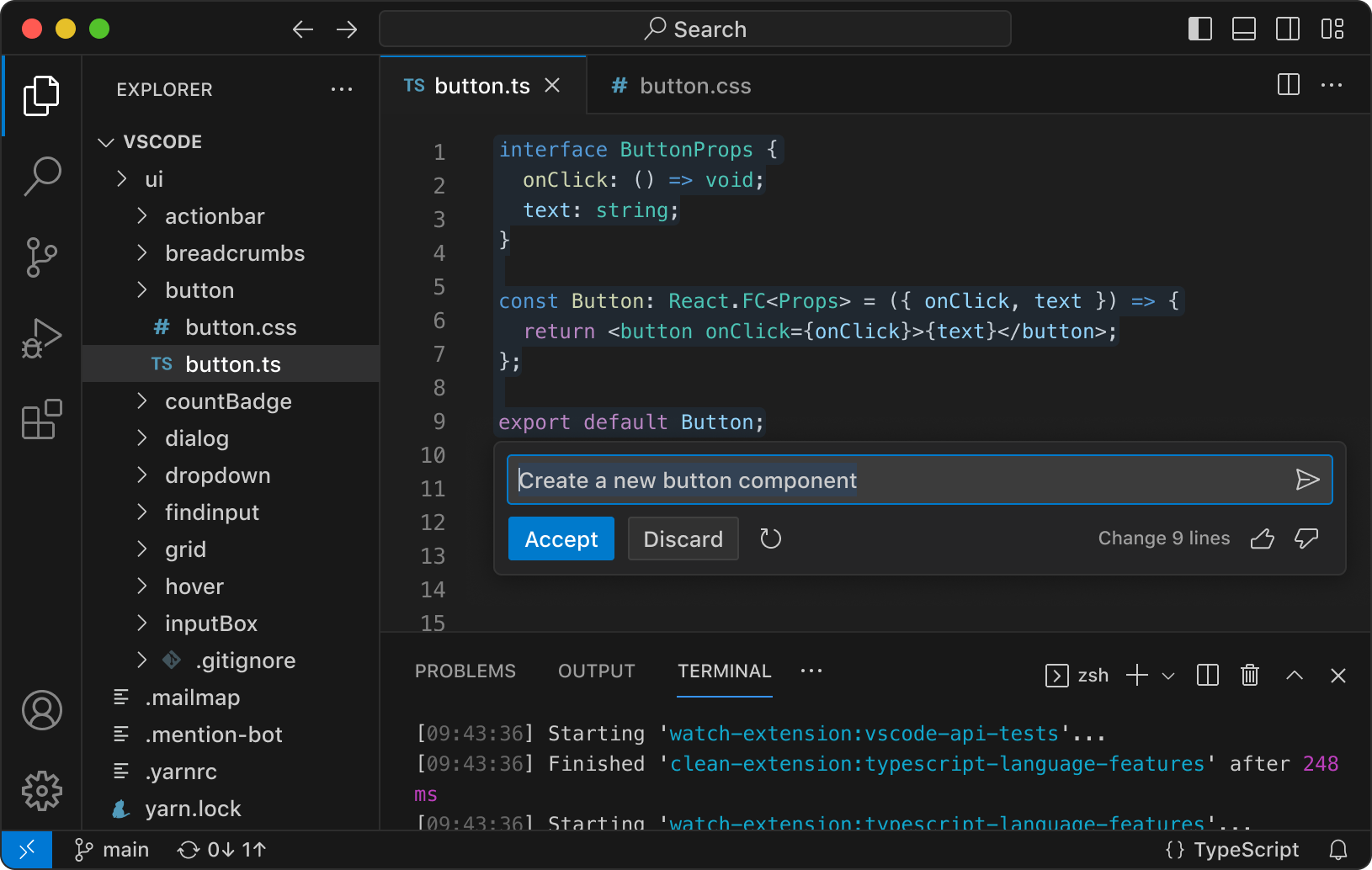
  Visual Studio Code est un éditeur de codage gratuit qui vous aide à commencer à coder rapidement. Utilisez-le pour coder dans n'importe quel langage de programmation, sans changer d'éditeur. Visual Studio Code prend en charge de nombreux langages, notamment Python, Java, C++, JavaScript, etc. Prêt à commencer? Regardez ces vidéos d'introduction ou consultez nos packs de codage pour Java et .NET .

Pourquoi VS Code ?

Code VS

Collaborez et codez à distance

Travaillez ensemble à distance avec vos professeurs ou camarades de classe à l'aide de l' extension gratuite Live Share . Modifiez et déboguez votre code en temps réel, et utilisez les fonctionnalités de chat et d'appel pour poser des questions ou discuter d'idées ensemble. Que vous travailliez sur un devoir de groupe ou que vous enseigniez une leçon, vous pouvez inviter plusieurs personnes à rejoindre votre session et à coder ensemble. Consultez ce tutoriel pour savoir comment commencer à utiliser Live Share .

Coder pour apprendre

Nouveau dans le codage ? Visual Studio Code met en évidence les mots-clés de votre code dans différentes couleurs pour vous aider à identifier facilement les modèles de codage et à apprendre plus rapidement. Vous pouvez également profiter de fonctionnalités telles qu'IntelliSense et Peek Definition , qui vous aident à comprendre comment les fonctions peuvent être utilisées et comment elles sont liées les unes aux autres.

Corrigez les erreurs pendant que vous codez

Pendant que vous codez, Visual Studio Code vous propose des suggestions pour compléter les lignes de code et des solutions rapides aux erreurs courantes. Vous pouvez également utiliser le débogueur dans VS Code pour parcourir chaque ligne de code et comprendre ce qui se passe. Consultez les guides sur la façon d'utiliser le débogueur si vous codez en Python , Java et JavaScript/TypeScript/Node.js .

Personnalisez-le avec des thèmes et des couleurs personnalisés

Vous pouvez modifier l'apparence de VS Code en choisissant vos polices et icônes préférées et en choisissant parmi des centaines de thèmes de couleurs. Regardez cette vidéo sur la personnalisation de VS Code .

Comparez les modifications dans votre code

Utilisez le contrôle de source intégré pour enregistrer votre travail au fil du temps afin de ne pas perdre votre progression. Affichez une vue graphique côte à côte pour comparer les versions de votre code à différents moments. Regardez cette vidéo rapide expliquant comment obtenir un « diff » côte à côte .

Coder dans les notebooks

Si vous souhaitez essayer un projet en science des données ou en visualisation de données, vous pouvez utiliser les notebooks Jupyter dans VS Code. Exécutez votre code étape par étape, visualisez et interagissez avec vos données, variables, graphiques et tracés. Consultez ce didacticiel pour savoir comment utiliser les notebooks Jupyter dans VS Code .

Page d’accueil : Visual Studio Code


lundi 17 novembre 2025

Converseen 0.15.1.1-1

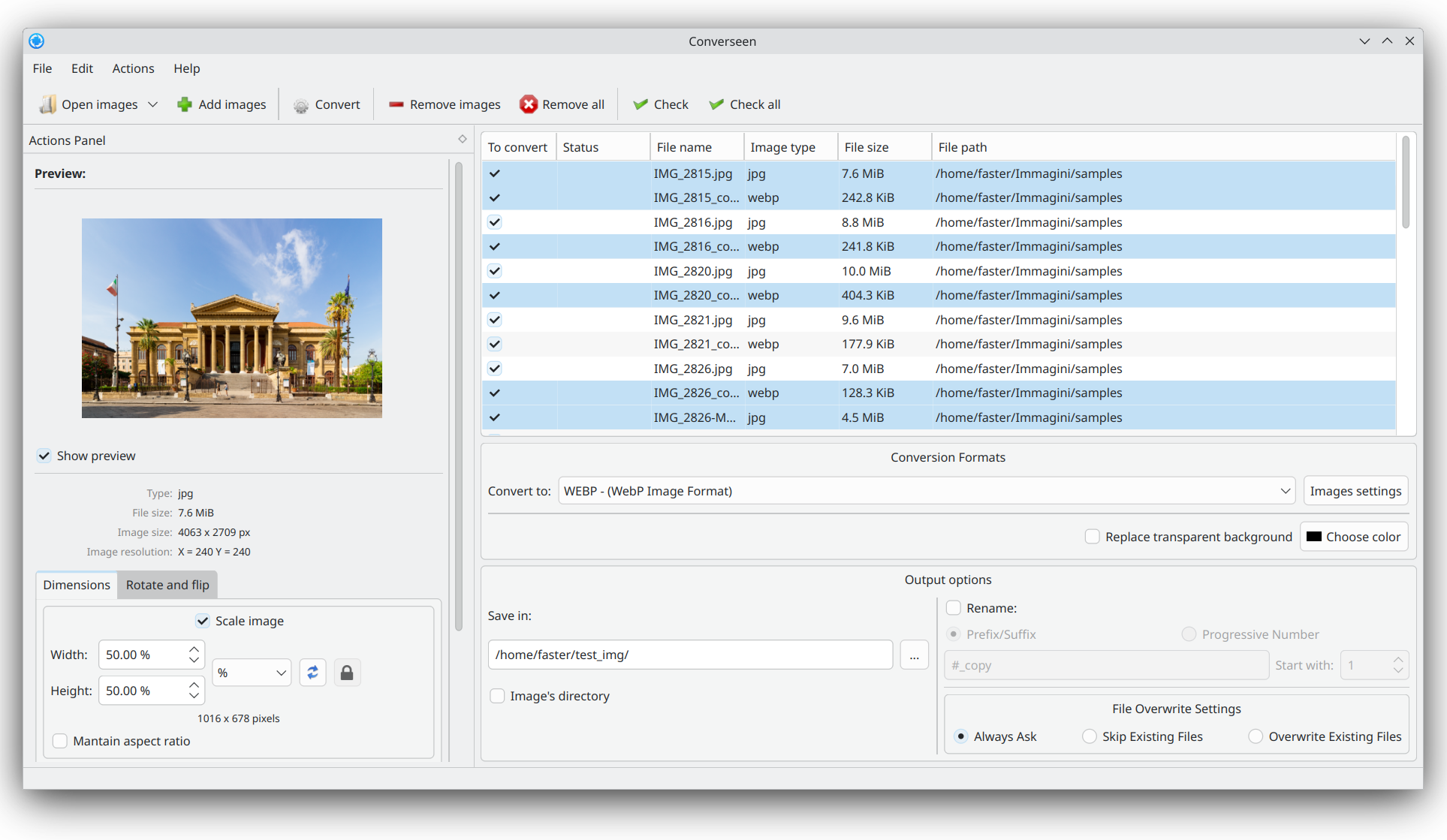
  Converseen est un logiciel de traitement d'images par lots multiplateforme et gratuit pour Windows , Linux , MacOs , FreeBSD et d'autres systèmes d'exploitation. Il vous permet de convertir , redimensionner , faire pivoter et retourner un nombre infini d'images d'un simple clic. De plus, Converseen peut convertir un document PDF entier en un ensemble d'images aux caractéristiques souhaitées. Vous pouvez choisir parmi plus de 100 formats , définir la taille, la résolution et le nom du fichier.

Grâce à ImageMagick , la puissante bibliothèque de manipulation d'images, Converseen gère plus de 100 formats d'image , dont DPX, EXR, GIF, JPEG, JPEG-2000, PNG, SVG, TIFF, WebP, HEIC/HEIF et bien d'autres. Converseen est conçu pour être convivial, rapide, pratique et, surtout, gratuit !

Que puis-je faire avec Converseen ?

  • Effectuer une conversion simple ou multiple.
  • Redimensionner une ou plusieurs images.
  • Compressez les images pour vos pages Web.
  • Faire pivoter et retourner les images.
  • Renommer un ensemble d'images en utilisant un numéro progressif ou un préfixe/suffixe.
  • Sélection d'un filtre de rééchantillonnage pour redimensionner les images.
  • Convertir un PDF entier en un ensemble d'images
  • Extraire une image d'un fichier d'icône Windows (*ico)

Converseen est disponible gratuitement pour plusieurs systèmes d'exploitation dont Windows 7/8/10/11 , toutes les versions de Linux telles que Ubuntu, Mint, Fedora, Arch Linux, openSUSE , soit via les dépôts officiels , soit via les packages AppImage , Snap et Flatpak , MacOs 12+ , mais aussi FreeBSD .

Page d’accueil : Converseen