mardi 6 décembre 2022

YUMI exFAT 1.0.0.9 / UEFI 0.0.4.6 / YUMI 2.0.9.4

 YUMI ( Your Universal Multiboot Installer), est le successeur de MultibootISO. Il peut être utilisé pour créer un lecteur flash USB multiboot contenant plusieurs systèmes d'exploitation, antivirus, utilitaires de clonage disque, outils de diagnostic, et plus encore. Contrairement à MultiBootISO qui a utilisé GRUB pour le démarrage des fichiers ISO directement de l'USB, Yumi utilise “syslinux” pour démarrer les distributions extraites stockées sur le périphérique USB, et revient à l'utilisation GRUB pour le démarrage des fichiers ISO à partir de multiples USB, si nécessaire.
YUMI est un script d'installation facile à utiliser créé avec NSIS. Le but est d'aider à automatiser la création d'une clé USB amorçable. Cela peut être utilisé pour démarrer plusieurs distributions basées sur Linux (une à la fois).YUMI utilise un MBR Syslinux pour rendre le lecteur choisi amorçable. Vous pouvez extraire des distributions en utilisant 7zip dans le dossier multiboot sur le périphérique USB. Et un fichier syslinux.cfg personnalisé ainsi que des fichiers de configuration indépendants sont utilisés pour démarrer chaque distribution. Aussi, vous pouvez utiliser Grub4DOS grub.exe pour démarrer les fichiers ISO directement.

Une variante de démarrage YUMI exFAT USB est désormais disponible et recommandée. Il peut être utilisé pour créer automatiquement une clé USB de démarrage exFAT. Voici les principales différences entre les variantes :

  • YUMI exFAT prend en charge le format exFAT et les fichiers de plus de 4 Go. BIOS et démarrage USB UEFI.
  • YUMI Legacy prend en charge le format NTFS ou Fat32. Démarrage USB du BIOS uniquement.
  • YUMI UEFI prend uniquement en charge Fat32. Démarrage BIOS et UEFI USB (dépendant de la distribution).

YUMI exFAT (BIOS et démarrage USB UEFI) :

Utilisez cette version si vous souhaitez continuer à utiliser un format exFAT sur votre clé USB et prévoyez également de stocker des fichiers de plus de 4 Go. Il prend en charge les modes de démarrage modernes UEFI et Legacy BIOS. Inclus est un outil de création de démarrage USB séparé dérivé de Ventoy/Ventoy2Disk. Cette variante est également rétrocompatible avec Ventoy. Si vous le souhaitez, vous pouvez même copier YUMI-exFAT au même emplacement qu'un Ventoy2Disk.exe et utiliser l'interface YUMI-exFAT avec Ventoy. Vous permettant de créer et de gérer par exemple ; Distributions Ubuntu avec des images persistantes.

Comment ça fonctionne:

Une fois le lecteur préparé, vous pouvez utiliser le programme d'installation frontal pour en savoir plus sur, rechercher ou télécharger des distributions et des outils à installer sur un lecteur sélectionné. Le frontal créera une structure de dossiers organisée et copiera chaque ISO sur le lecteur pour vous (recommandé si vous souhaitez que l'outil garde une trace de vos installations pour la suppression). Il peut également créer des fichiers de stockage persistants pour vous et l'entrée .json associée. Par exemple, chaque distribution basée sur Ubuntu peut avoir son propre stockage persistant jusqu'à 10 Go. 

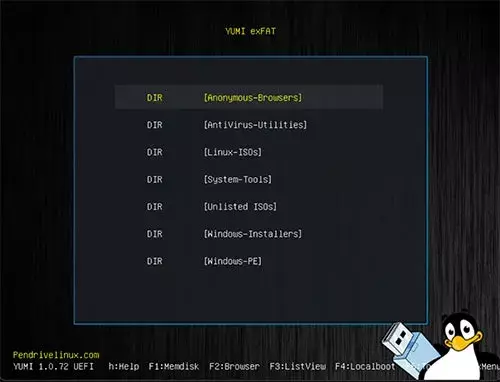
Écran de démarrage YUMI exFAT

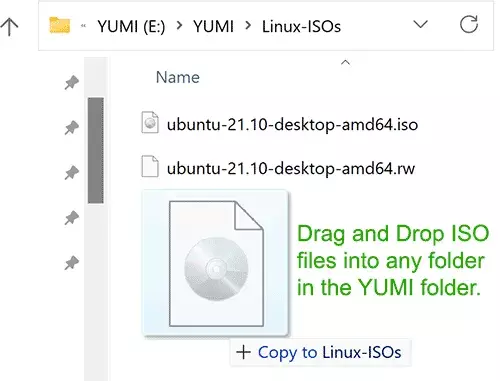
NOTE LATÉRALE : Vous pouvez également créer vos propres dossiers de stockage dans le dossier YUMI sur le lecteur flash, puis simplement faire glisser et déposer vos fichiers ISO, IMG, WIM, VHD(x) et EFI dans ces dossiers. Au démarrage, le système ajoutera des entrées pour les éléments découverts. Les fichiers stockés peuvent dépasser 4 Go.

SAUVEGARDE DES DONNÉES : Vous devez sauvegarder toutes les données que vous souhaitez conserver avant d'utiliser l'option "Préparer le lecteur". Lorsque vous choisissez l'option "Effacer le disque", toutes les partitions du lecteur sélectionné seront nettoyées.

Page d'accueil : YUMI
La version “YUMI UEFI” utilise GRUB2 pour le démarrage UEFI et BIOS. Veuillez noter qu'il n'est pas rétrocompatible avec la version “YUMI standard”. Les distributions prises en charge sont limitées et votre clé USB doit être au format Fat32 pour prendre en charge le démarrage en mode UEFI. (Seul le mode BIOS fonctionnera avec les lecteurs formatés NTFS).

YUMI-2.0.9.4 : Ajout de la prise en charge des nouvelles versions de Redo Rescue Backup et Recovery.

YUMI-UEFI-0.0.4.6 : Détecte si l'exécution est native ou à partir de WINE.

YUMI-exFAT-1.0.0.9 : Option fixe pour exécuter Ventoy2Disk.exe à partir de YUMI qui a été cassée au cours des dernières révisions.

Diskpart est utilisé pour nettoyer le lecteur sélectionné, puis créer une seule partition. Fat32format est utilisé pour formater la grande partition en fat32. Assurez-vous de sauvegarder vos données à partir de toutes les partitions de l'appareil avant d'utiliser l'option «Wipe and fat32 format».

Informations importantes sur YUMI UEFI: tout d'abord, vous devez désactiver le démarrage sécurisé (s'il est activé). De plus, votre lecteur doit être au format Fat32 si vous souhaitez démarrer UEFI.

Téléchargements :

Télécharger la version UEFI   Télécharger la version Standard   Télécharger la version exFAT


Inkscape 1.2.2

    INKSCAPE

                           Dessiner en toute liberté.

Inkscape est un logiciel libre d'édition vectorielle similaire à Adobe Illustrator, Corel Draw, Freehand et Xara X. Il se distingue par l'utilisation du format W3C (SVG), un standard ouvert du W3C basé sur le XML, en tant que format natif.

Pour les graphistes de toutes sortes :

Le processus de création peut commencer par des gribouillis sur une feuille en papier, un brouillon de cartographie mentale, une photo au contenu remarquable ou une maquette de logiciel qui ne permettrait vraiment pas de mener le projet à bout. Inkscape peut vous amener de ce stade à un design final de qualité professionnelle prêt pour une publication sur le web ou sous forme physique.

Si la création vectorielle est un procédé nouveau pour vous, le ressenti peut différer, mais vous serez rapidement ravi(e) par la flexibilité et le pouvoir qu'offre Inkscape. Le dessin vectoriel est souvent la méthode de création d'image la plus adaptée pour les logos, les illustrations et l'art qui doit pouvoir être visionné à grande échelle. Le logiciel Inkscape est utilisé dans une large gamme d'industries (mercatique et image de marque, ingénierie et conception assistée par ordinateur, graphismes pour le web, bande dessinée) et d'usages personnels.Il y a de nombreux supports d'apprentissage disponibles.

Publication professionnelle :

Tous les projets Inkscape peuvent être exportés dans des formats pris en charge par les navigateurs web. Inkscape est multiplateforme : il fonctionne sans difficulté sous Windows, Mac OS X et les distributions GNU/Linux.

Communauté libre !

Inkscape est libre et gratuit! C'est-à-dire que son utilisation et sa diffusion sont gratuites, et que vous pouvez étudier son code source et vous en inspirer. La page de téléchargement liste les versions disponibles ainsi que des liens vers le développement et le code source.

Le développement du logiciel Inkscape adhère aux règles de l'Open Source et vise à fournir à la communauté d'utilisateurs un produit résistant et fonctionnel. Le processus de développement est ouvert et communautaire, et axé sur un noyau léger et sur l'extensibilité. Le code provient historiquement du projet Sodipodi Hydra. Nous vous encourageons à vous joindre à nous si avez un intérêt, une compétence ou une voix constructive dont vous souhaiteriez nous faire profiter. Visitez notre page Contribuer pour en savoir plus.

Fonctionnalités d'Inkscape :

Création d'objet

  • Dessin : outil pinceau (dessin à main levée avec des chemins simples), outil crayon (création de courbes de Bézier et de segments), outil calligraphie (dessin à main levée utilisant des chemins remplis représentant des pleins et des déliés)
  • Outils de forme : rectangles (dont les coins peuvent êtres arrondis), ellipses (comprend les cercles, arcs, cordes et rayons), étoiles/polygones (qui peuvent être arrondis et/ou avoir des paramètres aléatoires) et spirales
  • Outil texte (texte multi-lignes, édition sur le canevas)
  • Images matricielles incorporées (avec une commande pour créer et incorporer les bitmaps des objets sélectionnés)
  • Clones (copies d'objets liées « en direct » à l'original), comprenant un outil pour créer des motifs et ordonner des clones

Manipulation d'objet

  • Transformations (déplacement, redimensionnement, rotation, inclinaison), interactivement ou en spécifiant une valeur exacte
  • Ordonnancement sur l'axe Z (avancer, reculer)
  • Groupement d'objets (sélection dans un groupe sans dégrouper, ou entrée dans un groupe en le transformant en calque temporaire)
  • Calques (verrouillage et masquage par calque, réarrangement, etc. ; les calques peuvent être organisés en arbre hiérarchique)
  • Commandes d'alignement et de distribution

Fond et contour

  • Sélecteur de couleur (RVB, TSL, CMJN, roue, CMS)
  • Outil pipette
  • Copie et collage des styles
  • Un éditeur de dégradés gérant plusieurs stops
  • Remplissage par motif (matriciel ou vectoriel)
  • Contours en pointillés, avec de nombreux motifs de pointillés prédéfinis
  • Marqueurs de chemin (marques à la fin, au milieu ou au début, par ex. des têtes de flèche)

Opérations sur les chemins

  • Édition des nœuds : déplacement des nœuds et des poignées de Bézier, alignement et distribution des nœuds, etc.
  • Conversion en chemin (pour les textes et les formes), incluant la conversion des contours en chemin
  • Opérations booléennes
  • Simplification de chemin, avec seuil paramétrable
  • Érosion et dilatation des chemins, morphoses dynamiques et liées
  • Vectorisation des images matricielles (chemins en couleur ou monochromes)

Support du texte

  • Texte sur plusieurs lignes
  • Utilise toute police vectorielle installée, y compris les scripts allant de droite à gauche
  • Ajustement du crénage, de l'inter lettrage et de l'interligne
  • Texte sur chemin (le texte comme le chemin restent éditables)
  • Texte dans une forme (le texte suit alors le contour de la forme)

Rendu graphique

  • Affichage anticrénelé (lissage)
  • Support de la transparence alpha à l'écran et dans les exportations en PNG
  • Rendu complet des objets au cours des transformations interactives

Formats de données

  • Génération et édition intégralement conformes au format SVG
  • Visualisation et édition en direct de l'arbre du document dans l'éditeur XML
  • Exportation aux formats PNG, OpenDocument Drawing, DXF, sk1, PDF, EPS, PostScript et d'autres
  • Exportation et conversion possibles en ligne de commande

Cette version d’Inkscape ne fonctionne pas sur Windows XP. Inkscape 0.92.3 est la dernière version fonctionnant sur XP.

Notes de version 1.2.2 :

Inkscape 1.2.2 est une version de maintenance et de correction de bogues , qui vous apporte 4 corrections de plantage, plus de 25 corrections de bogues, 5 corrections de bogues d'extension et 13 traductions d'interface utilisateur améliorées . Notamment, l'import OpenClipart est désormais accessible à tous, quel que soit le format de packaging ou le système d'exploitation sélectionné, la correction orthographique fonctionne enfin sur macOS, les performances sont améliorées (en échange du dithering désactivé par défaut), les extensions qui modifient les couleurs peuvent désormais également modifier les couleurs dans modèles à nouveau, et pour notre co

Corrections de plantage

  • Inkscape ne fige plus l'ensemble du bureau lors de la rotation d'objets avec l'accrochage activé sous certaines conditions
  • La conversion d'un objet avec un trait défini comme 'unset' / 'none', mais avec des marqueurs sur le trait inexistant, ne conduit plus à un plantage

Corrections de bogues

Général
  • Les symboles contenant un chemin de détourage ou un masque n'entraînent plus la création d'une charge élevée du processeur dans la boîte de dialogue Symboles
  • Le raccourci clavier destiné à redimensionner la sélection de 1 pixel à l'écran le fait à nouveau
  • Les images raster qui sont ouvertes avec Inkscape se retrouvent maintenant dans la zone de page même lorsque l'origine du document est définie sur le coin inférieur gauche
  • Le tramage (pour les dégradés lisses) est désormais désactivé par défaut (même s'il était activé avant la mise à jour vers la version 1.2.2), car il provoquait une perte de performances lors du dessin
Dialogues
  • Les boîtes de dialogue ' Exporter ' et ' Aligner et distribuer ' ne confondent plus la zone à exporter / le type d'élément à aligner
  • Dans la même boîte de dialogue, les info- bulles s'affichent désormais de manière fiable lorsque vous survolez l'un des boutons.
  • Libellé clarifié d'une option affichée lors de l'import de fichiers SVG
Importer / Exporter
  • L'option d'importation OpenClipart est désormais disponible sur Windows et dans AppImage, et la bibliothèque Python potentiellement manquante BeautifulSoup est désormais un package recommandé pour l'empaquetage Debian
  • Plusieurs problèmes dans l' export DXF14 ont été corrigés :
    • Les documents dont l' échelle n'est pas uniforme sont exportés correctement
    • Lors de l'importation d'un fichier DXF créé par Inkscape dans Fusion 360 , le message d'avertissement concernant les unités manquantes a maintenant disparu (étant donné que le document SVG utilise des unités "réelles" telles que mm ou in).
    • Un message de débogage restant a été supprimé
  • L' exportation TIFF prend désormais en charge la transparence
  • L'attribut DPI est conservé pour l'exportation raster JPG et TIFF
  • Les fichiers PNG utilisent désormais les autorisations de fichiers correctes sous Linux (auparavant, les fichiers exportés n'étaient accessibles qu'à l'utilisateur qui les avait créés, ce qui causait des problèmes lors du développement Web)
modes
  • L'enregistrement des marqueurs compatibles avec SVG 1.1 fonctionne désormais à la fois pour la direction et la couleur du marqueur
  • Les objets avec des traits fins ne perdent plus ce style lors du regroupement ou du collage
  • Les objets filtrés dont les filtres utilisent le filtre 'Morphologie' ne sont plus coupés
Outils
  • L' outil Mesurer indique désormais les positions et tailles correctes des formes (étoiles, spirales, rectangles).De plus, l'unité par défaut correspond désormais à l'unité d'affichage lors de la première utilisation de l'outil.
Correctifs spécifiques à Linux
  • Inkscape n'échoue plus à s'exécuter sur Artix
  • Inkscape peut désormais être construit sur des systèmes utilisant Poppler 22.09.
  • Les extensions qui ouvrent une autre instance d'Inkscape (par exemple PDFLaTeX) n'échouent plus lors de l'utilisation d'une version AppImage d'Inkscape
Remarque sur les packages instantanés

Il n'est plus possible d'installer le composant logiciel enfichable Inkscape avec l' --classicoption. Si vous avez besoin de fonctionnalités qui ne sont pas disponibles dans le package snap standard (pouvoir ajouter des packs de filtres personnalisés, des extensions personnalisées communiquant avec d'autres programmes sur le système / nécessitant des dépendances à l'échelle du système, …), veuillez choisir un format de package différent.

Correctifs spécifiques à Windows
  • Le gestionnaire d'extensions et l'importation de clipart fonctionnent à nouveau sous Windows. Ce correctif était déjà disponible dans la version 1.2.1, si vous l'avez téléchargé après le 19 juillet
  • L' outil Texte ne plante plus lors de la sélection de certaines polices spécifiques qui ont été installées plusieurs fois dans différents formats de fichiers
  • Inkscape 1.2.2 peut maintenant être compilé pour Windows sur Arm
Correctifs spécifiques à macOS
  • Undo / Redo sont à nouveau disponibles dans le menu
  • La modification de CSS dans la boîte de dialogue CSS et sélecteurs n'entraîne plus de plantage
  • Le correcteur orthographique est enfin disponible sur macOS
Ligne de commande
  • Les points-virgules à la fin ou en double ne provoquent plus l'échec d'une commande de liste d'actions
Améliorations pour le développement/déploiement
  • Les builds Windows automatisés fonctionnent à nouveau
  • Les builds Windows réussissent à nouveau dans les environnements CLANG64
  • Les builds macOS arm64 sont désormais générées automatiquement pour les tests

Corrections de bogues d'extension

Corrections de bogues dans des extensions particulières
  • Les extensions de couleur peuvent à nouveau fonctionner sur les motifs
  • L'extension Render > Barcode > QR Code peut désormais créer des codes QR avec des arêtes vives (par opposition aux arêtes légèrement arrondies comme précédemment) même lors de l'utilisation de l'extension depuis Inkscape (par opposition à la ligne de commande)
  • L' extension Hershey Text avertit désormais du crénage manuel au lieu de planter
  • L'enregistrement d'une police créée par vous-même en tant que police SVG à l'aide Extensions > Typography > 3 - Convert Glyph Layers to SVG Fontfonctionne à nouveau lorsque l'un des caractères est le caractère apostrophe (guillemet simple)
Améliorations qui s'appliquent à toutes les extensions
  • Si un document SVG malformé est introduit dans une extension, l'utilisateur en est averti au lieu de provoquer un plantage de l'extension
Si vous rencontrez un problème lors de l'utilisation d'Inkscape, veuillez envisager de nous envoyer un rapport de bogue. Nous avons préparé une vidéo étape par étape pour vous aider à la publier sur Gitlab.

Si vous souhaitez contribuer au projet, envisagez de rejoindre la communauté mondiale de notre projet ! Vous trouverez la liste des moyens de nous contacter ici .

Pour des informations plus détaillées sur ce qui a été corrigé dans la version 1.2.2, vous pouvez lire les notes de version .

Construit avec la puissance d'une équipe composée principalement de bénévoles, cet éditeur de graphiques vectoriels open source représente le travail de nombreux cœurs et mains du monde entier, garantissant qu'Inkscape reste disponible gratuitement pour que tout le monde puisse le télécharger et en profiter.

Homepage : https://inkscape.org/fr/

TÉLÉCHARGER Inkscape 1.2.2 pour Windows 32 bits
TÉLÉCHARGER Inkscape 1.2.2 pour Windows 64 bits
TÉLÉCHARGER Inkscape 1.2.2 pour MacOs (Intel)
TÉLÉCHARGER Inkscape 1.2.2 pour MacOs (ARM64)
TÉLÉCHARGER Inkscape pour Linux
Tous les téléchargements pour Inkscape

lundi 5 décembre 2022

WinTools.net 23.0 Professional / Premium / Classic

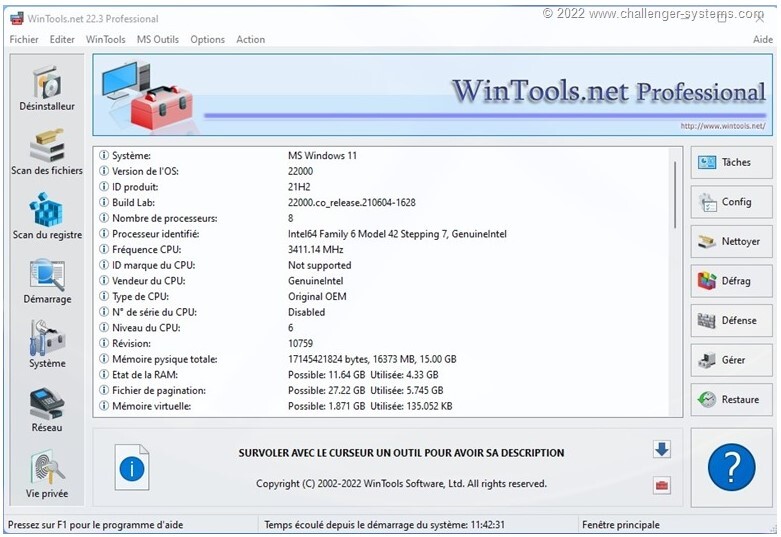
Wintools.net est un ensemble d'outils permettant d'améliorer les performances du système d'exploitation.WinTools.net supprime proprement les logiciels indésirables du disque dur et les références mortes de la base de registre Windows. Il vous permet de garder le contrôle sur le processus de démarrage, la gestion de la mémoire et de personnaliser les réglages de votre bureau et de votre système.
De plus, il contribue à augmenter la vitesse et la stabilité de votre connexion. WinTools.net Professional comprend les outils suivants: Clean Uninstaller, Scan de fichiers, Scan du Registre, Start Up, Tweak UI, Net Tweaker, Vie privée,…

Systèmes d'exploitation pris en charge: Windows XP, Vista, 7, 8, 8.1, 10, 11 (32 bits, 64 bits).

Page d'accueil : https://www.wintools.net

Version Professionnel :

Version Premium :

Version Classic :


FreeCAD 0.20.2 Pre / 0.20.1

 FreeCAD est une application de CAO 3D dont le développement est complètement Open Source (licences GPL et LGPL). FreeCAD est orienté vers le génie mécanique et le design de produits, mais vise également d'autres disciplines, telles que l'architecture ou d'autres champs d'activité du génie.

FreeCAD propose des fonctionnalités similaires à Catia, SolidWorks ou Solid Edge, et s'inscrit donc aussi dans les catégories CFAO/IAO/PLM. Il vise la conception paramétrique, avec une architecture modulaire qui permet l'ajout facile de fonctionnalités supplémentaires sans modifier le cœur du programme.

Comme plusieurs logiciels de CAO modernes, il offrira une composante 2D pour extraire des vues de dessin du modèle 3D et produire des mises en plan. Mais le dessin 2D direct (comme AutoCAD LT) n'est pas l'objectif visé, pas plus que l'animation ou les formes organiques (comme Maya, 3ds Max ou Cinéma 4D), bien que grâce à sa grande adaptabilité, FreeCAD pourrait voir son utilité étendue à des champs d'activité qui ne font pas partie de son orientation actuelle.

Un autre objectif majeur de FreeCAD est l'usage intensif des importantes bibliothèques open source qui existent dans le domaine du calcul numérique, notamment : Open CasCade, un puissant noyau géométrique, Coin 3D, une implémentation de Open Inventor, Qt, le réputé Framework pour la programmation d'interfaces graphiques, ainsi que Python, un des meilleurs langages de script actuels. FreeCAD peut être lui-même utilisé comme bibliothèque par d'autres programmes.

FreeCAD est aussi multiplateforme, et fonctionne présentement parfaitement sous Windows, Linux/Unix et Mac OSX, avec la même apparence et les mêmes fonctionnalités sous toutes les plateformes.

 Il est 100% Open Source et extrêmement modulaire, ce qui permet une extension et une personnalisation très avancées. Le logiciel peut déjà importer les formats DXF, OCA / GCAD, SVG, STP, STEP, IGS, IGES et autres formats. Vous pouvez également créer un nouveau document à partir de zéro.

Presque toutes les fonctionnalités de FreeCAD sont accessibles à partir de Python. Vous pouvez facilement étendre les fonctionnalités de FreeCAD, les automatiser à l'aide de scripts, construire vos propres modules ou encore intégrer FreeCAD à votre propre application.

FreeCAD met en évidence les relnotes 0.20.gif

Modèle d'un moteur 775 DC par l'utilisateur "jimmihenry", voir Users Showcase .
Le modèle a été entièrement réalisé avec les instantanés de développement hebdomadaires de FreeCAD 0.20. Les images du graphique animé ont été réalisées avec la macro FreeCAD Screen Wiki . Le GIF animé lui-même a été créé à l'aide de GIMP . Pour les notes de version, il a été recadré et redimensionné à l'aide de ezgif .

Systèmes d'exploitation: Linux basés sur Debian, Mac OS X, Windows XP, Vista, 7, 8, 8.1, 10, 11 (32 et 64 bits).

Page d'accueil : FreeCad

Téléchargements :

FreeCAD-0.20.1-WIN-x64-installer.exe

FreeCAD-0.20.1-WIN-x64-portable.zip

FreeCAD 0.20.2 Pre pour Windows 64 bits

Just Color Picker 5.7

Just Color Picker est un outil pour capturer la couleur de n'importe quel pixel dans n'importe quelle zone de l'écran et afficher son code dans une variété de formats : HTML, RVB, HEX, HSB/HSV, HSL, HWB, CMJ, CMJN et Delphi.

La couleur du pixel sur lequel pointe actuellement le curseur de votre souris s'affiche dans la zone de couleur actuelle dans le coin supérieur gauche de la fenêtre de l'application, avec le code de cette couleur, les coordonnées de ce pixel et la distance horizontale et verticale entre les deux derniers pixels sélectionnés affichés en dessous.
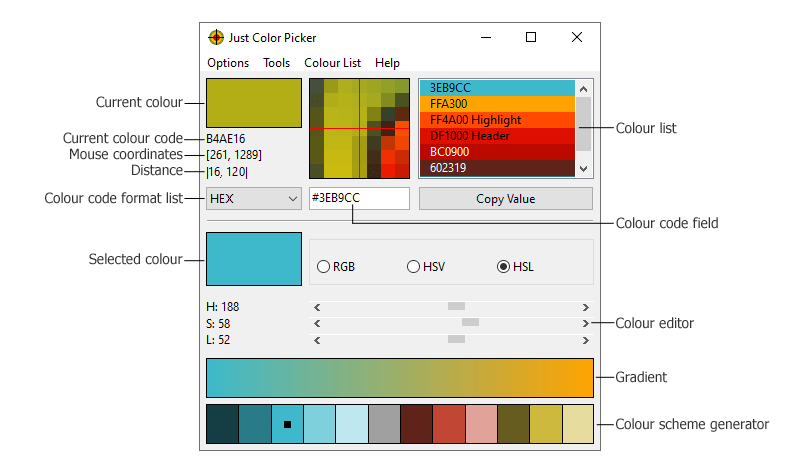
Fenêtre principale de Just Color Picker, avec commentaires

Pour choisir une couleur et son code, choisissez le format souhaité dans la liste des formats de code de couleur, puis pointez le curseur de la souris sur n'importe quel pixel ou une zone de l'écran et appuyez sur la touche de raccourci. Sous Windows, la combinaison de raccourcis clavier par défaut pour capturer la couleur est Alt+X, et elle peut être modifiée dans le menu Options - Raccourcis clavier. Sur macOS, la combinaison de touches de raccourci est Option+X, et elle peut être modifiée dans le menu Just Color Picker.

Pour copier le code de la couleur dans le presse-papiers, cliquez sur le bouton Copier la valeur : il copiera tout le contenu du champ du code couleur, ou sa partie sélectionnée si vous avez sélectionné une partie du code au préalable.

L'éditeur de couleurs RVB/HSV/HSL contient la dernière couleur choisie ou la couleur sélectionnée, que vous pouvez modifier, puis choisir la couleur résultante pour vos besoins ultérieurs. Utilisez le mode RVB pour modifier les composants rouge, vert ou bleu de la couleur. Passez en mode HSV ou HSL si vous devez modifier la teinte, la saturation et la valeur ou la luminosité de la couleur.

Le générateur de schéma de couleurs harmonieux suggère quelques couleurs qui peuvent être une bonne combinaison avec la dernière couleur choisie, sélectionnée ou en cours d'édition. Avec cette fonctionnalité, vous pouvez rapidement trouver une belle combinaison de couleurs, par exemple pour votre site Web. Choisissez simplement la couleur principale de votre design, et le sélecteur de couleurs vous proposera quelques couleurs harmonieusement assorties à celle-ci. Ces couleurs ne sont qu'une suggestion automatique ; vous pouvez choisir et modifier l'un d'entre eux plus loin.

La fonction de dégradé vous offre une large gamme de nuances et de gradations entre les deux dernières couleurs choisies ou sélectionnées, au cas où vous auriez besoin d'une couleur intermédiaire.

Conversion code-couleur :

Pour le processus inverse de conversion des codes de couleur dans les couleurs correspondantes, entrez le code de couleur dans le champ du code de couleur et appuyez sur Enter. La couleur apparaîtra dans la liste des couleurs et son code sera affiché dans le champ du code couleur exactement de la même manière que si vous aviez choisi la couleur à l'écran.

Just Color Picker peut convertir les codes HTML, HEX et RVB en couleurs :

  • Pour convertir un code HTML, entrez le code couleur à six caractères avec ou sans le symbole # précédent et appuyez sur Enter.
  • Pour convertir un code HEX, entrez le code couleur à six caractères avec ou sans les symboles 0x précédents et appuyez sur Enter.
  • Pour convertir un code RVB, entrez les trois parties numériques du code couleur (de 0 à 255) en séparant les parties par des virgules et/ou des espaces et appuyez sur Enter.

Si Just Color Picker n'affiche pas la couleur après avoir appuyé sur Enter, cela signifie que le code de couleur a été saisi de manière incorrecte. Corrigez la saisie et appuyez Enter à nouveau.

Les codes de couleur HTML, HEX et RVB se composent de trois parties qui définissent la combinaison des composants de couleur rouge, vert et bleu. Les deux premiers caractères du code HTML et HEX ou le premier chiffre du code RVB définissent la composante rouge, les deux caractères suivants ou le deuxième chiffre définissent la composante verte et les deux derniers caractères ou le dernier chiffre définissent le bleu. La valeur de chaque partie du code couleur peut varier de 00 à FF pour HTML et HEX, de 0 à 255 pour RVB, et de 0 à 1 pour RVB [0,1] .

HSB et HSV . Les codes couleurs HSB (Teinte, Saturation, Luminosité) ou HSV (Teinte, Saturation, Valeur) définissent une couleur en fonction des trois composantes suivantes :

La teinte (H) donne son nom à la couleur, par exemple « rose » ou « jaune ». La teinte varie de 0 à 360 degrés et ressemble à une roue chromatique, commençant par le rouge primaire à 0°, passant par le vert à 120°, le bleu à 240° puis revenant au rouge à 360° ; tous les mélanges entre les paires de couleurs adjacentes sont linéaires.

La saturation HSB/HSV (S) est la pureté de la couleur, une mesure de la quantité de blanc mélangée à une teinte pure. Plus la saturation d'une couleur est faible, plus la couleur semble délavée ou terne. Plus la saturation est élevée, plus la couleur apparaît pure et intense. Le mélange de couleurs pures avec du blanc produit ce qu'on appelle des teintes et réduit la saturation. La saturation varie de 0 à 100 %.

La luminosité (B)/valeur (V) d'une couleur fait référence à la quantité de noir présente dans la teinte. Mélanger des couleurs pures avec du noir produit des nuances et affecte la luminosité/valeur des couleurs tout en laissant la saturation inchangée. La valeur varie de 0 à 100 %, avec des couleurs pures à 100 % et des couleurs presque noires proches de 0 %.
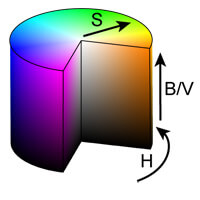
Représentation des couleurs HSV et HSBReprésentation des couleurs HSV et HSB

Certaines applications utilisent différentes gammes pour les composants. Par exemple, S et V/B peuvent varier de 0 à 1, H peut être normalisé entre 0 et 100 %, ou les trois composantes peuvent varier de 0 à 255. Just Color Picker utilise la notation « degré, pourcentage, pourcentage ».
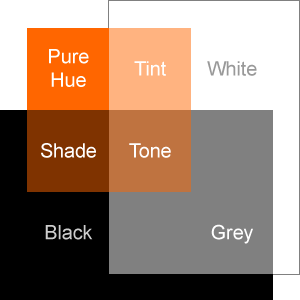
Teinte, ombre et tonalité lors du mélange de couleur pure avec du blanc, du noir ou du grisTeinte, ombre et ton : les teintes sont faites en mélangeant une couleur pure avec du blanc, les nuances sont faites en mélangeant une couleur pure avec du noir, et les tons sont faits soit en mélangeant une couleur pure avec du gris, soit par une teinte et un dégradé simultanés.

LGV(Teinte, Saturation, Luminosité) a une teinte (H) définie comme en HSB/HSV et allant de 0 à 360°. La luminosité (L) - parfois aussi appelée luminance ou luminosité - contrôle à la fois l'ombrage et la teinte. La transition du noir à une teinte pure vers le blanc est symétrique et s'obtient uniquement en modifiant la luminosité : à mi-chemin entre 50 % de luminosité et pleine saturation, la teinte est pure ; lorsque la luminosité diminue en dessous du point médian, elle produit l'effet d'ombrage avec une luminosité de 0 % étant noire ; lorsque la clarté augmente au-dessus de 50 %, il produit l'effet de teinte avec 100 % de clarté étant blanc. Lorsque la saturation HSL (S) - également appelée intensité ou chrominance - est réduite, la luminosité contrôle les tons de gris : L 0 % produit toujours du noir et L 100 % - du blanc, mais les valeurs de luminosité intermédiaires entraînent des couleurs grisées, ou tons de gris neutres si S est de 0 %. En d'autres termes, les teintes et les nuances HSL ont une saturation complète (S), et seuls les tons - mélanges de noir et de blanc - ont une saturation inférieure à 100 %. Les couleurs pures ont une légèreté (L) de 50 %. La saturation et la luminosité vont de 0 à 100 %. En plus du HSL standard (0–360°, 0–100%, 0–100%), Just Color Picker a deux autres formats HSL avec tous les paramètres allant de 0 à 255 enHSL(255) et de 0 à 240 dans HSL(240) .
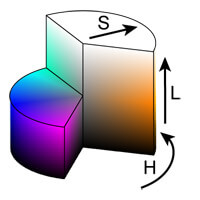
Représentation des couleurs HSLReprésentation des couleurs HSL

Si vous souhaitez que les paramètres soient compris entre 0 et 1,0, vous pouvez facilement les convertir à l'aide de pourcentages : par exemple, 73 % = 0,73.

CMJN est un modèle de couleur utilisé dans l'impression couleur. Il fait référence aux quatre encres d'imprimante : cyan, magenta, jaune et clé (noir) ; avec chaque valeur allant de 0 à 100. Étant donné que les espaces colorimétriques RVB et CMJN dépendent de l'appareil, il n'existe pas de formule de conversion générale parfaite entre eux. Just Color Picker utilise la conversion la plus simple, suffisante pour la plupart des applications de conception.

Le format CMJ se compose de trois éléments - Cyan, Magenta et Jaune - chacun allant de 0 à 100. Il produit des codes similaires au CMJN pour les teintes et les teintes pures ; cependant, une fois que la couleur se transforme en nuances ou en tons (le noir est ajouté), les codes CMJ commencent à différer du CMJN car la composante noire devient une partie de C, M et Y au lieu d'être séparée en K.

HWB est un modèle de couleur développé comme une alternative plus intuitive à HSV et HSL, et est censé être plus facile à utiliser. La composante de teinte (H) est la même que dans HSV et HSL. Chaque teinte pure peut également avoir une blancheur (W) et une noirceur (B) allant de 0 à 100 %.

Le format Delphi TColor est utilisé dans les langages de programmation tels que Delphi et Lazarus. Il s'agit d'un nombre hexadécimal représentant la couleur RVB au format $BBGGRR. Par exemple, $FF0000 est un bleu pur à pleine intensité et $0000FF est un rouge pur.

Télécharger : Just Color Picker 64-bit 

Télécharger : Just Color Picker 32-bit

Télécharger : Just Color Picker pour Mac OS

Page d’accueil : Just Color Picker