lundi 1 août 2022

Sweet Home 3D 7.0.2

Sweet Home 3D est un logiciel gratuit d'aide à l'aménagement des meubles d'un logement sur un plan en 2D, avec une prévisualisation en 3D.

Dessinez des murs droits, arrondis ou en sous-pente à leurs dimensions exactes à l'aide de la souris ou du clavier.

Insérez portes et fenêtres dans les murs par simple glisser-déposer dans le plan, en laissant Sweet Home 3D calculer leur ouverture dans les murs.

Ajoutez les meubles au plan à partir d'un catalogue extensible et organisé par catégories comme la cuisine, le salon, la chambre, la salle de bain...

Changez la couleur, la texture, la taille, l'épaisseur, la position et l'orientation des meubles, des murs, des sols et des plafonds.

En même temps que vous dessinez le logement en 2D, visualisez-le en 3D soit en vue aérienne, soit du point de vue d'un visiteur virtuel.

Documentez le plan en affichant la surface des pièces, en ajoutant des cotes, des flèches et des textes, et représentez le Nord avec une rosace.

Créez des images et des vidéos photoréalistes en personnalisant les lumières et l'effet du soleil, en fonction de l'heure de la journée et la position géographique.

Importez l'image d'un plan existant pour dessiner les murs par dessus, des modèles 3D pour enrichir le catalogue de base, et des textures pour personnaliser les surfaces.

Imprimez et exportez des PDFs, des images bitmap ou vectorielles, des vidéos, et des fichiers 3D aux formats standards.

Etendez les fonctionnalités de Sweet Home 3D à l'aide de plug-ins programmés en Java, ou en développant une version dérivée basée sur son architecture Modèle Vue Contrôleur.

Sélectionnez la langue utilisée dans l'interface utilisateur de Sweet Home 3D et son aide parmi 25 langues.

Téléchargez Sweet Home 3D pour l'utiliser sans connexion à Internet sous Windows, Mac OS X, Linux et Solaris, ou utilisez sa version online dans tout navigateur supportant Java.

Concevez des logements gratuitement avec Sweet Home 3D distribué sous licence GNU GPL, même si c'est dans un but commercial.

          • Guides d'utilisation

Retrouvez le guide d'utilisation de Sweet Home 3D à cette page.

Sweet Home 3D propose par ailleurs une FAQ régulièrement mise à jour et dispose d'un système d'aide complet accessible à partir de son menu Aide > Aide de Sweet Home 3D.

En complément de ces guides, vous pouvez aussi consulter les documents suivants créés par des contributeurs :

  • Créer un meuble pour Sweet Home 3D (PDF) à l'aide de Art of Illusion ou de Blender par Geantick
  • Créer des textures personnalisées pour Sweet Home 3D par Ouais
  • Guide d'utilisation de Sweet Home 3D version 0.15 (PDF) par GdB
  • Guide d'utilisation des plug-ins et extensions (PDF en anglais) par Hans Dirkse
  • Guide pour créer des sous-pentes et des lucarnes (PDF en anglais) by Hans Dirkse
  • Guide pour définir une forme de découpage SVG Path (PDF en anglais) by OKH
  • Diverses astuces dans le blog de Sweet Home 3D (en anglais)
  • Télécharger le programme d'installation de Sweet Home 3D

    Le programme d'installation de Sweet Home 3D est disponible sous deux formes, qui incluent toutes deux une version privée de Java :

      French badge
    (version 7.0.2 - 80,8 Mo)   (version 7.0.1 - 252 Mo)
    Une fois téléchargé, exécutez le programme d'installation téléchargé, et laissez-vous guider par l'assistant d'installation.
     

    Assurez vous que la dernière version des drivers de votre carte graphique est bien installée, afin de bénéficier de meilleures performances.
    En cas de problème au lancement de Sweet Home 3D, consultez la 
    FAQ pour obtenir plus d'informations.

    Télécharger Sweet Home 3D avec Java Web Start

    Si Java version 8 est installée sur votre système, cliquez sur le lien suivant pour télécharger, installer et lancer Sweet Home 3D version 7.0 (23 Mo) :

    Lancer Sweet Home 3D avec Java Web Start
     

    Sous Windows : Un clic sur le lien précédent démarre automatiquement le chargement puis le lancement de Sweet Home 3D.
    Sous Mac OS X : Si le chargement de Sweet Home 3D ne se lance pas en cliquant sur le lien précédent, cliquez sur le fichier SweetHome3D.jnlp téléchargé en maintenant la touche ctrl enfoncée, et choisissez Ouvrir dans le menu contextuel qui apparaîtra.
    Sous Linux : Choisissez d'ouvrir le fichier SweetHome3D.jnlp téléchargé avec le programme javaws du dossier bin du JRE (Java Runtime Environment). Pour plus d'informations, voir aussi la page décrivant Sweet Home 3D sur ubuntu.fr.


    Si, une fois lancé, le téléchargement des fichiers de Sweet Home 3D par Java Web Start s'interrompt, merci de patienter quelques instants, le temps qu'il reprenne.
    Après son téléchargement, merci d'accepter la signature numérique affichée pour pouvoir lancer Sweet Home 3D.

    Autres téléchargements

    Suivant vos besoins, vous pouvez aussi télécharger les fichiers suivants proposés dans la zone de téléchargement de Sweet Home 3D sur SourceForge.net:

    Bibliothèques de modèles 3D Chaque fichier zippé de la section SweetHome3D-models contient un fichier SH3F double-cliquable qui décrit des modèles 3D supplémentaires créés par des contributeurs pour le catalogue de meuble de Sweet Home 3D.
    Lisez la section 
    Bibliothèques de modèles 3D pour plus d'informations.
     
    Bibliothèques de textures Chaque fichier zippé de la section SweetHome3D-textures contient un fichier SH3T double-cliquable qui décrit des textures supplémentaires créées par des contributeurs pour le catalogue de textures de Sweet Home 3D.
     
    Editeur de Bibliothèque
    de Meubles

    (10,8 Mo)
    Ce fichier JAR double-cliquable lance l'Editeur de bibliothèque de meubles sous les systèmes Windows, Mac OS X et Linux avec Java installé.
    Similairement à l'
    assistant d'importation de meubles, cette application permet de créer rapidement un fichier SH3F et d'éditer les caractéristiques des modèles 3D qu'il contient.
     
    Editeur de Bibliothèque
    de Textures

    (1,1 Mo)
    Ce fichier JAR double-cliquable lance l'Editeur de bibliothèque de textures sous tout système avec Java installé.
    Similairement à l'assistant d'importation de textures, cette application permet de créer rapidement un fichier SH3T et d'éditer les caractéristiques des images de textures qu'il contient.

     
    Visualisateur Sweet Home 3D JS
    (3,2 Mo)
    Cette archive contient les fichiers d'un canvas HTML5 / WebGL à installer sur votre serveur web pour afficher la vue 3D d'un fichier Sweet Home 3D.
    Les instructions d'installation sont décrites dans le fichier README.TXT inclus dans cette archive.
     
    Sweet Home 3D portable
    (343 Mo)
    Cette archive au format 7-zip contient les applications Sweet Home 3D pour Windows 32 bits et 64 bits, Mac OS X, Linux 32 bits et 64 bits, avec chacun des environnements Java nécessaires pour les exécuter.
    Une fois cette archive décompressée dans le dossier de votre choix (sur disque dur ou sur clé USB), vous pouvez déplacer ce dossier ou la clé USB qui le contient pour utiliser Sweet Home 3D sur un autre ordinateur, sans perdre la configuration que vous aurez générée.

     
    Jar exécutable Sweet Home 3D
    (43 Mo)
    Ce fichier JAR double-cliquable lance Sweet Home 3D sous les systèmes Windows, Mac OS X et Linux avec Java installé.
    Ca n'est pas l'option recommandée pour lancer Sweet Home 3D car vous ne bénéficierez pas de l'association automatique avec les fichiers Sweet Home 3D, et suivant la version de Java installée, cette version peut utiliser 96 Mo de mémoire au maximum, ce qui est insuffisant pour créer des logements de taille moyenne. Ce fichier JAR est utile pour les développeurs de 
    plug-ins et les utilisateurs avancés qui veulent lancer Sweet Home 3D avec des options Java personnalisées (comme l'option Java -Xmx qui permet de choisir la taille maximum de la mémoire utilisée par Java).
     
    Installateurs Sweet Home 3D La section SweetHome3D contient les programmes d'installation de Sweet Home 3D de la version courante 7.0 pour chacun des systèmes supportés, ainsi que toutes les versions sorties précédemment.
     
    Sources Sweet Home 3D
    (45,3 Mo)
    Cette archive contient les fichiers source utilisés pour créer Sweet Home 3D. Ceux-ci sont utiles aux programmeurs qui veulent contribuer au développement de Sweet Home 3D et ses plug-ins.
    Notez que les fichiers source peuvent être aussi consultés en ligne avec le 
    visualisateur SVN proposé par SourceForge.net.
     
    Javadoc Sweet Home 3D
    (2,6 Mo)
    Cette archive contient la documentation javadoc destinée aux développeurs et créée à partir des fichiers source de Sweet Home 3D. La documentation javadoc n'est utile que pour les développeurs.
    Notez que cette documentation peut être aussi consultée en ligne 
    ici.

    Version 7.0.2, 31 juillet 2022 :

    • Correction du mauvais affichage de la seconde étape de l'assistant d'importation de mobilier dans quelques cas sous Windows.
    • Remplissage des pièces dont le sol est invisible avec une couleur plus transparente dans le plan.
    • Correction de la transparence des pièces à l'exportation au format SVG.
    • Utilisation d'une capture d'écran pour l'image de l'icône créée à la fin de l'assistant d'importation de mobilier sous Windows.
    • Réouverture de la vue 3D détachée de la fenêtre principale même quand elle est partiellement visible.
    • Correction des murs connectés à mur après division quand deux murs sont connectés l'un à l'autre.
    • Ajout des bibliothèques YafaRay au programme d'installation pour Mac OS X 10.4-10.9.
    • Autres corrections de bugs et améliorations mineures.

    dimanche 31 juillet 2022

    MAME (Multiple Arcade Machine Emulator) 0.246

    Mame pour "Multiple Arcade Machine Emulator" est l'émulateur ultime de bornes arcade .

    MAME (Multiple Arcade Machine Emulator) a été conçu pour vous permettre de profiter de vieux jeux d'arcade sur votre machine actuelle. Il émule actuellement plusieurs milliers de jeux d'arcade classiques différents de la fin des années 1970 jusqu'à aujourd'hui. Avec cela, vous pouvez jouer à vos jeux préférés d'enfance tout comme vous étiez dans un arcade classique. L'objectif principal ici est de préserver des décennies d'histoire de logiciel. Alors que la technologie électronique accélère, MAME empêche que ce logiciel vintage ne soit perdu ou oublié en documentant le matériel et sa fonction, et le code source sert de documentation.

    Licence :  Le projet MAME est distribué sous les termes de la licence publique générale GNU, 2 (GPL-2.0), car il contient du code mis à disposition sous plusieurs licences compatibles GPL. Une grande majorité des fichiers (plus de 90%, y compris les fichiers de base) sont sous la licence BSD-3-Clause et nous encourageons les nouveaux contributeurs à distribuer les fichiers sous cette licence.

    Veuillez noter que MAME est une marque déposée de Gregory Ember et que l'autorisation est requise pour utiliser le nom, le logo ou le mot-symbole «MAME».

    Nouveautés de cette version sur cette page !!

    Site Officiel de MAME


    Microsoft BGInfo 4.31

     Combien de fois avez-vous parcouru un système dans votre bureau et avez-vous besoin de cliquer sur plusieurs fenêtres de diagnostic pour vous rappeler des aspects importants de sa configuration, tels que son nom, son adresse IP ou sa version du système d’exploitation ? Si vous gérez plusieurs ordinateurs, vous avez probablement besoin de BGInfo. Il affiche automatiquement des informations pertinentes sur un ordinateur Windows sur l’arrière-plan du bureau, comme le nom de l’ordinateur, l’adresse IP, la version du service pack, etc. Vous pouvez modifier n’importe quel champ ainsi que les couleurs de police et d’arrière-plan, et le placer dans votre dossier de démarrage afin qu’il exécute chaque démarrage, ou même le configurer pour qu’il s’affiche comme arrière-plan pour l’écran d’ouverture de session.
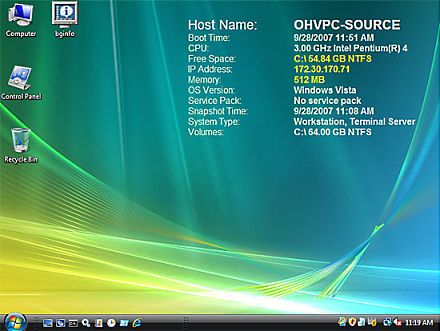
    Étant donné que BGInfo écrit simplement une nouvelle bitmap de bureau et quitte, vous n’avez pas à vous soucier de la consommation de ressources système ou d’interférence avec d’autres applications.

    Installation et utilisation :

    En plaçant BGInfo dans votre dossier de démarrage , vous pouvez vous assurer que les informations système affichées sont à jour chaque fois que vous démarrez. Une fois que vous avez réglé les informations à afficher, utilisez l’option de ligne de commande /minuteur:0 pour mettre à jour l’affichage sans afficher la boîte de dialogue.

    Vous pouvez également utiliser le planificateur de Windows pour exécuter BGInfo régulièrement pour garantir que les systèmes à long terme sont conservés à jour.

    Si vous créez un fichier de configuration BGInfo (à l’aide du fichier| Enregistrez Paramètres élément de menu) vous pouvez importer et utiliser automatiquement ces paramètres sur d’autres systèmes en ajoutant l’option de ligne de commande /Ipath<> ou /iqpath<>.

    Lorsque vous exécutez BGInfo , il vous montre l’apparence et le contenu de son arrière-plan de bureau par défaut. S’il n’est pas touché, il applique automatiquement ces paramètres et quitte une fois le minuteur de 10 secondes expiré.

    La sélection d’un bouton ou d’un élément de menu désactive le minuteur, ce qui vous permet de personnaliser la disposition et le contenu des informations d’arrière-plan.

    Si vous souhaitez que BGInfo modifie ou utilise une configuration stockée dans un fichier (au lieu de la configuration par défaut stockée dans le Registre) spécifiez le nom du fichier sur la ligne de commande : BGInfo MyConfig.bgi

    Boutons d’apparence :

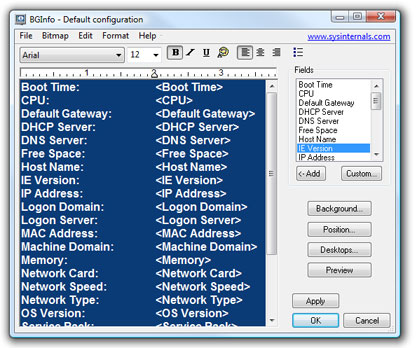
    Champs: Sélectionne les informations qui s’affichent sur le bureau et l’ordre dans lequel il est affiché. Pour les champs de mise en réseau (carte réseau, IP, MAC, etc.) une entrée distincte est créée pour chaque carte réseau sur le système. Utilisez le bouton Personnalisé pour ajouter des informations spéciales que vous définissez vous-même.

    Fond: Sélectionne la couleur et/ou le papier peint à utiliser pour l’arrière-plan. Si vous sélectionnez l’option Copier les paramètres existants , BGInfo utilisera les informations actuellement sélectionnées par l’utilisateur connecté. Cette option permet aux utilisateurs finaux de personnaliser leur bureau tout en affichant toujours les informations BGInfo .

    Position: Sélectionne l’emplacement sur l’écran auquel placer le texte. Si certains éléments sont très longs (par exemple, certains noms de carte réseau) vous pouvez utiliser les lignes de limite pour les encapsuler. La case à cocher Compenser pour la position de la barre des tâches ajuste la position du texte pour s’assurer qu’elle n’est pas couverte par la barre des tâches. Le bouton Configuration de plusieurs moniteurs vous permet de spécifier la façon dont plusieurs moniteurs attachés à une seule console doivent être gérés.

    Bureaux: Sélectionne les bureaux mis à jour lorsque la configuration est appliquée. Par défaut, seul le papier peint User Desktop est modifié. L’activation de l’option Bureau d’ouverture de session pour les utilisateurs de la console spécifie que le papier peint doit être affiché sur le bureau d’ouverture de session présenté avant que toute personne ne se connecte au système. Sur Windows systèmes 95/98/ME, le même bureau est utilisé pour les utilisateurs et l’écran de connexion. Cette option n’a donc aucun effet. L’activation de l’option Bureau d’ouverture de session pour les utilisateurs de Terminal Services spécifie que le papier peint doit être affiché sur l’écran de connexion des services terminal. Cette option est utile uniquement sur les serveurs exécutant Terminal Services.

    Aperçu: Affiche l’arrière-plan tel qu’il apparaît lorsqu’il est appliqué à votre système.

    Options de la ligne de commande :

    <path> : Spécifie le nom d’un fichier de configuration à utiliser pour la session active. Les modifications apportées à la configuration sont automatiquement enregistrées dans le fichier lorsque OK ou Apply est enfoncé. Si ce paramètre n’est pas présent , BGInfo utilise les informations de configuration par défaut stockées dans le Registre sous l’utilisateur actuel (« HKEY_CURRENT_USER\Software\Winternals\BGInfo »).

    /minuteur : Spécifie la valeur du délai d’expiration du minuteur de compte à rebours, en secondes. La spécification de zéro met à jour l’affichage sans afficher la boîte de dialogue de configuration. La spécification de 300 secondes ou plus désactive complètement le minuteur.

    /popup : Entraîne la création d’une fenêtre contextuelle contenant les informations configurées sans mettre à jour le bureau. Les informations sont mises en forme exactement comme si elles s’affichent sur le bureau, mais se trouvent dans une fenêtre ajustée à la place. Lorsque vous utilisez cette option, la base de données d’historique n’est pas mise à jour.

    /silent : Supprime les messages d’erreur.

    /taskbar : Permet à BGInfo de placer une icône dans la zone d’état de la barre des tâches sans mettre à jour le bureau. En cliquant sur l’icône, les informations configurées s’affichent dans une fenêtre contextuelle. Lorsque vous utilisez cette option, la base de données d’historique n’est pas mise à jour.

    /all : Spécifie que BGInfo doit modifier le papier peint pour tous les utilisateurs actuellement connectés au système. Cette option est utile dans un environnement Terminal Services, ou lorsque BGInfo est planifié pour s’exécuter régulièrement sur un système utilisé par plusieurs personnes (voir Utilisation d’une planification ci-dessous).

    /log : Entraîne l’écriture d’erreurs dans le fichier journal spécifié au lieu de générer une boîte de dialogue d’avertissement. Cela est utile pour le suivi des erreurs qui se produisent lorsque BGInfo est exécuté sous le planificateur.

    /rtf : Oblige BGInfo à écrire son texte de sortie dans un fichier RTF. Toutes les informations et couleurs de mise en forme sont incluses.

    Download Télécharger BgInfo] (3,4 Mo)          Exécutez maintenant à partir de Sysinternals Live.


    ImgDrive 1.8.4

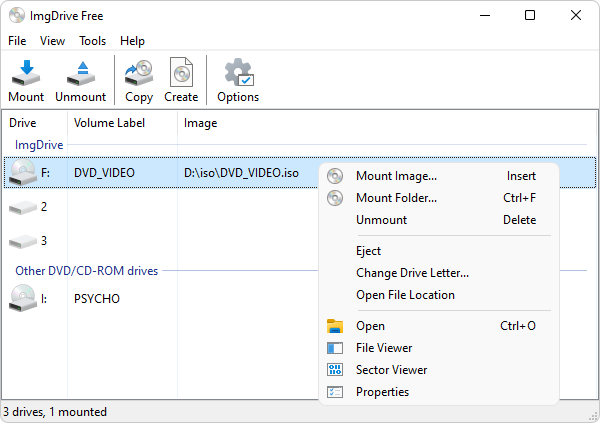
     ImgDrive est un émulateur de CD/DVD/BD GRATUIT. Un outil qui vous permettra de monter des images de disques optiques en cliquant simplement dessus dans l'Explorateur Windows.

    Fonctionnalités :

    • Montage en un clic des images iso, cue, nrg, mds/mdf, ccd, isz
    • Fonctionne sur les versions Windows 32 bits et 64 bits de XP à Windows 11
    • Monter les fichiers ape, flac, m4a, wav, wavpack, tta en tant que CD AUDIO (16 bits/44,1 kHz)
    • Monter un dossier en tant que DVD/BD
    • Monter des images en ligne de commande
    • Ne nécessite pas de redémarrage après l'installation
    • Prend en charge jusqu'à 7 lecteurs virtuels en même temps
    • Prise en charge de l'image disque multisession (ccd/mds/nrg)
    • Une version portable spéciale est disponible
    • Traduit dans plus de 10 langues
    • ImgDrive est un logiciel gratuit, vous pouvez l'utiliser gratuitement

    Type de fichier d'assistance :

    • .ccd - Fichiers image CloneCD
    • .cue - Fichiers de feuilles de repère de ape/flac/m4a/tta/wav/wv/bin
    • .iso - Fichiers d'image ISO standard
    • .isz - Fichiers image ISO compressés
    • .nrg - Fichiers image Nero
    • .mds - Fichiers d'image de descripteur de média

    Images :

    • Prise en charge des fichiers image *.cdi (copie instantanée)
    • Prise en charge des fichiers image *.pdi (DiscJuggler)
    • Prise en charge des fichiers image *.bwt (BlindWrite 4)
    • Prise en charge des fichiers image .b5t/.b6t (BlindWrite 5/6/7)
    • Prise en charge des fichiers image *.mdx (Alcool 120 %/Daemon Tools)
    • Prend en charge les repères multi-fichiers
    • Graveur virtuel

    Page d’accueil : ImgDrive

    Telechargez Soft Organizer