Affichage des articles dont le libellé est Windows 11 Insider Preview "Beta". Afficher tous les articles

vendredi 9 janvier 2026

Windows 11 Insider Preview Build 26220.7535 (KB5072046) sur les canaux Dev et Beta.

Windows 11 Insider Preview Build 26220.7535 (KB5072046) sur les canaux Dev et Beta.

De nouvelles fonctionnalités sont progressivement déployées avec l'option activée*.

Intégration des descriptions d'images Copilot à Narrator

L'année dernière, nous avons introduit des descriptions d'images enrichies dans Narrator sur les PC Copilot+, permettant ainsi aux utilisateurs aveugles et malvoyants d'entendre des descriptions détaillées, générées par l'IA, d'images, de tableaux et de graphiques.

Narrateur est désormais compatible avec Copilot sur tous les appareils Windows 11 pour une meilleure compréhension des images et des éléments visuels affichés à l'écran. Appuyez sur la touche Narrateur + Ctrl + D pour décrire l'image sélectionnée ou sur Narrateur + Ctrl + S pour décrire l'écran entier. Copilot s'ouvre avec l'image déjà affichée, vous permettant de saisir votre propre invite et de générer une description personnalisée. L'image n'est partagée qu'après que vous ayez choisi de la décrire . Vous gardez le contrôle à chaque étape.

Sur les PC équipés de Copilot+ , Narrateur continue de fournir instantanément des descriptions d'images grâce à l'IA locale. Appuyez sur la touche Narrateur + Ctrl + D/S pour que Narrateur lise immédiatement une description détaillée, mettant en évidence les personnes, les objets, les couleurs, le texte, les chiffres et la mise en page. Pour obtenir plus de détails ou des informations complémentaires, sélectionnez simplement « Demander à Copilot » pour poursuivre l'exploration.

Cette fonctionnalité n'est pas disponible dans l'Espace économique européen (EEE).

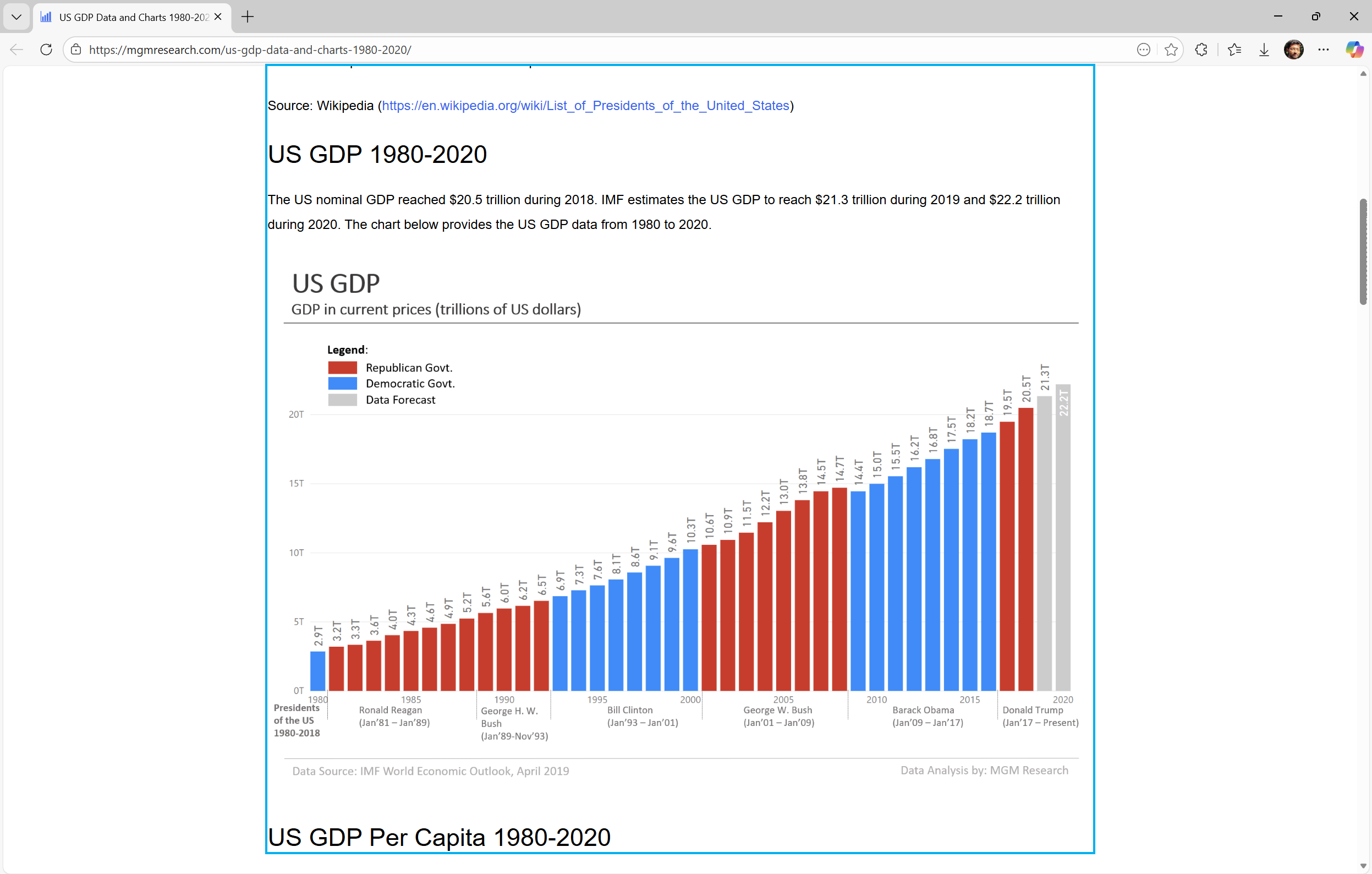
Utilisez Narrator avec Copilot pour explorer les tendances, les étiquettes et les principaux changements dans les images et les éléments visuels (exemple : la croissance du PIB américain sur plusieurs décennies).Utilisez Narrator avec Copilot pour explorer les tendances, les étiquettes et les principaux changements dans les images et les éléments visuels (exemple : la croissance du PIB américain sur plusieurs décennies).

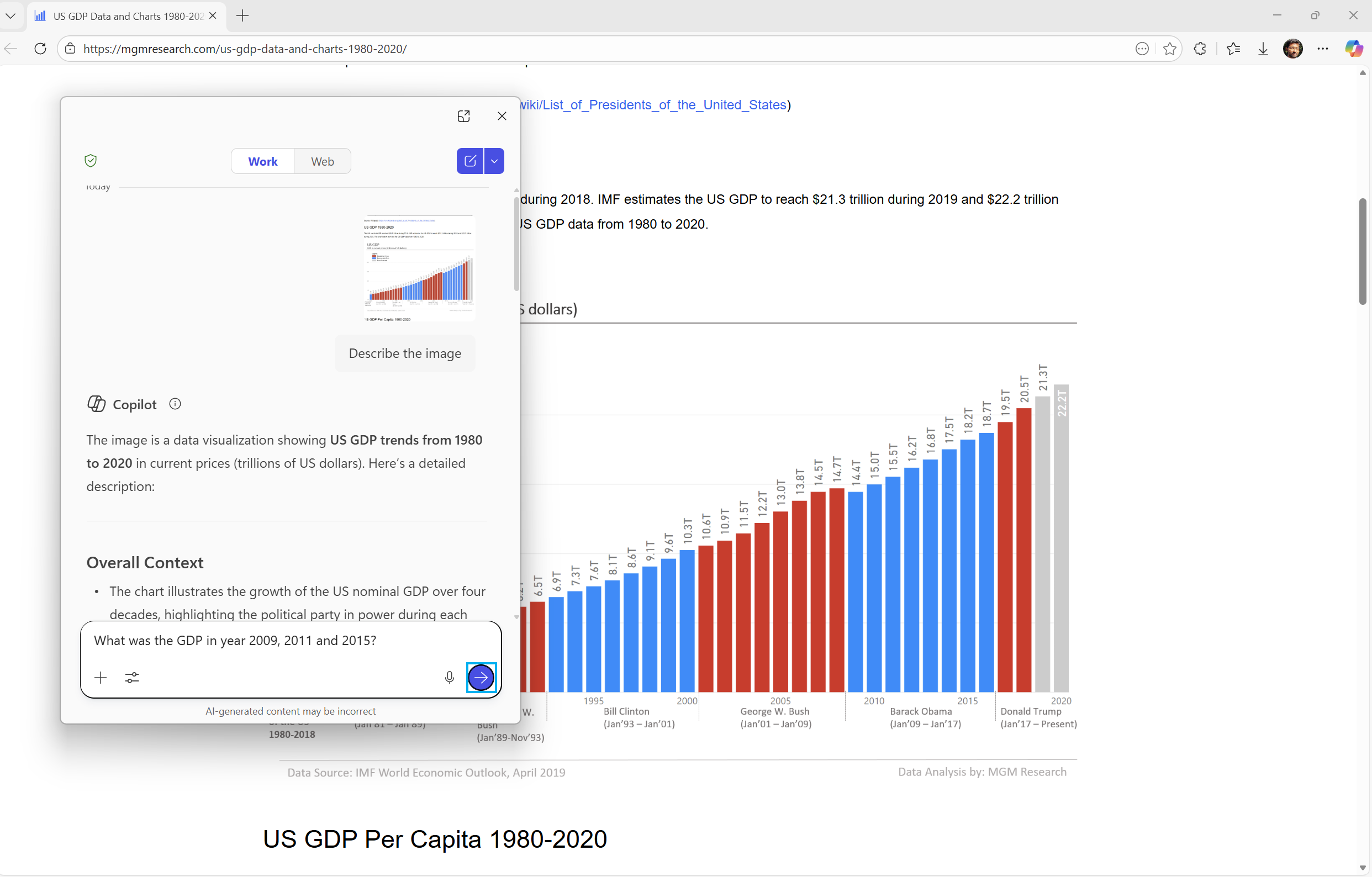
Explorez les images et les éléments visuels et posez des questions en utilisant vos propres mots, en évoquant par exemple les détails, les tendances et les résumés.Explorez les images et les éléments visuels et posez des questions en utilisant vos propres mots, en évoquant par exemple les détails, les tendances et les résumés.

COMMENTAIRES : Veuillez soumettre vos commentaires dans le Hub de commentaires (WIN + F) sous Accessibilité > Narrateur.

Désinstallation de l'application Microsoft Copilot sur les appareils gérés

Les administrateurs peuvent désormais désinstaller Microsoft Copilot pour un utilisateur de manière ciblée en activant une nouvelle stratégie intitulée RemoveMicrosoftCopilotApp. Celle-ci s'appliquera aux appareils et aux utilisateurs répondant aux conditions suivantes :

  • Microsoft 365 Copilot et Microsoft Copilot sont tous deux installés.
  • L'application Microsoft Copilot n'a pas été installée par l'utilisateur.
  • L'application Microsoft Copilot n'a pas été lancée au cours des 28 derniers jours.

Si cette stratégie est activée, l'application Microsoft Copilot sera désinstallée une seule fois. Les utilisateurs peuvent la réinstaller s'ils le souhaitent. Cette stratégie est disponible pour les éditions Entreprise, Professionnel et Éducation.

Pour activer cette stratégie, ouvrez l'Éditeur de stratégie de groupe et accédez à : Configuration utilisateur -> Modèles d'administration -> Windows AI -> Supprimer l'application Microsoft Copilot.

COMMENTAIRES : Veuillez partager vos commentaires dans le Hub de commentaires (WIN + F) sous Environnement de bureau > Barre des tâches.

Des changements et des améliorations sont déployés progressivement avec l'option activée*

Pour les développeurs
  • Nous sommes ravis de vous annoncer une amélioration de la fonctionnalité de reprise multi-appareils que nous avons présentée précédemment . Jusqu'à présent, les développeurs d'applications pouvaient intégrer la reprise via une solution basée sur l'application Lien avec Windows. Nous avons désormais introduit une méthode d'intégration supplémentaire s'appuyant sur le système de notifications Windows (WNS). Cette option supplémentaire permet d'offrir la reprise à un plus grand nombre d'utilisateurs, tout en garantissant une expérience utilisateur fluide sous Windows. Nous invitons les développeurs à explorer l'intégration de cette nouvelle fonctionnalité en complément de la méthode existante. Ensemble, ces options contribuent à optimiser la continuité entre les appareils. Utiliser les notifications WNS pour implémenter la reprise multi-appareils (XDR) – Applications Windows | Microsoft Learn .
Windows Spotlight
  • L'icône Windows Spotlight fait peau neuve. Le déploiement de la nouvelle icône a débuté fin décembre auprès d'un petit groupe d'utilisateurs du programme Windows Insider.

Ancienne icône Windows Spotlight sur le bureau.Ancienne icône Windows Spotlight sur le bureau.

Nouvelle icône Windows Spotlight sur le bureau.Nouvelle icône Windows Spotlight sur le bureau.

Les correctifs sont déployés progressivement avec l'option activée*

Menu Démarrer
  • Correction d'un problème où le bord de la boîte de dialogue d'avertissement affichée lors de l'arrêt de votre PC alors que d'autres utilisateurs étaient encore connectés était tronqué par le bord du menu Démarrer.
Explorateur de fichiers
  • Correction d'un problème qui provoquait le plantage d'explorer.exe chez certains utilisateurs du programme Insider lors de l'ouverture du menu contextuel sur le bureau.
Saisir
  • Correction d'un problème qui pouvait provoquer un flash noir lors de l'utilisation d'un stylo pour dessiner dans l'outil Capture d'écran.
Imprimer
  • Correction d'un problème qui pouvait entraîner l'affichage de deux boîtes de dialogue d'impression au lieu d'une seule lors de l'ouverture de l'impression.
  • La couleur du bouton de fermeture de la boîte de dialogue d'impression a été uniformisée avec celle des autres fenêtres.
  • Correction d'un problème où le texte de la page Imprimantes et scanners dans les Paramètres pouvait être tronqué et illisible.
Mise à jour Windows
  • Correction d'un problème qui pouvait entraîner le blocage de la page des paramètres de Windows Update lors de son chargement.

Problèmes connus

Expérience plein écran Xbox sur PC
  • Certaines applications peuvent avoir un comportement inattendu lors de l'utilisation de FSE, en particulier celles qui s'attendent à être verrouillées à une taille donnée ou à lancer des fenêtres supplémentaires.
Barre des tâches et zone de notification système
  • Nous travaillons à la résolution d'un problème qui empêche l'ouverture du menu Démarrer pour certains utilisateurs du programme Windows Insider. Ce menu s'ouvre correctement en appuyant sur la touche Windows. Ce problème peut également affecter le centre de notifications (accessible via WIN + N) et les paramètres rapides (WIN + A).
  • Nous enquêtons sur un problème selon lequel, pour certains utilisateurs du programme Insider, certaines applications n'apparaissent pas dans la barre d'état système alors qu'elles devraient y être.
  • Nous travaillons à la résolution d'un problème présent dans les dernières versions où, lorsque la barre des tâches est configurée pour se masquer automatiquement, elle peut s'activer avant toute interaction avec le bas de l'écran, bloquant ainsi l'utilisation des applications dans cette zone.
Paramètres
  • [ NOUVEAU ] Nous travaillons à la résolution d'un problème provoquant le plantage des Paramètres lors de l'interaction avec des périphériques audio.
Bluetooth
  • Nous travaillons à la résolution d'un problème qui empêche l'affichage du niveau de batterie des appareils Bluetooth pour certains utilisateurs du programme Windows Insider.
Cliquez pour faire
  • Nous enquêtons sur un problème où la boîte de dialogue Microsoft 365 Copilot sur certaines images ne fonctionne pas si l'application Microsoft 365 Copilot n'est pas en cours d'exécution.

samedi 20 décembre 2025

Windows 11 Insider Preview Build 26220.7523 (KB5072043) sur les Canaux Dev et Beta.

Windows 11 Insider Preview Build 26220.7523  (KB5072043) sur les Canaux Dev et Beta.

De nouvelles fonctionnalités sont progressivement déployées :

Découvrez Ask Copilot dans la barre des tâches avec Microsoft 365 Copilot.

En octobre, nous avons intégré Ask Copilot à la barre des tâches dans la build 26220.7051 pour les particuliers. Nous déployons maintenant une version adaptée aux entreprises, annoncée initialement lors de Microsoft Ignite . Cette fonctionnalité, optionnelle, sera déployée progressivement dans les prochaines semaines auprès des clients du programme Windows Insider aux États-Unis disposant d'une licence Microsoft 365 Copilot .

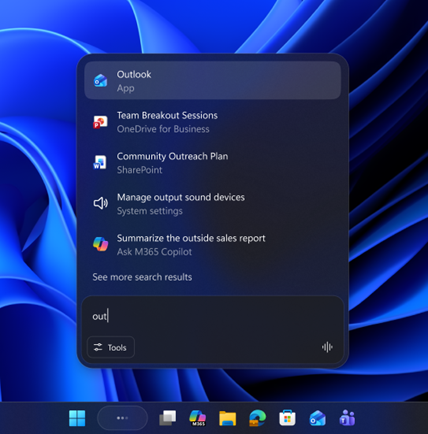
Interface utilisateur d'Ask Copilot dans la barre des tâches offrant un accès facile aux applications, aux fichiers et à Microsoft 365 Copilot.Interface utilisateur d'Ask Copilot dans la barre des tâches offrant un accès facile aux applications, aux fichiers et à Microsoft 365 Copilot.

Ask Copilot dans la barre des tâches offre un point d'accès unique qui connecte de manière fluide Microsoft 365 Copilot, les agents et la recherche. Ainsi, Copilot et les agents s'intègrent naturellement à votre utilisation de l'ordinateur, transformant les interactions quotidiennes en moments de productivité et d'impact.

  • Accédez à Copilot en un clic depuis votre barre des tâches : cette option d’activation vous permet d’interagir avec Copilot de manière intuitive et naturelle, par la voix ou par écrit, selon vos préférences. Les utilisateurs professionnels bénéficieront de toutes les fonctionnalités de Work IQ , sous forme d’informations contextuelles consultables dans leurs conversations Copilot et avec les agents IA de Microsoft 365.
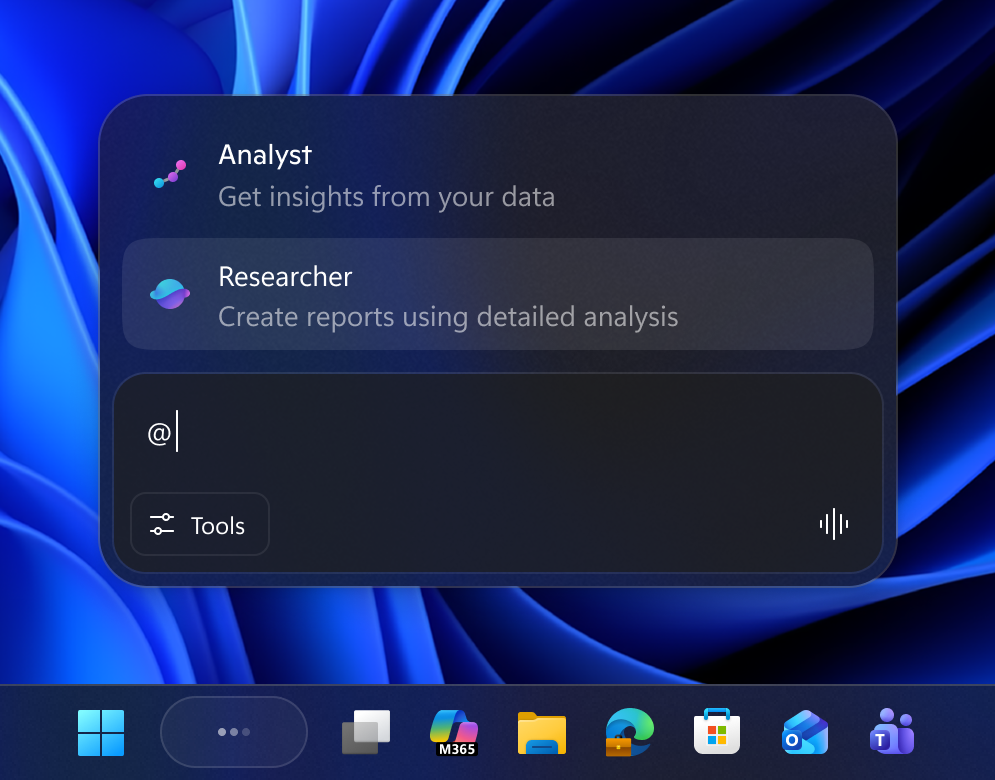
  • Appeler des agents : vous pourrez appeler des agents directement depuis Ask Copilot dans la barre des tâches en utilisant le bouton Outils ou en tapant « @ ».
  • Expérience de recherche simplifiée : des résultats ultra-rapides et une interface repensée facilitent la recherche d’applications, de fichiers et de paramètres.

Pour commencer, accédez à  Paramètres > Personnalisation > Barre des tâches > Demander à Copilot  d'activer l'expérience.

Ask Copilot dans la barre des tâches complète l'expérience de recherche Windows familière, vous permettant ainsi de continuer à utiliser la recherche comme vous l'avez toujours fait depuis le menu Démarrer tout en découvrant cette nouvelle expérience.

Ask Copilot utilise les API Windows existantes pour renvoyer les applications, les fichiers et les paramètres, tout comme la recherche Windows, et ne  donne pas  accès à vos données personnelles. Pour plus d'informations, consultez la page relative aux options de confidentialité et de contrôle de Microsoft 365  Copilot .

Commentaires :  Partagez vos idées dans  le Hub de commentaires (WIN + F)  sous  Environnement de bureau > Demander à Copilot dans la barre des tâches .

Présentation des agents dans la barre des tâches :

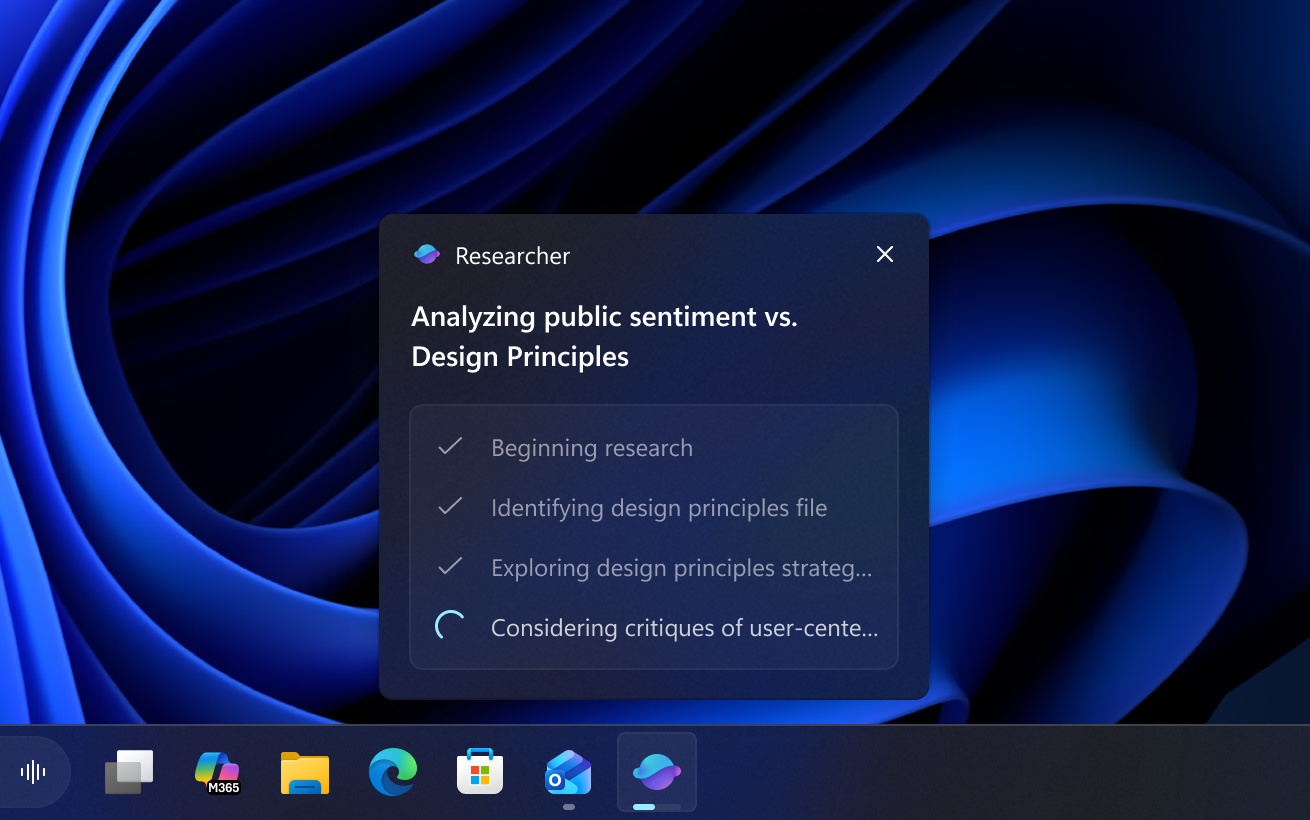
Windows propose une nouvelle façon de surveiller vos agents directement depuis la barre des tâches.
L'outil Chercheur de Microsoft 365 Copilot peut explorer un sujet et générer un rapport détaillé. Vous pouvez désormais suivre sa progression sans interrompre votre travail. Testez-le en posant une question à l'outil Chercheur depuis l'application Microsoft 365 Copilot.

Nous testons également une fonctionnalité d'info-bulle : lorsque vous déplacez votre curseur sur l'icône Copilot ou Researcher, vous verrez des mises à jour du raisonnement en temps réel, vous permettant ainsi de suivre en permanence l'avancement de la tâche. Researcher vous informera également de la fin de celle-ci. Cette fonctionnalité optionnelle sera déployée progressivement dans les prochaines semaines auprès des clients commerciaux du programme Windows Insider aux États-Unis disposant d'une licence Microsoft 365 Copilot .

Interface utilisateur affichant la progression actuelle du chercheur au survol de la barre des tâches.Interface utilisateur affichant la progression actuelle du chercheur au survol de la barre des tâches.

Une fois le rapport terminé, vous recevrez une notification et la mention « Terminé » apparaîtra dans la barre des tâches. Cliquez pour retourner à Microsoft 365 ou pour consulter le rapport et mettre en pratique les enseignements tirés.

Nous expérimentons différentes façons d'afficher les tâches des agents dans la barre des tâches afin de déterminer comment répondre au mieux aux besoins des clients. (Regrouper la tâche de l'agent avec l'icône Copilote dans la barre des tâches ou l'afficher comme une icône Chercheur distincte. )

Lanceurs d'agents sous Windows

Nous lançons Agent Launchers, un nouveau framework permettant aux applications Windows d'enregistrer des agents d'IA et de les rendre détectables dans tout le système. Agent Launchers offre une méthode standardisée pour exposer les agents d'IA interactifs, afin qu'ils soient trouvés et utilisables par Windows et les applications. Une fois lancés, ces agents ouvrent leur interface de chat pour vous permettre de collaborer avec eux. Ils offrent une expérience active et collaborative, en posant des questions de clarification, en conservant le contexte et en agissant pour mener à bien les tâches.

Grâce aux lanceurs d'agents, les développeurs peuvent enregistrer leurs agents une seule fois. Ces agents deviennent ensuite disponibles pour toutes les expériences compatibles, notamment Ask Copilot dans la barre des tâches avec Microsoft 365 Copilot et d'autres applications installées. Microsoft 365 Copilot utilise déjà ce framework pour enregistrer des agents tels qu'Analyst (pour l'analyse des données) et Researcher (pour la création de rapports détaillés). Les développeurs peuvent enregistrer les agents de manière statique lors de l'installation ou dynamique lors de l'exécution, ce qui leur permet de contrôler leur disponibilité en fonction de l'authentification, des abonnements ou d'autres conditions. La documentation est disponible à l'adresse suivante : https://learn.microsoft.com/windows/ai/agent-launchers/ .

Agents Analyste et Chercheur dans Ask Copilot sur la barre des tâches.Agents Analyste et Chercheur dans Ask Copilot sur la barre des tâches.

COMMENTAIRES : Veuillez partager vos commentaires dans le Hub de commentaires (WIN + F) sous Plateforme de développement > Actions de l'application sous Windows.

Personnalisez les annonces du narrateur 

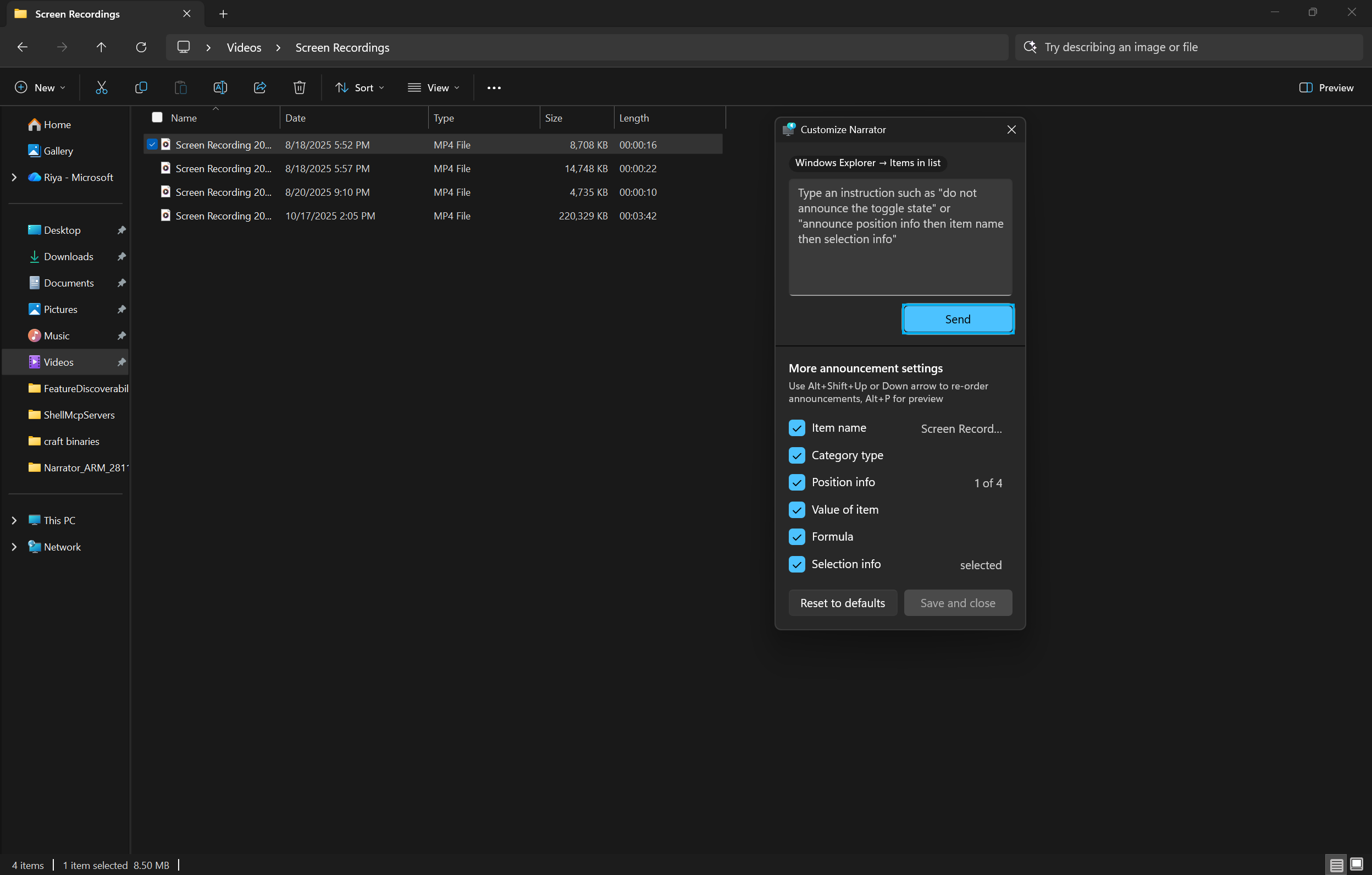
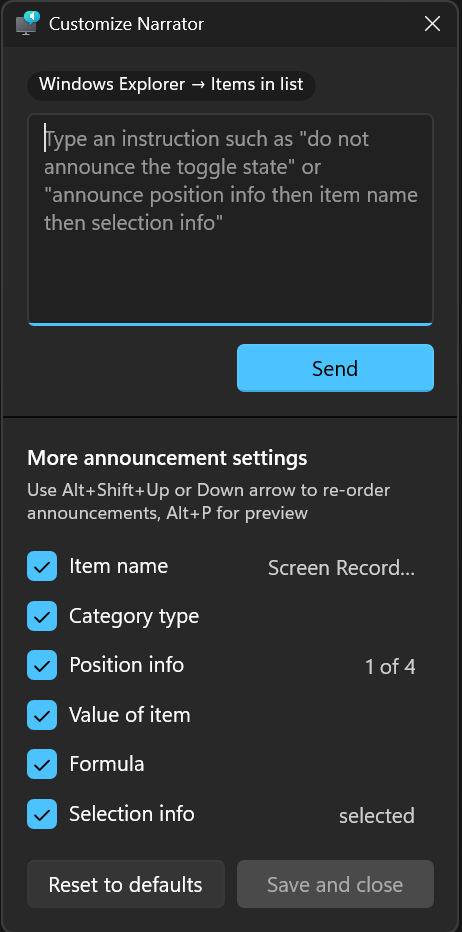
Narrateur vous offre désormais un contrôle accru sur la façon dont les informations sont lues lorsque vous naviguez dans l'interface utilisateur d'une application. Chaque application est composée de différents types de contrôles : boutons, cases à cocher, liens, curseurs et champs de texte. Chaque contrôle possède des propriétés  (comme son nom, son rôle ou son état) et des valeurs  (par exemple, un curseur réglé sur « 75 %). Narrateur les annonce généralement dans un ordre fixe, mais vous pouvez maintenant choisir les propriétés à annoncer et modifier leur ordre selon vos préférences.

Par exemple, lorsque vous cliquez sur un bouton « Envoyer » , Narrateur peut annoncer : « Bouton Envoyer ».  Grâce à la personnalisation, vous pouvez choisir d’entendre d’abord le libellé, le rôle, ou omettre les informations inutiles. Pour une case à cocher, vous pouvez décider si son état (« coché » ou « non coché ») doit précéder ou suivre le libellé, ou encore ne pas l’annoncer du tout.

Pour personnaliser ces annonces, appuyez sur la touche Narrateur + Ctrl + P. Vous pourrez alors sélectionner , désélectionner et réorganiser  les propriétés que Narrateur énonce pour chaque type de contrôle.

Vous pouvez effectuer des modifications plus rapidement grâce à une zone de saisie en langage naturel,  exclusivement disponible sur les PC Copilot+. Il vous suffit de saisir votre demande, par exemple : « Ne pas annoncer les informations de sélection ni les informations de position ».

Ces modifications s'appliquent à ce type de contrôle dans toute l'application que vous utilisez actuellement .

Vous pouvez également prévisualiser  votre annonce personnalisée avant d'enregistrer vos modifications. Si vous souhaitez revenir en arrière, il vous suffit de choisir « Rétablir les paramètres par défaut »  pour restaurer le modèle d'annonce original du Narrateur.

Personnalisez le niveau de détail du narrateur selon vos préférences : plus clair, plus prévisible et aligné sur votre façon de naviguer.

Interface utilisateur affichant le panneau de personnalisation du Narrateur dans Windows 11.Interface utilisateur affichant le panneau de personnalisation du Narrateur dans Windows 11.

Interface utilisateur affichant le panneau de personnalisation du Narrateur et les paramètres d'annonce ajustables dans Windows 11.Interface utilisateur affichant le panneau de personnalisation du Narrateur et les paramètres d'annonce ajustables dans Windows 11.

COMMENTAIRES : Veuillez soumettre vos commentaires dans le Hub de commentaires (WIN + F) sous Accessibilité > Narrateur

Amélioration de l'expérience du clavier tactile pour la saisie vocale

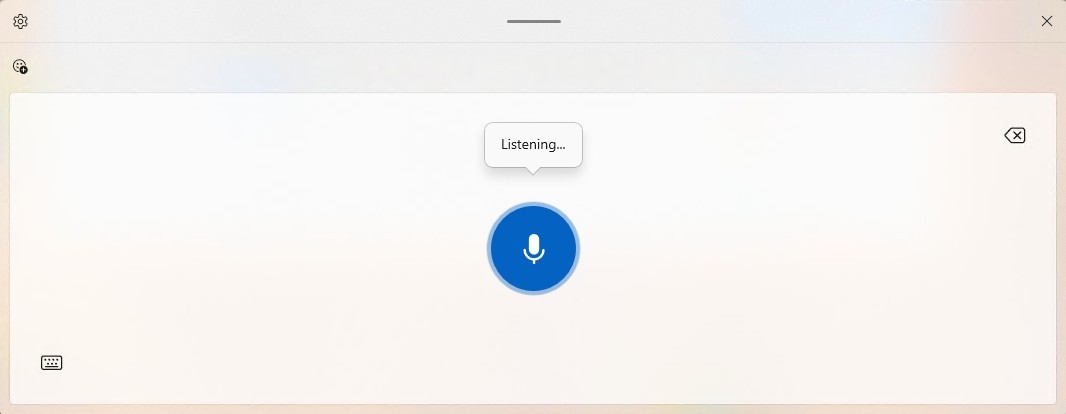
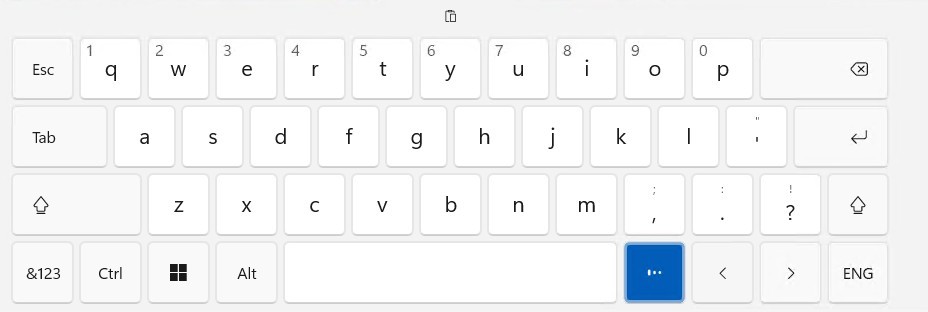
Nous avons amélioré l'expérience de saisie vocale avec le clavier tactile pour la rendre plus fluide et intuitive. Le nouveau design supprime l'ancien affichage plein écran et affiche désormais les animations de saisie vocale directement sur la touche de dictée, vous permettant ainsi de rester concentré sur votre tâche sans distractions visuelles supplémentaires.

Avant la mise à jour :

Expérience utilisateur précédente : lorsqu’on appuie sur la touche de dictée, une interface s’affiche en surimpression. Expérience utilisateur précédente : lorsqu’on appuie sur la touche de dictée, une interface s’affiche en surimpression.

Après la mise à jour :

Nouvelle interface utilisateur : plus de superposition ; les animations d’état de la dictée sont affichées directement sur la touche de dictée. Nouvelle interface utilisateur : plus de superposition ; les animations d’état de la dictée sont affichées directement sur la touche de dictée.

COMMENTAIRES : Veuillez partager vos commentaires dans le Hub de commentaires (WIN + F) sous Entrée et langue > Saisie vocale (touche Windows + H).

Découvrez le widget Windows

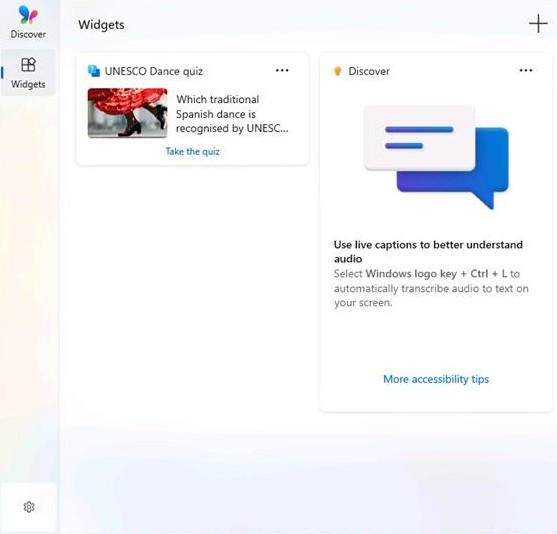
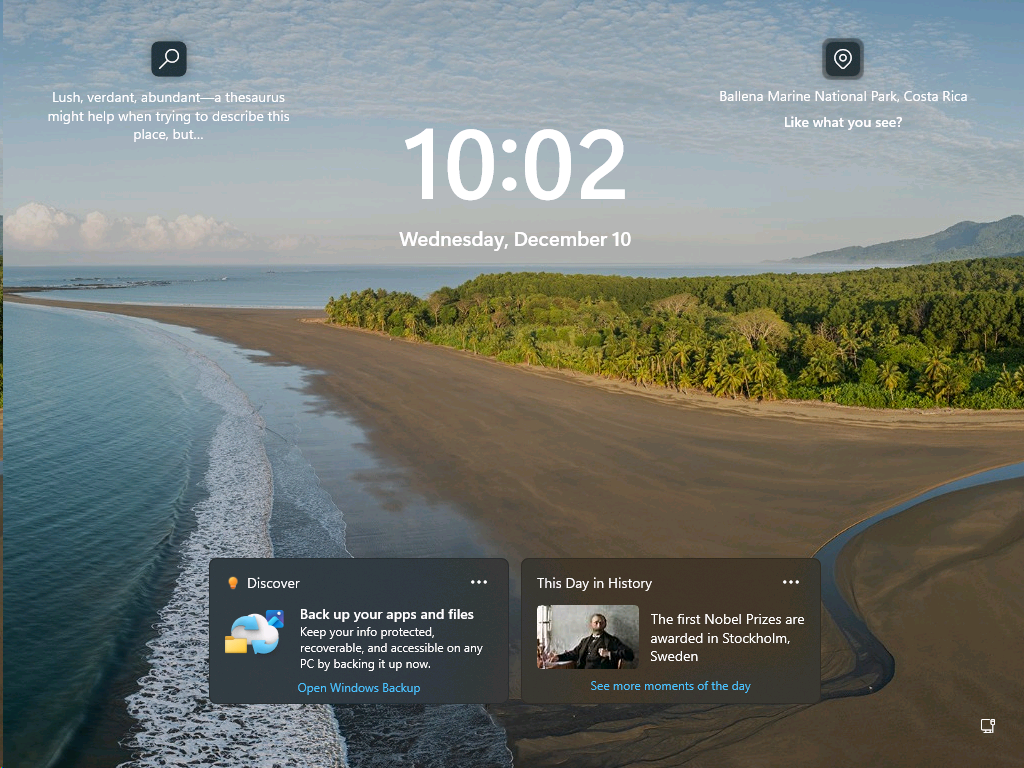
Nous lançons un nouveau widget Découvrir Windows sur Windows 11. Ce widget vous aide à en apprendre davantage sur les fonctionnalités de Windows grâce à des conseils courts et utiles qui s'affichent au moment opportun.

Ce que cela montre :

  • Des conseils rapides et pratiques du site Web Windows Tips, couvrant des sujets tels que les raccourcis, les astuces de productivité et les rappels de sécurité.
  • Les conseils s'actualisent automatiquement tout au long de la journée pour correspondre aux moments d'utilisation les plus fréquents.

Comment l'ajouter :

  • Pour accéder au tableau des widgets : ouvrez le tableau des widgets, sélectionnez Ajouter des widgets , puis choisissez Découvrir .
  • Pour verrouiller l'écran : accédez à Paramètres > Personnalisation > Écran de verrouillage , puis ajoutez le widget Discover  à vos widgets d'écran de verrouillage.

Vous pouvez l'ajouter, le supprimer ou l'ignorer à tout moment : il est conçu pour être utile sans vous gêner. Nous allons d'abord tester cette fonctionnalité auprès des membres du programme Insider afin de recueillir leurs commentaires avant un déploiement plus large.

Interface utilisateur affichant le panneau Widgets remanié dans Windows 11.Interface utilisateur affichant le panneau Widgets remanié dans Windows 11.

Interface utilisateur des widgets de l'écran de verrouillage affichant des conseils rapides et les moments forts de l'historique.Interface utilisateur des widgets de l'écran de verrouillage affichant des conseils rapides et les moments forts de l'historique.

COMMENTAIRES : Veuillez partager vos commentaires dans le Hub de commentaires (WIN + F) sous Environnement de bureau > Widgets.

Des changements et des améliorations sont déployés progressivement ..

Extension de langue de l'agent des paramètres
  • En septembre dernier, nous avons annoncé l'extension de l'interface de l'agent dans les paramètres au français ( versions Dev et Beta) . Désormais, la liste des langues prises en charge par l'agent des paramètres continue de s'allonger. Voici les langues et les paramètres régionaux pris en charge par cette version :

Actuel:

  • Anglais : en-gb, en-us
  • Français : fr-fr, fr-ca

Nouveau:

  • Allemand : de-de
  • Portugais : pt-br, pt-pt
  • Espagnol : es-es, es-mx
  • Coréen : ko-kr
  • Japonais : ja-jp
  • Hindi: hi-in
  • Italien : il-il
  • Chinois (simplifié) : zh-cn

Cliquez pour faire

  • La zone d'invite Copilot de Click to Do est désormais compatible avec Microsoft 365 Copilot. Interrogez Microsoft 365 Copilot sur le contenu de votre écran. Saisissez rapidement une invite personnalisée directement dans la zone de texte ; celle-ci sera ensuite envoyée à Microsoft 365 Copilot avec le contenu de votre écran. Cette modification n'est pas encore disponible pour les utilisateurs Windows Insider de l'EEE (Espace économique européen) ni de Chine. Cette fonctionnalité a été déployée en septembre dernier sur les canaux Dev et Beta en dehors de l'EEE.

Saisir

  • La couche AltGr est désormais activée pour la disposition de clavier Arabe 101. La touche Alt gauche conserve sa fonction initiale, tandis que la touche Alt droite sert de touche de modification pour accéder à des symboles supplémentaires. Le premier nouveau symbole associé à AltGr sur la disposition Arabe 101 est le symbole du riyal saoudien ( AltGr + S) . Les utilisateurs qui changent de langue avec Alt + Maj peuvent continuer à utiliser Alt gauche + Maj ou le raccourci général Touche Windows + Espace . Les dispositions Arabe 102 et Arabe 102 AZERTY sont mises à jour de la même manière.

Accès vocal

  • Nous mettons en place un processus d'installation simplifié pour faciliter la prise en main de l'accès vocal. Ce nouveau processus vous permet de télécharger le modèle vocal adapté à la langue de votre choix, de sélectionner votre microphone d'entrée préféré et vous présente les fonctionnalités de l'accès vocal sur votre PC.

Barre des tâches

  • Nous interrompons temporairement le déploiement des nouvelles animations lors du glissement entre les applications ouvertes dans la barre des tâches afin d'examiner certains problèmes – nous vous remercions de votre patience.

Explorateur de fichiers

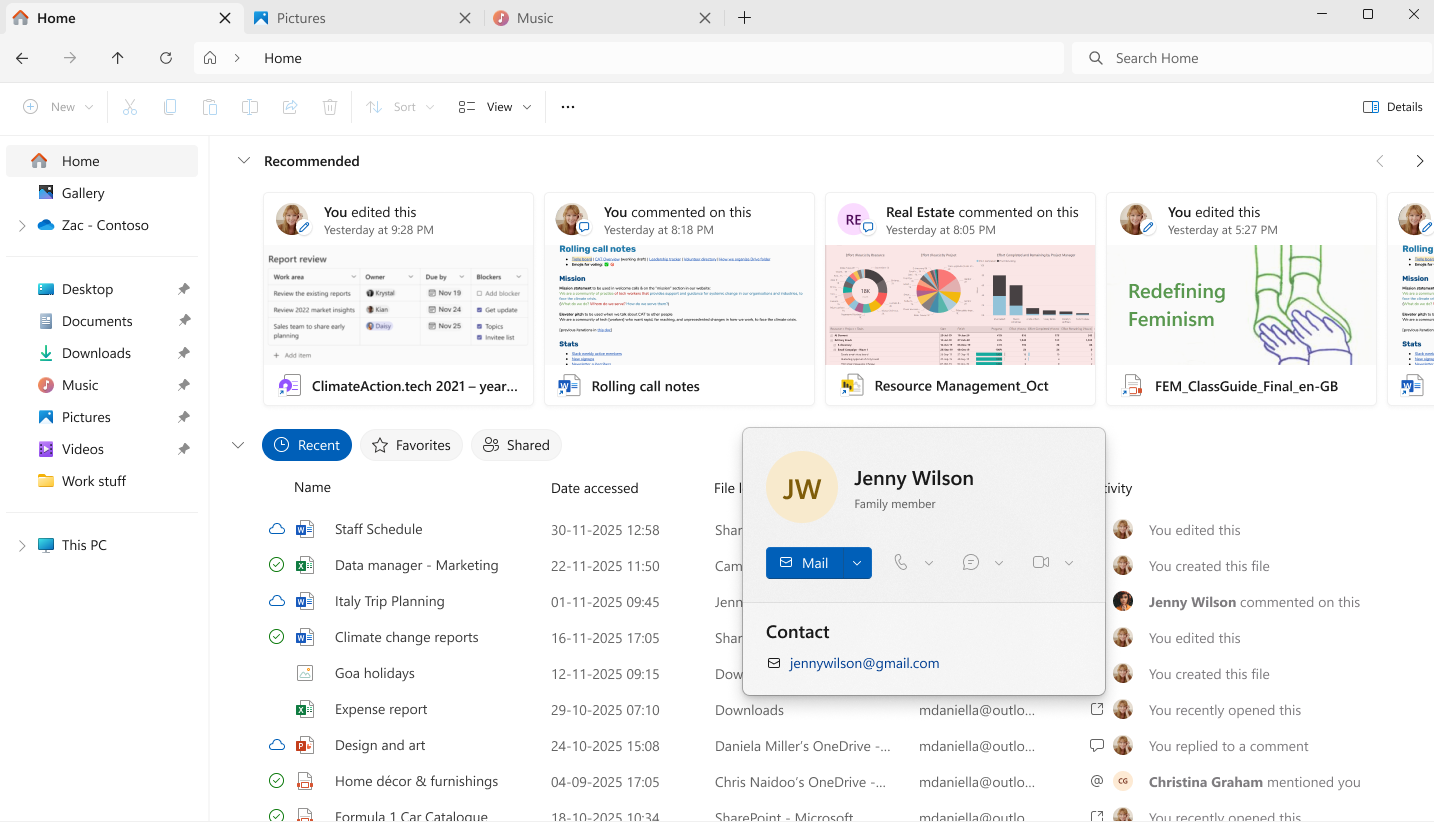
  • Pour les utilisateurs du programme Windows Insider connectés avec un compte Microsoft (cloud grand public), l'Explorateur de fichiers affichera désormais des icônes de personnes dans la colonne « Activité » de l'écran d'accueil et dans des sections telles que « Recommandé », « Favoris » et « Récent ». En survolant ou en cliquant sur une icône de personne, l'Explorateur de fichiers affichera la nouvelle fiche de contact Windows (WPC), fournissant des informations succinctes sur les personnes ayant récemment interagi avec le fichier et proposant des actions rapides comme démarrer une conversation ou un appel via vos applications de communication préférées.
Interface utilisateur affichant la fiche Contacts de l'Explorateur de fichiers Windows pour un membre de la famille.

Interface utilisateur affichant la fiche Contacts de l'Explorateur de fichiers Windows pour un membre de la famille.

Cette mise à jour étend l'expérience de contexte utilisateur, auparavant disponible uniquement pour les fichiers professionnels et scolaires (identifiant Entra) via la Live Persona Card (LPC), aux fichiers cloud personnels, offrant ainsi une expérience de collaboration plus cohérente et intuitive dans l'Explorateur de fichiers. Il s'agit d'une mise à jour de la fonctionnalité initialement publiée et documentée dans les canaux Dev et Beta en août 2025.

Les correctifs sont déployés progressivement ..

Barre des tâches et zone de notification système
  • Lorsque votre barre des tâches est configurée en mode non combiné, si une application est ouverte avec de nombreuses fenêtres, celles-ci ne se déplaceront plus toutes ensemble vers la zone de débordement en cas de manque d'espace sur la barre des tâches. Seules les fenêtres manquantes seront déplacées. Grâce à cette modification, la zone de débordement ne devrait plus apparaître comme s'il y avait beaucoup d'espace disponible.
  • Correction d'un problème d'affichage incorrect du libellé dans la barre des tâches lorsqu'une application comportait plusieurs fenêtres ouvertes.
Explorateur de fichiers
  • Correction d'un problème qui provoquait récemment l'affichage d'un flash blanc dans l'Explorateur de fichiers lors de la navigation entre les pages après les dernières mises à jour.
  • Amélioration des performances de recherche de l'Explorateur de fichiers grâce à la suppression des opérations d'indexation de fichiers en double, ce qui devrait permettre des recherches plus rapides et une réduction de l'utilisation des ressources système lors des opérations sur les fichiers.
  • Fiabilité de recherche améliorée grâce à une meilleure gestion des emplacements des disques système et secondaires, afin de garantir des résultats de recherche plus précis sur tous vos périphériques de stockage.
  • Correction d'un problème qui pouvait empêcher l'ouverture des fichiers OneDrive dans les sessions RemoteApp (affichage de l'erreur 0x80070057).
  • Amélioration de la prise en charge de l'accès vocal dans la vue Galerie de l'Explorateur de fichiers : vous pouvez désormais ouvrir des photos en disant « cliquez sur [numéro] » au lieu d'effectuer un « double clic », ce qui simplifie la navigation vocale.
Écrans de connexion et de verrouillage
  • Correction de quelques autres problèmes qui pouvaient empêcher l'écran de connexion de répondre et de s'afficher.
Affichage et graphismes
  • Correction d'un problème qui pouvait empêcher la luminosité adaptative de fonctionner immédiatement après le redémarrage de votre PC.
Mise à jour Windows
  • Correction d'un problème entraînant une augmentation du nombre d'utilisateurs du programme Insider rencontrant l'erreur 0x800F0922 lors de l'installation récente des dernières mises à jour.
Autres
  • Correction d'un problème d'affichage incorrect du texte dans la récupération Windows lors de l'utilisation de la langue d'affichage japonaise.
  • Correction d'un problème où, dans certains cas, la migration de licences Windows valides pouvait échouer lors de la mise à niveau, car l'appareil ne pouvait pas s'enregistrer auprès du serveur d'activation Windows pour son droit CLIP/en ligne, ce qui nécessitait l'utilisation de l'utilitaire de résolution des problèmes.
  • Correction d'un problème où les commutateurs virtuels externes pouvaient perdre leurs liaisons avec les cartes réseau physiques (NIC) après un redémarrage de l'hôte. Dans ce cas, les commutateurs repassaient en mode interne, ce qui entraînait une perte de connectivité réseau pour les machines virtuelles et bloquait le fonctionnement normal du serveur.
  • Correction d'un problème où la boîte de dialogue Partager pouvait afficher de manière inattendue une option de partage vers Shell Experience Host.
  • La boîte de dialogue « Modifier le type de compte » dans Paramètres > Comptes > Autres comptes a été mise à jour afin de mieux s'harmoniser avec les autres boîtes de dialogue modernes des Paramètres.
  • Si vous voyiez un message indiquant « Une version plus récente est disponible » dans les paramètres du programme Windows Insider, alors qu'elle n'était pas disponible, ce problème devrait être résolu à présent.

Problèmes connus

Agents dans la barre des tâches
  • Il se peut que le chercheur ne réponde pas si vous cliquez sur son icône dans la barre des tâches ou sur sa fiche d'état pendant l'exécution d'une tâche. Pour résoudre ce problème, basculez vers une autre conversation, puis revenez à la tâche du chercheur dans Microsoft 365 Copilot.
Expérience plein écran Xbox sur PC
  • Certaines applications peuvent avoir un comportement inattendu lors de l'utilisation de FSE, en particulier celles qui s'attendent à être verrouillées à une taille donnée ou à lancer des fenêtres supplémentaires.
Barre des tâches et zone de notification système
  • Nous travaillons à la résolution d'un problème qui empêche l'ouverture du menu Démarrer pour certains utilisateurs du programme Windows Insider. Ce menu s'ouvre correctement en appuyant sur la touche Windows. Ce problème peut également affecter le centre de notifications (accessible via WIN + N) et les paramètres rapides (WIN + A).
  • Nous enquêtons sur un problème selon lequel, pour certains utilisateurs du programme Insider, certaines applications n'apparaissent pas dans la barre d'état système alors qu'elles devraient y être.
  • [ NOUVEAU ] Nous travaillons à la correction d'un problème dans les dernières versions où, lorsque la barre des tâches est configurée pour se masquer automatiquement, elle peut s'activer avant d'interagir avec le bas de l'écran, bloquant ainsi l'utilisation des applications dans cette zone.
Explorateur de fichiers
  • La barre de défilement et le pied de page sont absents et remplacés par un bloc blanc lorsque le texte est mis à l'échelle dans la version en mode sombre de la boîte de dialogue de copie.
  • Nous travaillons à la résolution d'un problème où l'ouverture du menu contextuel provoque le plantage d'explorer.exe chez certains utilisateurs du programme Insider après la dernière phase de test.
Bluetooth
  • Nous travaillons à la résolution d'un problème qui empêche l'affichage du niveau de batterie des appareils Bluetooth pour certains utilisateurs du programme Windows Insider.
Cliquez pour faire
  • [ NOUVEAU ] Nous enquêtons sur un problème où la boîte d'invite Microsoft 365 Copilot sur certaines images ne fonctionne pas si l'application Microsoft 365 Copilot n'est pas en cours d'exécution.

Mise à jour de Paint App déployée sur les canaux Canary et Dev

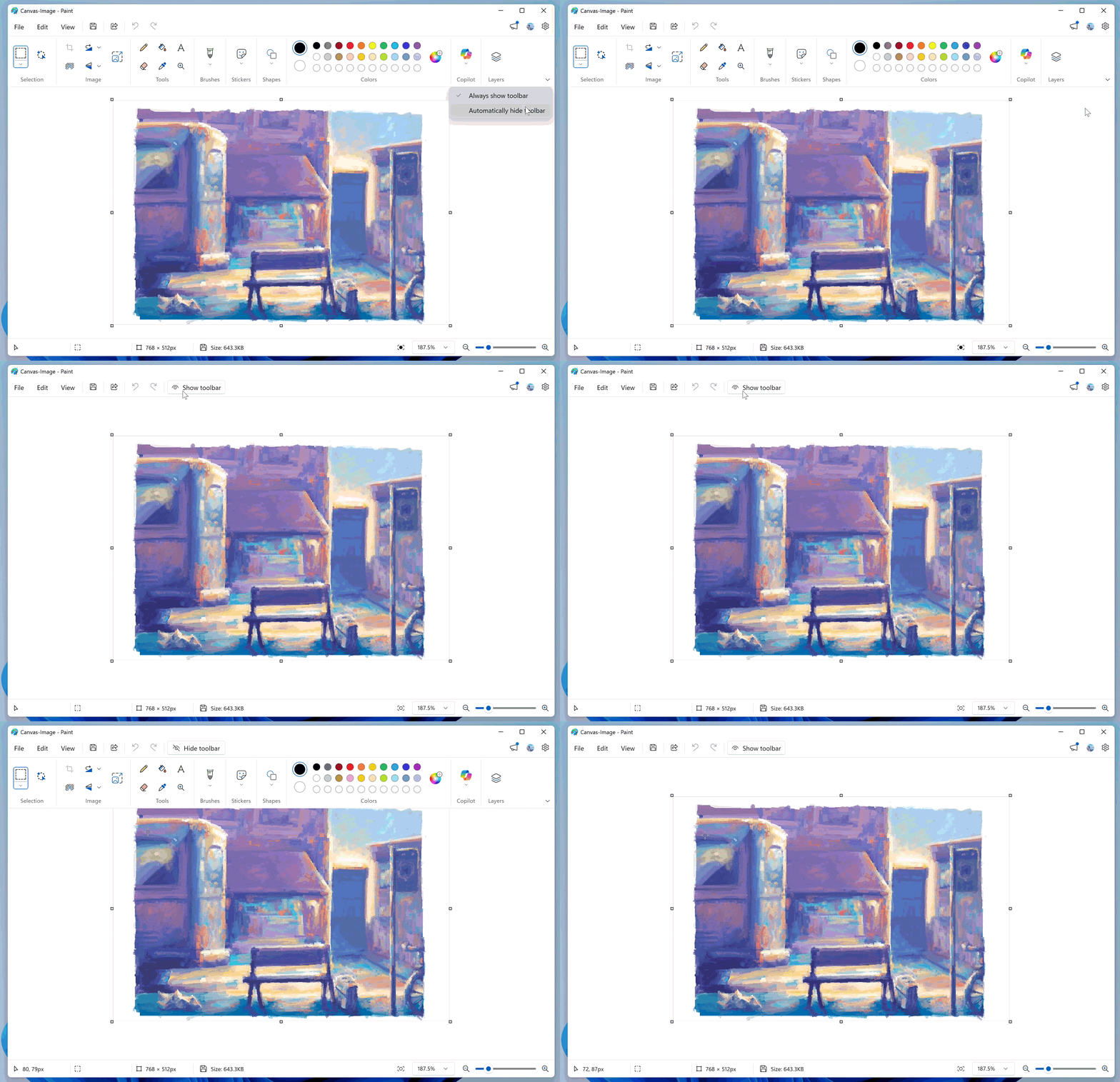
  • Avec Paint version 11.2511.281.0, la fonctionnalité de réduction de la barre d'outils est désormais disponible. Pour l'activer, ouvrez Paint et cliquez sur l'icône en forme de chevron en bas à droite du ruban . Une fois la barre d'outils réduite, utilisez le bouton « Afficher la barre d'outils » pour la faire réapparaître et changer d'outil. Pour la masquer à nouveau, cliquez sur le bouton « Masquer la barre d'outils »  ou en dehors de la barre d'outils. Pour revenir à l'affichage par défaut, cliquez sur l'icône en forme de chevron et sélectionnez « Toujours afficher la barre d'outils ».

GIF de l'application Paint montrant la barre d'outils rétractable.GIF de l'application Paint montrant la barre d'outils rétractable.


vendredi 5 décembre 2025

Windows 11 Insider Preview Build 26220.7344 (KB5070316) sur les canaux Dev et Beta.

Windows 11 Insider Preview Build 26220.7344 (KB5070316) sur les canaux Dev et Beta.

De nouvelles fonctionnalités sont progressivement déployées avec l'option activée :

Aperçu public de la prise en charge native de MCP sous Windows

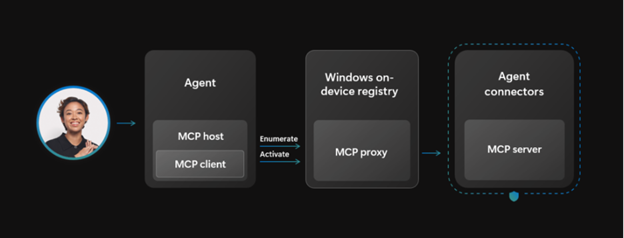
Windows prend désormais en charge nativement le protocole MCP (Model Context Protocol), une norme ouverte qui offre aux agents d'IA une méthode universelle pour se connecter aux applications, outils et services. Les agents peuvent découvrir ces outils et se connecter à d'autres agents via un registre Windows intégré (ODR) sécurisé et facile à gérer. Par défaut, tous les connecteurs d'agents présents dans le registre Windows intégré sont confinés dans un environnement sécurisé, doté de sa propre identité et d'un journal d'audit. Grâce à son intégration au niveau du système d'exploitation, le protocole MCP sous Windows garantit une découverte sécurisée, des contrôles cohérents et une gestion de niveau entreprise, permettant ainsi aux développeurs, aux professionnels de l'informatique et aux utilisateurs finaux de créer et de déployer des flux de travail d'agents à grande échelle.

MCP permet des connexions d'agent sécurisées aux applications et services Windows.MCP permet des connexions d'agent sécurisées aux applications et services Windows.

Cette version inclut deux connecteurs d'agent intégrés à Windows : l'Explorateur de fichiers et les Paramètres Windows.

  • Les agents du connecteur Explorateur de fichiers
    peuvent l'utiliser pour gérer, organiser et récupérer les fichiers locaux sur l'appareil d'un utilisateur, avec son consentement. Sur les PC Copilot+, le connecteur peut également effectuer une recherche en langage naturel pour retrouver le fichier exact à partir de sa description, de son contenu, de ses métadonnées et, pour les images, d'une recherche avancée basée sur la classification des images.
  • Connecteur Paramètres Windows
    Sur les appareils PC Copilot+, le connecteur Paramètres Windows permet aux utilisateurs de vérifier, de modifier les paramètres ou de naviguer directement vers des pages spécifiques telles que l'affichage, la souris, le clavier et le son en utilisant le langage naturel.

Commentaires :  Partagez vos idées dans  le Hub de commentaires (WIN + F)  sous  Plateforme de développement > Tous les autres problèmes.

Récupération rapide de la machine

La récupération rapide de la machine (QMR) sera désormais activée automatiquement pour les appareils Windows Professionnel non connectés à un domaine. Ces appareils bénéficieront des mêmes fonctionnalités de récupération que les utilisateurs de Windows Famille. Pour les ordinateurs d'entreprise connectés à un domaine, rien ne change : la QMR restera désactivée, sauf si votre organisation l'active.

Commentaires :  Partagez vos impressions dans  le Hub de commentaires (WIN + F)  sous  Récupération et désinstallation  >  Récupération rapide de la machine.

Plateforme d'orchestration des mises à jour (UOP)

La plateforme d'orchestration des mises à jour unifiées (UOP) est en cours de déploiement auprès des utilisateurs du programme Windows Insider, via les canaux Dev et Beta. L'UOP assure des mises à jour d'applications plus cohérentes et prévisibles, avec moins d'interruptions. Les utilisateurs Insider verront une nouvelle page dans Paramètres > Applications > Mises à jour d'applications, où ils pourront suivre la progression des mises à jour et intervenir si nécessaire.

Comment ça marche

  • Les applications s'enregistreront auprès d'UOP via des API.
  • UOP déclenche une application enregistrée pour analyser, télécharger et installer les mises à jour en fonction de l'activité de l'utilisateur et de l'état du système.
  • Les applications continuent d'utiliser leur propre système dorsal pour obtenir les mises à jour.
  • Les applications renvoient leur statut de mise à jour à UOP, permettant ainsi aux utilisateurs de le consulter sur la page « Mises à jour des applications ».

Disponibilité

Aucune application n'utilise encore UOP car cette fonctionnalité est nouvelle, mais elle sera progressivement intégrée. Elle est partiellement activée dès aujourd'hui pour les utilisateurs des canaux Dev et Beta Insider et sera entièrement disponible prochainement. La documentation de l'API suivra.

Commentaires : Partagez vos idées dans le Hub de commentaires (WIN + F) sous Téléchargement, installation et configuration de Windows Update .

Services MIDI Windows

Nous sommes ravis d'annoncer la sortie très attendue des Services MIDI pour Windows,  disponibles dès aujourd'hui sur les canaux Dev et Beta du programme Windows Insider, puis sur les plateformes commerciales Windows dans les prochains mois. Cette mise à jour du MIDI sous Windows a été conçue pour offrir une expérience optimale aux musiciens utilisant MIDI 1.0 ou MIDI 2.0.

Merci à tous les membres du programme Windows Insider qui ont fourni des commentaires sur la préversion des services MIDI Windows du canal Canary du 5 février 2025 : Annonce de la build 27788 de la préversion Windows Insider (canal Canary) | Blog Windows Insider . Vos commentaires, rapports de bogues et tests ont été précieux !

Cette version inclut les nouvelles fonctionnalités suivantes :

  • Prise en charge complète de WinMM MIDI 1.0 et WinRT MIDI 1.0, avec traduction intégrée, permettant à toute API d'utiliser n'importe quel périphérique MIDI 1.0 ou MIDI 2.0. Vos applications existantes bénéficieront ainsi du nouveau service et de nouvelles fonctionnalités importantes, comme la possibilité pour plusieurs applications d'ouvrir un port MIDI simultanément, la personnalisation des noms de ports, et bien plus encore.
  • Nouvelle prise en charge du loopback et du MIDI entre applications.
  • De nombreuses améliorations de performances et corrections de bugs grâce à notre communauté dynamique. Merci !

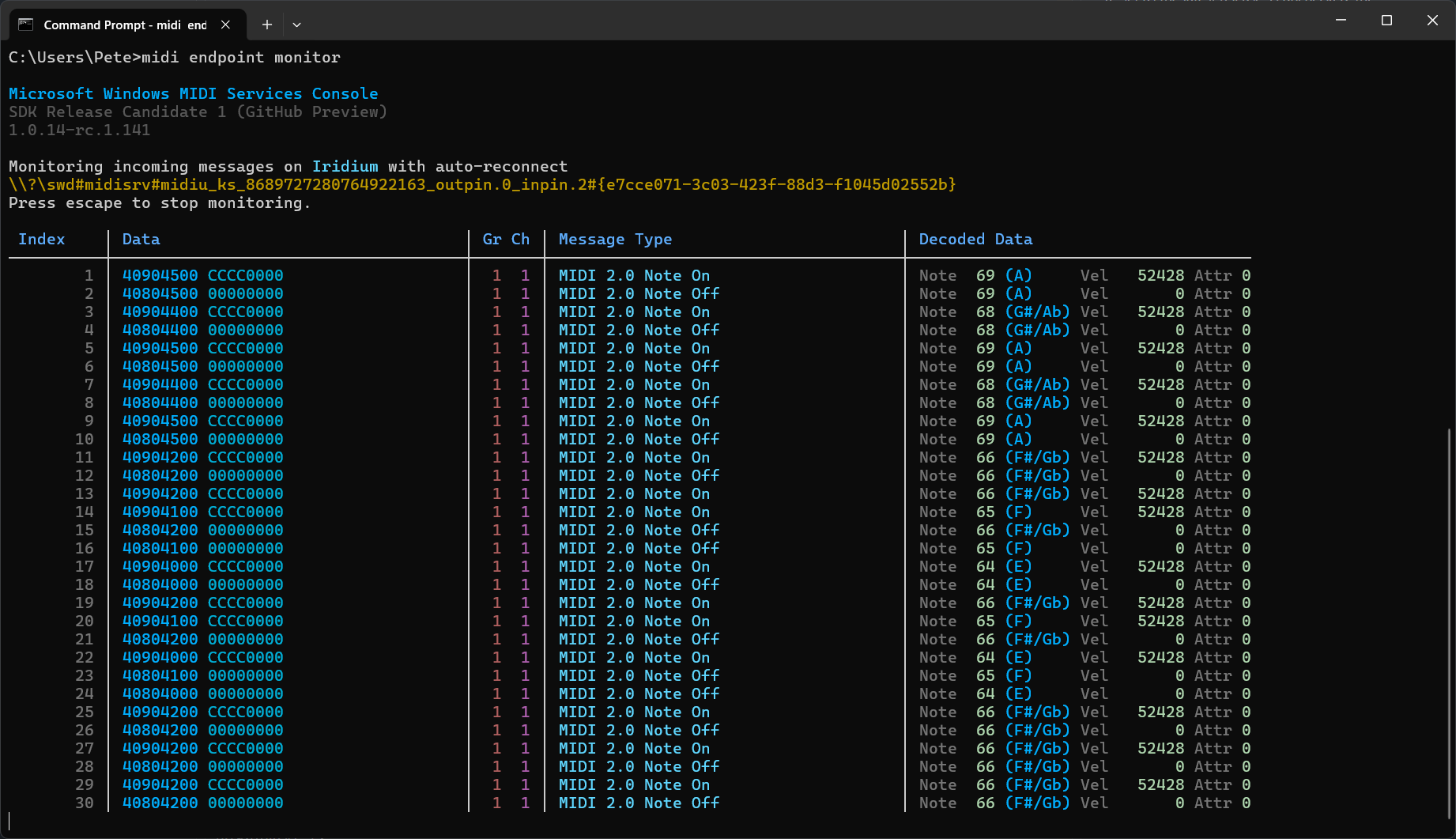
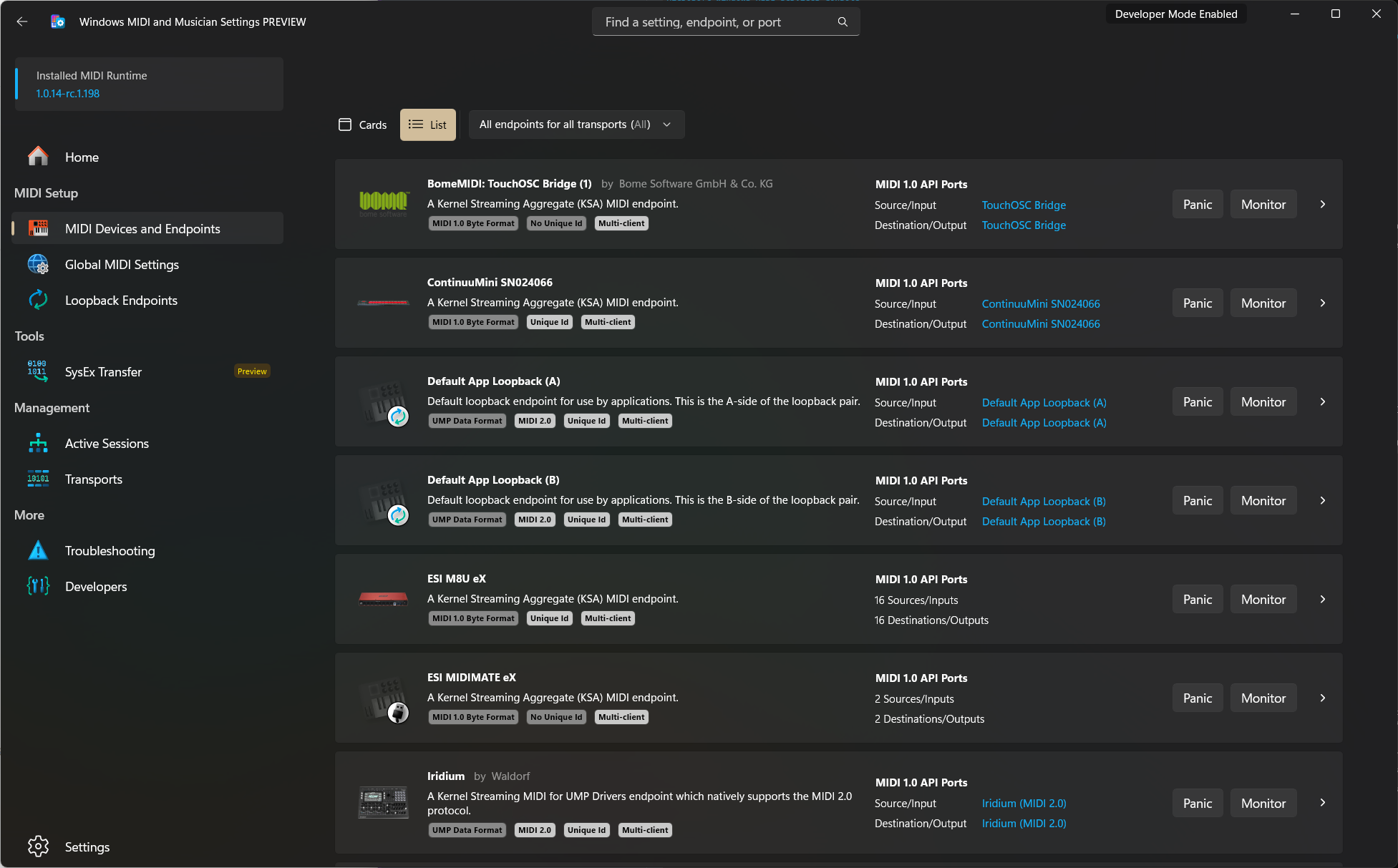
Le kit de développement logiciel (SDK) et les outils pour applications sont disponibles en téléchargement séparé, avec une version distincte de celle de Windows. Ils permettent aux applications d'utiliser les fonctionnalités MIDI 2.0 intégrées et fournissent également les outils nécessaires à la gestion de votre configuration MIDI sous Windows, notamment la console MIDI et l'application Paramètres MIDI. Les versions actuelles sont disponibles sur la page des versions de notre dépôt GitHub  ou via la  page d'accueil principale des services MIDI WindowsVeuillez noter qu'il s'agit pour le moment de versions non signées ; un avertissement s'affichera donc lors du téléchargement et de l'installation. 

Moniteur de console des services MIDI WindowsMoniteur de console des services MIDI WindowsApplication Paramètres des services MIDI WindowsApplication Paramètres des services MIDI Windows

Nous invitons les membres du programme Windows Insider qui créent de la musique à tester la nouvelle version des services MIDI Windows, notamment avec leurs applications et périphériques actuels. N'hésitez pas à rejoindre la discussion sur Discord si vous avez des questions, souhaitez apporter votre aide ou nous faire part de vos commentaires ! Vous trouverez ici une liste des problèmes connus .

Commentaires : Partagez vos idées sur GitHub ou Discord .

Des changements et des améliorations sont déployés :

Intégration de l'application « Ouvrir avec »

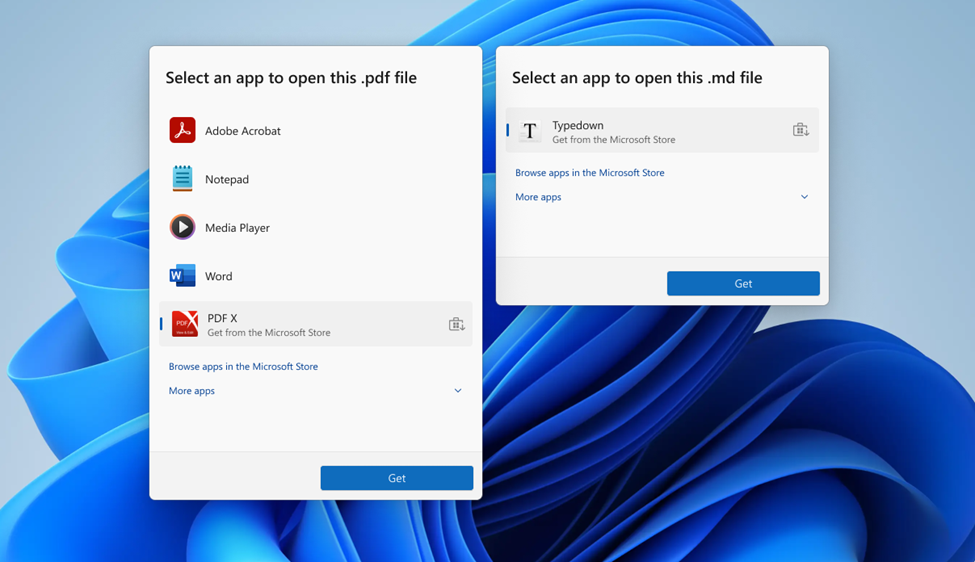
Nous mettons à jour la fonctionnalité « Ouvrir avec » : si vous n’avez pas installé l’application dont vous avez besoin, elle apparaîtra directement dans cette liste, prête à être installée, au lieu d’avoir à ouvrir le Microsoft Store. Vous pourrez ainsi trouver et installer l’application souhaitée plus rapidement et plus facilement.

Choisissez une application pour ouvrir vos fichiers, désormais grâce à l'intégration directe avec le Microsoft Store.Choisissez une application pour ouvrir vos fichiers, désormais grâce à l'intégration directe avec le Microsoft Store.

Les correctifs sont déployés progressivement ..

Recherche
  • Correction d'un problème récent qui pouvait entraîner l'apparition inattendue de la fenêtre de recherche au-dessus de la barre des tâches.
Explorateur de fichiers
  • Si aucune action d'IA n'est disponible ou activée, cette section n'apparaîtra plus dans le menu contextuel.
  • Correction d'un problème où l'Explorateur de fichiers pouvait ne pas rechercher certains partages SMB après les dernières mises à jour.
Windows Hello
  • Correction d'un problème qui empêchait la reconnaissance d'empreintes digitales de fonctionner pour certains utilisateurs du programme Insider après les dernières builds.
Affichage et graphismes
  • Correction d'un problème qui pouvait empêcher l'affichage du volet Projet après avoir appuyé sur WIN + P.
Expérience plein écran Xbox sur PC
  • Pour les utilisateurs du programme Insider qui bénéficient de la nouvelle expérience plein écran Xbox sur PC, le clavier virtuel devrait désormais s'afficher correctement lorsque nécessaire pour les utilisateurs de manettes sur les appareils sans écran tactile.
Autres
  • Correction d'un problème survenu dans la version précédente et qui entraînait l'affichage d'un bugcheck avec l'erreur DRIVER_IRQL_NOT_LESS_OR_EQUAL par certains utilisateurs du programme Insider lors de l'utilisation d'une manette.
  • Correction d'un problème sous-jacent pouvant entraîner le blocage de votre PC lors de la tentative d'exécution de Windows Terminal avec des privilèges d'administrateur depuis un compte non administrateur.

Problèmes connus

Expérience plein écran Xbox sur PC
  • Certaines applications peuvent avoir un comportement inattendu lors de l'utilisation de FSE, en particulier celles qui s'attendent à être verrouillées à une taille donnée ou à lancer des fenêtres supplémentaires.
Barre des tâches et zone de notification système
  • Nous travaillons à la résolution d'un problème qui empêche l'ouverture du menu Démarrer pour certains utilisateurs du programme Windows Insider. Ce menu s'ouvre correctement en appuyant sur la touche Windows. Ce problème peut également affecter le centre de notifications (accessible via WIN + N) et les paramètres rapides (WIN + A).
  • Nous enquêtons sur un problème selon lequel, pour certains utilisateurs du programme Insider, certaines applications n'apparaissent pas dans la barre d'état système alors qu'elles devraient y être.
Explorateur de fichiers
  • La barre de défilement et le pied de page sont absents et remplacés par un bloc blanc lorsque le texte est mis à l'échelle dans la version en mode sombre de la boîte de dialogue de copie.
  • Nous travaillons à la résolution d'un problème où l'Explorateur de fichiers affiche un flash blanc lors de la navigation entre les pages après les dernières mises à jour.
  • [ NOUVEAU ] Nous travaillons sur la correction d'un problème où l'ouverture du menu contextuel provoque le plantage d'explorer.exe pour certains utilisateurs du programme Insider après la dernière phase de test.
Bluetooth
  • Nous enquêtons sur un problème qui empêche l'affichage du niveau de batterie des appareils Bluetooth pour certains utilisateurs du programme Insider.

samedi 22 novembre 2025

Windows 11 Insider Preview Build 26220.7271 (KB5070307) sur les canaux Dev et Beta.

Windows 11 Insider Preview Build 26220.7271 (KB5070307) sur les canaux Dev et Beta.

Découvrez l'expérience plein écran Xbox sur PC

En plus de la disponibilité générale aujourd'hui de l' expérience plein écran Xbox (FSE) sur davantage de consoles portables Windows, l'aperçu d'aujourd'hui destiné aux Windows Insiders étend également la disponibilité de la FSE à d'autres formats de PC Windows 11 .

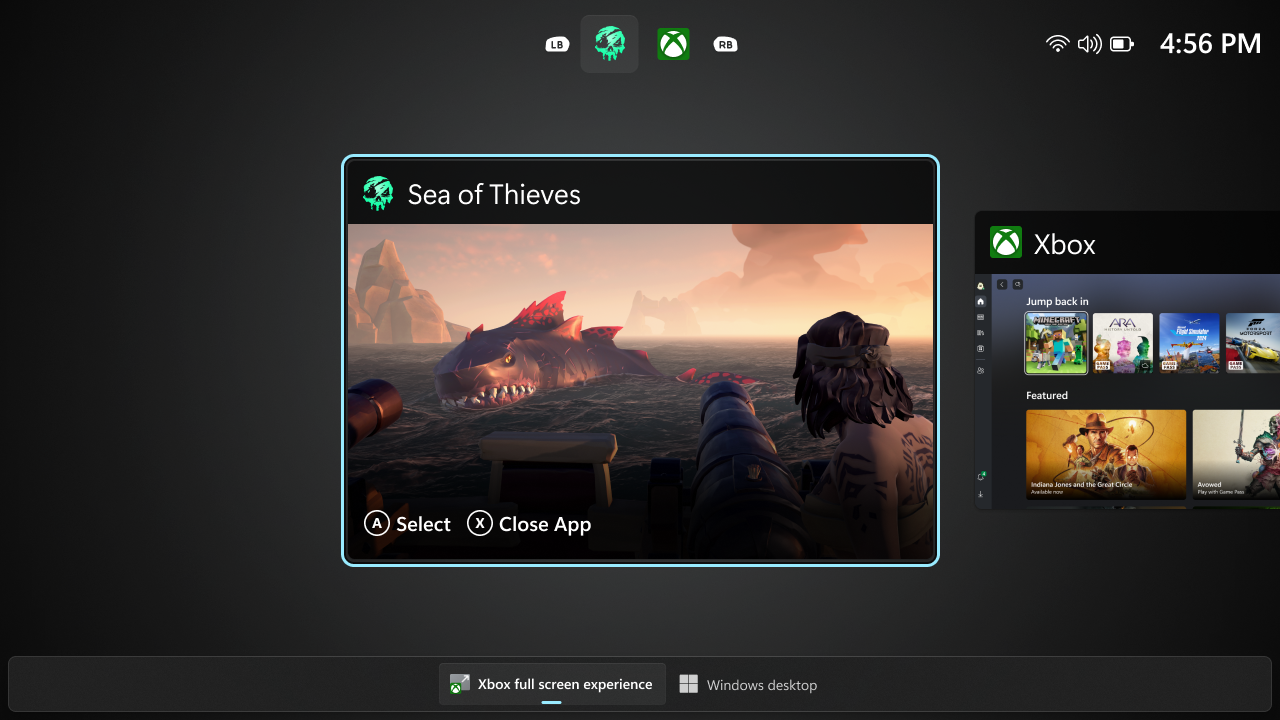
Conçue pour une navigation similaire à celle des consoles, l'expérience plein écran Xbox offre une interface épurée et sans distractions, idéale pour jouer avec une manette. Connectez une manette à votre PC pour passer d'une application à l'autre en toute fluidité et profiter d'une expérience de jeu optimale sur votre ordinateur de bureau, portable ou tablette.

Interface utilisateur affichant la vue des tâches en mode plein écran Xbox sur PC.  Interface utilisateur affichant la vue des tâches en mode plein écran Xbox sur PC.

Comment accéder au mode plein écran sur Xbox :

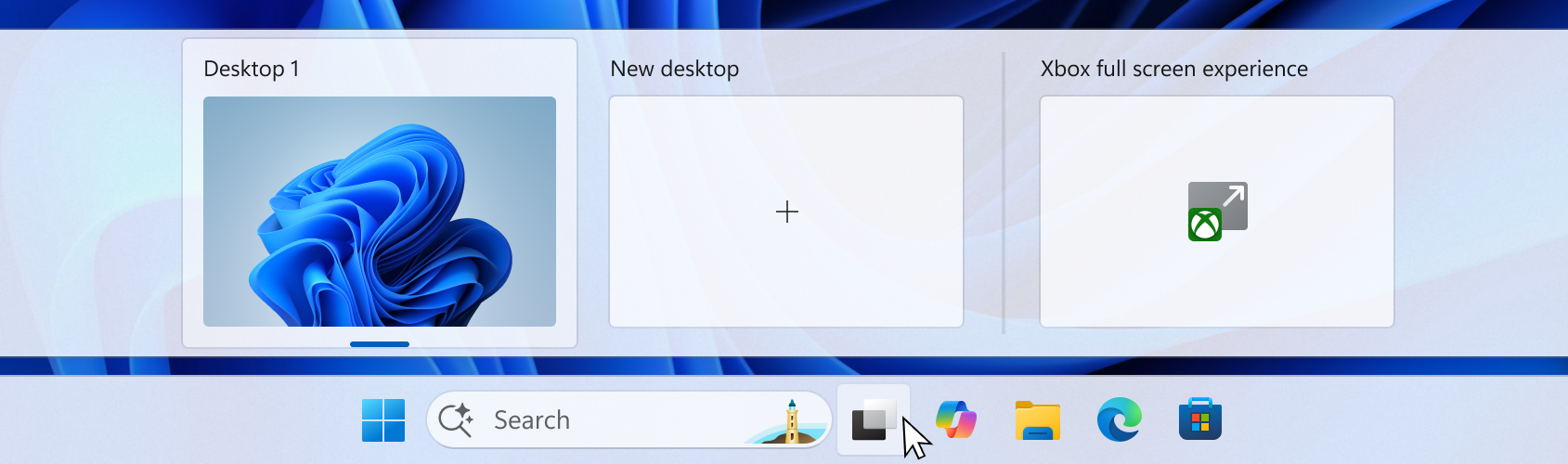
Vous pouvez accéder à l'expérience plein écran Xbox depuis l'affichage des tâches, les paramètres de la barre de jeu ou utiliser le raccourci clavier Win + F11 pour activer/désactiver le mode plein écran.

Interface utilisateur de la vue des tâches affichant l'option permettant d'accéder à l'expérience plein écran Xbox.Interface utilisateur de la vue des tâches affichant l'option permettant d'accéder à l'expérience plein écran Xbox.

L'expérience plein écran Xbox sera déployée progressivement auprès des utilisateurs Windows Insider inscrits aux canaux Dev et Beta, qui sont également inscrits au programme Xbox Insiders. Nous prévoyons de l'étendre ultérieurement à tous les Insiders inscrits aux canaux Dev et Beta, sans inscription au programme Xbox. Si vous souhaitez faire partie des premiers à tester ces nouvelles fonctionnalités sur votre PC, rejoignez le programme Xbox Insiders et activez l'aperçu des jeux PC via le Hub Xbox Insiders.

Pour plus d'informations sur l'expérience plein écran Xbox, consultez la page L'expérience plein écran s'étend à davantage de formats de PC Windows 11 .

Commentaires : Partagez vos impressions dans le Hub de commentaires (WIN + F) sous Jeux et Xbox > Expérience de jeu en plein écran .

De nouvelles fonctionnalités sont progressivement déployées :

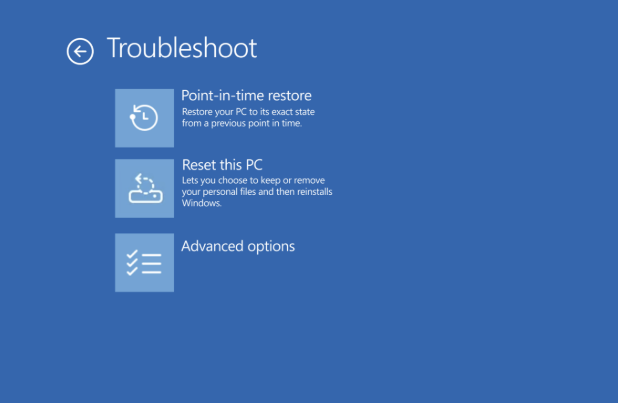
Restauration à un point précis dans le temps pour Windows

Nous sommes ravis de vous présenter la restauration à un point précis dans le temps pour Windows, désormais disponible pour les membres du programme Windows Insider sur les canaux Beta et Dev ! Cette fonctionnalité de récupération flexible vous permet de restaurer rapidement votre appareil à un état antérieur, minimisant ainsi les temps d'arrêt et simplifiant le dépannage en cas de problème. Qu'il s'agisse d'une panne généralisée ou d'un incident ponctuel, la restauration à un point précis dans le temps vous aide à récupérer votre système (y compris les applications, les paramètres et les fichiers utilisateur) pour vous permettre de reprendre votre activité plus rapidement. Pour plus d'informations, consultez notre documentation .

Restauration à un point précis dans le temps affichée dans le menu Dépannage de Windows RE.Restauration à un point précis dans le temps affichée dans le menu Dépannage de Windows RE.

Commentaires : Partagez vos idées dans le Hub de commentaires (WIN + F) sous Récupération et désinstallation > Restauration à un point précis dans le temps .

Introduction de la dictée fluide dans la saisie vocale

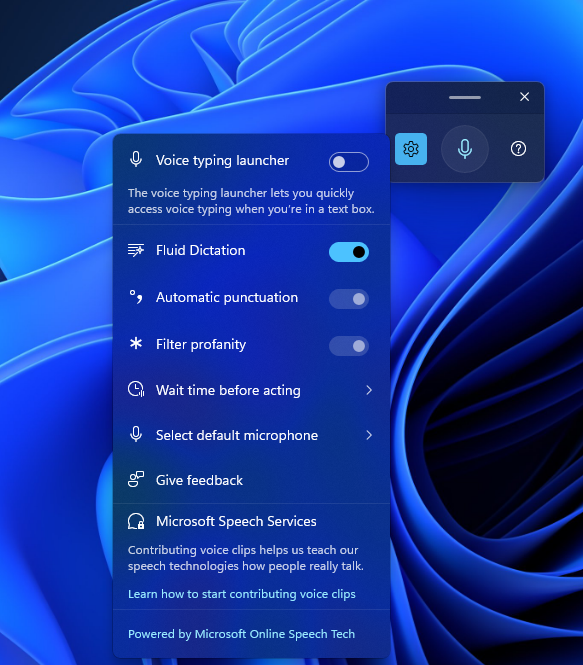
Après le lancement de la dictée fluide pour les utilisateurs d'accès vocal, nous la proposons désormais également aux utilisateurs de saisie vocale sur les appareils NPU. La dictée fluide rend la dictée vocale plus fluide et plus intelligente en corrigeant automatiquement la grammaire, la ponctuation et les mots de remplissage pendant que vous parlez, réduisant ainsi le besoin de correction manuelle. Grâce aux modèles de langage légers (SLM) intégrés à l'appareil, elle garantit un traitement rapide et confidentiel.

Pour l'utiliser, sélectionnez un champ de texte et lancez la saisie vocale en appuyant sur la touche Windows + H. Si c'est votre première utilisation, suivez les instructions. La dictée fluide est activée par défaut ; vous pouvez la cocher ou la désactiver dans les paramètres. Il ne vous reste plus qu'à parler !

Interface utilisateur affichant le bouton d'activation/désactivation de la dictée fluide dans le lanceur de saisie vocale.Interface utilisateur affichant le bouton d'activation/désactivation de la dictée fluide dans le lanceur de saisie vocale.

Commentaires : Partagez vos impressions dans le Hub de commentaires (WIN + F) sous Entrée et langue > Saisie vocale (touche Windows + H).

Des changements et des améliorations sont déployés…

Reprenez facilement plusieurs applications de votre téléphone Android sur votre PC
  • Suite à la possibilité de reprendre la lecture de morceaux Spotify de votre téléphone sur votre PC, nous sommes ravis de vous annoncer que :
    • Les utilisateurs de téléphones Android vivo peuvent désormais poursuivre leur navigation depuis vivo Browser sur leur téléphone vers leur navigateur par défaut sur leur PC.
    • Les utilisateurs de téléphones Android Honor, Huawei, Oppo, Samsung et vivo peuvent désormais poursuivre la lecture des fichiers ouverts en ligne sur l'application M365 Copilot depuis leur téléphone vers leur PC. Les fichiers Word, Excel et PowerPoint s'ouvriront dans l'application correspondante sur votre PC si elle est installée ; sinon, ils s'ouvriront dans le navigateur par défaut de votre ordinateur. Remarque : les fichiers hors ligne (stockés localement sur le téléphone) ne sont pas pris en charge pour le moment.

COMMENTAIRES : Veuillez envoyer vos commentaires dans le Hub de commentaires (WIN + F) sous Périphériques et pilotes > Téléphone lié.

Cliquez pour faire
  • Nous testons et optimisons la barre supérieure « Cliquer pour faire » afin de déterminer la meilleure expérience possible pour les prochaines mises à jour. Les fonctionnalités varieront selon l'appareil et le marché.
Explorateur de fichiers
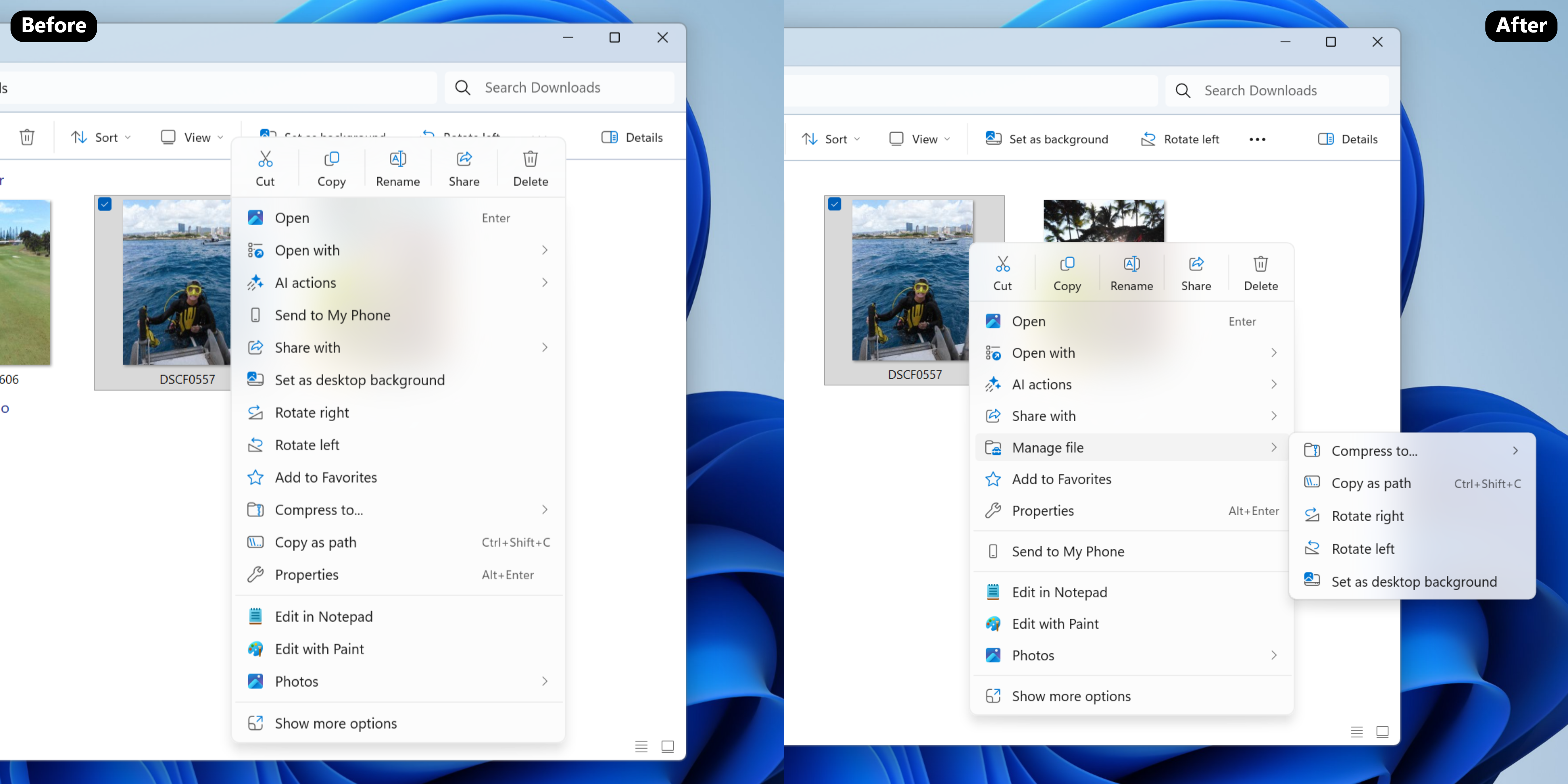
  • Nous apportons quelques améliorations au menu contextuel afin de réduire l'espace occupé par les actions les moins utilisées, tout en conservant leur accessibilité. Nous avons également mis à jour l'ordre des actions pour regrouper les tâches similaires. Cela inclut :
    • Nous avons déplacé les options « Compresser en fichier ZIP », « Copier en tant que chemin », « Définir comme fond d'écran », « Rotation à droite » et « Rotation à gauche » dans un nouveau menu contextuel « Gérer les fichiers ».
    • Nous avons déplacé les options de fournisseur de cloud, telles que « Toujours conserver sur cet appareil » et « Libérer de l'espace », dans le menu déroulant correspondant à leur fournisseur de cloud respectif.
    • Nous avons déplacé l'option « Envoyer vers mon téléphone » à côté des options de fournisseur de services cloud.
    • Nous avons déplacé l'option « Ouvrir l'emplacement du dossier » pour qu'elle se trouve désormais à côté des options « Ouvrir » et « Ouvrir avec ».

L'image de gauche montre l'expérience « avant » et l'image de droite montre l'expérience « après ».L'image de gauche montre l'expérience « avant » et l'image de droite montre l'expérience « après ».

Notez que le nom « Gérer les fichiers » pourrait changer dans une future mise à jour Insider. Si vous avez des commentaires, veuillez les soumettre via le Hub de commentaires, sous Environnement de bureau > Menu contextuel (clic droit).

  • Nous étudions la possibilité de précharger l'Explorateur de fichiers en arrière-plan afin d'améliorer ses performances au lancement. Cette modification ne devrait pas être visible pour vous, si ce n'est que l'Explorateur de fichiers s'ouvrira plus rapidement lorsque vous en aurez besoin. Si vous en avez la possibilité, vous pouvez désactiver cette fonctionnalité en décochant l'option « Activer le préchargement de la fenêtre pour des temps de lancement plus rapides » dans les options des dossiers de l'Explorateur de fichiers, sous Affichage. Nous attendons vos commentaires avec impatience ! Si vous rencontrez des problèmes, veuillez les signaler dans le Hub de commentaires, sous Fichiers, dossiers et stockage en ligne > Performances de l'Explorateur de fichiers ou Fichiers, dossiers et stockage en ligne > Explorateur de fichiers.
Microsoft Store

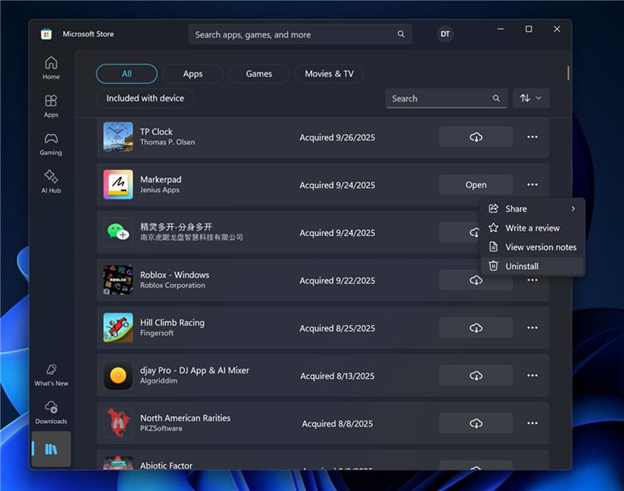
Suite à vos commentaires, nous avons ajouté la possibilité de désinstaller les applications gérées par le Microsoft Store directement depuis la page de votre bibliothèque. Il vous suffit de trouver l'application installée dans votre bibliothèque, de cliquer sur le menu à trois points, puis sur « Désinstaller ». N'hésitez pas à nous faire part de vos impressions !

Interface utilisateur affichant la fonctionnalité de désinstallation des applications gérées par le Store depuis la page de la bibliothèque du Store.Interface utilisateur affichant la fonctionnalité de désinstallation des applications gérées par le Store depuis la page de la bibliothèque du Store.

Les utilisateurs du programme Windows Insider, quel que soit le canal, qui utilisent la version 22510.1401.xx ou une version ultérieure du Microsoft Store, bénéficieront de cette amélioration.

COMMENTAIRES : Veuillez soumettre vos commentaires via le Hub de commentaires (WIN + F) sous Microsoft Store.

Les correctifs sont déployés progressivement …

Barre des tâches et zone de notification système
  • Correction d'un problème qui pouvait entraîner le blocage de la barre des tâches après la réception de certaines notifications.
  • Correction d'un problème où l'icône de la batterie dans la barre des tâches pouvait afficher de manière inattendue sa propre plaque arrière lorsqu'on survolait l'icône dans la zone de notification (au lieu d'être combinée avec le Wi-Fi et le volume).
Internet
  • Des améliorations techniques ont été apportées afin de résoudre un problème pouvant entraîner une absence de connexion Internet après une sortie de veille. Si le problème persiste, n'hésitez pas à nous faire part de vos commentaires dans la section Réseau et Internet du Hub de commentaires.
Explorateur de fichiers
  • Correction d'un problème où, si vous ouvriez la Corbeille et que l'option « Vider la Corbeille » était visible dans la barre de commandes, elle pouvait rester affichée même après avoir quitté la fenêtre.
Paramètres
  • Correction d'un problème où les Paramètres pouvaient se bloquer lors de la navigation vers Confidentialité et sécurité > Caméra, Localisation ou Microphone.
Affichage et graphismes
  • Correction d'un problème où certains jeux pouvaient récemment afficher un message indiquant « Carte graphique non prise en charge détectée », alors qu'une carte graphique prise en charge était utilisée.
Gestionnaire de tâches
  • Si vous utilisez un format de mémoire Die ou CAMM, le Gestionnaire des tâches l'affichera désormais dans la section Performances, sous Mémoire > Format, au lieu d'un espace vide.
.NET Framework et Visual Studio
  • Le problème pouvant entraîner des plantages avec Visual Studio ou des applications dépendant du .NET Framework pour les utilisateurs du programme Insider disposant d'un PC ARM64 devrait être résolu si vous avez installé la dernière mise à jour du .NET Framework.

Problèmes connus

Expérience plein écran Xbox sur PC
  • [ NOUVEAU ] Le clavier virtuel n'est pas affiché pour les utilisateurs de manettes sur les appareils sans écran tactile. Veuillez utiliser le clavier physique en attendant.
  • [ NOUVEAU ] Certaines applications peuvent se comporter de manière inattendue lors de l'utilisation de FSE, en particulier celles qui s'attendent à être verrouillées à une taille donnée ou à lancer des fenêtres supplémentaires.
Barre des tâches et zone de notification système
  • Nous enquêtons sur un problème qui empêche l'ouverture du menu Démarrer pour certains utilisateurs du programme Windows Insider. Ce menu s'ouvre correctement en appuyant sur la touche Windows. Il semblerait que ce problème puisse également affecter le centre de notifications (accessible via WIN + N).
  • Nous enquêtons sur un problème selon lequel, pour certains utilisateurs du programme Insider, certaines applications n'apparaissent pas dans la barre d'état système alors qu'elles devraient y être.
Explorateur de fichiers
  • La barre de défilement et le pied de page sont absents et remplacés par un bloc blanc lorsque le texte est mis à l'échelle dans la version en mode sombre de la boîte de dialogue de copie.
  • [ NOUVEAU ] Nous enquêtons sur un problème où l'Explorateur de fichiers a commencé à afficher un flash blanc lors de la navigation entre les pages après la build précédente.
[Bluetooth]
  • [ NOUVEAU ] Nous enquêtons sur un problème qui empêche l'affichage du niveau de batterie des appareils Bluetooth pour certains utilisateurs du programme Insider.

mardi 18 novembre 2025

Windows 11 Insider Preview Build 26220.7262 (KB5070303) sur les canaux Dev et Beta.

Windows 11 Insider Preview Build 26220.7262 (KB5070303) sur les canaux Dev et Beta.

De nouvelles fonctionnalités sont progressivement déployées :

Voix HD dans Narrateur et Loupe

Narrateur et Loupe prennent désormais en charge les voix haute définition en anglais (États-Unis), grâce aux derniers modèles de synthèse vocale intégrés à l'appareil d'Azure. Ces voix utilisent l'IA générative pour ajuster le ton et le rythme, offrant ainsi une parole plus naturelle et expressive.

Lorsque vous lisez avec Narrateur ou écoutez du texte dans Loupe, les voix HD offrent un son plus clair et une lecture plus fluide. Cela contribue à réduire la fatigue auditive lors de longues sessions et facilite la concentration sur le contenu. Bien que les voix naturelles soient disponibles en plusieurs langues, les voix HD sont actuellement proposées en anglais (États-Unis ). Narrateur et Loupe vous permettent de personnaliser votre expérience en ajustant la vitesse de lecture et en changeant de voix à tout moment.

Pour activer le Narrateur

  1. Ouvrir Paramètres → Accessibilité → Narrateur.
  2. Accédez au bouton « Ajouter une voix naturelle ».
  3. Téléchargez votre voix HD préférée .
  4. Changez de voix ou ajustez la vitesse à tout moment dans les paramètres du Narrateur.

Actuellement, les voix HD sont disponibles en anglais (États-Unis ), avec une option masculine (Andrew) et une option féminine (Ava) au choix.

Magnifier prend également en charge les voix naturelles, y compris de nouvelles options HD pour une parole encore plus claire et plus réaliste. Pour activer :

  1. Ouvrir Paramètres → Accessibilité → Loupe .
  2. Accédez au bouton « Ajouter une voix naturelle ».
  3. Téléchargez votre voix préférée .
  4. Modifiez les voix ou ajustez la vitesse à tout moment dans les paramètres de la loupe.

Interface utilisateur affichant la liste des voix téléchargeables dans Magnifier.Interface utilisateur affichant la liste des voix téléchargeables dans Magnifier.

COMMENTAIRES : Veuillez partager vos commentaires dans le Hub de commentaires (WIN + F) sous Accessibilité > Narrateur ou Accessibilité > Loupe.

Le narrateur prend désormais en charge les mathématiques
  • Nous lançons la première phase de la lecture mathématique dans Narrateur, offrant ainsi une expérience mathématique plus claire et plus naturelle aux utilisateurs aveugles ou malvoyants. Grâce à cette mise à jour, les équations des applications Microsoft 365, telles que Word, peuvent désormais être lues de manière structurée, reflétant leur compréhension attendue. Les mathématiques sont au cœur de l'enseignement et de l'apprentissage des sciences, des technologies, de l'ingénierie et des mathématiques (STEM), et cette amélioration permet aux élèves et aux professionnels d'explorer en toute autonomie et avec confiance les équations, les formules et les notations scientifiques.
  • Pour tester cette fonctionnalité, activez Narrateur (appuyez sur Win + Ctrl + Entrée ) et ouvrez un document Word contenant des équations mathématiques. Utilisez les commandes de lecture standard de Narrateur pour entendre les équations lues à voix haute de manière plus naturelle et structurée. Nous continuons d'améliorer cette fonctionnalité et prévoyons de l'étendre à d'autres cas de figure à l'avenir.
  • COMMENTAIRES : Veuillez soumettre vos commentaires dans le Hub de commentaires (WIN + F) sous Accessibilité > Narrateur.
Configuration des composants d'IA
  • Une nouvelle option « Fonctionnalités expérimentales pour les agents » est disponible dans l’application Paramètres. Ce paramètre, accessible via Système > Composants d’IA, permet aux agents d’utiliser les nouvelles fonctionnalités Windows dédiées. Pour plus d’informations, consultez la page : Fonctionnalités expérimentales pour les agents – Support Microsoft .

Interface utilisateur montrant l'application Paramètres Windows, plus précisément sous Système > Composants d'IA où les utilisateurs peuvent activer le bouton « Fonctionnalités d'agent expérimentales ». Interface utilisateur montrant l'application Paramètres Windows, plus précisément sous Système > Composants d'IA où les utilisateurs peuvent activer le bouton « Fonctionnalités d'agent expérimentales ».

Des changements et des améliorations sont déployés progressivement ..

Cliquez pour faire
  • Le menu contextuel « Cliquer pour faire » bénéficie d'une interface simplifiée , facilitant ainsi la recherche des actions souhaitées. Les actions fréquemment utilisées telles que Copier, Enregistrer, Partager et Ouvrir seront désormais plus accessibles directement depuis ce menu.
  • Dès qu'une grande image ou un tableau apparaît à l'écran, le menu contextuel s'affiche automatiquement, ce qui permet d'accéder plus rapidement et plus facilement aux actions et aux résultats dont vous avez besoin.

Interface utilisateur affichant automatiquement le menu contextuel pour un accès rapide aux actions courantes.Interface utilisateur affichant automatiquement le menu contextuel pour un accès rapide aux actions courantes.

Mise à jour de la sélection d'objet image
Mises à jour des conseils pédagogiques
  • Les conseils pédagogiques et l'écran d'introduction en mode tutoriel ont été améliorés.
  • Un nouveau bouton « Lancer le tutoriel » et des instructions mises à jour facilitent le démarrage du tutoriel pour les utilisateurs.
Saisir
  • Les stylets compatibles avec le retour haptique offriront désormais des sensations tactiles lors de certaines interactions avec l'interface utilisateur du système. Par exemple, vous pourrez ressentir des vibrations en survolant le bouton de fermeture ou en manipulant et redimensionnant les fenêtres.
Explorateur de fichiers
  • Nous sommes en train de reconfigurer le CFR qui prenait en charge les actions d'IA dans l'explorateur de fichiers ; les utilisateurs du programme Insider pourraient constater une perte temporaire des actions sur les images et des actions de résumé Copilot pendant le relancement et le déploiement progressif de cette fonctionnalité auprès des utilisateurs des canaux Dev et Beta.
  • Nous suspendons temporairement le déploiement de la fonctionnalité permettant d'ouvrir les nouveaux dossiers de l'Explorateur de fichiers dans des onglets plutôt que dans des fenêtres, car celle-ci ne fonctionnait pas correctement. Nous vous remercions de votre patience.
  • Nous travaillons à regrouper les options de partage du menu contextuel en un seul point d'accès. (Mise à jour : 17/11)
Protection de l'administrateur

Les correctifs sont déployés progressivement ..

Général
  • Correction d'un problème qui empêchait le fonctionnement de la souris et du clavier pour certains utilisateurs du programme Insider dans WinRE / Démarrage avancé.
Rappel
  • Correction d'un problème récent qui affichait un message à certains utilisateurs du programme Insider indiquant qu'ils ne possédaient pas d'appareil photo éligible au rappel, alors que c'était le cas.
Gestionnaire de tâches
  • Correction d'un problème où le processus du Gestionnaire des tâches ne s'arrêtait pas correctement après sa fermeture. Par conséquent, il est possible que le Gestionnaire des tâches s'ouvre inopinément au démarrage du système.
Paramètres
  • Correction d'un problème d'affichage des options Espaces de travail virtuels dans Paramètres > Système > Avancé. Cette option est de nouveau disponible pour les utilisateurs du programme Windows Insider.
  • Correction d'un problème où les informations du processeur dans Paramètres > Système > À propos pouvaient être tronquées de manière inattendue.

Problèmes connus

Barre des tâches et zone de notification système
  • Nous enquêtons sur un problème qui empêche l'ouverture du menu Démarrer pour certains utilisateurs du programme Windows Insider. Ce menu s'ouvre correctement en appuyant sur la touche Windows. Il semblerait que ce problème puisse également affecter le centre de notifications (accessible via WIN + N).
  • Nous enquêtons sur un problème selon lequel, pour certains utilisateurs du programme Insider, certaines applications n'apparaissent pas dans la barre d'état système alors qu'elles devraient y être.
Explorateur de fichiers
  • La barre de défilement et le pied de page sont absents et remplacés par un bloc blanc lorsque le texte est mis à l'échelle dans la version en mode sombre de la boîte de dialogue de copie.
.NET Framework et Visual Studio
  • [ NOUVEAU ] Les utilisateurs du programme Windows Insider disposant d'un PC ARM64 peuvent rencontrer des plantages avec Visual Studio ou les applications dépendant du .NET Framework. Pour résoudre ce problème, recherchez les mises à jour Windows et installez la dernière mise à jour du .NET Framework.

samedi 8 novembre 2025

Windows 11 Insider Preview Build 26220.7070 (KB5070300) sur les Canaux Dev et Beta.

Windows 11 Insider Preview Build 26220.7070 (KB5070300) sur les canaux Dev et Beta.

Pour rappel, nous proposons les mêmes versions aux canaux Dev et Beta sur Windows 11, version 25H2.

Si vous êtes un utilisateur Insider du canal Dev, vous pouvez désormais passer au canal Beta si vous le souhaitez. Cette possibilité sera offerte tant que nous déploierons les mêmes mises à jour basées sur la version 25H2 sur les deux canaux. Une fois le canal Dev passé à une version supérieure, il ne sera plus possible de changer de canal. Le passage à une version supérieure du canal Dev pourrait entraîner une baisse de stabilité ; nous vous recommandons donc vivement de bien réfléchir au canal qui vous convient le mieux pendant la période de transition.

Les modifications apportées aux versions et mises à jour des canaux Dev et Beta sont documentées en deux catégories : les nouvelles fonctionnalités, améliorations et correctifs déployés progressivement pour les utilisateurs du programme Windows Insider ayant activé l’option permettant de recevoir les dernières mises à jour dès leur disponibilité (via Paramètres > Windows Update), et les nouvelles fonctionnalités, améliorations et correctifs déployés pour tous les utilisateurs des canaux Dev et Beta.

De nouvelles fonctionnalités sont progressivement déployées :

Widgets

Choisissez votre tableau de bord par défaut dans les paramètres mis à jour du tableau de widgets. 

  • Le lancement du tableau de widgets lorsqu'il affiche des données météorologiques en direct ouvrira désormais le premier tableau de bord de votre barre de navigation au lieu du tableau de bord le plus récemment utilisé, pour une expérience plus prévisible.
  • Pour modifier votre tableau de bord par défaut, accédez à la nouvelle interface plein écran des paramètres des widgets en cliquant sur l'icône d'engrenage en bas de votre barre de navigation des widgets et replacez le tableau de bord par défaut souhaité en position haute.

Tableau de bord des widgets avec une page de paramètres des widgets repensée qui permet de réorganiser le tableau de bord.Tableau de bord des widgets avec une page de paramètres des widgets repensée qui permet de réorganiser le tableau de bord.

Consultez les badges numérotés dans la barre de navigation du tableau de widgets. 

Les badges des icônes du tableau de bord dans la barre de navigation des widgets affichent désormais un nombre correspondant au nombre d'alertes de ce tableau de bord. Ces badges disparaissent automatiquement lorsque vous quittez un tableau de bord, ce qui vous permet de suivre facilement les nouveautés.

Badge numéroté sur l'icône Découvrir du tableau de bord, dans la barre de navigation.Badge numéroté sur l'icône Découvrir du tableau de bord, dans la barre de navigation.

COMMENTAIRES : Veuillez soumettre vos commentaires via le Hub de commentaires (WIN + F) sous Environnement de bureau > Widgets

Des changements et des améliorations pour tous :

Récupération
  • Nous mettons à jour la fonctionnalité de récupération rapide de l'ordinateur dans Windows : le support Microsoft simplifie et accélère la remise en service de votre PC. L'interface des paramètres Windows et de l'environnement de récupération Windows (WinRE) a été optimisée pour faciliter la recherche et l'utilisation des options. Sur les PC dont les paramètres « Récupération rapide de l'ordinateur » et « Recherche automatique de solutions » sont activés, la récupération rapide de l'ordinateur effectue désormais une analyse unique par défaut, au lieu d'analyses répétées en boucle. Si aucune solution n'est disponible immédiatement, vous n'aurez pas à attendre : la récupération rapide de l'ordinateur vous indiquera rapidement les options de récupération les plus appropriées pour vous permettre de reprendre votre activité.

Dans les paramètres système, récupération, les options « Récupération rapide de la machine » et « Rechercher automatiquement des solutions » sont activées par défaut pour exécuter une analyse QMR unique. Dans les paramètres système, récupération, les options « Récupération rapide de la machine » et « Rechercher automatiquement des solutions » sont activées par défaut pour exécuter une analyse QMR unique.

Des changements et des améliorations sont déployés progressivement …

Contrôle intelligent via application
  • Nous mettons à jour le Contrôle intelligent des applications (SAC) afin que vous puissiez désormais l'activer ou le désactiver sans avoir à réinstaller Windows. Pour modifier les paramètres, accédez à Sécurité Windows > Contrôle des applications et du navigateur > Paramètres du Contrôle intelligent des applications.
  • Lorsqu'elle est activée, cette fonctionnalité permet de bloquer les applications non fiables ou potentiellement dangereuses. Pour en savoir plus sur le Contrôle des applications et du navigateur SAC, consultez l'application Sécurité Windows – Support Microsoft .
Explorateur de fichiers
  • Nous réactivons les icônes de personnes sous la colonne « Activité » de l’onglet Accueil de l’Explorateur de fichiers, comme détaillé ici .
  • Nous désactivons temporairement l'intégration prenant en charge les API StorageProvider pour les fournisseurs de cloud, comme détaillé ici .
  • Nous désactivons temporairement la prise en charge des fichiers recommandés fréquemment utilisés et récemment téléchargés dans l'Explorateur de fichiers, comme indiqué ici .

Les correctifs sont déployés progressivement …

Général
  • Correction d'un problème sous-jacent qui, récemment, ouvrait inopinément la Vue des tâches lors de l'interaction avec le bureau pour certains utilisateurs.
Explorateur de fichiers
  • Correction d'un problème où la combinaison de touches Maj + clic (ou clic du milieu) sur l'Explorateur de fichiers dans la barre des tâches n'ouvrait pas une nouvelle instance de l'Explorateur de fichiers.
  • Correction d'un problème où le titre de l'onglet actif de l'Explorateur de fichiers pouvait ne pas s'afficher en gras tant que vous ne survoliez pas le titre avec la souris.
Barre des Taches
  • Correction d'un problème qui pouvait entraîner la désactivation inattendue du paramètre « Masquer automatiquement la barre des tâches » après l'affichage du message « Une barre d'outils est déjà masquée de ce côté de votre écran ».
Paramètres
  • Correction d'un problème qui pouvait entraîner le blocage des Paramètres lors de la navigation vers la section Réseau et Internet.

Problèmes connus :

Barre des tâches et zone de notification système
  • Nous enquêtons sur un problème qui empêche l'ouverture du menu Démarrer pour certains utilisateurs du programme Windows Insider. Ce menu s'ouvre correctement en appuyant sur la touche Windows. Il semblerait que ce problème puisse également affecter le centre de notifications (accessible via WIN + N).
  • Nous enquêtons sur un problème selon lequel, pour certains utilisateurs du programme Insider, certaines applications n'apparaissent pas dans la barre d'état système alors qu'elles devraient y être.
Explorateur de fichiers
  • La progression de la copie peut clignoter lorsque vous cliquez sur plus ou moins de détails dans la version en mode sombre de la boîte de dialogue de copie.
  • La barre de défilement et le pied de page sont absents et remplacés par un bloc blanc lorsque le texte est mis à l'échelle dans la version en mode sombre de la boîte de dialogue de copie.
Rappel
  • [ NOUVEAU ] Nous travaillons à la résolution d'un problème qui fait que certains utilisateurs du programme Insider voient un message indiquant qu'ils ne possèdent pas d'appareil photo éligible pour le rappel alors que c'est le cas.