Affichage des articles dont le libellé est Sauvegarde. Afficher tous les articles

mardi 24 février 2026

Clonezilla 3.3.1-35

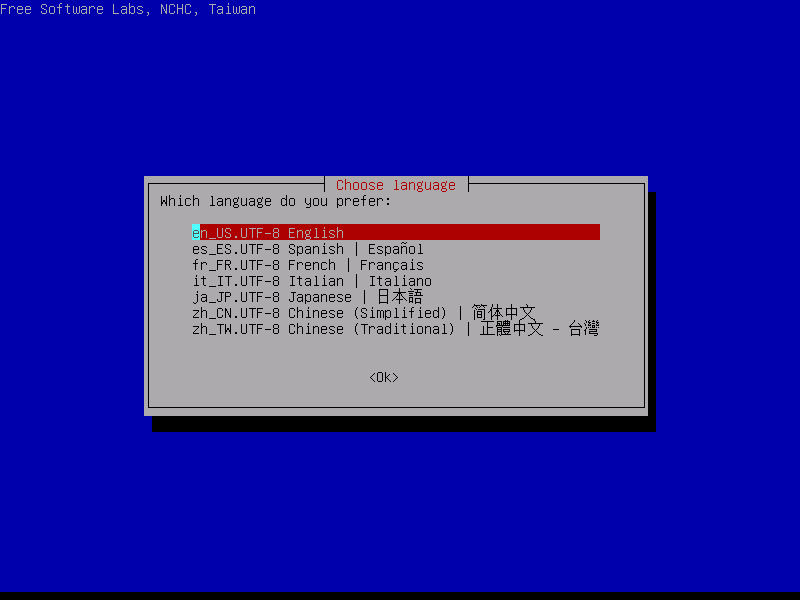
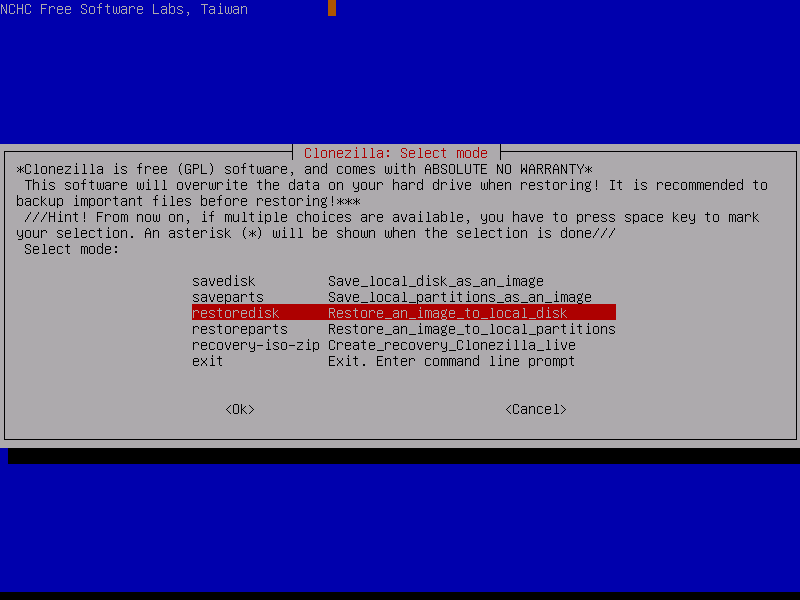
 Clonezilla est un programme d'imagerie / clonage de partition et de disque. Il vous aide à effectuer le déploiement du système, la sauvegarde et la restauration sans système d'exploitation. Trois types de Clonezilla sont disponibles, Clonezilla live , serveur Clonezilla lite et Clonezilla SE (édition serveur) . Clonezilla live convient à la sauvegarde et à la restauration d'une seule machine. Alors que le serveur Clonezilla lite ou SE est destiné à un déploiement massif, il peut cloner simultanément de nombreux ordinateurs (plus de 40!). Clonezilla enregistre et restaure uniquement les blocs utilisés sur le disque dur. Cela augmente l'efficacité du clone.

Caractéristiques:

  • De nombreux systèmes de fichiers sont pris en charge: (1) ext2, ext3, ext4, reiserfs, reiser4, xfs, jfs, btrfs, f2fs et nilfs2 de GNU / Linux, (2) FAT12, FAT16, FAT32, NTFS de MS Windows, (3) HFS + de Mac OS, (4) UFS de FreeBSD, NetBSD et OpenBSD, (5) minix de Minix et (6) VMFS3 et VMFS5 de VMWare ESX. Par conséquent, vous pouvez cloner GNU / Linux, MS Windows, Mac OS basé sur Intel, FreeBSD, NetBSD, OpenBSD, Minix, VMWare ESX et Chrome OS / Chromium OS, qu'il s'agisse de 32 bits (x86) ou 64 bits (x86- 64) OS. Pour ces systèmes de fichiers, seuls les blocs utilisés dans la partition sont enregistrés et restaurés par Partclone . Pour les systèmes de fichiers non pris en charge, la copie de secteur à secteur est effectuée par dd dans Clonezilla.
  • LVM2 (LVM version 1 n'est pas) sous GNU / Linux est pris en charge.
  • Le chargeur de démarrage, y compris grub (version 1 et version 2 ) et syslinux, peut être réinstallé.
  • Les formats de partition MBR et GPT du disque dur sont pris en charge. Clonezilla live peut également être démarré sur une machine BIOS ou uEFI .
  • Le mode sans assistance est pris en charge. Presque toutes les étapes peuvent être effectuées via des commandes et des options. Vous pouvez également utiliser de nombreux paramètres de démarrage pour personnaliser votre propre image et clonage.
  • La restauration d'une image sur plusieurs appareils locaux est prise en charge.
  • L'image pourrait être cryptée. Ceci est fait avec ecryptfs , un système de fichiers empilé cryptographique d'entreprise compatible POSIX.
  • La multidiffusion est prise en charge dans Clonezilla SE, qui convient au clone massif. Vous pouvez également l'utiliser à distance pour enregistrer ou restaurer un groupe d'ordinateurs si PXE et Wake-on-LAN sont pris en charge dans vos clients.
  • Bittorrent (BT) est pris en charge dans le serveur Clonezilla lite, qui convient à un déploiement massif. Le travail pour le mode BT est effectué par Ezio .
  • Le fichier image peut être sur un disque local, un serveur ssh, un serveur samba, un serveur NFS ou un serveur WebDAV .
  • Le cryptage AES-256 pourrait être utilisé pour sécuriser l'accès, le stockage et le transfert des données.
  • Basé sur Partclone (par défaut), Partimage (facultatif), ntfsclone (facultatif) ou dd pour créer une image ou cloner une partition. Cependant, Clonezilla, contenant d'autres programmes, peut enregistrer et restaurer non seulement des partitions, mais également un disque entier.
  • En utilisant un autre logiciel gratuit drbl-winroll , qui est également développé par nous, le nom d'hôte, le groupe et le SID de la machine MS Windows clonée peuvent être automatiquement modifiés.
Configuration système minimale requise pour Clonezilla live:

  • Processeur X86 ou x86-64
  • 196 Mo de mémoire système (RAM)
  • Périphérique d'amorçage, par exemple lecteur CD / DVD, port USB, PXE ou disque dur
Limites:

  • La partition de destination doit être égale ou supérieure à la partition source.
  • La sauvegarde différentielle / incrémentielle n'est pas encore implémentée.
  • L'imagerie / clonage en ligne n'est pas encore implémenté. La partition à imager ou cloner doit être démontée.
  • En raison de la limitation du format d'image, l'image ne peut pas être explorée ou montée. Vous ne pouvez pas récupérer un seul fichier à partir de l'image. Cependant, vous avez toujours une solution de contournement pour le faire, lisez ceci .
  • Recovery Clonezilla live avec plusieurs CD ou DVD n'est pas encore implémenté. Maintenant, tous les fichiers doivent être sur un CD ou DVD si vous choisissez de créer le fichier iso de récupération.

Licence:

  • Clonezilla lui-même est sous licence GNU General Public License (GPL) Version 2. Cependant, pour exécuter Clonezilla, de nombreux logiciels libres et open source, par exemple le noyau Linux et un système d'exploitation GNU / Linux minimal, sont nécessaires.

Quel Clonezilla dois-je utiliser?

  • Clonezilla Live : Clonezilla live vous permet d'utiliser un CD / DVD ou une clé USB pour démarrer et exécuter clonezilla (Unicast uniquement)
  • Serveur Clonezilla Lite : Le serveur Clonezilla Lite vous permet d'utiliser Clonezilla live pour faire du clonage massivement (monodiffusion, diffusion, multidiffusion, bittorrent sont pris en charge)
  • Clonezilla SE : Clonezilla SE est inclus dans DRBL, donc un serveur DRBL doit d'abord être configuré afin d'utiliser Clonezilla pour faire un clonage massivement (unicast, diffusion et multicast sont pris en charge)

Page d’accueil : CloneZilla

download web browser


mardi 2 décembre 2025

Kopia 0.22.3

 Kopia est un outil de sauvegarde et de restauration open source rapide et sécurisé qui vous permet de créer des instantanés chiffrés de vos données et de les enregistrer sur un stockage distant ou cloud de votre choix, sur un serveur ou un périphérique de stockage réseau , ou encore localement sur votre machine . Kopia ne crée pas d'image système complète. Il vous permet uniquement de sauvegarder et de restaurer les fichiers et répertoires que vous jugez importants ou critiques.

Kopia propose des versions en ligne de commande (CLI) et en interface graphique (GUI) , ce qui en fait l'outil idéal pour les utilisateurs avancés comme pour les utilisateurs occasionnels. Pour mieux comprendre le fonctionnement de Kopia, vous pouvez consulter la documentation relative à ses fonctionnalités uniques , notamment la compression , la déduplication , le chiffrement de bout en bout contrôlé par l'utilisateur et la correction d'erreurs .

Lorsque vous serez prêt, rendez-vous sur la page pour télécharger et installer Kopia, et assurez-vous de lire le guide de démarrage pour obtenir des instructions étape par étape sur l'utilisation de Kopia.

Choisissez le fournisseur de stockage cloud que vous souhaitez

Kopia prend en charge l'enregistrement de vos instantanés chiffrés et compressés dans les emplacements de stockage suivants :

  • Amazon S3 et tout stockage cloud compatible avec S3
  • Stockage Blob Azure
  • Backblaze B2
  • Stockage cloud Google
  • Tout serveur distant ou stockage cloud compatible avec WebDAV
  • Tout serveur distant ou stockage cloud prenant en charge SFTP
  • Voici quelques options de stockage cloud prises en charge par Rclone
    • Vous devrez télécharger et installer Rclone en plus de Kopia, mais ensuite Kopia gérera/exécutera Rclone pour vous.
    • La prise en charge de Rclone est expérimentale : tous les services de stockage cloud compatibles avec Rclone n’ont pas été testés avec Kopia, et certains peuvent ne pas fonctionner avec Kopia ; Kopia a été testé avec succès avec Dropbox , OneDrive et Google Drive via Rclone.
  • Votre machine locale et tout périphérique de stockage ou serveur connecté au réseau
  • Créez votre propre serveur en configurant un serveur de dépôt Kopia

Et Kopia utilise la déduplication des données pour vous faire économiser de l'argent ! Consultez la page d'aide des dépôts pour plus d'informations sur les emplacements de stockage pris en charge.

Avec Kopia, vous contrôlez entièrement l'emplacement de stockage de vos snapshots : vous choisissez votre fournisseur de stockage. Vous devez provisionner et payer le service de stockage pour chaque emplacement souhaité, puis indiquer à Kopia ces emplacements. Vous pouvez même utiliser plusieurs emplacements pour différents référentiels de sauvegarde. Kopia prend également en charge la sauvegarde de plusieurs machines sur un même emplacement de stockage.

Kopia en action

Utilisation de Kopia via l'interface de ligne de commande :

asciicast

Utilisation de Kopia via une interface utilisateur graphique (remarque : la vidéo concerne une ancienne version de Kopia et l’interface est différente dans la version actuelle de Kopia, mais les principes de base de l’interface restent les mêmes) :

Tutoriel Kopia UI

Changelog :

Corrections de défauts
  • Corrige une régression dans une dépendance utilisée pour la compression
Instantanés
  • Nouvelle fonctionnalité : prise en charge de localfs pour le passage d'options
CI/CD
  • Suppression des balises omitempty inefficaces

Page d’accueil : Kopia


jeudi 27 novembre 2025

Kopia 0.22.2

 Kopia est un outil de sauvegarde et de restauration open source rapide et sécurisé qui vous permet de créer des instantanés chiffrés de vos données et de les enregistrer sur un stockage distant ou cloud de votre choix, sur un serveur ou un périphérique de stockage réseau , ou encore localement sur votre machine . Kopia ne crée pas d'image système complète. Il vous permet uniquement de sauvegarder et de restaurer les fichiers et répertoires que vous jugez importants ou critiques.

Kopia propose des versions en ligne de commande (CLI) et en interface graphique (GUI) , ce qui en fait l'outil idéal pour les utilisateurs avancés comme pour les utilisateurs occasionnels. Pour mieux comprendre le fonctionnement de Kopia, vous pouvez consulter la documentation relative à ses fonctionnalités uniques , notamment la compression , la déduplication , le chiffrement de bout en bout contrôlé par l'utilisateur et la correction d'erreurs .

Lorsque vous serez prêt, rendez-vous sur la page pour télécharger et installer Kopia, et assurez-vous de lire le guide de démarrage pour obtenir des instructions étape par étape sur l'utilisation de Kopia.

Choisissez le fournisseur de stockage cloud que vous souhaitez

Kopia prend en charge l'enregistrement de vos instantanés chiffrés et compressés dans les emplacements de stockage suivants :

  • Amazon S3 et tout stockage cloud compatible avec S3
  • Stockage Blob Azure
  • Backblaze B2
  • Stockage cloud Google
  • Tout serveur distant ou stockage cloud compatible avec WebDAV
  • Tout serveur distant ou stockage cloud prenant en charge SFTP
  • Voici quelques options de stockage cloud prises en charge par Rclone
    • Vous devrez télécharger et installer Rclone en plus de Kopia, mais ensuite Kopia gérera/exécutera Rclone pour vous.
    • La prise en charge de Rclone est expérimentale : tous les services de stockage cloud compatibles avec Rclone n’ont pas été testés avec Kopia, et certains peuvent ne pas fonctionner avec Kopia ; Kopia a été testé avec succès avec Dropbox , OneDrive et Google Drive via Rclone.
  • Votre machine locale et tout périphérique de stockage ou serveur connecté au réseau
  • Créez votre propre serveur en configurant un serveur de dépôt Kopia

Et Kopia utilise la déduplication des données pour vous faire économiser de l'argent ! Consultez la page d'aide des dépôts pour plus d'informations sur les emplacements de stockage pris en charge.

Avec Kopia, vous contrôlez entièrement l'emplacement de stockage de vos snapshots : vous choisissez votre fournisseur de stockage. Vous devez provisionner et payer le service de stockage pour chaque emplacement souhaité, puis indiquer à Kopia ces emplacements. Vous pouvez même utiliser plusieurs emplacements pour différents référentiels de sauvegarde. Kopia prend également en charge la sauvegarde de plusieurs machines sur un même emplacement de stockage.

Kopia en action

Utilisation de Kopia via l'interface de ligne de commande :

asciicast

Utilisation de Kopia via une interface utilisateur graphique (remarque : la vidéo concerne une ancienne version de Kopia et l’interface est différente dans la version actuelle de Kopia, mais les principes de base de l’interface restent les mêmes) :

Tutoriel Kopia UI

Page d’accueil : Kopia


mardi 18 novembre 2025

Kopia 0.22.0

Kopia est un outil de sauvegarde et de restauration open source rapide et sécurisé qui vous permet de créer des instantanés chiffrés de vos données et de les enregistrer sur un stockage distant ou cloud de votre choix, sur un serveur ou un périphérique de stockage réseau , ou encore localement sur votre machine . Kopia ne crée pas d'image système complète. Il vous permet uniquement de sauvegarder et de restaurer les fichiers et répertoires que vous jugez importants ou critiques.

Kopia propose des versions en ligne de commande (CLI) et en interface graphique (GUI) , ce qui en fait l'outil idéal pour les utilisateurs avancés comme pour les utilisateurs occasionnels. Pour mieux comprendre le fonctionnement de Kopia, vous pouvez consulter la documentation relative à ses fonctionnalités uniques , notamment la compression , la déduplication , le chiffrement de bout en bout contrôlé par l'utilisateur et la correction d'erreurs .

Lorsque vous serez prêt, rendez-vous sur la page pour télécharger et installer Kopia, et assurez-vous de lire le guide de démarrage pour obtenir des instructions étape par étape sur l'utilisation de Kopia.

Choisissez le fournisseur de stockage cloud que vous souhaitez

Kopia prend en charge l'enregistrement de vos instantanés chiffrés et compressés dans les emplacements de stockage suivants :

  • Amazon S3 et tout stockage cloud compatible avec S3
  • Stockage Blob Azure
  • Backblaze B2
  • Stockage cloud Google
  • Tout serveur distant ou stockage cloud compatible avec WebDAV
  • Tout serveur distant ou stockage cloud prenant en charge SFTP
  • Voici quelques options de stockage cloud prises en charge par Rclone
    • Vous devrez télécharger et installer Rclone en plus de Kopia, mais ensuite Kopia gérera/exécutera Rclone pour vous.
    • La prise en charge de Rclone est expérimentale : tous les services de stockage cloud compatibles avec Rclone n’ont pas été testés avec Kopia, et certains peuvent ne pas fonctionner avec Kopia ; Kopia a été testé avec succès avec Dropbox , OneDrive et Google Drive via Rclone.
  • Votre machine locale et tout périphérique de stockage ou serveur connecté au réseau
  • Créez votre propre serveur en configurant un serveur de dépôt Kopia

Et Kopia utilise la déduplication des données pour vous faire économiser de l'argent ! Consultez la page d'aide des dépôts pour plus d'informations sur les emplacements de stockage pris en charge.

Avec Kopia, vous contrôlez entièrement l'emplacement de stockage de vos snapshots : vous choisissez votre fournisseur de stockage. Vous devez provisionner et payer le service de stockage pour chaque emplacement souhaité, puis indiquer à Kopia ces emplacements. Vous pouvez même utiliser plusieurs emplacements pour différents référentiels de sauvegarde. Kopia prend également en charge la sauvegarde de plusieurs machines sur un même emplacement de stockage.

Kopia en action

Utilisation de Kopia via l'interface de ligne de commande :

asciicast

Utilisation de Kopia via une interface utilisateur graphique (remarque : la vidéo concerne une ancienne version de Kopia et l’interface est différente dans la version actuelle de Kopia, mais les principes de base de l’interface restent les mêmes) :

Tutoriel Kopia UI

Page d’accueil : Kopia


mercredi 15 octobre 2025

Hasleo Backup Suite Free 5.4.2.5

 Hasleo Backup Suite Free est un logiciel gratuit de sauvegarde et de restauration Windows intégrant des fonctionnalités de sauvegarde, de restauration et de clonage. Conçu pour les utilisateurs de Windows, il est utilisable sur PC et serveurs. Hasleo Backup Suite prend en charge nativement Windows X86/X64 et ARM64, ce qui améliore les performances tout en réduisant la consommation d'énergie.

La fonction de sauvegarde et de restauration de Hasleo Backup Suite vous permet de sauvegarder et de restaurer vos systèmes d'exploitation, disques, partitions et fichiers (dossiers) Windows afin de protéger votre système d'exploitation et vos données personnelles. La fonction de clonage de Hasleo Backup Suite vous permet de migrer Windows vers un autre disque ou de mettre à niveau facilement un disque vers un SSD ou un disque de plus grande capacité.

Caractéristiques :

• Sauvegarde et restauration, clonage du système d'exploitation Windows, des disques, des partitions et des fichiers (dossiers).

• Modes de sauvegarde pris en charge : complète, incrémentielle et différentielle.

• Compresser, crypter, diviser, fusionner, supprimer et vérifier les fichiers image de sauvegarde Nouveau .

• La restauration Delta améliore la vitesse de restauration en restaurant uniquement les blocs modifiés.

• Le filtre de sauvegarde, la planification de sauvegarde et la politique de conservation d'image sont pris en charge.

• Montez l’image de sauvegarde en tant que lecteur local pour explorer les fichiers.

• Création d'un disque d'urgence WinPE et prise en charge de l'interface de ligne de commande (CLI).

• Systèmes d'exploitation pris en charge : Windows Vista/Server 2008 ou version ultérieure exécuté sur des processeurs X86/X64/ARM64.

Comment utiliser Hasleo Backup Suite ?

Installez et lancez le programme. La fenêtre principale de Hasleo Backup Suite comporte deux zones : la barre de navigation à gauche et la zone d'opérations à droite. Les principales fonctionnalités du programme sont répertoriées dans la barre de navigation, notamment la sauvegarde, la restauration, le clonage et les outils. Sélectionnez la fonctionnalité souhaitée, puis suivez les instructions pour effectuer les étapes spécifiques dans la zone d'opérations.

Page d’accueil : Hasleo Backup Suite Free


dimanche 27 juillet 2025

FreeFileSync 14.4

 FreeFileSync est un logiciel de sauvegarde de données gratuit qui vous aide à synchroniser les fichiers et à synchroniser les dossiers. Il est conçu pour économiser votre temps en configurant et en exécutant des sauvegardes de données tout en bénéficiant d'un retour visuel agréable en cours de route. FreeFileSync est un logiciel Open Source, disponible pour Windows, Linux et MacOs.

  • Correction de l'erreur de connexion FTP « clé dh trop petite »
  • Mise à jour de toutes les bibliothèques tierces vers les dernières versions

Page d’accueil : FreeFileSync

Télécharger FreeFileSync