Affichage des articles dont le libellé est Système d'Exploitation ( OS ). Afficher tous les articles

dimanche 22 novembre 2026

Debian 13.8 “Trixie” / 12.15 “Bookworm”

 Debian a été lancée en août 1993 par Ian Murdock, comme une nouvelle distribution qui serait faite de façon ouverte, dans l'esprit de Linux et GNU. Debian avait la réputation d'être soigneusement et consciencieusement mise en place, et maintenue et gérée avec autant de soins. Cela a commencé comme un groupe petit et très soudé de hackers de logiciel libre, et graduellement cela s'est développé pour devenir une communauté de développeurs et d'utilisateurs vaste et bien organisée.

Les systèmes Debian utilisent actuellement le noyau Linux ou le noyau FreeBSD. Linux est un logiciel initié par Linus Torvalds et développé par des milliers de programmeurs de par le monde. FreeBSD est un système d'exploitation comprenant un noyau et d'autres logiciels.

Cependant, un travail est en cours pour donner d'autres noyaux à Debian, principalement Hurd. Hurd est une collection de serveurs qui fonctionnent au-dessus d'un micronoyau (tel que Mach) pour implémenter différentes fonctionnalités. Hurd est un logiciel libre produit par le projet GNU.

Une grande partie des utilitaires de base qui constituent le système d'exploitation vient du projet GNU ; d'où les noms : GNU/Linux, GNU/kFreeBSD et GNU/Hurd. Ces utilitaires sont libres eux aussi.

Cliquez pour visualiser en plein écran

Debian est livré avec plus de 29 000 packages, logiciels précompilés regroupés dans un format agréable pour une installation facile sur votre machine. Les systèmes Debian utilisent actuellement le noyau Linux .

La disponibilité et les mises à jour d'OpenJDK, du compilateur Java GNU, de l'interpréteur de bytecodes Java GNU, de Classpath et d'autres versions gratuites de la technologie Java, dans Debian GNU / Linux nous permettent de livrer des applications Java dans le référentiel principal de Debian.

Pour les utilisateurs non anglophones, les systèmes de gestion de paquets prennent désormais en charge les descriptions de paquets traduits. Il montrera automatiquement la description d'un paquet dans la langue maternelle de l'utilisateur, si disponible.

Vous pouvez installer Debian GNU / Linux à partir de divers supports d’installation tels que les DVD, les CD, les clés USB et les disquettes, ou à partir du réseau. GNOME est l’environnement de bureau par défaut et est contenu sur le premier CD. D'autres environnements de bureau, KDE, Xfce ou LXDE, peuvent être installés via deux nouvelles images de CD alternatives. À nouveau disponibles avec Debian GNU / Linux 7, il existe des CD et DVD multi-archives prenant en charge l’installation de plusieurs architectures à partir d’un seul disque; et cette version ajoute des disques Blu-ray, permettant à l'archive de toute une architecture d'être livrée sur un seul BD.

En plus des supports d’installation habituels, Debian GNU / Linux peut désormais aussi être utilisé directement sans installation préalable. Les images spéciales utilisées, appelées images en direct, sont disponibles pour les CD, les clés USB et les configurations Netboot. Initialement, ceux-ci sont fournis pour les architectures amd64 et i386 uniquement.

Page d’accueil : https://www.debian.org

TÉLÉCHARGER le DVD Debian 13.8 'Trixie' [amd64]
TÉLÉCHARGER le DVD Debian 13.8 'Trixie' [arm64]
TÉLÉCHARGER le DVD Debian 13.8 'Trixie' [armhf]
TÉLÉCHARGER 13.8 'Trixie' (Toutes les versions)
TÉLÉCHARGER le DVD Debian 12.15 'Bookworm' [amd64]
TÉLÉCHARGER le DVD Debian 12.15 'Bookworm' [arm64]
TÉLÉCHARGER le DVD Debian 12.15 ‘ Bookworm’ [i386]
TÉLÉCHARGER 12.15 'Bookworm' (Toutes les versions)


mardi 10 novembre 2026

EasyOS 7.5.1

EasyOS est une distribution Linux expérimentale qui utilise de nombreuses technologies et formats de paquets mis au point par Puppy Linux.


EasyOS est conçu à partir de zéro pour prendre en charge les conteneurs. N'importe quelle application peut s'exécuter dans un conteneur ; en fait, un bureau entier peut s'exécuter dans un conteneur. La gestion des conteneurs se fait par une interface graphique simple, sans manipulations sur la ligne de commande. Le mécanisme de conteneur s'appelle Easy Containers et est conçu à partir de zéro (Docker, LXC, etc. ne sont pas utilisés). Les conteneurs Easy sont extrêmement efficaces, avec presque aucune surcharge - la taille de base de chaque conteneur n'est que de quelques Ko.
Le menu de démarrage comporte une option « Copier la session dans la RAM et désactiver les lecteurs », qui démarre sur un bureau avec les pouvoirs de l'administrateur (root) à tous égards, sauf totalement isolé des lecteurs du PC. Il s'agit d'une alternative à l'utilisation de conteneurs et est censée être encore plus sécurisée que les conteneurs.

L’auteur maintient actuellement trois distributions Linux : EasyOS Scarthgap-series, EasyOS Daedalus-series et QV (Quirky Void). Peut-être que dans un an ou deux, cela sera rationalisé jusqu'à un seul « gagnant », mais pour l'instant, il y en a trois parmi lesquelles choisir.

Lorsque vous cliquez sur l'icône « Mettre à jour » sur le bureau, le système vérifie si une version plus récente d'EasyOS est disponible en ligne. Si c'est le cas, il recherche un fichier delta, nommé « easy-7.5-amd64.img___easy-7.5.1-amd64.img.delta ». Si un fichier delta est disponible, il est téléchargé à la place du fichier complet « easy-7.5.1-amd64.img », qui pèse environ 1,1 Go.

Cependant, ibiblio.org possède un serveur rsync, et rsync permet de calculer la différence entre un fichier en ligne et un fichier local. Voici comment procéder :

rsync --progress -av rsync.ibiblio.org::easyos/amd64/releases/excalibur/7.5.2/
easy-7.5.2-amd64.img ./easy-7.5.1-amd64.img

rsync est très intelligent : il calcule la différence de taille et ne télécharge que celle-ci. Ainsi, au lieu de 1,1 Go, le téléchargement sera considérablement plus petit, disons environ 200 Mo, selon la différence entre les fichiers en ligne et les fichiers locaux.

L'abandon des fichiers delta et l'utilisation de rsync simplifient considérablement les scripts de téléchargement. Ceci fait partie du répertoire /usr/local/easy_version/easy-update :

#20261110 
#déterminer s'il y a des fichiers .img, supprimer les autres...
LASTIMG="$(ls -1 easy-*.img 2>/dev/null | sort -V -t "-" -k 2,2 | tail -n 1)"
if [ -n "$LASTIMG" ];then
mv -f ${LASTIMG} XXX${LASTIMG}
rm -f easy-*.img 2>/dev/null #se débarrasser des autres.
rm -f ${DISTRO_NAME_SHORT,,}-*.img 2>/dev/null #20230305
sync
mv -f XXX${LASTIMG} ${LASTIMG}
else
#créer un fichier img temporaire...
echo
echo -en '\033[1;35m' #magenta clair
echo "$(gettext 'Création d'un fichier .img temporaire...')"
echo -en '\033[0;39m' #réinitialisation.
/usr/local/easy_version/create-temp-img
#...crée /mnt/wkg/easy-temp.img
LASTIMG='easy-temp.img'
fi

#20261110 maintenant utiliser rsync pour télécharger...
echo
echo -en '\033[1;35m' #magenta vif
echo "$(gettext 'Téléchargement') ${DISTRO_NAME_SHORT,,}-${latestVER}-${DISTRO_TARGETARCH}.img ..."
echo -en '\033[0;39m' #réinitialisation.
rsync --progress -av rsync.ibiblio.org::easyos/${DISTRO_TARGETARCH}/releases/excalibur/${DISTRO_VERSION}
/easy-${latestVER}-${DISTRO_TARGETARCH}.img ./${LASTIMG} 
if [ $? -eq 0 ]; alors
mv -f ${LASTIMG} easy-${latestVER}-${DISTRO_TARGETARCH}.img
sinon
#échec.
echo
echo -en '\033[1;31m' #rouge vif.
echo "$(gettext 'Une erreur s'est produite lors du téléchargement. Abandon')"
echo -en '\033[0;39m' #réinitialisation.
rm -rf ./.cache 2>/dev/null
echo -e "\033[1;31m${MSGexit}\033[0;39m"
exit 9
fi

Il existe également /usr/local/easy_version/easy-update-devx qui fait la même chose.

Dans le code ci-dessus, notez l'appel à `/usr/local/easy_version/create-temp-img`. Ce script crée un fichier `.img` en récupérant `vmlinuz`, `initrd` et `easy*.sfs`. Ainsi, même si aucun fichier `.img` n'est présent dans `/mnt/wkg` au départ, il sera créé. Ensuite, `rsync` effectuera la synchronisation delta pour créer le fichier `.img` de la dernière version.

C'est un mécanisme vraiment ingénieux et très simple. Pour l'utilisateur, il y a moins de choses à gérer : il n'est même pas nécessaire de conserver le fichier /mnt/wkg/easy-<version>-amd64.img, car il sera généré automatiquement s'il n'existe pas.   

EasyOS Excalibur version 7.5.1 publiée

Dans la foulée de la version 7.5, diverses améliorations :

Télécharger depuis :

https://distro.ibiblio.org/easyos/amd64/releases/excalibur/2026/7.5.1/

Ou les miroirs :

https://mirror.lug.umbc.edu/easyos/amd64/releases/excalibur/2026/7.5.1/

https://mirror.aarnet.edu.au/pub/easyos/amd64/releases/excalibur/2026/7.5.1/

https://ftp.nluug.nl/os/Linux/distr/easyos/amd64/releases/excalibur/2026/7.5.1/

Vos commentaires sont les bienvenus sur le forum :

https://forum.puppylinux.com/viewtopic.php?p=179540#p179540

Si vous connaissez les fichiers ISO, et non les fichiers image disque, leur installation est assez simple. Vous pouvez soit les enregistrer sur une clé USB et démarrer dessus, soit l'ouvrir et copier les fichiers sur un disque interne. Des tutoriels expliquent ces options, comme celui-ci pour l'installation sur un disque interne :

https://easyos.org/install/easy-frugal-installation.html

Ou, sur une clé USB (ou tout autre lecteur complet) :

https://easyos.org/install/how-to-write-easyos-to-a-flash-drive.html

Page d’accueil : EasyOS

download web browser


lundi 9 novembre 2026

MultiOS-USB 0.15.0

 MultiOS-USB est un outil qui s'adresse aux utilisateurs avancés qui souhaitent pouvoir fonctionner avec plusieurs fichiers ISO lors de la réinstallation des systèmes d'exploitation. L'outil peut s'avérer utile si vous expérimentez divers logiciels ou fonctionnalités système sur différentes versions du même système d'exploitation.

Menu principal

Caractéristiques :

  • Prise en charge du BIOS et de l'UEFI
  • Prise en charge du démarrage sécurisé (démarrage, gestion des clés uefi)
  • Charger les pilotes UEFI
  • Lancez les exécutables .efi et autres chargeurs de démarrage
  • Démarrez Linux à partir de fichiers .iso
  • Démarrez le programme d'installation de Windows 10 et Windows PE plus d'informations
  • Démarrez le programme d'installation de Linux à partir du réseau (expérimental)
  • Démarrez les systèmes installés localement
  • Mettre à jour automatiquement les fichiers de configuration
  • Sans services d'arrière-plan
  • Prise en charge du système de fichiers exFAT
  • Détection automatique des images ISO compatibles (fonction de bouclage)
  • Prise en charge des systèmes sans prise en charge du bouclage
  • Permet la personnalisation du menu de démarrage ISO (par exemple : options de noyau personnalisées)
  • Prise en charge des disques USB, SSD, nvme, mmcblk, loop, nbd et virtuels
  • Prise en charge de x86, x86_64

Installation:

Téléchargez la dernière version et décompressez l'archive téléchargée.

Console Linux

Vérifiez et installez les packages requis (dans la plupart des cas, ils doivent être installés par défaut) :

tar, bzip2, xz

sgdisk, wipefs

mkfs.fat, mkfs.exfat, ...

Accédez au répertoire où vous avez extrait les fichiers et exécutez ce qui suit sur la console

$ ./multios-usb.sh -l

Cette commande vous montrera les périphériques USB disponibles sur votre système.
Pour installer MultiOS-USB, tapez la commande suivante, en la remplaçant /dev/sdX par le chemin de périphérique choisi. Par exemple:

$ sudo ./multios-usb.sh /dev/sdX

Installation basée sur une image (expérimentale)

Méthode d'installation recommandée pour Windows. Accédez aux versions et téléchargez le fichier approprié.
Les détails d'installation peuvent être trouvés 
ici et dans l'archive téléchargée.

Première utilisation

Après l'installation, copiez vos fichiers ISO dans le répértoire ”/ISOs” et démarrez votre ordinateur depuis USB.
Vous pouvez également ajouter vos propres fichiers de configuration au répertoire “/MultiOS-USB/config_priv”. Ils ne seront pas supprimés lors de la mise à jour automatique MultiOS-USB.
Si vous souhaitez modifier la configuration pour un ISO donné, copiez celui que vous avez choisi dans le dossier 
de configuration , collez-le dans config_priv et mettez-le à jour en fonction de vos besoins.
La configuration mise à jour sera détectée automatiquement.

Au premier démarrage avec Secure Boot activé sur chaque nouvel ordinateur, un certificat USB MultiOS doit être installé.

appuyer sur OK
appuyez sur Entrée

Choisissez : Enregistrer la clé à partir du disque       
Sélectionnez : Enregistrer la clé à partir du disque

Sélectionnez “MultiOS-EFI” comme partition, puis accédez au répertoire “ EFI/cert “ , sélectionnez “MultiOS-USB.cer” et “Continue” confirmez “Yes” pour l'inscription de la clé ( ).
Vous pouvez également ajouter immédiatement des certificats (clés) provenant de distributions populaires de la même manière.
Si vous souhaitez ajouter un certificat ultérieurement, vous pouvez le faire en sélectionnant dans le menu principal :
EFI Tools – --> et ensuite 
Add UEFI key ou hash.

Mettre à jour MultiOS-USB :

Vous pouvez ajouter la prise en charge de nouveaux systèmes d'exploitation. Pas besoin de réinstaller.
Téléchargez et décompressez le référentiel MultiOS-USB

Mise à jour automatique

Pour mettre à jour les fichiers de configuration, tapez simplement la commande suivante, en la remplaçant /dev/sdX par le chemin de périphérique choisi.

$ ./multios-usb.sh -u /dev/sdX

Mise à jour manuelle :

Supprimez tous les fichiers et répertoires de votre clé USB/MultiOS-USB/config/

Copiez les fichiers et répertoires téléchargés dans le répertoire config ci-dessus.

Changelog :

Utilisateurs Windows : veuillez utiliser la version UEFI sauf si la prise en charge du BIOS est requise.
Principaux changements :
  • Mise à jour du modèle ISO pour les images Windows (26H2 et plus récentes)
  • Ajout de Parrot Security
  • Mise à jour des fichiers de configuration
  • Ajouter MocaccinoOS
  • Ajouter Nobara Linux
  • Thème : afficher la version actuelle
  • Détection ISO améliorée dans Fedora 45

Page d’accueil : MultiOS-USB


vendredi 9 octobre 2026

Q4OS 6.10

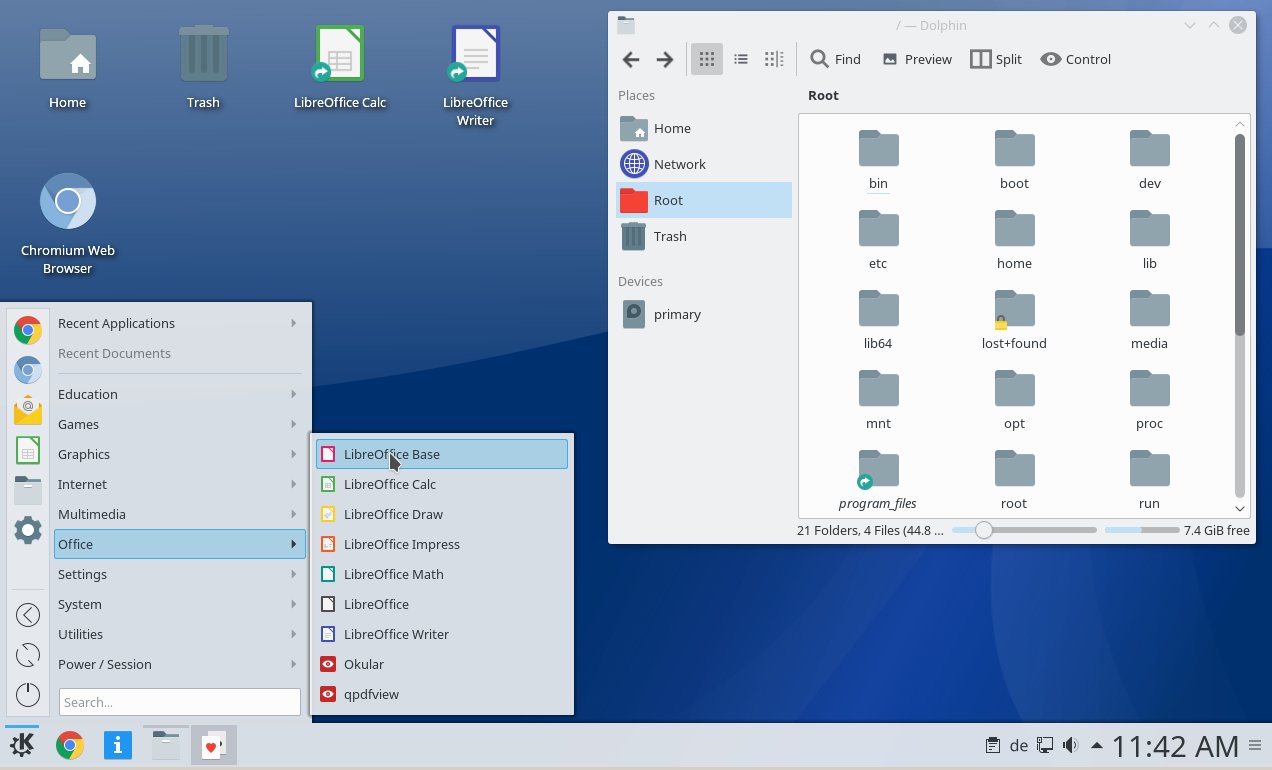
 Q4OS est un système d'exploitation rapide et convivial, orienté bureau, basé sur Debian Linux. Fournir un ensemble d'utilitaires dédiés et des optimisations spécifiques, combinés avec un accent sur l'obtention d'un système productif facilement. Cela le rend idéal pour les personnes qui souhaitent obtenir un environnement de travail adapté aux besoins et aux préférences de chacun. De ce point de vue, Q4OS convient aussi bien aux nouveaux arrivants qu'aux utilisateurs d'ordinateurs expérimentés.

Grâce aux outils Q4OS uniques, un utilisateur peut assez facilement réaliser la configuration d'un système équipé en éliminant les composants et applications superflus. Par conséquent, Q4OS fonctionne plus rapidement et plus efficacement, n'exploite pas la mémoire et les ressources informatiques avec des tâches et des processus inutiles.

Un moyen exclusif de mettre Linux aux côtés de Windows. Exécutez simplement un assistant de configuration à partir de Windows et installez Q4OS aussi facilement que n'importe quelle autre application. Bien qu'installé dans Windows, le noyau Q4OS peut prendre le contrôle total du matériel. C'est beaucoup plus efficace que d'exécuter une machine virtuelle.

Médias d'installation

La version à support à long terme, nom de code « Andromeda », vous offre cinq ans de correctifs de sécurité et de mises à jour ; elle sera prise en charge au moins jusqu'en août 2030.

Vous pouvez télécharger soit une version légère et performante de Trinity, soit une version plus avancée de Plasma. Les supports d'installation vous permettent de découvrir rapidement Q4OS ou de l'essayer sur un ordinateur sans installation. Si vous êtes satisfait, un programme d'installation optionnel est disponible.
Utilisez le CD d'installation pour les ordinateurs plus anciens. Configuration minimale requise :
Plasma : processeur 1 GHz / 2 Go de RAM / 8 Go d'espace disque ;
Trinity : processeur 500 MHz / 512 Mo de RAM / 6 Go d'espace disque

Installer le CD 32 bits   [ancienne version stable]

Utilisez ce CD d'installation pour les machines 32 bits. L'ancienne version stable, nommée « Aquarius », sera prise en charge au moins jusqu'en juin 2028.

Programme d'installation pour Windows

La façon la plus simple d'installer Q4OS en parallèle de Windows. Il suffit d'exécuter l'assistant d'installation directement depuis Windows et d'installer Q4OS comme une application. Compatible avec Windows 11/10/8/7.

Autres téléchargements

Si vous recherchez d'anciennes versions de Q4OS compatibles, téléchargez-les depuis la page des versions héritées .
Une version non officielle de Q4OS pour les cartes Raspberry Pi est disponible dans notre dépôt non officiel ; consultez le guide d'installation .


jeudi 8 octobre 2026

EasyOS 7.4.11

EasyOS est une distribution Linux expérimentale qui utilise de nombreuses technologies et formats de paquets mis au point par Puppy Linux.


EasyOS est conçu à partir de zéro pour prendre en charge les conteneurs. N'importe quelle application peut s'exécuter dans un conteneur ; en fait, un bureau entier peut s'exécuter dans un conteneur. La gestion des conteneurs se fait par une interface graphique simple, sans manipulations sur la ligne de commande. Le mécanisme de conteneur s'appelle Easy Containers et est conçu à partir de zéro (Docker, LXC, etc. ne sont pas utilisés). Les conteneurs Easy sont extrêmement efficaces, avec presque aucune surcharge - la taille de base de chaque conteneur n'est que de quelques Ko.
Le menu de démarrage comporte une option « Copier la session dans la RAM et désactiver les lecteurs », qui démarre sur un bureau avec les pouvoirs de l'administrateur (root) à tous égards, sauf totalement isolé des lecteurs du PC. Il s'agit d'une alternative à l'utilisation de conteneurs et est censée être encore plus sécurisée que les conteneurs.

L’auteur maintient actuellement trois distributions Linux : EasyOS Scarthgap-series, EasyOS Daedalus-series et QV (Quirky Void). Peut-être que dans un an ou deux, cela sera rationalisé jusqu'à un seul « gagnant », mais pour l'instant, il y en a trois parmi lesquelles choisir.

Sortie de la version 7.0 d' EasyOS Excalibur

Comparé aux versions précédentes d'EasyOS, Easy Excalibur présente un design presque entièrement nouveau. Voici un extrait de l'annonce :

Comparée aux versions précédentes d'EasyOS, la série Excalibur est une toute nouvelle génération. Tous les anciens EasyOS étaient basés sur woofQ ; Easy Excalibur est basé sur woofQ2, une refonte de woofQ basée sur APT de Debian, qui prend en charge toute la gestion des paquets. Easy intègre PKGget, une interface graphique de gestion de paquets capable d'installer tous types de paquets, tels que .deb, .txz, .rpm et .pet. Cette fonctionnalité caméléon est conservée, mais PKGget est désormais un wrapper sur APT. Ainsi, PKGget et APT communiquent désormais entre eux, et même si des utilitaires tels qu'« apt » et « apt-get » sont utilisés dans un terminal, ils se synchronisent automatiquement dans PKGget.

Easy Excalibur est basé sur les paquets Devuan Excalibur, équivalents à Debian 13 Trixie, mais sans systemd. EasyOS utilise plutôt le simple init busybox, enrichi par la gestion du service pup_event.

EasyOS intègre un support de conteneurs, appelé « Easy Containers », qui franchit une nouvelle étape. Il propose notamment un conteneur pré-créé, « devx », qui offre tout le nécessaire pour un environnement de compilation/développement. Comme tous les Easy Containers, « devx » s'exécute d'un simple clic sur une icône du bureau, et l'utilisateur peut passer de l'un à l'autre en un seul clic.
Easy Excalibur est volumineux (environ 1 Go à télécharger) et repousse les limites de la simplicité d'EasyOS. Outre le navigateur Chromium, la suite SeaMonkey est également intégrée. Sans oublier les logiciels habituels comme Celluloid, Inkscape, Gimp, SolveSpace, LibreOffice, HomeBank, StreamTuner2 et Audacious. Pour la première fois, SpaceFM est inclus, pour ceux qui souhaitent un gestionnaire de fichiers à deux volets.

Il est à noter que Devuan/Debian Excalibur/Trixie présentaient des problèmes majeurs, dus à des plantages et des blocages qui n'étaient pas présents dans les versions basées sur Debian 12. Ces problèmes sont désormais résolus. Touchons du bois ! Consultez les articles de blog ci-dessous pour en savoir plus sur ces problèmes.

EasyOS est fourni sous forme d'image disque, et non d'ISO. Téléchargez-le ici, grâce à ibiblio.org :

https://distro.ibiblio.org/easyos/amd64/releases/excalibur/2026/7.4.11/

Si vous connaissez les fichiers ISO, et non les fichiers image disque, leur installation est assez simple. Vous pouvez soit les enregistrer sur une clé USB et démarrer dessus, soit l'ouvrir et copier les fichiers sur un disque interne. Des tutoriels expliquent ces options, comme celui-ci pour l'installation sur un disque interne :

https://easyos.org/install/easy-frugal-installation.html

Ou, sur une clé USB (ou tout autre lecteur complet) :

https://easyos.org/install/how-to-write-easyos-to-a-flash-drive.html

Page d’accueil : EasyOS

download web browser