Affichage des articles dont le libellé est Logiciel de Capture Ecran. Afficher tous les articles

vendredi 1 mai 2026

ShareX 20.0.4 Final

 ShareX est un programme open source qui vous permet de prendre des captures d'écran ou des captures d'écran de n'importe quelle zone sélectionnée avec une seule touche, de les enregistrer dans votre presse-papiers, disque dur ou de les télécharger instantanément sur plus de 80 services d'hébergement de fichiers différents tels que Imgur, FTP, Dropbox, Mega et Pastebin.

L'utilisateur peut sélectionner une ou toutes ces tâches à exécuter automatiquement après chaque capture d'écran :

  • Ajouter des effets d'image: l'utilisateur peut choisir parmi plus de 37 effets d'image et appliquer plusieurs effets d'image et les appliquer à une image.
  • Ajouter un filigrane: ajoute un filigrane texte / image personnalisable à l'image.
  • Annoter l'image: Utilisation de l'éditeur d'image Greenshot pour annoter l'image.
  • Copier l'image dans le presse-papiers: copie l'image dans le presse-papiers.
  • Imprimer une image: être capable d'imprimer des images avec une imprimante.
  • Enregistrer l'image dans un fichier: enregistre l'image en tant que fichier avec le format d'image préféré de l'utilisateur.
  • Enregistrer l'image dans un fichier sous: Affiche la boîte de dialogue du fichier avant de l'enregistrer afin que l'utilisateur puisse sélectionner où écrire le fichier.
  • Enregistrer l'image miniature dans un fichier: enregistre l'image redimensionnée en tant que fichier.
  • Copier le fichier dans le presse-papiers: copie le fichier image dans le presse-papiers.
  • Et  beaucoup plus…

Des outils supplémentaires pour rendre certaines tâches plus efficaces:

  • Sélecteur de couleur d'écran: comme son nom l'indique, permet à l'utilisateur de récupérer la couleur de n'importe où sur l'écran et de fournir des valeurs de teinte, de saturation, de luminosité et de RVB.
  • Règle: permet à l'utilisateur d'obtenir des informations X, Y, largeur, hauteur, distance et angle à l'écran.
  • Client FTP: ouvre une interface utilisateur client FTP de base pour le compte FTP actuellement configuré.
  • Vérification du hachage: permet à l'utilisateur de vérifier / comparer les valeurs de hachage du fichier.
  • Dossier d'index: permet à l'utilisateur de partager l'index du contenu d'un dossier en téléchargeant l'index du dossier sélectionné sous forme de texte, html ou xml.
  • Éditeur d'images: basé sur l'éditeur d'images Greenshot. Il offre des fonctions telles que la possibilité d'ajouter des annotations, de surligner ou d'obscurcir la capture d'écran.
  • Effets d'image: permet d'appliquer plus de 37 effets d'image différents avec leurs propres paramètres à l'image. Les images modifiées peuvent être enregistrées au format PNG ou dans d'autres formats.
  • Test du moniteur: permet à l'utilisateur de rendre différentes couleurs sur l'écran, ce qui lui donne la possibilité de tester les saignements et les pixels morts sur les moniteurs LCD.
  • Changeur DNS: permet à l'utilisateur de modifier rapidement les paramètres DNS de l'ordinateur avec des serveurs DNS courants tels que Google DNS.
  • Code QR: Ouvrez la fenêtre de code QR dans laquelle l'utilisateur peut saisir du texte pour en obtenir le code QR. L'utilisateur peut copier l'image du code QR dans le presse-papiers de l'utilisateur ou l'enregistrer en tant que fichier.
  • Tweet message: permet à l'utilisateur de publier un message sur Twitter.

Changelog :

  • Ajout de la prise en charge native ARM64 pour ShareX via le Microsoft Store .
  • Un nouvel éditeur d'images, développé avec Avalonia UI , offre une interface moderne et une expérience utilisateur améliorée. Il comprend 18 outils d'annotation, un embellisseur d'arrière-plan, 232 effets d'image et conserve la plupart des fonctionnalités de l'ancien éditeur d'images.
    • Outils d'annotation :
      • “V” Sélectionner
      • R” Rectangle
      • E” Ellipse
      • “L”Doubler
      • “A”Flèche
      • “F”À main levée
      • “T” Texte
      • “J” Émojis (Compatible avec les émojis Microsoft 3D Fluent )
      • “O” bulle de dialogue
      • “N” Étape
      • “H” Souligner
      • “W” Gomme intelligente
      • “B” Se brouiller
      • “P” Pixelliser
      • “M” Amplifier
      • “S” Mettre en lumière
      • “C” Recadrer
      • “U” Découper
    • Outils de fond :
      • Marge
      • Rembourrage
      • Rembourrage intelligent
      • Coin arrondi
      • Rayon d'ombre
      • Rapport
      • Arrière-plan (dégradé, couleur, transparent, image, fond d'écran)
    • Effets d'image (232)
      • Manipulations (35)
      • Ajustements (32)
      • Filtres (149)
      • Dessins (16)
    • Raccourcis clavier du menu Fichier :
      • Ctrl+ N Nouveau…
      • Ctrl+ O Ouvrir…
      • Ctrl+ S Économiser
      • Ctrl+ Shift+ S Enregistrer sous…
      • Escape Sortie
    • Raccourcis clavier pour les tâches :
      • Enter Exécuter les tâches après la capture
      • Escape Annuler
      • Ctrl+ Shift+ C Copier l'image dans le presse-papiers
      • Ctrl+ S Enregistrer l'image
      • Ctrl+ Shift+ S Enregistrer l'image sous…
      • Ctrl+ P Épingler l'image à l'écran
      • Ctrl+ U Télécharger une image
    • Raccourcis clavier du menu contextuel :
      • Ctrl+ Z Annuler
      • Ctrl+ Y Refaire
      • Delete Supprimer
      • Shift+ Delete Supprimer tout
      • Ctrl+ Shift+ F Aplatir
      • Ctrl+ X Couper
      • Ctrl+ C Copie
      • Ctrl+ V Coller
      • Ctrl+ D Duplicata
      • Home Mettre au premier plan
      • Page Up Avancer
      • Page Down Renvoyer en arrière
      • End Renvoyer à l'arrière
    • Options de « Paramètres des tâches -> Outils -> Éditeur d'images » :
      • Utiliser l'éditeur d'images hérité
      • Utiliser le thème système
      • Utilisez la couleur d'accentuation du système
      • Mémoriser l'état de la fenêtre
      • Afficher la confirmation de sortie
      • Zoomer pour s'adapter à l'écran ouvert
      • Fermeture automatique de l'éditeur sur la tâche
      • Copie automatique de l'image dans le presse-papiers
  • Ajout d'une option pour désactiver le réticule de la zone de capture.
  • Ajout d'un module de téléchargement de texte PrivateBin .
  • Le module de téléchargement de fichiers MEGA a été supprimé en raison d'une bibliothèque non maintenue.
  • Ajout d'un bouton « Charger les modèles » pour renseigner automatiquement les modèles OpenAI.
  • Ajout d'une icône de coche/croix à la section cible du vérificateur de hachage pour afficher le résultat de la vérification.
  • Ajout de fonctions de lissage et d'interpolation de courbes aux outils de dessin à main levée.
  • Vitesse de chargement SFTP améliorée .
  • Ajout d'un filtrage pour les fenêtres d'outils non activables lors de la capture de région.
  • Ajout d'une option de fournisseur d'IA hérité d'OpenAI pour prendre en charge les déploiements locaux.
  • L'option « Fournisseur d'IA personnalisé » a été supprimée ; le fournisseur OpenAI peut désormais être utilisé à la même fin.
  • Les émojis Blob ont été supprimés car ils utilisent désormais les émojis Microsoft 3D Fluent .
  • Ajout de l'option « Copier le chemin du dossier dans le presse-papiers » au menu « Tâches après la capture ».

Page d’accueil : ShareX

ShareX 20.04 :


mardi 28 avril 2026

ActivePresenter 10.1.2

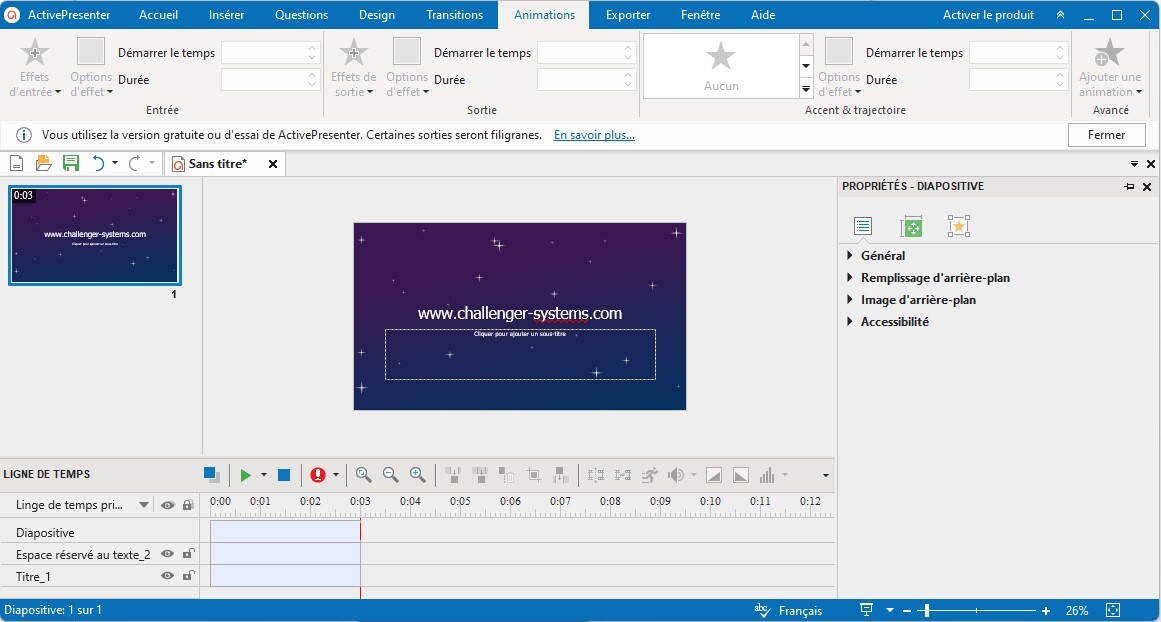
 ActivePresenter est un outil d'enregistrement d'écran, de montage vidéo et de création d'apprentissage en ligne avec une gamme de fonctionnalités puissantes, vous aidant à capturer l'écran et à éditer les vidéos capturées en quelques minutes.

Créez des screencasts professionnels contenant des annotations et des effets époustouflants, des graphiques haute résolution, des vidéos et des voix off. Vous pouvez capturer n'importe quelle application sur votre ordinateur, la personnaliser facilement en ajoutant une musique de fond, des sous-titres codés, un zoom et un panoramique, etc., et enfin l'exporter vers des sorties populaires (vidéo, document) pouvant fonctionner sur n'importe quel appareil ou plate-forme. ActivePresenter vous permet de générer des présentations sous de nombreuses formes de sortie différentes telles que des images, des vidéos (MP4, MKV et AVI), des diaporamas HTML, des simulations HTML5 et des documents.

la version gratuite d'ActivePresenter offre un accès complet à toutes les fonctionnalités de montage vidéo , et vous pouvez éditer et exporter des vidéos sans limite de temps, filigranes ou publicités .

Fonctionnalités de l'édition gratuite d'ActivePresenter :

  • Fonctions d'enregistrement avancées : Full Motion Recording, Smart Capture
  • Montage vidéo : Couper, Recadrer, Joindre, Modifier le volume, Accélérer, Ralentir, Flou
  • Plusieurs couches audio/vidéo
  • Annotations riches : Formes, Image, Zoom-n-Pan, Sous-titres, Chemin du curseur, Superpositions audio/vidéo
  • Annotation intelligente automatique
  • Exporter vers : MP4, FLV, AVI, WMV, WebM, MKV
  • Pas de filigrane et pas de limite de temps
  • Propre et sûr : pas de logiciels publicitaires, pas de publicités ennuyeuses
Cliquez pour agrandir l'image !


Changelog :
Bugs corrigés :
  • Dans certains cas, les sous-titres importés peuvent ne pas apparaître dans la boîte de dialogue Éditeur de sous-titres.
  • [MacOs] : Utilisation excessive de la mémoire lors de l’édition de projets.
  • [MacOs] : Performances lentes lors de l'édition de projets dont les masques de diapositives contiennent de nombreux objets.

Page d’accueil : ActivePresenter

Telechargez ActivePresenter


dimanche 22 mars 2026

Greenshot 1.3.315 / 1.4.163 Dev

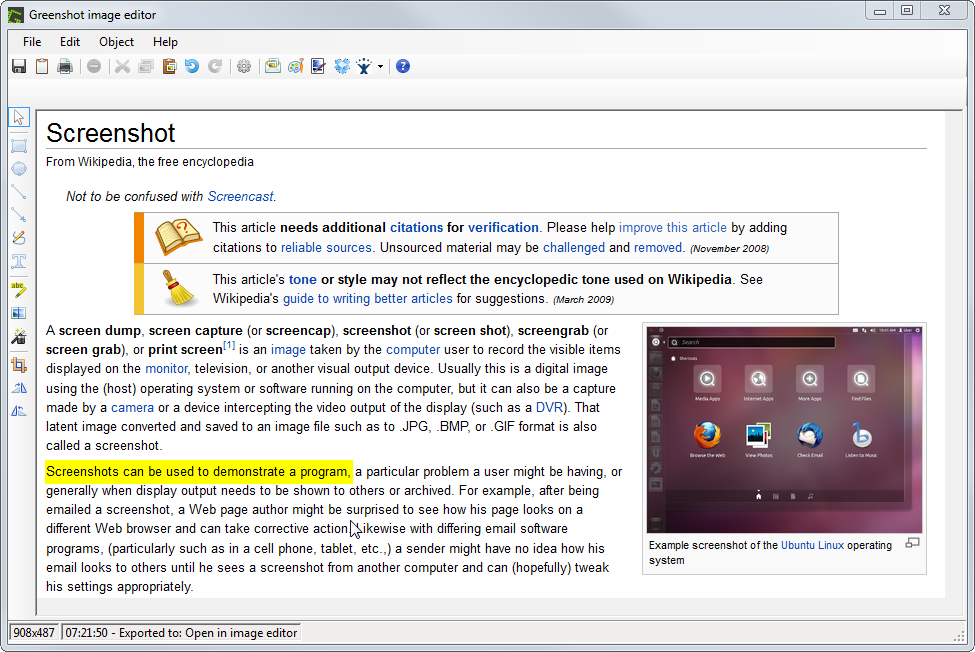
@greenshot Greenshot est un logiciel de capture d'écran léger pour Windows avec les fonctionnalités clés suivantes:

  • Créez rapidement des captures d'écran d'une région, d'une fenêtre ou d'un plein écran sélectionnés; vous pouvez même capturer des pages Web complètes (défilement) à partir d'Internet Explorer.
  • Annotez, mettez en surbrillance ou obscurcissez facilement des parties de la capture d'écran.
  • Exportez la capture d'écran de différentes manières: enregistrez-la dans un fichier, envoyez à l'imprimante, copiez dans le presse-papiers, joignez-la à un courrier électronique, envoyez des programmes Office ou téléchargez-la sur des sites photo tels que Flickr ou Picasa, etc. et beaucoup plus d'options pour créer et travailler avec des captures d'écran tous les jours.

Étant facile à comprendre et configurable, Greenshot est un outil efficace pour les chefs de projet, les développeurs de logiciels, les rédacteurs techniques, les testeurs et toute autre personne créant des captures d'écran.

Page d'accueil : Greenshot

Greenshot 1.3.315 :

Greenshot 1.4.163 Unstable :


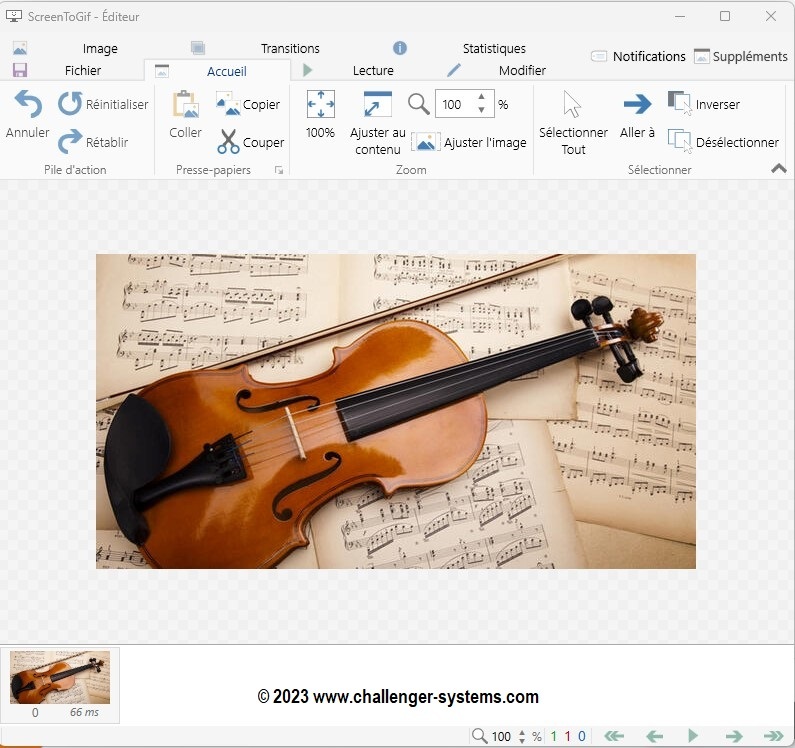
ScreenToGif 2.43.1 (Update)

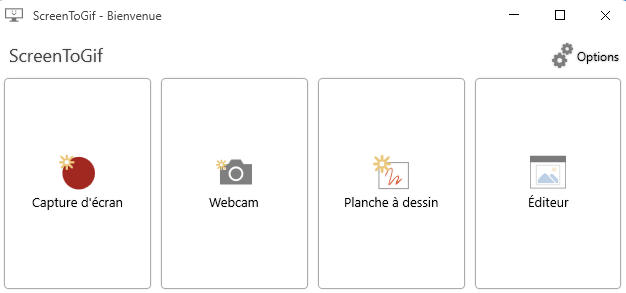
 ScreenToGif est un programme open source qui vous permet d'enregistrer une zone sélectionnée de votre écran, le flux en direct de votre webcam ou des dessins en direct à partir d'un croquis. Ensuite, vous pouvez éditer et enregistrer l'animation au format GIF ou vidéo. Il y a aussi l'enregistreur de webcam et l'enregistreur de carte.

Caractéristiques:

  • Enregistrez votre écran et enregistrez-le directement dans une animation en boucle gif ou une vidéo.
  • Faites une pause et continuez à enregistrer ou recommencez en supprimant l'enregistrement.
  • Déplacez la fenêtre pour enregistrer ce que vous voulez, elle reste en haut.
  • Vous pouvez ajouter du texte, des sous-titres, des cadres de titre, des bordures, des filigranes, des dessins, etc.
  • Recadrer et redimensionner.
  • Supprimez les cadres dont vous ne voulez pas.
  • Sélectionnez un dossier pour enregistrer le fichier automatiquement ou sélectionnez-en un avant l'encodage.
  • Ajoutez le curseur système à votre enregistrement.
  • Exécutable de très petite taille et portable.


Changelog :

  • Corrections de bugs et mises à jour des traductions.
  • Traduction allemande mise à jour.
  • J'ai mis à jour le programme d'installation pour télécharger la dernière version de FFmpeg.
  • La page des options « Tâches automatiques » ne fonctionnait pas.
  • La détection FFmpeg était erronée, ce qui a entraîné l'échec de l'exportation vidéo.

Page d’accueil : ScreenToGif

vendredi 20 mars 2026

ScreenToGif 2.43

 ScreenToGif est un programme open source qui vous permet d'enregistrer une zone sélectionnée de votre écran, le flux en direct de votre webcam ou des dessins en direct à partir d'un croquis. Ensuite, vous pouvez éditer et enregistrer l'animation au format GIF ou vidéo. Il y a aussi l'enregistreur de webcam et l'enregistreur de carte.

Caractéristiques:

  • Enregistrez votre écran et enregistrez-le directement dans une animation en boucle gif ou une vidéo.
  • Faites une pause et continuez à enregistrer ou recommencez en supprimant l'enregistrement.
  • Déplacez la fenêtre pour enregistrer ce que vous voulez, elle reste en haut.
  • Vous pouvez ajouter du texte, des sous-titres, des cadres de titre, des bordures, des filigranes, des dessins, etc.
  • Recadrer et redimensionner.
  • Supprimez les cadres dont vous ne voulez pas.
  • Sélectionnez un dossier pour enregistrer le fichier automatiquement ou sélectionnez-en un avant l'encodage.
  • Ajoutez le curseur système à votre enregistrement.
  • Exécutable de très petite taille et portable.


Changelog :

  • Ajout d'une option pour la traduction des touches spéciales.
  • La page des plugins a été remaniée ; elle télécharge désormais la dernière version de FFmpeg.
  • J'ai augmenté la qualité par défaut du préréglage GifskiGifPreset en..
  • Correction d'un problème : la case à cocher « Répéter indéfiniment » dans les options de Gifski ne fonctionne pas. Le GIF se répète en boucle même si la case est décochée.
  • Mise à jour des versions du package KGy SOFT, correction de l'aperçu encodé de l'image actuelle, aperçu zoomable

Page d’accueil : ScreenToGif

mardi 24 février 2026

ShareX 19.0.2 / 19.0.2.812 Dev

 ShareX est un programme open source qui vous permet de prendre des captures d'écran ou des captures d'écran de n'importe quelle zone sélectionnée avec une seule touche, de les enregistrer dans votre presse-papiers, disque dur ou de les télécharger instantanément sur plus de 80 services d'hébergement de fichiers différents tels que Imgur, FTP, Dropbox, Mega et Pastebin.

L'utilisateur peut sélectionner une ou toutes ces tâches à exécuter automatiquement après chaque capture d'écran :

  • Ajouter des effets d'image: l'utilisateur peut choisir parmi plus de 37 effets d'image et appliquer plusieurs effets d'image et les appliquer à une image.
  • Ajouter un filigrane: ajoute un filigrane texte / image personnalisable à l'image.
  • Annoter l'image: Utilisation de l'éditeur d'image Greenshot pour annoter l'image.
  • Copier l'image dans le presse-papiers: copie l'image dans le presse-papiers.
  • Imprimer une image: être capable d'imprimer des images avec une imprimante.
  • Enregistrer l'image dans un fichier: enregistre l'image en tant que fichier avec le format d'image préféré de l'utilisateur.
  • Enregistrer l'image dans un fichier sous: Affiche la boîte de dialogue du fichier avant de l'enregistrer afin que l'utilisateur puisse sélectionner où écrire le fichier.
  • Enregistrer l'image miniature dans un fichier: enregistre l'image redimensionnée en tant que fichier.
  • Copier le fichier dans le presse-papiers: copie le fichier image dans le presse-papiers.
  • Et  beaucoup plus…

Des outils supplémentaires pour rendre certaines tâches plus efficaces:

  • Sélecteur de couleur d'écran: comme son nom l'indique, permet à l'utilisateur de récupérer la couleur de n'importe où sur l'écran et de fournir des valeurs de teinte, de saturation, de luminosité et de RVB.
  • Règle: permet à l'utilisateur d'obtenir des informations X, Y, largeur, hauteur, distance et angle à l'écran.
  • Client FTP: ouvre une interface utilisateur client FTP de base pour le compte FTP actuellement configuré.
  • Vérification du hachage: permet à l'utilisateur de vérifier / comparer les valeurs de hachage du fichier.
  • Dossier d'index: permet à l'utilisateur de partager l'index du contenu d'un dossier en téléchargeant l'index du dossier sélectionné sous forme de texte, html ou xml.
  • Éditeur d'images: basé sur l'éditeur d'images Greenshot. Il offre des fonctions telles que la possibilité d'ajouter des annotations, de surligner ou d'obscurcir la capture d'écran.
  • Effets d'image: permet d'appliquer plus de 37 effets d'image différents avec leurs propres paramètres à l'image. Les images modifiées peuvent être enregistrées au format PNG ou dans d'autres formats.
  • Test du moniteur: permet à l'utilisateur de rendre différentes couleurs sur l'écran, ce qui lui donne la possibilité de tester les saignements et les pixels morts sur les moniteurs LCD.
  • Changeur DNS: permet à l'utilisateur de modifier rapidement les paramètres DNS de l'ordinateur avec des serveurs DNS courants tels que Google DNS.
  • Code QR: Ouvrez la fenêtre de code QR dans laquelle l'utilisateur peut saisir du texte pour en obtenir le code QR. L'utilisateur peut copier l'image du code QR dans le presse-papiers de l'utilisateur ou l'enregistrer en tant que fichier.
  • Tweet message: permet à l'utilisateur de publier un message sur Twitter.

Changelog :

  • Le téléchargement automatique est désormais désactivé par défaut pour les nouvelles installations.
  • Ajout de l'outil « Analyser l'image » (optionnel, désactivé par défaut).
    • Les utilisateurs doivent fournir leurs propres clés API pour utiliser cette fonctionnalité.
    • Prestataires pris en charge :
      • OpenAI ChatGPT
      • Google Gemini
      • Routeur ouvert
      • Coutumef
  • Mettez à jour FFmpeg vers la version 8.0 .
  • Ajout de l'outil « Spotlight » à l'éditeur de capture de région/d'images.
  • Ajout d'une croix au centre des régions dans la zone de capture.
  • Améliorations apportées à la capture de région (lumière et transparence) pour une sélection de région plus fluide.
  • Ajout du paramètre « Charger automatiquement plus d'images » à l'historique des images.
  • Ajout du paramètre « Hauteur de la miniature » à l'historique des images.
  • Ajout d'un raccourci clavier « Arrêter la capture automatique ».
  • Lors de l'exportation des paramètres, veuillez inclure le nom de l'ordinateur dans le nom du fichier.
  • Prise en charge de la rotation et du retournement des autocollants dans la capture de région/l'éditeur d'images via le raccourci clavier Ctrl+ Arrow keys.
  • Ajout d' UseMachineSpecificUploadersConfigune option dans « Paramètres de l'application -> Onglet Avancé ».
  • Ajout de l'option « Ignorer les fichiers » à l'outil « Indexeur de répertoires ».
  • Ajout de l'option « Échelle » à l'outil « Épingler à l'écran ».
  • Utilisez Microsoft.Data.Sqlite« bibliothèque » au lieu de System.Data.SQLite« bibliothèque »

Page d’accueil : ShareX

ShareX 19.0.2 :


ShareX 19.0.2.812 Pre-Release :


lundi 9 février 2026

Greenshot 1.3.312 / 1.4.96 Unstable

@greenshot Greenshot est un logiciel de capture d'écran léger pour Windows avec les fonctionnalités clés suivantes:

  • Créez rapidement des captures d'écran d'une région, d'une fenêtre ou d'un plein écran sélectionnés; vous pouvez même capturer des pages Web complètes (défilement) à partir d'Internet Explorer.
  • Annotez, mettez en surbrillance ou obscurcissez facilement des parties de la capture d'écran.
  • Exportez la capture d'écran de différentes manières: enregistrez-la dans un fichier, envoyez à l'imprimante, copiez dans le presse-papiers, joignez-la à un courrier électronique, envoyez des programmes Office ou téléchargez-la sur des sites photo tels que Flickr ou Picasa, etc. et beaucoup plus d'options pour créer et travailler avec des captures d'écran tous les jours.

Étant facile à comprendre et configurable, Greenshot est un outil efficace pour les chefs de projet, les développeurs de logiciels, les rédacteurs techniques, les testeurs et toute autre personne créant des captures d'écran.

Page d'accueil : Greenshot

Greenshot 1.3.312 :

Greenshot 1.4.96 Unstable :