Affichage des articles dont le libellé est Création DVD Vidéo - Films. Afficher tous les articles

vendredi 26 janvier 2024

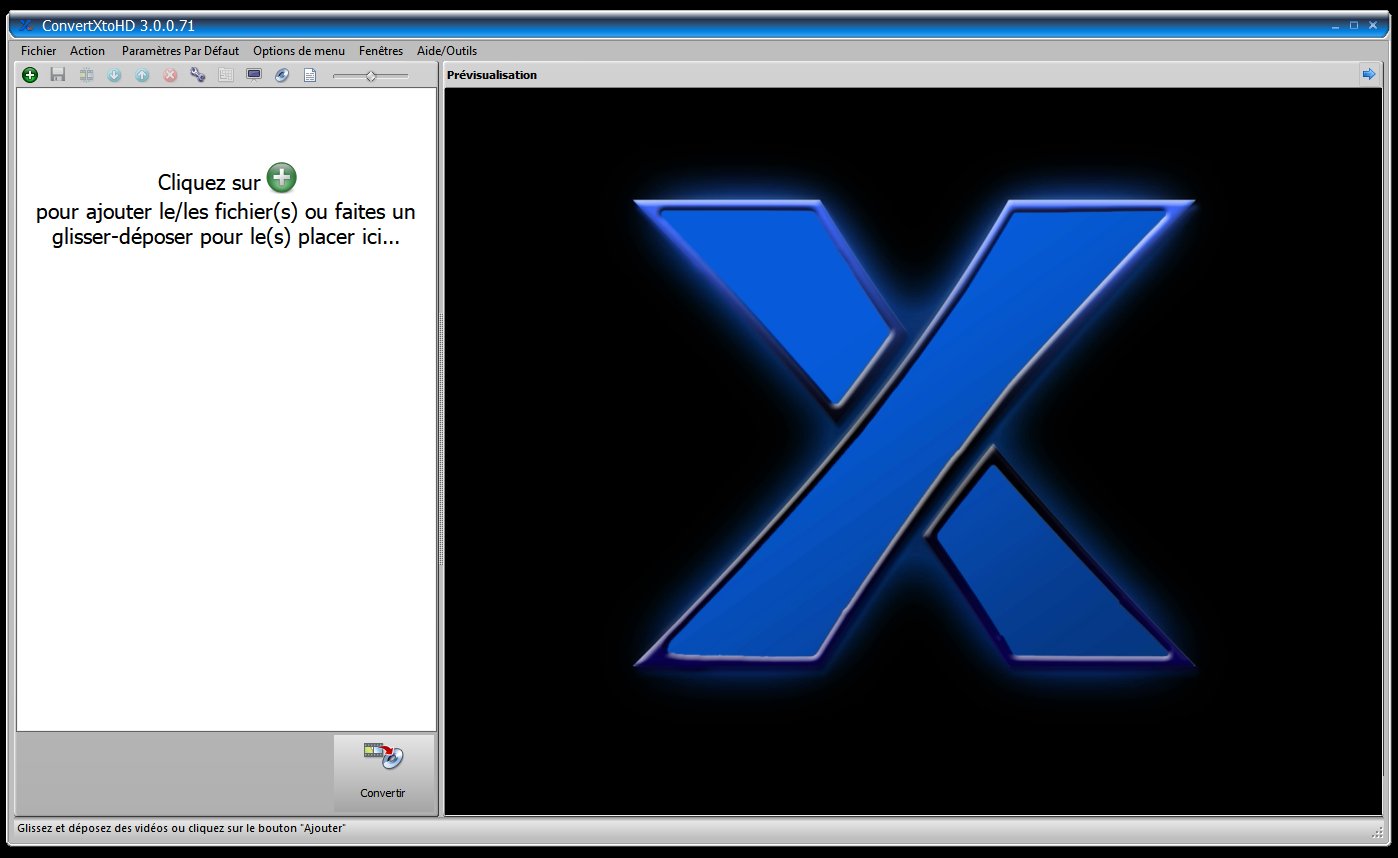
VSO ConvertXtoHD 3.0.0.78

VSO ConvertXtoHD vous permet de convertir vos vidéos en HD en un seul clic, quel que soit leur format d'origine. Le programme vous donnera des résultats de qualité HD exceptionnels. Offrez à vos vidéos un traitement Blu-ray avec une qualité d'image exceptionnelle !

Ce logiciel VSO vous permettra de créer des dossiers, des disques et des images ISO AVCHD et Blu-ray. Créez des Blu-ray à partir de n'importe quelle vidéo avec une compatibilité garantie avec tous les lecteurs Blu-ray et AVCHD.

Formats d'entrée :

    Formats Video :
  • DVD Video .ifo, .ts, .vob, .mpeg, .mpg, .m2p, .ps
  • Blu-ray, .m2ts
  • AVCHD, .mts
  • .avi, .divx, .xvid
  • .iso, .img, .bin/.cue
  • .mkv, .webm
  • .mov, .mp4, .m4v
  • .ogg, .ogm
  • .ram, .rm, .rmv, .rmvb, .rv
  • .flv, .swf, .asf
  • .wm, .wmr, .wmv
  • .3gp, .3g2
  • .avs, .dat, .evo, .nsv
  • .dvr-ms, .tod, .mod
    Codecs audio :
  • DTS, TrueHD, DTS-HD HR, ATMOS
  • AC3,E-AC-3
  • MP1, MP2, MP3
  • AAC
  • ALAC
  • FLAC, Monkey's Audio, WavPack
  • Vorbis, Opus
  • PCM, Uncompressed
  • WMA 9, WMA Pro, WMA Voice
    Codecs Video :
  • H.263, H.264
  • MPEG-1, MPEG-2, MPEG-4
  • DivX, Xvid
  • DV, VC-1
  • Flash, FLV
  • VP6, VP7, VP8, VP9
  • MJPEG, meta-data
  • Real Video 2/3/4
  • TechSmith, Theora, Uncompressed, Cinepack, Cooker
  • WMV V7, WMV 8, WMV 9
  • Fraps
    Sous-titres :
  • .srt, sub
  • .sub/idx
  • .ass, .ssa
  • .smi, .ssa
  • DVB Sous-titres
  • DVD Sous-titres
  • Blu-ray Sous-titres, PGS
  • MOV sous-titres
    Formats Audio :
  • .ac3, .dts
  • .aac
  • .wav, .wma, .wave
  • .ape, .au, .mka, .aif
  • .mp1, .mp2, .mp3, .mpu, .mpa, .mpga
  • .m4a, .ma4, .mpc
  • .flac, .ogg
  • .ra, .ram, .rm

Formats de sortie :

    Structure AVCHD :
  • (disk, USB et ISO)
    Video:
  • Codec: H264
  • 480p, 576p, 720p, 1080p
    Structure Blu-ray :
    Sous-titres:
  • 1080p Blu-ray / Sous-titres avec possibilité de les intégrer/coder en dur
  • 480p, 576p, 720p, 1080p
    Sortie ISO disponible :
  • (créer une image sur le disque dur)
    Audio:
  • AC-3, 2 channels
  • AC-3, 6 channels
  • DTS Dolby TrueHD / HD Master Audio (remix / copy)

Page d’accueil : VSO ConvertXtoHD


mercredi 25 janvier 2023

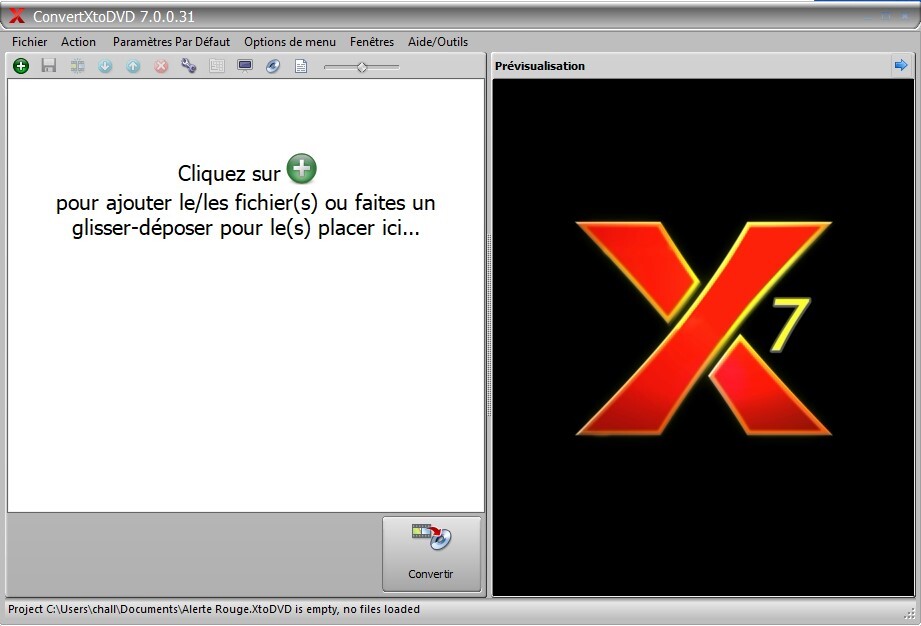
VSO ConvertXtoDVD 7.0.0.78

 ConvertXtoDVD  est un logiciel VSO pour convertir vos vidéos en DVD et les regarder sur n'importe quel lecteur DVD.

Formats d’entrée supportés :

Formats Vidéos :

  • DVD Vidéo : .ifo, .ts, .vob, .mpeg, .mpg, .m2p, .ps
  • Blu-ray : .m2ts
  • AVCHD : .mts
  • .avi, .divx, .xvid
  • .iso, .img, .bin/.cue
  • .mkv, .webm
  • .mov, .mp4, .m4v
  • .ogg, .ogm
  • .ram, .rm, .rmv, .rmvb, .rv
  • .flv, .swf, .asf
  • .wm, .wmr, .wmv
  • .3gp, .3g2
  • .avs, .dat, .evo, .nsv
  • .dvr-ms, .tod, .mod

Codecs Audios :

  • DTS, TrueHD, DTS-HD HR, ATMOS
  • AC3,E-AC-3
  • MP1, MP2, MP3
  • AAC
  • ALAC
  • FLAC, Monkey's Audio, WavPack
  • Vorbis, Opus
  • PCM, Uncompressed
  • WMA 9, WMA Pro, WMA Voice

Codecs Vidéos :

  • H.263, H.264
  • MPEG-1, MPEG-2, MPEG-4
  • DivX, Xvid
  • DV, VC-1
  • Flash, FLV
  • VP6, VP7, VP8, VP9
  • MJPEG, meta-data
  • Real Video 2/3/4
  • TechSmith, Theora,Uncompressed, Cinepack, Cooker
  • WMV V7, WMV 8, WMV 9
  • Fraps

Formats Audios :

  • .ac3, .dts
  • .aac
  • .wav, .wma, .wave
  • .ape, .au, .mka, .aif
  • .mp1, .mp2, .mp3, .mpu, .mpa, .mpga
  • .m4a, .ma4, .mpc
  • .flac, .ogg
  • .ra, .ram, .rm

Sous-Titres :

  • .srt, sub
  • .sub/idx
  • .ass, .ssa
  • .smi, .ssa
  • DVB Sous-titres
  • DVD Sous-titres
  • Blu-ray Sous-titres, PGS
  • MOV Sous-titres

Formats de Sortie :

Vidéo :

  • DVD standard Compatible avec tout lecteur DVD composé de :
  • Dossier Audio_TS (toujours vide)
  • Dossier Vidéo_TS (avec fichiers BUP, IFO, VOB)

Audios :

  • AC-3, 5.1 channels
  • AC-3 2 channels
  • MPEG, stéréo

Formats :

  • PAL / NTSC
  • 4:3 / 16:9
  • Full D1, Broadcast D1, Half D1 and SIF Résolutions

Sous-Titres :

  • DVDsub (activer dans le menu ou avec la télécommande)
  • ou intégré

Disques :

  • DVD +/- R
  • DVD +/- RW
  • DVD +/- DL
  • Sortie ISO disponible, créer une image sur le disque dur
  • ConvertXtoDVD inclut un moteur de gravure et peut graver sur n'importe quel type de DVD.

Page d’accueil : VSO ConvertXtoDVD


lundi 17 octobre 2022

LosslessCut 3.47.1

 LosslessCut est le couteau suisse du montage Vidéo/Audio sans perte de qualité. Il vise à être l'interface graphique FFmpeg multiplateforme ultime pour des opérations extrêmement rapides et sans perte sur la vidéo, l'audio, les sous-titres et autres fichiers multimédias associés. La caractéristique principale est le rognage et la découpe sans perte de fichiers vidéo et audio, ce qui est idéal pour économiser de l'espace en découpant grossièrement vos gros fichiers vidéo provenant d'une caméra vidéo, d'une GoPro, d'un drone, etc. Il vous permet d'extraire rapidement les bonnes parties de votre vidéos et supprimez de nombreux gigaoctets de données sans effectuer un réencodage lent et ainsi perdre en qualité. Ou vous pouvez ajouter une piste de musique ou de sous-titres à votre vidéo sans avoir besoin d'encoder. Tout est extrêmement rapide car il effectue une copie presque directe des données, alimenté par l'impressionnant FFmpeg qui fait tout le travail.

Fonctionnalités :

  • Coupe sans perte de la plupart des formats vidéo et audio
  • Coupez sans perte des parties de la vidéo / audio (pour couper les publicités, etc.)
  • Réorganiser sans perte l'ordre des segments vidéo / audio
  • Fusion / concaténation sans perte de fichiers arbitraires (avec des paramètres de codecs identiques, par exemple à partir de la même caméra)
  • Édition de flux sans perte: combinez des pistes arbitraires de plusieurs fichiers (par exemple, ajoutez de la musique ou une piste de sous-titres à un fichier vidéo)
  • Extraire sans perte toutes les pistes d'un fichier (extraire la vidéo, l'audio, les sous-titres et d'autres pistes d'un fichier dans des fichiers séparés)
  • Remux dans n'importe quel format de sortie compatible
  • Prenez des instantanés en pleine résolution à partir de vidéos au format JPEG / PNG
  • Saisie manuelle des temps de coupure
  • Appliquer un décalage de code temporel par fichier (et charger automatiquement le code temporel à partir du fichier)
  • Modifier les métadonnées de rotation / orientation dans les vidéos
  • Afficher les données techniques sur tous les flux
  • Zoom sur la timeline et saut d'image / image clé pour une découpe précise autour des images clés
  • Enregistre par projet les segments coupés dans le fichier projet
  • Afficher le dernier journal des commandes FFmpeg afin de pouvoir modifier et réexécuter les commandes récentes sur la ligne de commande
  • Défaire refaire
  • Donner des étiquettes pour couper des segments
  • Afficher les détails du segment, exporter / importer des segments coupés au format CSV
  • Importer des segments à partir de: chapitres MP4 / MKV, fichier texte, YouTube, CSV, CUE, XML (DaVinci, Final Cut Pro)
  • Vignettes vidéo et forme d'onde audio
  • Modifier les métadonnées de fichier et les métadonnées par flux
  • Couper avec des marques de chapitre

Exemples de cas d'utilisation sans perte :

  • Découpez les publicités d'une émission télévisée enregistrée (et reformatez de TS en MP4)
  • Supprimer des pistes audio d'un fichier
  • Extrayez la piste musicale d'une vidéo et découpez-la selon vos besoins
  • Ajouter de la musique à une vidéo (ou remplacer la piste audio existante)
  • Combinez des pistes audio et vidéo à partir d'enregistrements séparés
  • Inclure un sous-titre externe dans une vidéo
  • Changez rapidement une vidéo H264 / H265 MKV en MOV ou MP4 pour la lecture sur iPhone
  • Importez une liste de temps de coupe à partir d'un autre outil sous forme d'EDL (modifier la liste de décision, CSV) et exécutez ces coupes avec LosslessCut
  • Exportez une liste des temps de coupe au format CSV EDL et traitez-les dans un autre outil
  • Coupez rapidement un fichier par ses chapitres MP4 / MKV
  • Coupez rapidement une vidéo YouTube par ses chapitres (ou les temps de musique d'un commentaire)
  • Changer la langue des pistes audio / sous-titres d'un fichier
  • Modifier l'auteur, le titre, la position GPS, la durée d'enregistrement d'une vidéo
  • Correction de la rotation d'une vidéo avec un indicateur d'orientation incorrect
    • Idéal pour faire pivoter les vidéos de téléphone qui sortent dans le mauvais sens sans réencoder la vidéo.
  • Bouclez un clip vidéo / audio X fois rapidement sans réencodage

Exporter les temps de coupe sous forme de chapitres YouTube

  1. Exporter avec Fusionner et "Créer des chapitres à partir de segments fusionnés" activés
  2. Ouvrez le fichier exporté et sélectionnez "Importer des chapitres" dans la boîte de dialogue
  3. Fichier -> Exporter le projet -> Chapitres YouTube
Réencoder uniquement la piste audio, laissant la piste vidéo :

Exportez d'abord chaque piste en tant que fichiers individuels. Ensuite, utilisez Handbrake ou similaire pour ré-encoder le fichier audio. Ensuite, utilisez le Tools => Merge dans LosslessCut pour fusionner le flux vidéo d'origine avec votre sortie Handbrake (ou faites-le glisser dans votre vidéo LosslessCut d'origine pour l'inclure en tant que nouvelle piste.)

Flux de travail avancés en plusieurs étapes :

Astuce: vous pouvez utiliser LosslessCut en plusieurs passes afin de réaliser un rognage séparé des pistes individuelles:

  1. Ouvrez un fichier et exportez toutes les pistes sous forme de fichiers individuels
  2. Ouvrez les fichiers de piste exportés indépendamment et coupez-les comme vous le souhaitez
  3. Ajoutez la piste à la vidéo et combinez-les en une vidéo de sortie

Page d’accueil : LossLessCut

Téléchargements :


mardi 4 octobre 2022

DVDStyler 3.2.1 / 3.3 Beta 3

 DVDStyler est une application gratuite d'édition DVD pour la création de DVDs de style professionnel. Elle permet non seulement de graver des vidéos sur un DVD qui peut être lu sur pratiquement n'importe quel lecteur DVD, mais aussi de créer le design des menus de façon individuelle. C'est un logiciel Open Source, il est complètement gratuit.

Créez et gravez un DVD vidéo avec des menus interactifs :

  • réalisez votre propre menu DVD ou sélectionnez un modèle prêt à l'emploi
  • créez un diaporama photo
  • ajoutez des sous-titres et des pistes audio
  • supporte les fichiers AVI, MOV, MP4, MPEG, OGG, WMV et autres formats de fichiers
  • supporte le MPEG-2, MPEG-4, DivX, Xvid, MP2, MP3, AC-3 et autres formats audio/vidéos
  • supporte les processeurs multi-Core
  • utilise les fichiers MPEG et VOB sans les ré-encoder, voir FAQ
  • associez des fichiers de format audio/vidéo différent sur un même DVD (supporte les groupes de menu)
  • profitez d'une interface intuitive avec la fonction glisser-déposer
  • créez un menu flexible sur les bases d'un vecteur graphique évolutif
  • importez une image pour l'arrière-plan
  • placez vos boutons, textes, images et autres objets graphiques n'importe où sur l'écran de menu
  • changez la police, la couleur et autres paramètres des boutons et des objets graphiques
  • choisissez n'importe quel bouton ou objet graphique
  • copiez un objet du menu ou le menu en entier
  • personnalisez la navigation en réalisant les commandes DVD

 DVDStyler est un logiciel gratuit distribué sous la GNU License publique générale (GPL).

Changements :

Version 3.3 bêta 3 :   
 * possibilité supplémentaire de spécifier un fichier vidéo personnalisé pour les boutons
   * ajout d'un modèle de menu supplémentaire avec des boutons de titre basés sur du texte (grâce à ecodrv)
   * objet ajouté 'Légende et rectangle' (grâce à ecodrv)
   * ffmpeg mis à jour vers la version 5.0

Page d’accueil : DVDStyler

TÉLÉCHARGER DVDStyler 3.3 bêta 3 pour Windows

TÉLÉCHARGER DVDStyler pour Windows 32 Bits      

TÉLÉCHARGER DVDStyler pour Windows 64 Bits

TÉLÉCHARGER DVDStyler pour  Linux

TÉLÉCHARGER DVDStyler pour MacOs


vendredi 22 juillet 2022

LosslessCut 3.46.2

 LosslessCut est le couteau suisse du montage Vidéo/Audio sans perte de qualité. Il vise à être l'interface graphique FFmpeg multiplateforme ultime pour des opérations extrêmement rapides et sans perte sur la vidéo, l'audio, les sous-titres et autres fichiers multimédias associés. La caractéristique principale est le rognage et la découpe sans perte de fichiers vidéo et audio, ce qui est idéal pour économiser de l'espace en découpant grossièrement vos gros fichiers vidéo provenant d'une caméra vidéo, d'une GoPro, d'un drone, etc. Il vous permet d'extraire rapidement les bonnes parties de votre vidéos et supprimez de nombreux gigaoctets de données sans effectuer un réencodage lent et ainsi perdre en qualité. Ou vous pouvez ajouter une piste de musique ou de sous-titres à votre vidéo sans avoir besoin d'encoder. Tout est extrêmement rapide car il effectue une copie presque directe des données, alimenté par l'impressionnant FFmpeg qui fait tout le travail.

Fonctionnalités :

  • Coupe sans perte de la plupart des formats vidéo et audio
  • Coupez sans perte des parties de la vidéo / audio (pour couper les publicités, etc.)
  • Réorganiser sans perte l'ordre des segments vidéo / audio
  • Fusion / concaténation sans perte de fichiers arbitraires (avec des paramètres de codecs identiques, par exemple à partir de la même caméra)
  • Édition de flux sans perte: combinez des pistes arbitraires de plusieurs fichiers (par exemple, ajoutez de la musique ou une piste de sous-titres à un fichier vidéo)
  • Extraire sans perte toutes les pistes d'un fichier (extraire la vidéo, l'audio, les sous-titres et d'autres pistes d'un fichier dans des fichiers séparés)
  • Remux dans n'importe quel format de sortie compatible
  • Prenez des instantanés en pleine résolution à partir de vidéos au format JPEG / PNG
  • Saisie manuelle des temps de coupure
  • Appliquer un décalage de code temporel par fichier (et charger automatiquement le code temporel à partir du fichier)
  • Modifier les métadonnées de rotation / orientation dans les vidéos
  • Afficher les données techniques sur tous les flux
  • Zoom sur la timeline et saut d'image / image clé pour une découpe précise autour des images clés
  • Enregistre par projet les segments coupés dans le fichier projet
  • Afficher le dernier journal des commandes FFmpeg afin de pouvoir modifier et réexécuter les commandes récentes sur la ligne de commande
  • Défaire refaire
  • Donner des étiquettes pour couper des segments
  • Afficher les détails du segment, exporter / importer des segments coupés au format CSV
  • Importer des segments à partir de: chapitres MP4 / MKV, fichier texte, YouTube, CSV, CUE, XML (DaVinci, Final Cut Pro)
  • Vignettes vidéo et forme d'onde audio
  • Modifier les métadonnées de fichier et les métadonnées par flux
  • Couper avec des marques de chapitre

Exemples de cas d'utilisation sans perte :

  • Découpez les publicités d'une émission télévisée enregistrée (et reformatez de TS en MP4)
  • Supprimer des pistes audio d'un fichier
  • Extrayez la piste musicale d'une vidéo et découpez-la selon vos besoins
  • Ajouter de la musique à une vidéo (ou remplacer la piste audio existante)
  • Combinez des pistes audio et vidéo à partir d'enregistrements séparés
  • Inclure un sous-titre externe dans une vidéo
  • Changez rapidement une vidéo H264 / H265 MKV en MOV ou MP4 pour la lecture sur iPhone
  • Importez une liste de temps de coupe à partir d'un autre outil sous forme d'EDL (modifier la liste de décision, CSV) et exécutez ces coupes avec LosslessCut
  • Exportez une liste des temps de coupe au format CSV EDL et traitez-les dans un autre outil
  • Coupez rapidement un fichier par ses chapitres MP4 / MKV
  • Coupez rapidement une vidéo YouTube par ses chapitres (ou les temps de musique d'un commentaire)
  • Changer la langue des pistes audio / sous-titres d'un fichier
  • Modifier l'auteur, le titre, la position GPS, la durée d'enregistrement d'une vidéo
  • Correction de la rotation d'une vidéo avec un indicateur d'orientation incorrect
    • Idéal pour faire pivoter les vidéos de téléphone qui sortent dans le mauvais sens sans réencoder la vidéo.
  • Bouclez un clip vidéo / audio X fois rapidement sans réencodage

Exporter les temps de coupe sous forme de chapitres YouTube

  1. Exporter avec Fusionner et "Créer des chapitres à partir de segments fusionnés" activés
  2. Ouvrez le fichier exporté et sélectionnez "Importer des chapitres" dans la boîte de dialogue
  3. Fichier -> Exporter le projet -> Chapitres YouTube
Réencoder uniquement la piste audio, laissant la piste vidéo :

Exportez d'abord chaque piste en tant que fichiers individuels. Ensuite, utilisez Handbrake ou similaire pour ré-encoder le fichier audio. Ensuite, utilisez le Tools => Merge dans LosslessCut pour fusionner le flux vidéo d'origine avec votre sortie Handbrake (ou faites-le glisser dans votre vidéo LosslessCut d'origine pour l'inclure en tant que nouvelle piste.)

Flux de travail avancés en plusieurs étapes :

Astuce: vous pouvez utiliser LosslessCut en plusieurs passes afin de réaliser un rognage séparé des pistes individuelles:

  1. Ouvrez un fichier et exportez toutes les pistes sous forme de fichiers individuels
  2. Ouvrez les fichiers de piste exportés indépendamment et coupez-les comme vous le souhaitez
  3. Ajoutez la piste à la vidéo et combinez-les en une vidéo de sortie

Page d’accueil : LossLessCut

Téléchargements :


vendredi 11 mars 2022

LosslessCut 3.44

 LosslessCut est le couteau suisse du montage Vidéo/Audio sans perte de qualité. Il vise à être l'interface graphique FFmpeg multiplateforme ultime pour des opérations extrêmement rapides et sans perte sur la vidéo, l'audio, les sous-titres et autres fichiers multimédias associés. La caractéristique principale est le rognage et la découpe sans perte de fichiers vidéo et audio, ce qui est idéal pour économiser de l'espace en découpant grossièrement vos gros fichiers vidéo provenant d'une caméra vidéo, d'une GoPro, d'un drone, etc. Il vous permet d'extraire rapidement les bonnes parties de votre vidéos et supprimez de nombreux gigaoctets de données sans effectuer un réencodage lent et ainsi perdre en qualité. Ou vous pouvez ajouter une piste de musique ou de sous-titres à votre vidéo sans avoir besoin d'encoder. Tout est extrêmement rapide car il effectue une copie presque directe des données, alimenté par l'impressionnant FFmpeg qui fait tout le travail.

Fonctionnalités :

  • Coupe sans perte de la plupart des formats vidéo et audio
  • Coupez sans perte des parties de la vidéo / audio (pour couper les publicités, etc.)
  • Réorganiser sans perte l'ordre des segments vidéo / audio
  • Fusion / concaténation sans perte de fichiers arbitraires (avec des paramètres de codecs identiques, par exemple à partir de la même caméra)
  • Édition de flux sans perte: combinez des pistes arbitraires de plusieurs fichiers (par exemple, ajoutez de la musique ou une piste de sous-titres à un fichier vidéo)
  • Extraire sans perte toutes les pistes d'un fichier (extraire la vidéo, l'audio, les sous-titres et d'autres pistes d'un fichier dans des fichiers séparés)
  • Remux dans n'importe quel format de sortie compatible
  • Prenez des instantanés en pleine résolution à partir de vidéos au format JPEG / PNG
  • Saisie manuelle des temps de coupure
  • Appliquer un décalage de code temporel par fichier (et charger automatiquement le code temporel à partir du fichier)
  • Modifier les métadonnées de rotation / orientation dans les vidéos
  • Afficher les données techniques sur tous les flux
  • Zoom sur la timeline et saut d'image / image clé pour une découpe précise autour des images clés
  • Enregistre par projet les segments coupés dans le fichier projet
  • Afficher le dernier journal des commandes FFmpeg afin de pouvoir modifier et réexécuter les commandes récentes sur la ligne de commande
  • Défaire refaire
  • Donner des étiquettes pour couper des segments
  • Afficher les détails du segment, exporter / importer des segments coupés au format CSV
  • Importer des segments à partir de: chapitres MP4 / MKV, fichier texte, YouTube, CSV, CUE, XML (DaVinci, Final Cut Pro)
  • Vignettes vidéo et forme d'onde audio
  • Modifier les métadonnées de fichier et les métadonnées par flux
  • Couper avec des marques de chapitre

Exemples de cas d'utilisation sans perte :

  • Découpez les publicités d'une émission télévisée enregistrée (et reformatez de TS en MP4)
  • Supprimer des pistes audio d'un fichier
  • Extrayez la piste musicale d'une vidéo et découpez-la selon vos besoins
  • Ajouter de la musique à une vidéo (ou remplacer la piste audio existante)
  • Combinez des pistes audio et vidéo à partir d'enregistrements séparés
  • Inclure un sous-titre externe dans une vidéo
  • Changez rapidement une vidéo H264 / H265 MKV en MOV ou MP4 pour la lecture sur iPhone
  • Importez une liste de temps de coupe à partir d'un autre outil sous forme d'EDL (modifier la liste de décision, CSV) et exécutez ces coupes avec LosslessCut
  • Exportez une liste des temps de coupe au format CSV EDL et traitez-les dans un autre outil
  • Coupez rapidement un fichier par ses chapitres MP4 / MKV
  • Coupez rapidement une vidéo YouTube par ses chapitres (ou les temps de musique d'un commentaire)
  • Changer la langue des pistes audio / sous-titres d'un fichier
  • Modifier l'auteur, le titre, la position GPS, la durée d'enregistrement d'une vidéo
  • Correction de la rotation d'une vidéo avec un indicateur d'orientation incorrect
    • Idéal pour faire pivoter les vidéos de téléphone qui sortent dans le mauvais sens sans réencoder la vidéo.
  • Bouclez un clip vidéo / audio X fois rapidement sans réencodage

Exporter les temps de coupe sous forme de chapitres YouTube

  1. Exporter avec Fusionner et "Créer des chapitres à partir de segments fusionnés" activés
  2. Ouvrez le fichier exporté et sélectionnez "Importer des chapitres" dans la boîte de dialogue
  3. Fichier -> Exporter le projet -> Chapitres YouTube
Réencoder uniquement la piste audio, laissant la piste vidéo :

Exportez d'abord chaque piste en tant que fichiers individuels. Ensuite, utilisez Handbrake ou similaire pour ré-encoder le fichier audio. Ensuite, utilisez le Tools => Merge dans LosslessCut pour fusionner le flux vidéo d'origine avec votre sortie Handbrake (ou faites-le glisser dans votre vidéo LosslessCut d'origine pour l'inclure en tant que nouvelle piste.)

Flux de travail avancés en plusieurs étapes :

Astuce: vous pouvez utiliser LosslessCut en plusieurs passes afin de réaliser un rognage séparé des pistes individuelles:

  1. Ouvrez un fichier et exportez toutes les pistes sous forme de fichiers individuels
  2. Ouvrez les fichiers de piste exportés indépendamment et coupez-les comme vous le souhaitez
  3. Ajoutez la piste à la vidéo et combinez-les en une vidéo de sortie

Page d’accueil : LossLessCut

Téléchargements :


lundi 17 janvier 2022

LosslessCut 3.42.0

 LosslessCut est le couteau suisse du montage Vidéo/Audio sans perte de qualité. Il vise à être l'interface graphique FFmpeg multiplateforme ultime pour des opérations extrêmement rapides et sans perte sur la vidéo, l'audio, les sous-titres et autres fichiers multimédias associés. La caractéristique principale est le rognage et la découpe sans perte de fichiers vidéo et audio, ce qui est idéal pour économiser de l'espace en découpant grossièrement vos gros fichiers vidéo provenant d'une caméra vidéo, d'une GoPro, d'un drone, etc. Il vous permet d'extraire rapidement les bonnes parties de votre vidéos et supprimez de nombreux gigaoctets de données sans effectuer un réencodage lent et ainsi perdre en qualité. Ou vous pouvez ajouter une piste de musique ou de sous-titres à votre vidéo sans avoir besoin d'encoder. Tout est extrêmement rapide car il effectue une copie presque directe des données, alimenté par l'impressionnant FFmpeg qui fait tout le travail.

Fonctionnalités :

  • Coupe sans perte de la plupart des formats vidéo et audio
  • Coupez sans perte des parties de la vidéo / audio (pour couper les publicités, etc.)
  • Réorganiser sans perte l'ordre des segments vidéo / audio
  • Fusion / concaténation sans perte de fichiers arbitraires (avec des paramètres de codecs identiques, par exemple à partir de la même caméra)
  • Édition de flux sans perte: combinez des pistes arbitraires de plusieurs fichiers (par exemple, ajoutez de la musique ou une piste de sous-titres à un fichier vidéo)
  • Extraire sans perte toutes les pistes d'un fichier (extraire la vidéo, l'audio, les sous-titres et d'autres pistes d'un fichier dans des fichiers séparés)
  • Remux dans n'importe quel format de sortie compatible
  • Prenez des instantanés en pleine résolution à partir de vidéos au format JPEG / PNG
  • Saisie manuelle des temps de coupure
  • Appliquer un décalage de code temporel par fichier (et charger automatiquement le code temporel à partir du fichier)
  • Modifier les métadonnées de rotation / orientation dans les vidéos
  • Afficher les données techniques sur tous les flux
  • Zoom sur la timeline et saut d'image / image clé pour une découpe précise autour des images clés
  • Enregistre par projet les segments coupés dans le fichier projet
  • Afficher le dernier journal des commandes FFmpeg afin de pouvoir modifier et réexécuter les commandes récentes sur la ligne de commande
  • Défaire refaire
  • Donner des étiquettes pour couper des segments
  • Afficher les détails du segment, exporter / importer des segments coupés au format CSV
  • Importer des segments à partir de: chapitres MP4 / MKV, fichier texte, YouTube, CSV, CUE, XML (DaVinci, Final Cut Pro)
  • Vignettes vidéo et forme d'onde audio
  • Modifier les métadonnées de fichier et les métadonnées par flux
  • Couper avec des marques de chapitre

Exemples de cas d'utilisation sans perte :

  • Découpez les publicités d'une émission télévisée enregistrée (et reformatez de TS en MP4)
  • Supprimer des pistes audio d'un fichier
  • Extrayez la piste musicale d'une vidéo et découpez-la selon vos besoins
  • Ajouter de la musique à une vidéo (ou remplacer la piste audio existante)
  • Combinez des pistes audio et vidéo à partir d'enregistrements séparés
  • Inclure un sous-titre externe dans une vidéo
  • Changez rapidement une vidéo H264 / H265 MKV en MOV ou MP4 pour la lecture sur iPhone
  • Importez une liste de temps de coupe à partir d'un autre outil sous forme d'EDL (modifier la liste de décision, CSV) et exécutez ces coupes avec LosslessCut
  • Exportez une liste des temps de coupe au format CSV EDL et traitez-les dans un autre outil
  • Coupez rapidement un fichier par ses chapitres MP4 / MKV
  • Coupez rapidement une vidéo YouTube par ses chapitres (ou les temps de musique d'un commentaire)
  • Changer la langue des pistes audio / sous-titres d'un fichier
  • Modifier l'auteur, le titre, la position GPS, la durée d'enregistrement d'une vidéo
  • Correction de la rotation d'une vidéo avec un indicateur d'orientation incorrect
    • Idéal pour faire pivoter les vidéos de téléphone qui sortent dans le mauvais sens sans réencoder la vidéo.
  • Bouclez un clip vidéo / audio X fois rapidement sans réencodage

Exporter les temps de coupe sous forme de chapitres YouTube

  1. Exporter avec Fusionner et "Créer des chapitres à partir de segments fusionnés" activés
  2. Ouvrez le fichier exporté et sélectionnez "Importer des chapitres" dans la boîte de dialogue
  3. Fichier -> Exporter le projet -> Chapitres YouTube
Réencoder uniquement la piste audio, laissant la piste vidéo :

Exportez d'abord chaque piste en tant que fichiers individuels. Ensuite, utilisez Handbrake ou similaire pour ré-encoder le fichier audio. Ensuite, utilisez le Tools => Merge dans LosslessCut pour fusionner le flux vidéo d'origine avec votre sortie Handbrake (ou faites-le glisser dans votre vidéo LosslessCut d'origine pour l'inclure en tant que nouvelle piste.)

Flux de travail avancés en plusieurs étapes :

Astuce: vous pouvez utiliser LosslessCut en plusieurs passes afin de réaliser un rognage séparé des pistes individuelles:

  1. Ouvrez un fichier et exportez toutes les pistes sous forme de fichiers individuels
  2. Ouvrez les fichiers de piste exportés indépendamment et coupez-les comme vous le souhaitez
  3. Ajoutez la piste à la vidéo et combinez-les en une vidéo de sortie

Page d’accueil : LossLessCut

Téléchargements :