 DJV est une application Open Source permettant la lecture et la révision de séquences d'images. DJV peut lire des séquences d'images haute résolution en temps réel, avec audio, comparaison A/B et gestion des couleurs.
Les fonctionnalités incluent :
- Prise en charge des images haute résolution et à haute profondeur de bits
- Comparaison A/B avec les modes d'effacement, de superposition et de différence
- Prise en charge de la chronologie avec OpenTimelineIO
- Gestion des couleurs avec OpenColorIO
- Audio multipiste avec vitesse variable et lecture inversée
- Prise en charge expérimentale des fichiers USD
- Disponible pour Linux, MacOs et Windows.
Fenêtre principale
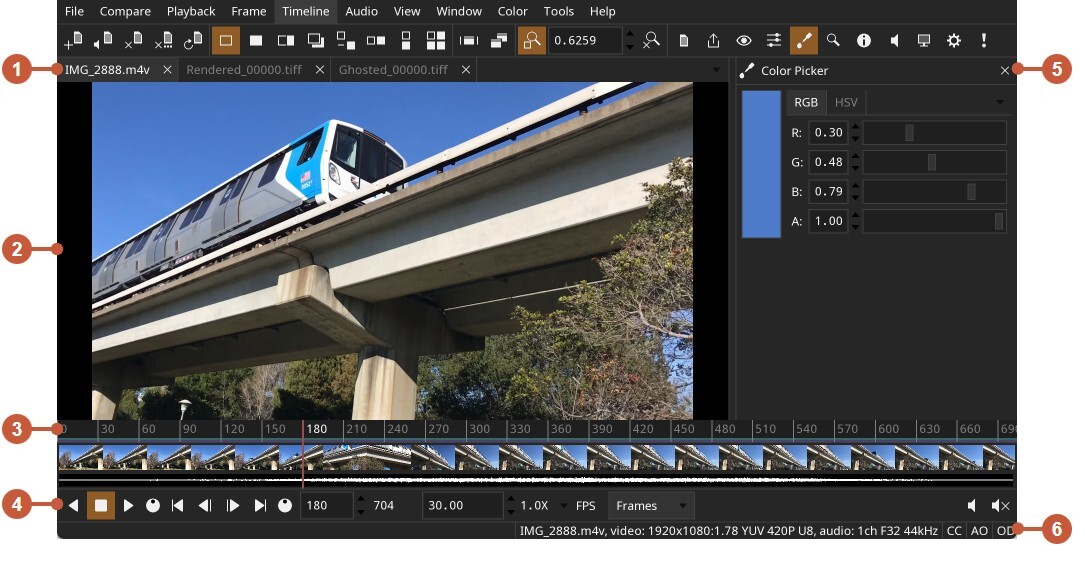
Fenêtre principale :
- Barre d'onglets - Basculer entre les fichiers actuellement ouverts
- Fenêtre d'affichage - Vue du fichier actuel
- Chronologie - Défilement temporel, vignettes et formes d'onde audio
- Lecture - Commandes de lecture et d'images
- Outil - Outil actuel (par exemple, pipette de couleurs ou loupe)
- Barre d'état - Avertissements, erreurs, informations sur le fichier en cours et indicateurs d'état
Certaines parties de l'interface utilisateur peuvent être activées et désactivées depuis le menu Fenêtre .
Le mode plein écran peut être activé depuis le menu Fenêtre .
Une fenêtre secondaire permet d'afficher le contenu de la fenêtre sur un autre écran. Cette fenêtre secondaire est accessible depuis le menu Fenêtre .
Fichiers
Formats de fichiers pris en charge :
- Séquences d'images : Cineon, DPX, JPEG, OpenEXR, PNG, PPM, SGI, TGA, BMP, TIFF
- Codecs vidéo par défaut : MJPEG, MPEG-2
- Codecs audio par défaut : FLAC, MP3, WAV
- Chronologie : OTIO, OTIOZ
- Expérimental : USD
Il est possible d'ouvrir des fichiers et des dossiers depuis le menu Fichier , par glisser-déposer sur la fenêtre principale ou depuis la ligne de commande. L'ouverture d'un dossier ouvrira tous les fichiers compatibles qu'il contient (de manière non récursive).
Les séquences d'images peuvent être ouvertes depuis la ligne de commande en spécifiant la première image ou en utilisant le caractère générique « # ». Par exemple : djv render.#.exr
L'explorateur de fichiers natif est activé par défaut sous Windows et MacOs. Il est possible d'activer l'explorateur de fichiers intégré dans les paramètres .
Le fichier actuel peut être modifié à partir du menu Fichier/Actuel , de la barre d'onglets ou de l' outil Fichiers .
Cache mémoire
Le cache mémoire est configurable dans l' outil Paramètres . Des valeurs distinctes sont disponibles pour la vidéo, l'audio et le délai de lecture. Ce dernier correspond au nombre de secondes de lecture avant l'image actuelle. Ceci permet de garantir la mise en cache des images lors du défilement.
Seul le fichier courant est stocké dans le cache. Lorsqu'il est modifié, il est supprimé du cache et le nouveau fichier y est chargé.
Couches
Pour les fichiers contenant plusieurs calques (par exemple, OpenEXR), le calque actuel peut être modifié à partir du menu Fichier/Calques ou de l' outil Fichiers .
Outil Fichiers
L' outil Fichiers permet de définir le fichier actuel, les calques actuels et de comparer les options.
L' outil Fichiers peut être affiché depuis le menu Outils ou la barre d'outils.
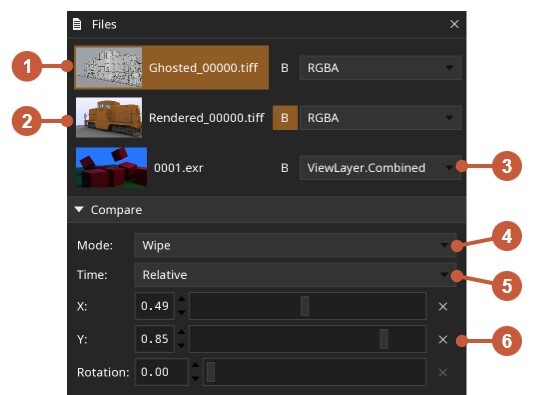
Outil Fichiers :
- Fichier actuel ( un fichier)
- Fichiers B (plusieurs fichiers « B » peuvent être définis pour le mode tuile)
- Couche actuelle
- Mode de comparaison
- Comparer le temps
- Comparer les options
Séquences d'images et audio
Il est possible d'ajouter du son aux séquences d'images automatiquement ou explicitement.
Pour ajouter automatiquement de l'audio aux séquences d'images, ouvrez la section Séquences d'images dans l' outil Paramètres . Vous pouvez rechercher les fichiers audio en spécifiant leurs extensions (par exemple, « .wav .mp3 ») ou en indiquant leur nom.
Pour ajouter explicitement de l'audio à une séquence d'images, utilisez le menu Fichier/Ouvrir avec l'audio .
USD
La prise en charge des fichiers USD est actuellement expérimentale. Lorsqu'un fichier USD est ouvert, il est converti en une séquence d'images à l'aide du moteur de rendu Hydra.
La caméra utilisée pour le rendu de la scène sera choisie dans cet ordre :
- Si le fichier USD est référencé depuis un fichier OTIO, le nom du clip
- La caméra principale de la scène
- La première caméra trouvée sur les lieux
- Une caméra temporaire est installée pour cadrer la scène.
Affichage
La fenêtre d'affichage présente le fichier actuel. Il est possible de déplacer, de zoomer ou de « cadrer » cette vue pour que l'image remplisse l'espace disponible.
Commandes de la fenêtre d'affichage :
- Panoramique - Bouton central de la souris
- Zoom - Molette de la souris ou raccourcis clavier - et =
- Affichage en cadre - Raccourci clavier Retour arrière
- Effacer en mode comparaison - Alt + clic gauche
- Sélecteur de couleurs - Ctrl + clic gauche
- Déplacement de cadre - Bouton gauche de la souris
Les commandes de la fenêtre d'affichage peuvent être personnalisées dans l' outil Paramètres .
La profondeur de bits de la fenêtre d'affichage peut être définie dans l' outil Affichage , via l'option de tampon de couleurs. L'option par défaut RGBA F32 est recommandée afin d'éviter l'écrêtage des valeurs de couleur. Les autres options peuvent être utilisées pour de meilleures performances, mais avec un risque d'écrêtage des couleurs.
La couleur d'arrière-plan de la fenêtre peut être définie dans l' outil Affichage . Il est également possible de tracer un contour autour de l'image pour la distinguer de l'arrière-plan, ce qui peut s'avérer utile pour les images transparentes.
Grille
La grille peut être activée à partir de l' outil Affichage .
Options de grille :
- Activé : Activer ou désactiver la grille
- Taille : Nombre de pixels entre les lignes de la grille
- Largeur des lignes : Largeur des lignes de la grille
- Couleur : Couleur des lignes de la grille
- Étiquettes :
- Aucun : Aucune étiquette
- Pixels : positions des pixels
- Alphanumérique : lettres dans la direction X et chiffres dans la direction Y (ex. : « B 12 »)
- Couleur du texte : Couleur du texte de l’étiquette
- Couleur de superposition : Couleur de fond de l’étiquette
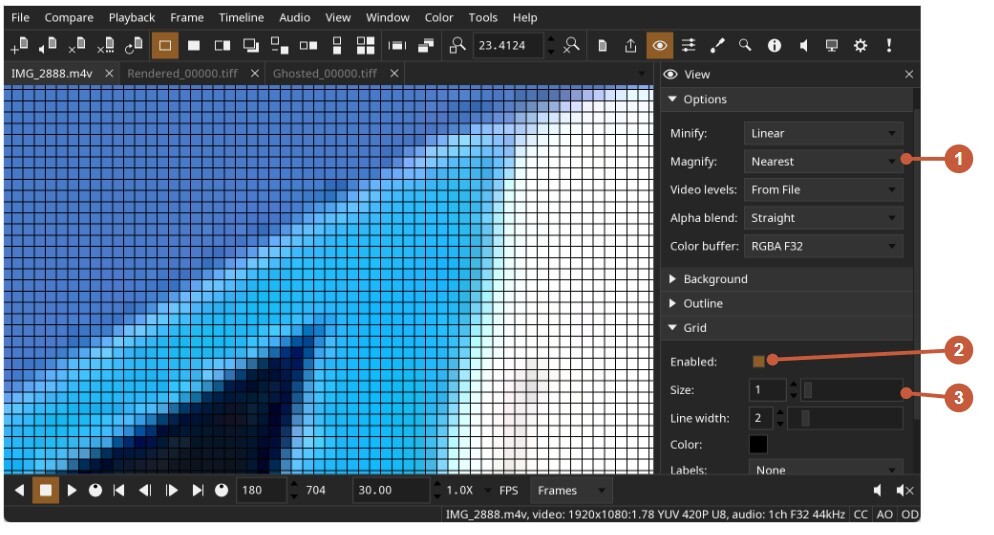
La grille peut être utilisée pour examiner des pixels individuels avec ces paramètres :
- Réglez le grossissement sur la valeur la plus proche
- Activer la grille
- Définissez la taille de la grille à un.
HUD
Il est possible d'afficher des informations superposées à la fenêtre en activant l'affichage tête haute (HUD). L'affichage tête haute peut être activé depuis le menu Affichage .
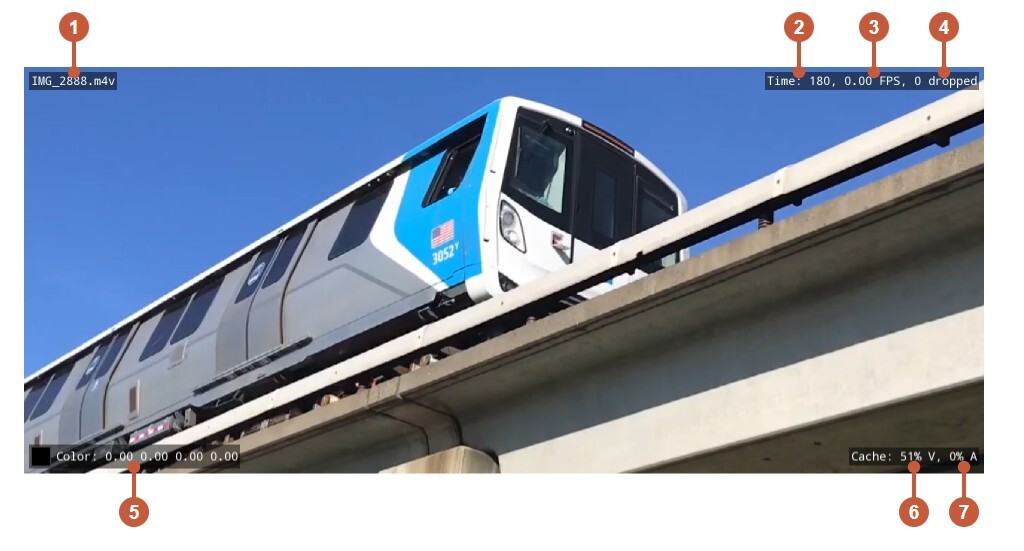
HUD :
- Nom du fichier actuel
- Cadre actuel
- vitesse de lecture réelle
- Nombre d'images perdues pendant la lecture
- Sélecteur de couleurs
- Pourcentage de cache vidéo
- Pourcentage de cache audio
Lecture et contrôle des images

Commandes de lecture et d'affichage :
- Commandes de lecture
- Lecture en continu - Cliquez et faites glisser pour modifier la vitesse de lecture
- Contrôles de cadre
- Changement d'image - Cliquez et faites glisser pour changer l'image actuelle
- Cadre actuel
- Durée
- vitesse actuelle
- Multiplicateur de vitesse
- unités de temps (par exemple, images ou code temporel)
La vitesse de lecture peut être modifiée momentanément en cliquant plusieurs fois sur « avancer » ou « reculer ». Chaque clic double la vitesse, et il est possible de la ralentir en cliquant dans le sens inverse. Le coefficient multiplicateur de vitesse est affiché avec les autres commandes de lecture.
Les points d'entrée et de sortie peuvent être définis dans le menu Lecture pour limiter la lecture à une section de la chronologie.
Le nombre d'images perdues pendant la lecture peut être visualisé dans l'interface HUD, accessible depuis le menu Affichage .
Chronologie
Par défaut, la chronologie est réduite et n'affiche que la première piste vidéo et audio. Pour afficher toutes les pistes, désactivez l'affichage réduit dans le menu Chronologie .
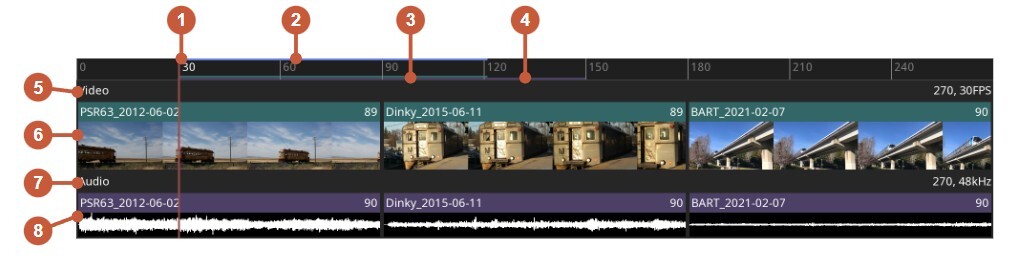
Chronologie:
- Cadre actuel
- Portée d'entrée/sortie (bleu)
- Affichage du cache vidéo (vert)
- Affichage du cache audio (violet)
- Piste vidéo
- clips vidéo
- Piste audio
- Extraits audio
Commandes de la chronologie :
- Changer l'image actuelle - Clic gauche
- Zoom - Molette de la souris ou raccourcis clavier - et =
- Affichage en cadre - Raccourci clavier Retour arrière
- Panoramique - Bouton central de la souris
La taille des vignettes de la timeline peut être définie dans le menu Timeline . Il est également possible de désactiver les vignettes pour améliorer les performances.
Comparaison A/B
Pour comparer des fichiers, ouvrez-les tous les deux et sélectionnez le fichier B via le menu Comparer/B ou l'outil Fichiers . Le fichier A est le fichier courant.
Comparer les modes :
- A - Afficher uniquement le fichier A
- B - Afficher uniquement le fichier B
- Effacer - Effacer entre les fichiers A et B
- Superposition - Afficher le fichier B par-dessus le fichier A
- Différence - Afficher la différence entre les fichiers A et B
- Horizontalement - Afficher les fichiers A et B côte à côte
- Vertical - Afficher les fichiers A et B l'un au-dessus de l'autre
- Tuilage - Afficher les fichiers A et B sous forme de tuiles
Il est possible de visualiser plusieurs fichiers B en mode mosaïque .
Le mode Tuile permet par exemple d'afficher simultanément plusieurs calques d'un fichier. Ouvrez le fichier plusieurs fois et définissez le calque courant pour chaque instance. Activez ensuite le mode de comparaison Tuile et sélectionnez les fichiers « B ».
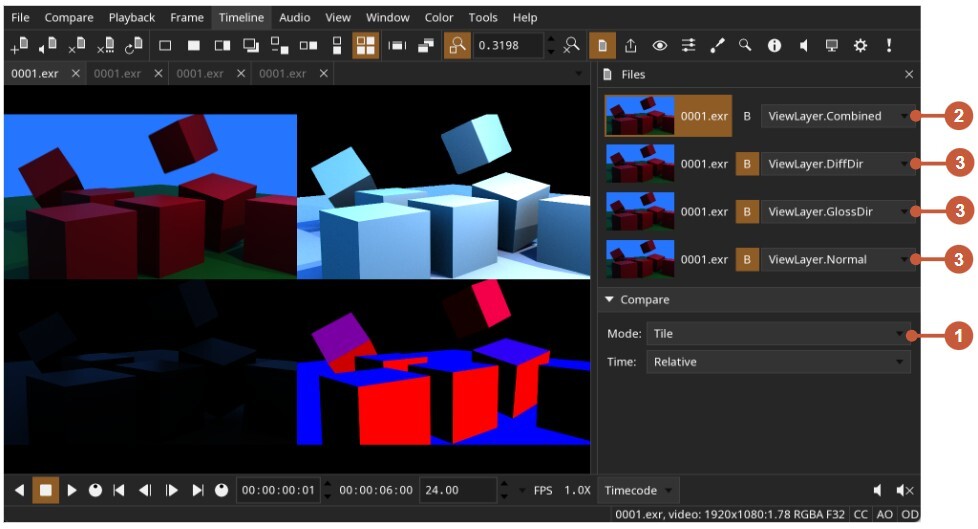
Comparer plusieurs couches :
- Réglez le mode de comparaison sur Mosaïque
- Définir le fichier et le calque actuels
- Définir plusieurs fichiers B et leurs calques
Les fichiers peuvent être comparés en mode temporel relatif ou absolu. En mode temporel relatif, l'heure du fichier B est décalée pour correspondre au début du fichier A. En mode temporel absolu, les heures des fichiers A et B sont identiques.
Couleur
L' outil Couleur peut être utilisé pour définir les options OpenColorIO, spécifier une LUT (table de correspondance) ou appliquer d'autres contrôles comme la luminosité, le contraste et les niveaux.
L' outil Couleur est accessible depuis le menu Outils ou la barre d'outils.
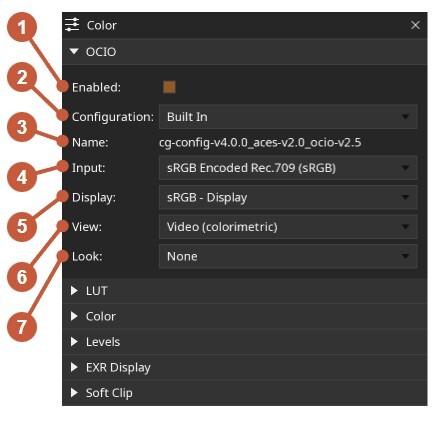
Options OpenColorIO :
- Activer OpenColorIO
- Configuration OpenColorIO
- Nom de la configuration
- Espace colorimétrique d'entrée
- Espace colorimétrique d'affichage
- Espace colorimétrique de l'affichage
- Explorez l'espace colorimétrique
La configuration OpenColorIO peut être définie sur une configuration intégrée, la variable d'environnement OCIO ou un nom de fichier.
Un fichier LUT peut également être appliqué avant ou après la passe OpenColorIO, en définissant l'option LUT Order sur PreColorConfig ou PostColorConfig .
Exportation de fichiers
L' outil Exporter peut être utilisé pour exporter le fichier actuel sous forme de séquence d'images, de film ou l'image actuelle sous forme d'image fixe.
L' outil Exporter peut être affiché depuis le menu Outils ou la barre d'outils.
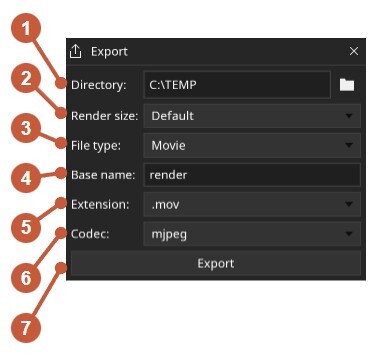
Exporter:
- Répertoire de sortie
- Taille du rendu
- Type de fichier
- Nom du fichier de base
- extension de fichier
- Codec vidéo
- Bouton Exporter
Pour exporter une séquence d'images, sélectionnez « Séquence » comme type de fichier . Pour exporter l'image actuelle, sélectionnez « Image » comme type de fichier .
Le calque actuel, la vitesse de lecture, la plage d'entrée/sortie et les paramètres de couleur seront exportés.
Veuillez noter que l'exportation audio n'est pas encore prise en charge.
Paramètres
Les paramètres sont enregistrés sous forme de fichier JSON dans le dossier DJV de votre répertoire Documents .
Raccourcis clavier
Les raccourcis clavier peuvent être personnalisés dans l' outil Paramètres .
L' outil Paramètres est accessible depuis le menu Outils ou la barre d'outils.
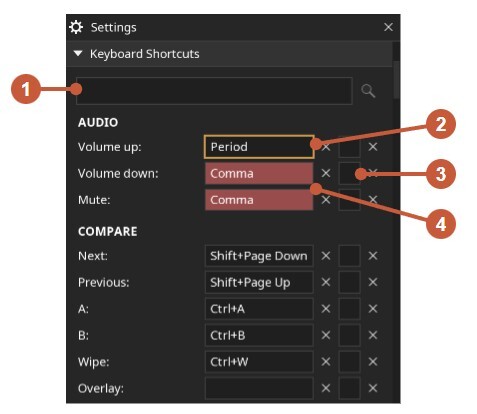
Raccourcis clavier :
- Paramètres des raccourcis clavier
- Raccourcis de recherche
- Raccourci avec focus clavier
- Raccourci secondaire
- Raccourcis contradictoires
Pour définir un raccourci, cliquez sur le widget de raccourci ou utilisez la touche Tabulation pour lui donner le focus clavier, puis saisissez le nouveau raccourci. Le widget deviendra rouge si le raccourci est déjà utilisé.
Changelog
Caractéristiques:
- Ajoutez des étiquettes de liaison de pixels et de souris aux outils de sélection des couleurs et de loupe.
- Le sélecteur de couleurs et la loupe se mettent à jour lors de la sélection avec la souris.
- Ajouter des indicateurs dans la barre d'état pour s'afficher lorsque la mise en miroir est activée.
- Ajoutez le numéro de version au titre de la fenêtre.
- Ajoutez une option en ligne de commande pour afficher la version.
- Ajouter une boîte de dialogue pour afficher les informations système.
Correctifs :
- Correction du problème de la zone de recherche des raccourcis clavier.
- Correction d'un problème d'affichage de la barre de titre de la fenêtre hors écran.
- Correction des niveaux vidéo.
Page d’accueil : DJV
-
djv-3.3.2-linux-x86_64.tar.gz
-
djv-3.3.2-macos-arm64.dmg
-
djv-3.3.2-windows-amd64.exe
-
djv-3.3.2-windows-amd64.zip


 MEmu
MEmu




 VidCoder