lundi 25 mai 2026

ShareX 20.2.0

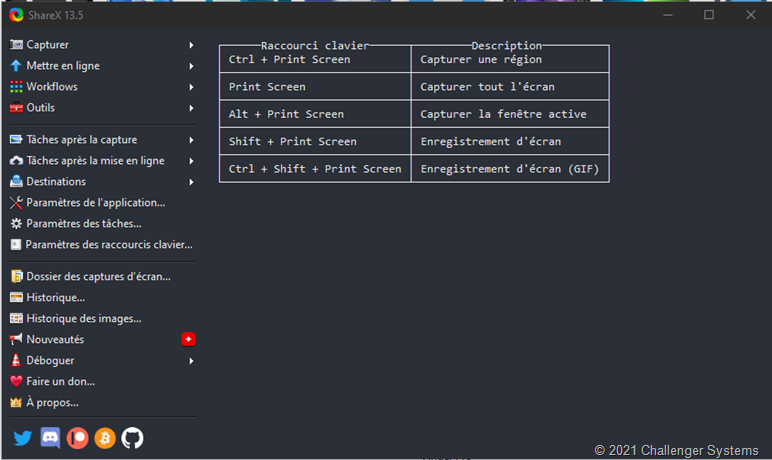
 ShareX est un programme open source qui vous permet de prendre des captures d'écran ou des captures d'écran de n'importe quelle zone sélectionnée avec une seule touche, de les enregistrer dans votre presse-papiers, disque dur ou de les télécharger instantanément sur plus de 80 services d'hébergement de fichiers différents tels que Imgur, FTP, Dropbox, Mega et Pastebin.

L'utilisateur peut sélectionner une ou toutes ces tâches à exécuter automatiquement après chaque capture d'écran :

  • Ajouter des effets d'image: l'utilisateur peut choisir parmi plus de 37 effets d'image et appliquer plusieurs effets d'image et les appliquer à une image.
  • Ajouter un filigrane: ajoute un filigrane texte / image personnalisable à l'image.
  • Annoter l'image: Utilisation de l'éditeur d'image Greenshot pour annoter l'image.
  • Copier l'image dans le presse-papiers: copie l'image dans le presse-papiers.
  • Imprimer une image: être capable d'imprimer des images avec une imprimante.
  • Enregistrer l'image dans un fichier: enregistre l'image en tant que fichier avec le format d'image préféré de l'utilisateur.
  • Enregistrer l'image dans un fichier sous: Affiche la boîte de dialogue du fichier avant de l'enregistrer afin que l'utilisateur puisse sélectionner où écrire le fichier.
  • Enregistrer l'image miniature dans un fichier: enregistre l'image redimensionnée en tant que fichier.
  • Copier le fichier dans le presse-papiers: copie le fichier image dans le presse-papiers.
  • Et  beaucoup plus…

Des outils supplémentaires pour rendre certaines tâches plus efficaces:

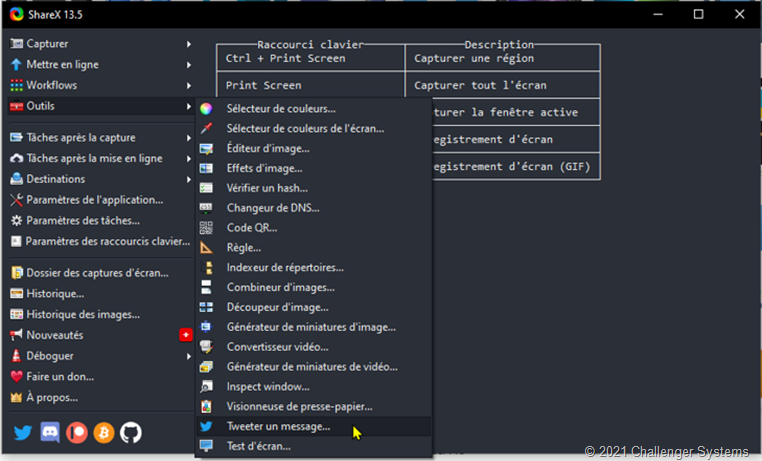
  • Sélecteur de couleur d'écran: comme son nom l'indique, permet à l'utilisateur de récupérer la couleur de n'importe où sur l'écran et de fournir des valeurs de teinte, de saturation, de luminosité et de RVB.
  • Règle: permet à l'utilisateur d'obtenir des informations X, Y, largeur, hauteur, distance et angle à l'écran.
  • Client FTP: ouvre une interface utilisateur client FTP de base pour le compte FTP actuellement configuré.
  • Vérification du hachage: permet à l'utilisateur de vérifier / comparer les valeurs de hachage du fichier.
  • Dossier d'index: permet à l'utilisateur de partager l'index du contenu d'un dossier en téléchargeant l'index du dossier sélectionné sous forme de texte, html ou xml.
  • Éditeur d'images: basé sur l'éditeur d'images Greenshot. Il offre des fonctions telles que la possibilité d'ajouter des annotations, de surligner ou d'obscurcir la capture d'écran.
  • Effets d'image: permet d'appliquer plus de 37 effets d'image différents avec leurs propres paramètres à l'image. Les images modifiées peuvent être enregistrées au format PNG ou dans d'autres formats.
  • Test du moniteur: permet à l'utilisateur de rendre différentes couleurs sur l'écran, ce qui lui donne la possibilité de tester les saignements et les pixels morts sur les moniteurs LCD.
  • Changeur DNS: permet à l'utilisateur de modifier rapidement les paramètres DNS de l'ordinateur avec des serveurs DNS courants tels que Google DNS.
  • Code QR: Ouvrez la fenêtre de code QR dans laquelle l'utilisateur peut saisir du texte pour en obtenir le code QR. L'utilisateur peut copier l'image du code QR dans le presse-papiers de l'utilisateur ou l'enregistrer en tant que fichier.
  • Tweet message: permet à l'utilisateur de publier un message sur Twitter.
Changelog :

  • Améliorations apportées à l'éditeur d'images :
    • Ajout d'un outil d'annotation « I Image ».
    • Ajout de nouveaux styles de flèches :
      • Double
      • Basique
      • Doubler
    • Ajout d'aperçus pour les styles de flèches.
    • Ajout de l'option « Numéro de départ » à l'outil d'annotation « Étape ».
    • Ajout d'un bouton « Ctrl+ Shift+ P Imprimer l'image » à la barre d'outils inférieure.
    • Le dessin peut désormais commencer en dehors de la toile et se poursuivre à l'intérieur.
    • Ajout d'un bouton « Options » au menu « Fichier » avec les paramètres suivants :
      • Suivre le thème du système
      • Thème
      • Suivez la couleur d'accentuation du système
      • Couleur d'accent ShareX
      • Mémoriser l'état de la fenêtre
      • Afficher la confirmation de sortie
      • Zoomer pour s'adapter à l'écran ouvert
      • Récolte rapide
      • Fermeture automatique de l'éditeur sur la tâche
      • Copie automatique de l'image dans le presse-papiers
      • Afficher la boîte de dialogue d'insertion d'image
    • L'onglet « Paramètres des tâches -> Outils -> Éditeur d'images » a été supprimé, car ces options sont désormais disponibles directement dans l'éditeur d'images.
    • L'option « Utiliser l'ancien éditeur d'images » a été déplacée vers l'onglet « Paramètres des tâches -> Outils ».
    • Ajout d'une fonction de déplacement du canevas Middle click pendant le dessin ou le recadrage, facilitant ainsi le travail avec des zones plus grandes que l'écran.
    • La boîte de dialogue d'insertion d'image place désormais les images au centre de la zone actuellement visible au lieu du centre de la zone de travail.
  • Mettez à jour FFmpeg vers la version 8.1 .

Page d’accueil : ShareX

ShareX 20.2.0 :



dimanche 24 mai 2026

Glow 26.8

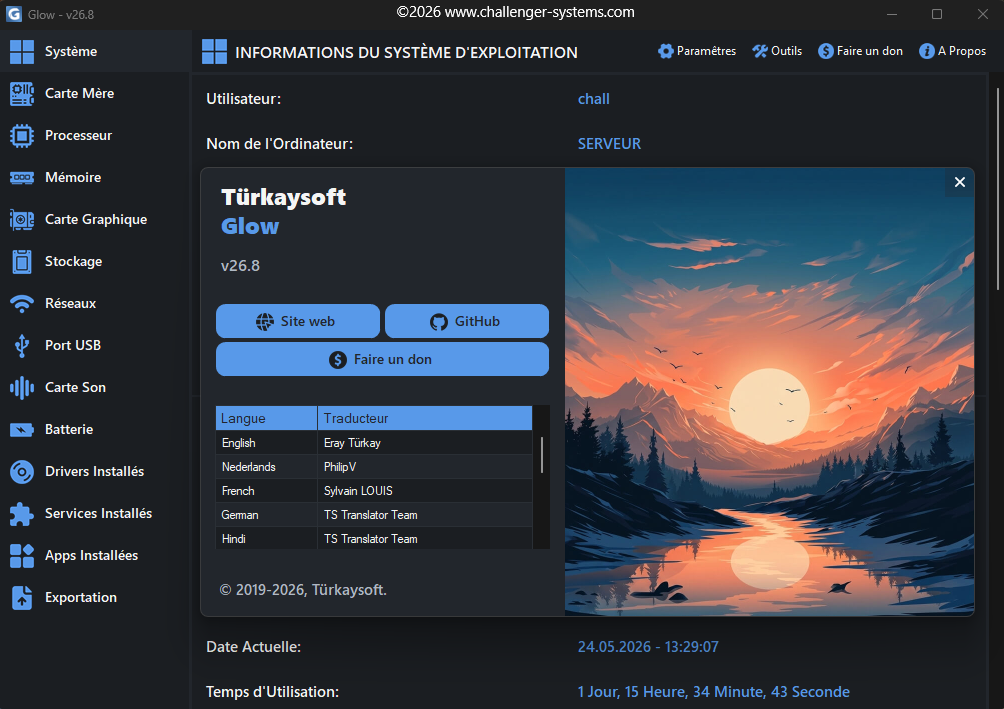
 Glow est un logiciel d'analyse de système développé par Eray Türkay . Il vous permet d'afficher facilement les fonctionnalités matérielles et logicielles de votre ordinateur. Programmé uniquement avec C# et .NET Framework . Et c'est totalement gratuit !

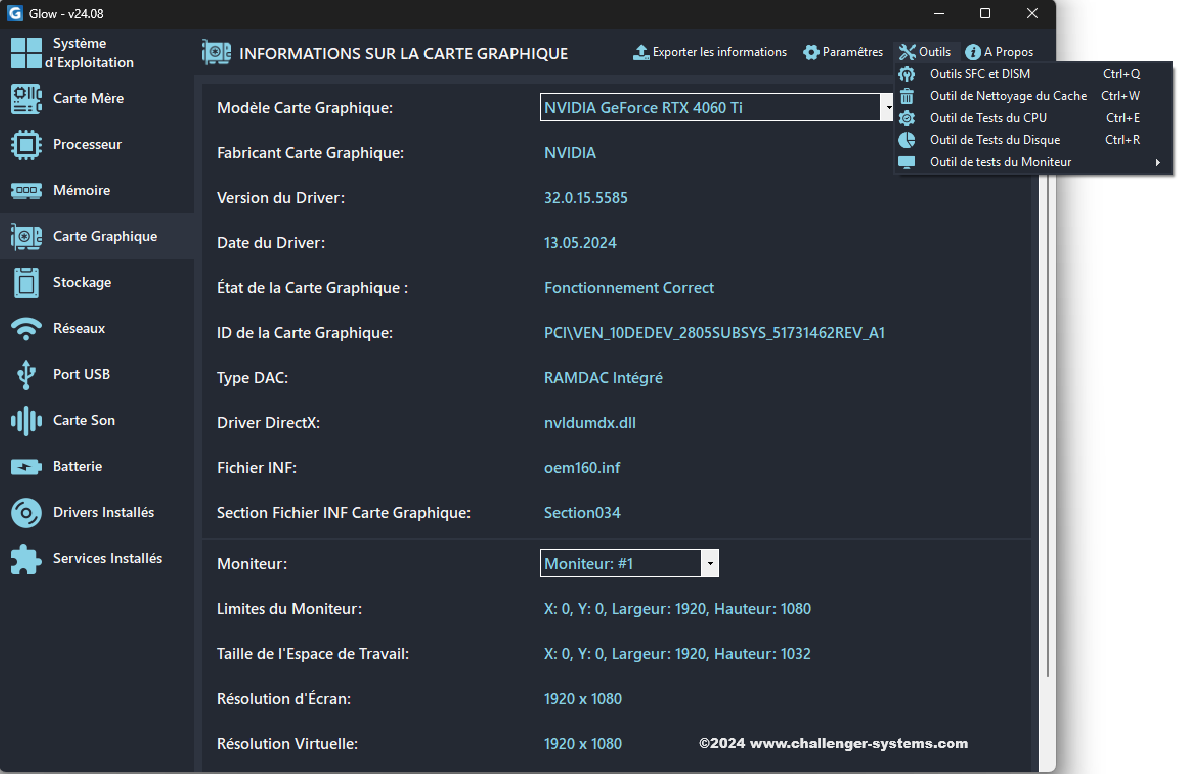
Glow fournit des informations détaillées sur divers aspects du système, notamment le système d'exploitation, la carte mère, le processeur, la mémoire, la carte graphique, le stockage, le réseau, la batterie, les pilotes et les services. Le format bien organisé garantit un accès facile aux informations requises. Vous pouvez exporter toutes les données collectées vers un fichier texte brut, facilitant ainsi le partage avec d'autres à des fins de dépannage.

Dans la rubrique “Outils “ , vous trouverez les outils SFC et DISM pour diagnostiquer les erreurs de Windows ainsi que les tests de performance pour CPU , Disques durs et du Moniteur ainsi que le nettoyage des caches de Windows.

Aucune installation nécessaire. Décompressez simplement l'archive, lancez l'exécutable et accédez aux informations relatives à l'ordinateur. Glow fonctionne sur les versions Windows 11 et Windows 10 64 bits.

 Traduction française officielle réalisée par Challenger-Systems 

Remarque : décompressez toujours Glow avant de l'utiliser. Sinon, vous risquez d'obtenir une erreur.

Changelog :

Nouvelles fonctionnalités

  • Glow intègre désormais un système de mise à jour automatique. Les nouvelles versions peuvent être installées directement depuis l'application, sans téléchargement manuel depuis GitHub ou le site web. Le composant de mise à jour est inclus dans le package sous le nom TSUpdater.exe . Lors de la publication d'une nouvelle version, vous recevrez une notification ; en cliquant sur « Oui », vous pourrez ouvrir l'outil de mise à jour pour consulter les notes de version et lancer l'installation.
  • L'infrastructure de connexion Internet et de vérification des mises à jour a été entièrement réécrite pour répondre aux normes actuelles. Le système fonctionne désormais de manière plus moderne, stable et fiable.

Corrections de bugs

  • Un problème d'encodage de caractères qui entraînait l'affichage de caractères manquants pour certaines langues dans la section « Mode de gestion de l'alimentation actif » du système d'exploitation a été corrigé.
  • Lors de la vérification de la connexion Internet, un problème qui amenait le système à détecter « aucune connexion » alors même que l'accès Internet était disponible en raison du point de terminaison de connexion a été résolu.
  • Dans l'algorithme de vérification des mises à jour, un problème lié au cache qui amenait le système à signaler « aucune mise à jour trouvée » même lorsqu'une nouvelle version était disponible a été corrigé.
  • De nombreux bogues dans l'infrastructure de débogage ont été corrigés. Les problèmes liés aux verrous d'accès aux fichiers journaux ont été résolus. Le problème de blocage survenant lors du changement d'état de débogage pendant le chargement a été résolu. Le bogue empêchant l'ajout des journaux en cours au fichier ZIP exporté lorsque Glow était actif a été corrigé. Le problème de non-suppression des journaux de session actifs a été résolu. De plus, le problème d'arrêt ou de poursuite de la journalisation après un changement d'état de débogage a également été résolu.

Software 5 etoiles  Ce Logiciel est GRATUIT    

Page d’accueil : GLOW


Balabolka 2.15.0.916

Balabolka Balabolka est un programme Text-To-Speech (TTS). Toutes les voix de synthèse installées sur votre système sont disponibles pour Balabolka . Le texte à l'écran peut être enregistré sous forme de fichier audio. Le programme peut lire le contenu du presse-papiers, extraire le texte des documents, personnaliser la police et la couleur d'arrière-plan, contrôler la lecture à partir de la barre d'état système ou par les raccourcis clavier globaux. Balabolka prend en charge les formats de fichiers texte : AZW, AZW3, CHM, DjVu, DOC, DOCX, EML, EPUB, FB2, FB3, HTML, LIT, MD, MOBI, ODP, ODS, ODT, PDB, PRC, PDF, PPT, PPTX, RTF, TCR, WPD, XLS, XLSX.

Le programme utilise différentes versions de Microsoft Speech API (SAPI) ; il permet de modifier les paramètres d'une voix, y compris le taux et la hauteur. L'utilisateur peut appliquer une liste de substitution spéciale pour améliorer la qualité de l'articulation de la voix. Cette fonctionnalité est utile lorsque vous souhaitez modifier l'orthographe des mots. Les règles de correction de prononciation utilisent la syntaxe des expressions régulières.

Balabolka peut enregistrer le texte synchronisé dans des fichiers LRC externes ou dans des balises MP3 à l'intérieur des fichiers audio. Lorsqu'un fichier audio est lu avec des lecteurs sur un ordinateur ou sur des lecteurs audio numériques modernes, le texte est affiché de manière synchrone (de la même manière que les paroles des chansons).

Balabolka est un mot russe, on peut le traduire par « bavard ».

Le programme permet d'utiliser des skins pour personnaliser l'apparence de votre fenêtre.

Télécharger Skin Pack (6,7 Mo, 107 skins)

Voix : Balabolka peut utiliser les voix Microsoft Speech API 4.x/5.x et les moteurs de synthèse vocale Microsoft Speech Platform.

SAPI 4 :

Toutes les voix de SAPI 4 sont devenues obsolètes ; ils ne sont plus recommandés pour l'installation.
Utilisez les nouvelles versions des moteurs vocaux.

SAPI 5 :

RHVoice - synthétiseur vocal gratuit et open source (il prend en charge l'anglais, l'espéranto, le géorgien, le kirghize, le portugais, le russe, le tatar et l'ukrainien):

UkrVox – voix ukrainienne libre créée par Yaroslav Kozak (Lviv, Ukraine) :

Ekho - moteur TTS gratuit (il prend en charge le cantonais, le mandarin et le Zhaoan Hakka) :

Hear2Read - voix gratuites pour les langues indiennes (gujarati, hindi, kannada, marathi, pendjabi, tamoul, télougou) :

Plate-forme vocale Microsoft :

La plate-forme Microsoft Speech permet aux développeurs de créer et de déployer des applications de synthèse vocale. La plate-forme Microsoft Speech se compose d'un Runtime et de Runtime Languages ​​(moteurs de reconnaissance vocale et de synthèse vocale). Il existe des langages d'exécution distincts pour la reconnaissance vocale et la synthèse vocale. La version des langages d'exécution doit correspondre à la version de la plate-forme vocale que vous avez installée.

Utilisez les étapes suivantes pour installer Microsoft Speech Platform (version 11.0) :

  1. Téléchargez et installez Speech Platform Runtime
    (le fichier 'x86_SpeechPlatformRuntime\SpeechPlatformRuntime.msi').
  2. Téléchargez et installez les langages d'exécution à utiliser avec la plate-forme vocale
    (noms de fichiers commençant par 'MSSpeech_TTS_').

La plate-forme Microsoft Speech prend en charge 26 langues pour la synthèse vocale. Les balises XML peuvent être utilisées à la fois pour SAPI 5 et la plate-forme vocale.

Vérification orthographique :
Balabolka peut utiliser Hunspell ( hunspell.github.io ). Hunspell est le correcteur orthographique par défaut d'OpenOffice.org, LibreOffice et Mozilla Firefox.

Dictionnaires correcteurs orthographiques pour Windows :

Balabolka peut utiliser les modules linguistiques de Microsoft Office 97/2000 pour la vérification orthographique. Si Microsoft Office n'est pas installé sur votre ordinateur, ou si vous utilisez l'autre version de Microsoft Office, vous pouvez télécharger les composants de vérification orthographique à partir de mon site Web :

Balabolka permet d'utiliser la vérification orthographique intégrée au système d'exploitation. L'API de vérification orthographique est disponible à partir de Windows 8.

Open Source 

Compatible: Windows XP, Vista, Windows 7, Windows 8 / 8.1, Windows 10 / 11 (32 bits, 64 bits).

Page d’accueil : Balabolka

Téléchargements :