lundi 20 mai 2024

XMedia Recode 3.5.9.6

 XMedia Recode est un logiciel gratuit de convertisseur audio et vidéo. XMedia Recode reconnaît la quasi-totalité des codecs audio et vidéo.

XMedia Recode peut convertir presque tous les formats audio et vidéo connus, y compris 3GP, 3GPP, 3GPP2, AAC, AC3, ADTS, AMR, ASF, AVI, AVISynth, DVD, FLAC, FLV, H.261, H.263, H.264 , HEVC / H.265, M4A, M1V, M2V, M4V, Matroska (MKV), MMF, MPEG-1, MPEG-2, MPEG-4, TS, TRP, MP2, MP3, MP4, MP4V, MOV, QT, OGG, OPUS, PSP, RM, (S) VCD, SWF, VOB, WAV, WebM, WMA et WMV.

XMedia Recode ne peut convertir que des Blu-ray ou des DVD non protégés.

XMedia Recode convertit:

3GP en AVI, 3GP en FLV, 3GP en MP4, 3GP en MKV, 3GP en MOV, 3GP en WebM,
AAC en AC3, AAC en Flac, AAC en MP3, AAC en Opus, AAC en Vorbis, AAC en WAV, 
AC3 en AAC, AC3 en MP3, AC3 en Flac, AC3 en Opus, AC3 en Vorbis, AC3 en WAV,
ASF en 3GP, ASF en FLV, ASF en MP4, ASF en MKV, ASF en OGM, ASF en WebM,
AVI en 3GP, AVI vers FLV, AVI vers MP4, AVI vers MKV, AVI vers OGM, AVI vers WebM,
DVD vers 3GP, DVD vers AC3, DVD vers AVI, DVD vers MP3, DVD vers MP4, DVD vers MOV,
DVD vers SVCD, DVD vers VCD, DVD en WMV,
FLV en 3GP, FLV en AVI, FLV en MKV, FLV en MP4, FLV en MOV, FLV en Mp3, FLV en WebM,
MP2 vers AAC, MP2 vers AC3, MP2 vers Flac, MP2 vers MP3, MP2 vers Opus, MP2 vers Vorbis, MP2 vers WAV,
MP3 vers AAC, MP3 vers AC3, MP3 vers Flac, MP3 vers MP2, MP3 vers Opus, MP3 vers Vorbis, MP3 vers WAV,
MP4 vers AVI, MP4 vers FLV, MP4 vers MKV, MP4 vers MOV, MP4 vers OGM, MP4 vers WebM,
MOV vers 3GP, MOV vers AVI, MOV vers FLV, MOV vers MP4, MOV vers OGM, MOV en WebM,
MKV en 3GP, MKV en AVI, MKV en FLV, MKV en MP4, MKV en MOV, MKV en OGM,
MKV en WebM,
Speex en AAC, Speex en AC3, Speex en MP2, Speex en MP3, Speex en Opus, Speex en Vorbis,
WMA en AAC, WMA en AC3, WMA en MP2, WMA en MP3, WMV en Opus, WMA en Vorbis,
WAV vers AAC, WAV vers AC3, WAV vers MP2, WAV vers MP3, WAV vers Opus, WAV vers Vorbis,
WebM vers AVI, WebM vers MP4, WebM vers MKV, WebM vers MOV, WebM vers OGM
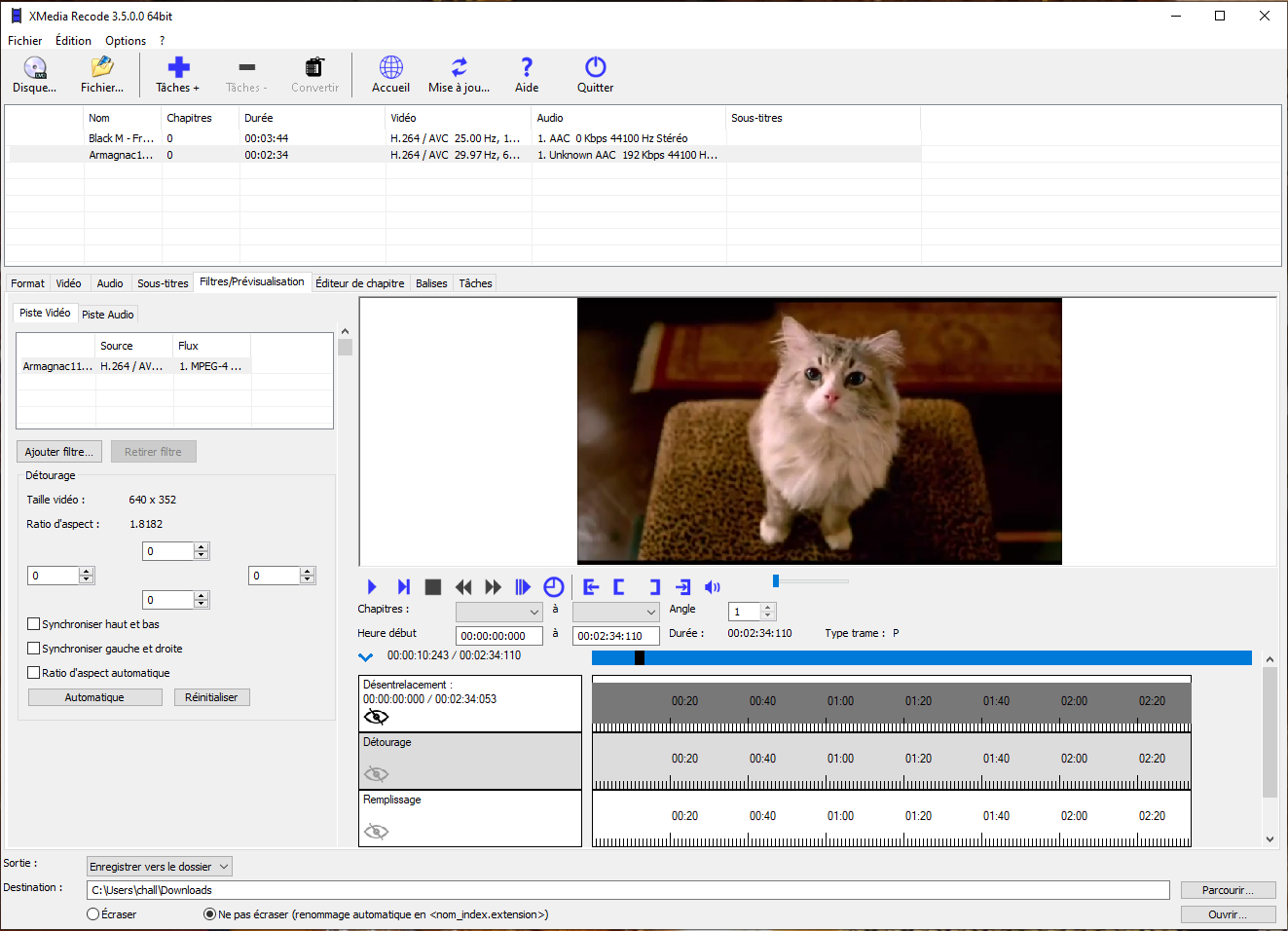
Cliquez pour voir l'image en plein écran

Configuration requise :

Langues supportées : Allemand, Anglais, Français, Grec, Italien, Japonais, Coréen, Polonais, Thèque, Portugais, Russe

Ce Logiciel est GRATUIT   Software 5 etoiles 

Page d’accueil : https://www.xmedia-recode.de

 

XMedia Recoder 3.5.9.6 :

  • Mise à jour de ffmpeg
  • Mise à jour du codec x264 (3191)

Version 32 bits :

  

Version 64 Bits :


Version Spéciale 64 bits pour le driver Nvidia GPU 418.81 ou supérieur :


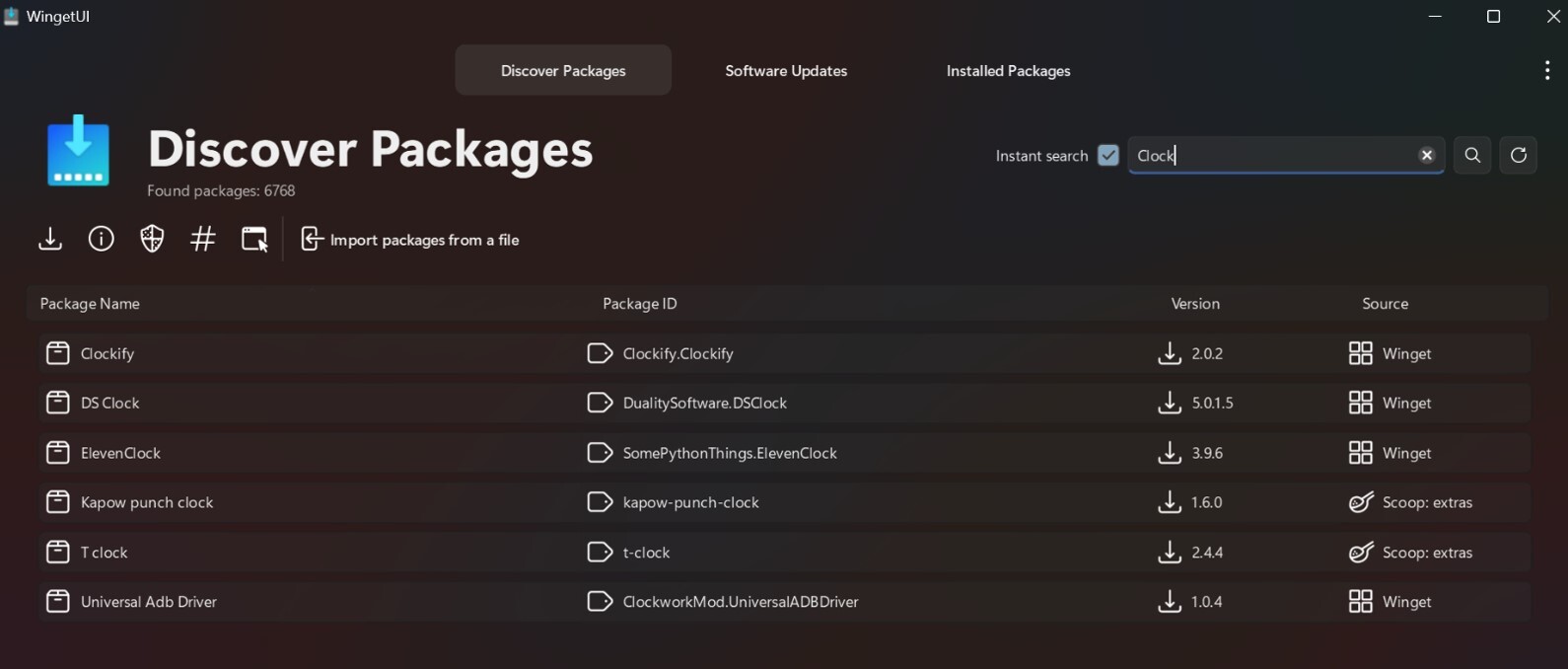
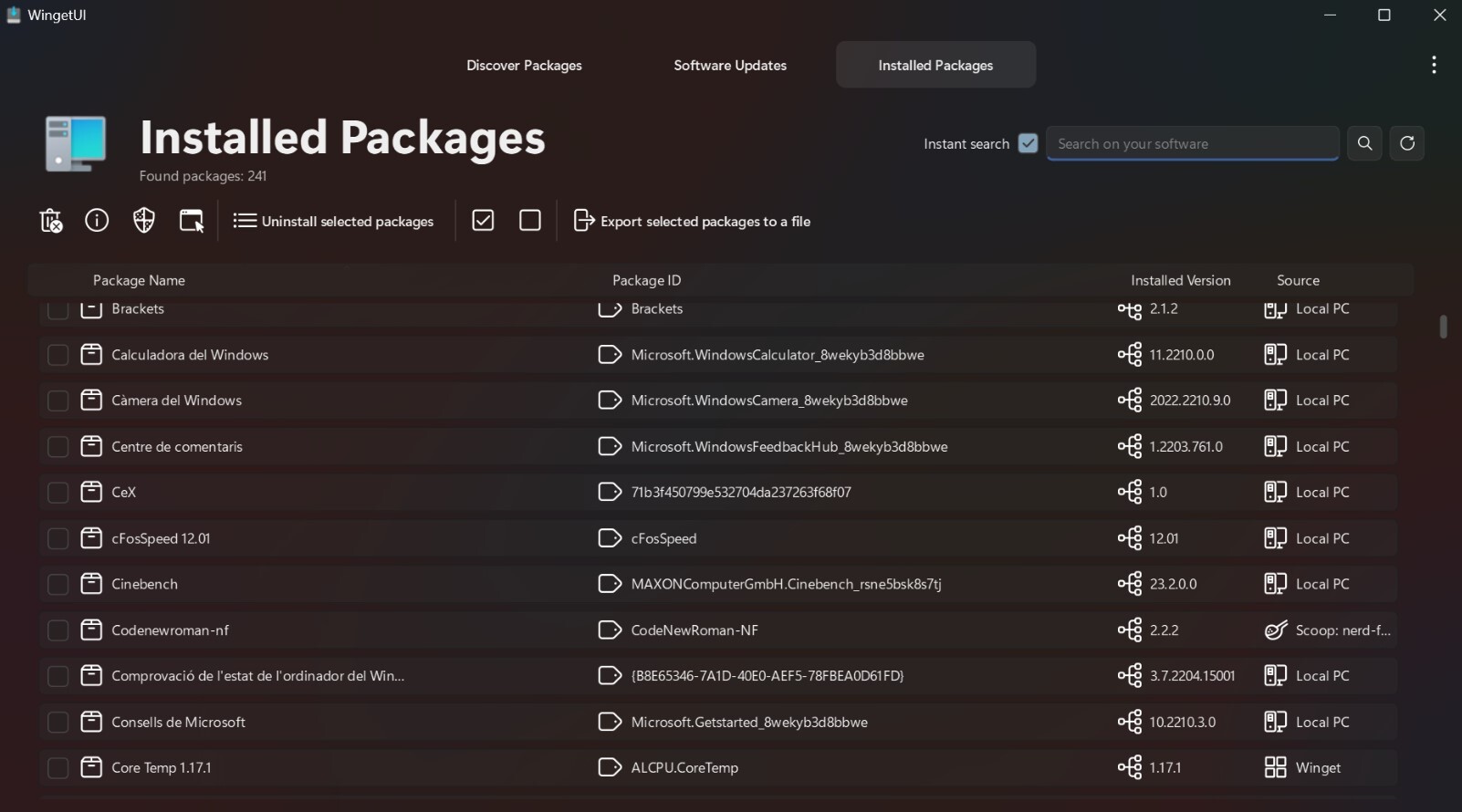
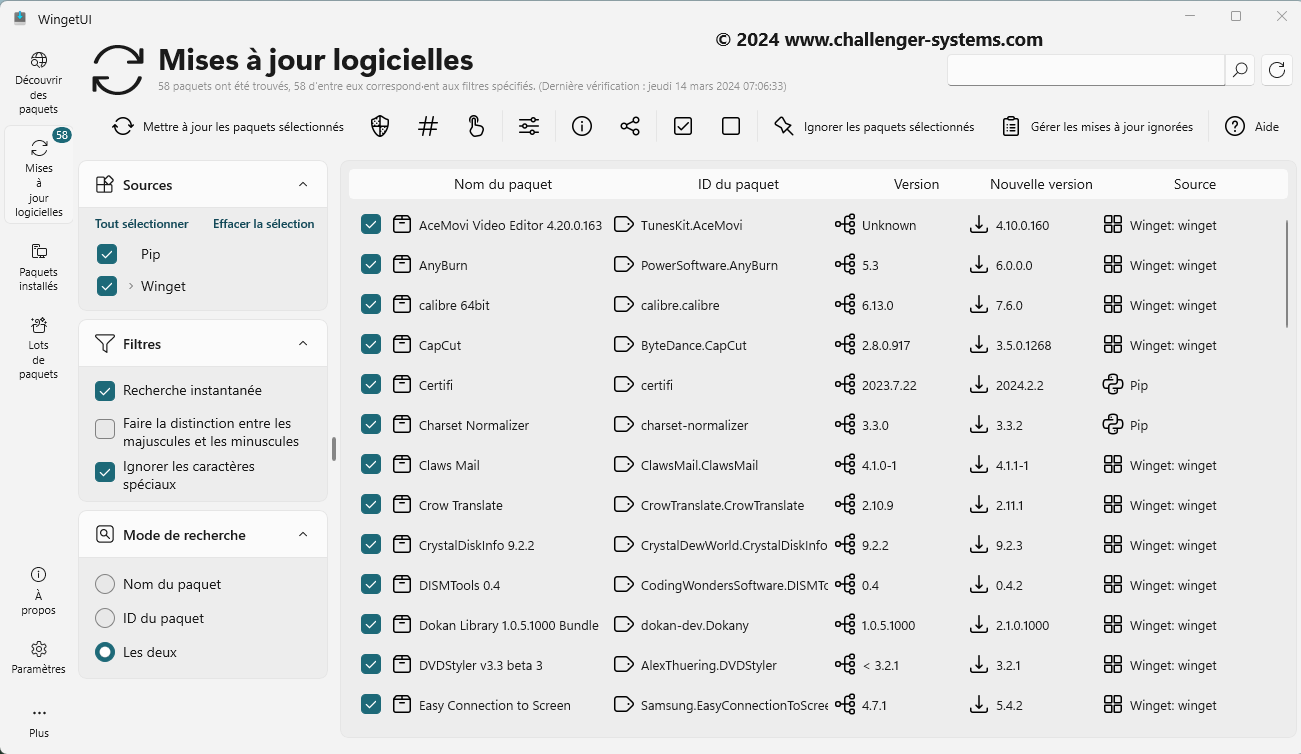
WingetUI ( UniGetUI ) 3.0.2 / 3.1.0 Alpha 0

 WingetUI est une interface graphique pour Winget, Scoop et Chocolatey.
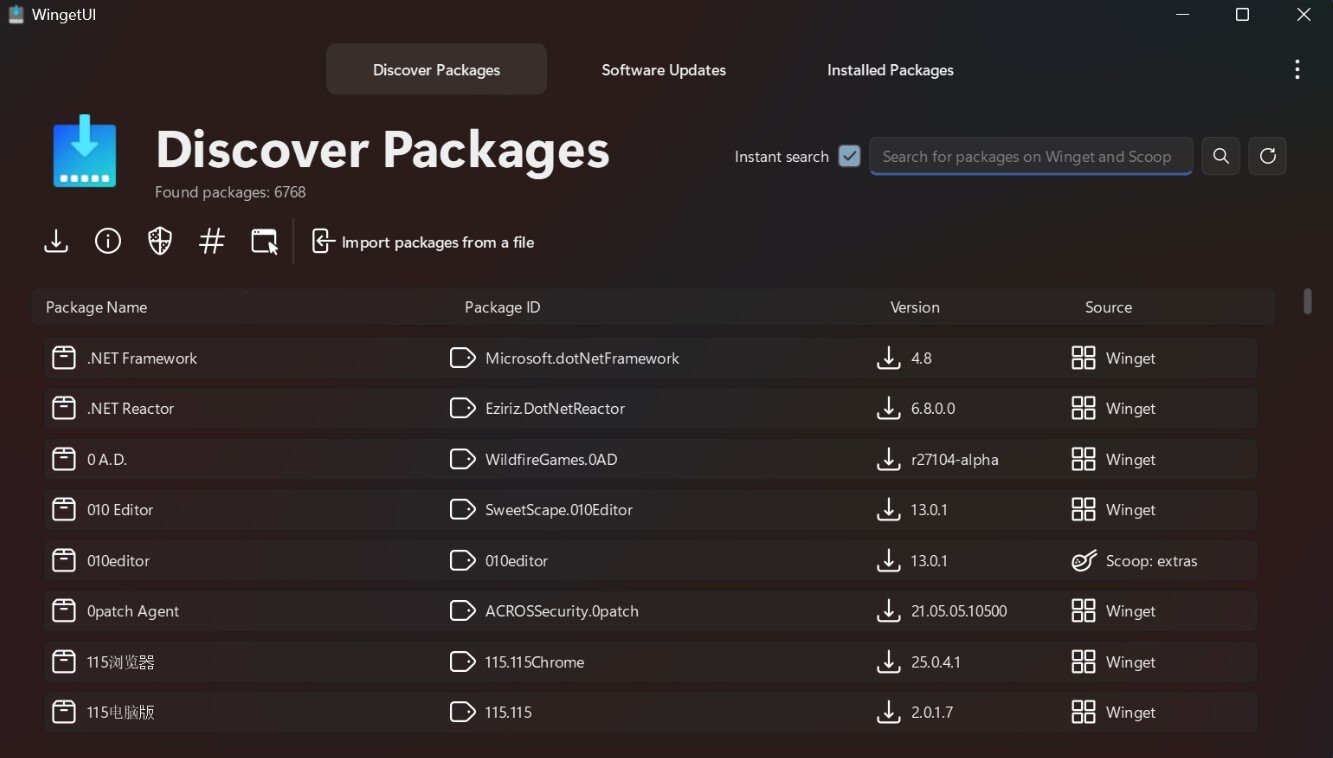
L'objectif principal de ce projet est de créer une interface graphique intuitive pour les gestionnaires de packages CLI les plus courants pour Windows 10 et Windows 11, tels que Winget , Scoop et Chocolatey .

Avec cette application, vous pourrez facilement télécharger, installer, mettre à jour et désinstaller tout logiciel publié sur les gestionnaires de packages pris en charge, et bien plus encore.

Avis de non-responsabilité : ce projet n'a aucun lien avec Winget, Chocolatey ou Scoop ; il est totalement non officiel.

Attention, ni Microsoft, Chocolatey, Scoop ni les créateurs de WingetUI ne sont responsables des applications téléchargées.

Caractéristiques :

  • WingetUI a la capacité d'installer, de mettre à jour et de désinstaller des packages de Winget, Scoop et Chocolatey. WingetUI détectera également si vos applications installées manuellement peuvent être mises à jour !
  • Il peut également mettre à niveau et désinstaller les packages précédemment installés, ainsi que désinstaller les applications Windows intégrées !
  • WingetUI a la capacité d'importer et d'exporter les packages de votre choix, afin que vous puissiez facilement les installer à l'avenir.
  • WingetUI prend en charge la gestion des buckets Scoop avec une interface.
  • Installez une ancienne version d'une application.
  • WingetUI affiche une notification lorsqu'il y a des mises à jour disponibles
  • Gérez vos mises à jour et packages installés à partir de son menu contextuel
  • L'utilisateur sera informé si l'installation/la mise à jour/la désinstallation d'une application s'est terminée avec succès ou non.
  • La possibilité de mettre en file d'attente les installations afin d'éviter les conflits.
  • Un thème sombre est disponible pour vous éviter de vous brûler les yeux.
  • WingetUI a la capacité d'afficher des informations relatives au package (comme sa licence, le hachage SHA256, la page d'accueil, etc.) avant l'installation.
  • Il y a plus de 14000 packages disponibles (si Winget, Scoop et Chocolatey sont activés) !
  • Plus de fonctionnalités à venir !

Ce Logiciel est GRATUIT  Software 5 etoiles


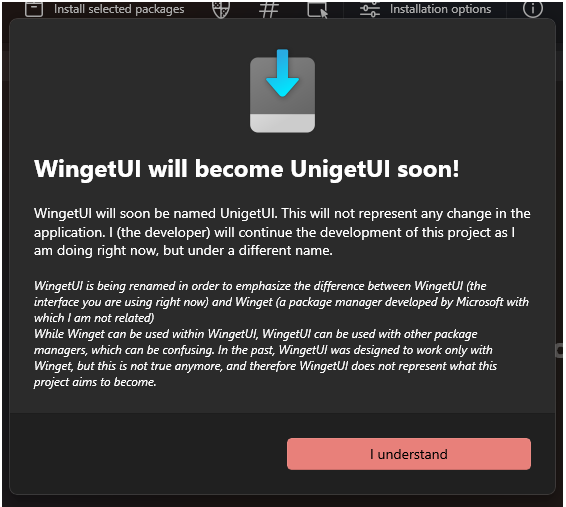
WingetUI deviendra bientôt UnigetUI :

WingetUI a évolué vers la prise en charge de différents gestionnaires de packages, pas seulement Winget, ce qui conduit au nom WingetUI qui déroute les nouveaux utilisateurs et ne représente pas l'intérêt principal de cette application. Chaque jour, j'observe de plus en plus d'utilisateurs confus par WingetUI et winget, ce qui est une situation prévisible compte tenu de la petite différence entre les deux noms. Par conséquent, WingetUI sera bientôt rebaptisé.

Le nouveau nom sera : UnigetUI

Vous pouvez voir cette bannière dans WingetUI informant du changement de marque.

Changelog 3.0.2:

  • Cette version imprévue corrige les plantages récents introduits par .NET 8.0.4. Il tente également de résoudre les problèmes avec l'App Sdk.
  • WingetUI peut désormais être exécuté en tant qu'administrateur à partir de comptes locaux
  • Aucun autre changement n'a été introduit par cette version

Changelog UniGetUI (anciennement WingetUI) 3.1.0 alpha 0 :

IMPORTANT :
il s'agit de la première version de développement à implémenter le changement de marque UniGetUI.
L'installation de cette version migrera automatiquement les paramètres et autres données vers de nouveaux dossiers (WingetUI -> UniGetUI), donc le retour aux anciennes versions de WingetUI peut entraîner la réinitialisation des paramètres.

Changements

  • Changement de marque de WingetUI à UniGetUI
    • Toutes les occurrences de WingetUI ont été remplacées par UniGetUI
    • Les paramètres ont été déplacés du profil utilisateur vers AppData\Local
  • Améliorations des gestionnaires de packages
    • Tous les gestionnaires de packages basés sur dotnet appellent l'API nuget lorsque cela est possible. Cela accélère considérablement la recherche de packages et le chargement des détails des packages, tout en offrant plus de fiabilité.
    • Tous les packages basés sur dotnet chargeront l'icône officielle du package
    • WinGet implémente l'API WinGet COM, pour des performances et une fiabilité améliorées. Les packages WinGet n'affichent ...plus elypsis ( ).
    • Les packages Microsoft Store (actuellement msix uniquement) afficheront des icônes et des captures d'écran
    • Le mécanisme de mise en cache des icônes a été entièrement reconstruit, offrant plus de compatibilité avec les widgets pour WingetUI.
  • Améliorations des pages du logiciel
  • Meilleure expérience de recherche sur la page Découvrir le logiciel
  • Refactorisation. Beaucoup de refactorisation
  • Autres améliorations et changements internes.

Page d’accueil : WingetUI

Version 3.0.2 :

UniGetUI (anciennement WingetUI) 3.1.0 alpha 0 :


VidCoder 9.20 / 10.3 Beta

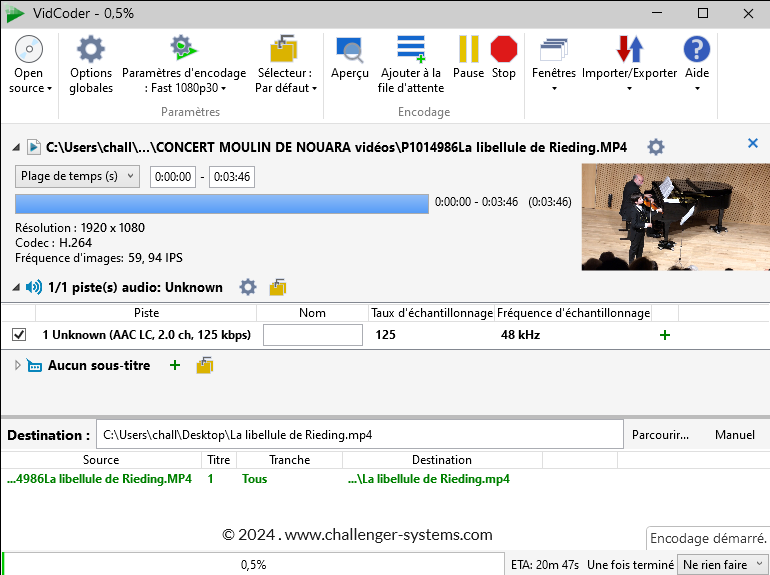
 VidCoder est une application logicielle conçue pour vous aider à convertir des fichiers vidéo au format de fichier MP4 ou MKV et à extraire des DVD et des disques Blu-ray.

Il arbore une mise en page claire et simple qui donne aux utilisateurs la possibilité d'ajouter des clips à la liste en utilisant le support «glisser-déposer» ou le bouton de navigation intégré. Si vous souhaitez extraire des DVD et des Blu-ray, vous devez sélectionner le répertoire qui stocke les informations.

VidCoder prend en charge le traitement par lots, ce qui signifie que vous pouvez ajouter plusieurs fichiers vidéo à la liste et les encoder en même temps.

L'application vous permet de télécharger des sous-titres, à condition que le format de fichier soit en “SRT”, et de configurer les paramètres dédiés en recadrant les clips, en spécifiant la taille et en appliquant des filtres vidéo (par exemple, désentrelacement).

En ce qui concerne la configuration des paramètres vidéo, vous pouvez sélectionner le codec vidéo, choisir la qualité et régler la fréquence d'images, tandis que ceux audio peuvent être modifiés en termes de débit binaire, de codec et de fréquence d'échantillonnage.

L’application est livré avec plusieurs fonctionnalités avancées conçues pour les utilisateurs expérimentés. Il peut les aider à modifier la fréquence d'images et à configurer diverses options vidéo.

Vous pouvez aussi prévisualiser les clips dans une fenêtre dédiée, sélectionner le format de sortie (MP4 ou MKV) et choisir entre différents modes prédéfinis (par exemple Android, iPod, Windows Phone 7).

Changelog VidCoder 9.20 :

  • Mise à jour du noyau HandBrake vers 1.7.3.

Changelog VidCoder 10.3 Bêta :

  • Correction de Watcher ne démarrant pas au lancement de VidCoder lorsque la fenêtre est fermée.
  • Ajout de la journalisation de débogage pour le placement des fenêtres.


    Page d’accueil : VidCoder

VidCoder  9.20 :


VidCoder 10.3 Bêta :


Grub2Win 2.4.0.6 Build 1668

 Grub2Win est un programme gratuit et Open Source pour effectuer un dual-boot Windows et Linux en toute sécurité.
Grub2Win démarre GNU Grub Open Source natif. Tout est contenu dans un seul répertoire de 16 Mo sur votre lecteur Windows C:. Sur les systèmes EFI, 4 petits modules sont installés sur la partition EFI.

Grub2Win prend en charge les microprogrammes EFI 64 et 32 ​​bits ainsi que le BIOS sous Windows 10, 8, 7 et XP.
Double amorçage en toute sécurité Windows et Linux à partir de disques GPT ou MBR.
Grub2Win démarre le code natif GNU Grub version 2.04. Tout est contenu dans un seul répertoire de 20 Mo sur votre lecteur Windows C:.
Sur les systèmes EFI, quelques petits modules sont installés sur votre partition EFI.
En utilisant la simple interface graphique Windows et les instructions, vous pouvez installer Grub2Win rapidement et en toute sécurité.
Choisissez parmi de nombreux choix de système d'exploitation. Prend en charge Antergos, Android, Ubuntu, Debian, Suse, Fedora, Mint, Clover et Windows. Amorce également les fichiers ISO.
Vous pouvez entrer vos propres commandes personnalisées pour chaque entrée de menu.
Grub2Win a débuté en 2010. Il est maintenant utilisé dans 180 pays et a été téléchargé plus de 550 000 fois.

Software 4 etoiles   Open Source

Caractéristiques :

  • Prend en charge les EFI 64 et 32 ​​bits ainsi que le micrologiciel BIOS.
  • S'installe sur Windows 11, 10, 8, 7 et XP.
  • Nécessite un seul répertoire sur le lecteur Windows C:, environ 20 Mo d'espace disque.
  • Fonctionne avec toutes les langues. L'aide au démarrage est disponible en 31 langues.
  • L'interface graphique Windows simple configure facilement Grub2Win en quelques secondes.
  • Vous permet de définir l'ordre de démarrage de votre micrologiciel EFI à partir de Windows.
  • Prévisualisez et personnalisez les 9 thèmes d'arrière-plan graphique inclus. Vous pouvez également créer et personnaliser vos propres thèmes d'arrière-plan.
  • Fonctionne avec tous les systèmes de fichiers, y compris Mac hfs et Btrfs.
  • Peut rechercher et démarrer une partition par son UUID ou son étiquette. Prend en charge les scripts avancés.
  • Fonctionne avec les disques GPT et MBR - jusqu'à 128 partitions principales par lecteur.
  • Prend en charge les disques et partitions extrêmement volumineux (plus de 40 To).
  • Génère automatiquement des fichiers de configuration pour Windows, PhoenixOS, Android, Ubuntu, Debian, Suse, Fedora, Manjaro, Mint, Clover et plus encore.
  • Importez des fichiers de configuration pour la plupart des autres distributions Linux.
  • La personnalisation de Grub est effectuée à partir de Windows - La configuration sous Linux n'est pas requise.
  • Inclut les modules de démarrage et les bibliothèques open source GNU Grub 2.06. Mises à jour et améliorations fréquentes.

Installer Grub2Win :

Ce logiciel modifie le code de démarrage de bas niveau. Assurez-vous d'avoir des sauvegardes appropriées de votre lecteur de démarrage et de votre partition EFI. Notez que tous les exécutables Grub2Win sont signés numériquement pour garantir leur authenticité.

  • Téléchargez le fichier grub2win.zip depuis SourceForge et décompressez-le.

  • Exécutez le fichier décompressé setup.exe . Cela nécessitera un accès administrateur.

  • Le programme d'installation téléchargera les modules Grub2Win les plus récents et démarrera l'installation. Suivez les invites pour sélectionner le lecteur sur lequel le répertoire du produit \grub2 sera installé (généralement C: )

  • Une fois le programme d'installation terminé avec succès, une case à cocher Supprimer les fichiers d'installation apparaîtra. Les fichiers d'installation ne sont plus nécessaires. Cochez la case si vous souhaitez que le programme d'installation nettoie ces fichiers.

  • Si votre machine exécute le firmware EFI, désactivez le paramètre "Secure Boot" dans les paramètres de votre firmware. Cette étape n'est pas requise pour les machines exécutant le micrologiciel du BIOS.

Exécution de Grub2Win :

  1. Cliquez sur le raccourci Grub2Win sur le bureau ou accédez au répertoire C:\grub2 et exécutez grub2win.exe . Cela nécessitera un accès administrateur.

  2. Le programme vous demandera vos préférences graphiques, le délai de démarrage de Windows et le délai de grub. Vous pouvez également définir la langue Grub2. Les valeurs par défaut devraient fonctionner correctement, mais vous pouvez les modifier si vous le souhaitez. Cliquez maintenant sur "Gérer le menu de démarrage" .

  3. Ajoutez les partitions que vous voulez que Grub affiche au démarrage. Vous trouverez des instructions détaillées en cliquant sur Aide.

  4. Cliquez maintenant sur Appliquer pour revenir à l'écran principal de Grub2Win. Lorsque vous êtes satisfait des options, cliquez sur OK . Grub2Win va maintenant générer un fichier C:\grub2\grub.cfg personnalisé avec les systèmes et les options que vous avez sélectionnés.

  5. Arrêtez et redémarrez votre machine. Sur les systèmes BIOS, vous pouvez choisir de démarrer Windows ou le menu Grub2Win. Sur les systèmes EFI, le menu Grub2Win apparaîtra immédiatement. Vous pouvez maintenant utiliser le menu Grub2Win pour sélectionner le système d'exploitation que vous souhaitez démarrer.

Vous pouvez exécuter Grub2Win aussi souvent que vous le souhaitez pour ajouter, modifier ou supprimer les systèmes de votre menu de démarrage. De nombreux éléments, y compris les paramètres de démarrage Linux, les icônes, les délais d'attente et les adresses de partition peuvent être personnalisés. Vos choix seront conservés sur plusieurs exécutions.

Page d’accueil : Grub2Win