lundi 13 novembre 2023

Kdenlive 23.08.3

 Kdenlive est l’acronyme de “KDE Non-Linear Video Editor”. Il est principalement destiné aux plate-formes Linux et BSD, mais il est actuellement accessible sur Windows et MacOs.

Le montage vidéo non linéaire est beaucoup plus puissant que les logiciels de montage linéaires, d’avantage destinés aux débutants et utilisateurs occasionnels ; d’où la nécessité d’un peu plus d’organisation avant de commencer. Cependant, il n’est pas réservé aux spécialistes et peut être utilisé pour de petits projets personnels.

Kdenlive est donc un logiciel de montage vidéo open source, dont le projet a été lancé vers 2003. Kdenlive est construit sur Qt et les bibliothèques de KDE Framework. La plupart du traitement vidéo est effectué par MLT Framework, qui s’appuie sur de nombreux autres projets open source comme FFmpeg, frei0r, movit, ladspa, sox, etc …
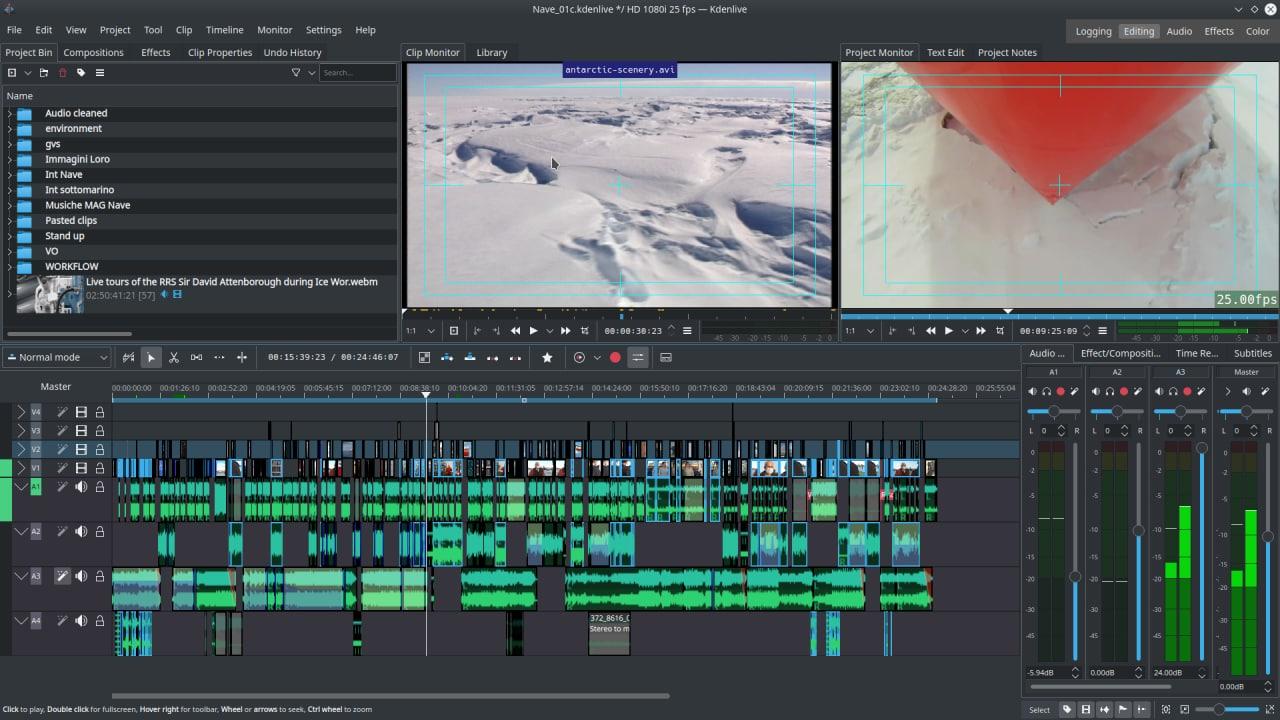
Logiciel de montage multi-piste :

Comme tous les logiciels professionnels, Kdenlive vous permet d’utiliser et d’organiser plusieurs pistes audio et vidéo, chacune pouvant être verrouillée ou coupée à votre convenance.
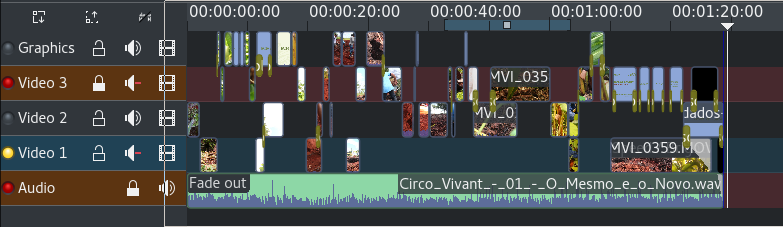
Utiliser n’importe quel format audio / vidéo :

 Étant basé sur les puissantes bibliothèques FFmpeg, Kdenlive peut utiliser presque tous les formats audio et vidéo directement sans avoir besoin de convertir ou de réencoder vos rushes.

Interface configurable et raccourcis :

Vous pouvez organiser et enregistrer votre environnement personnalisé en fonction de vos habitudes de travail.
Les raccourcis clavier peuvent également être configurés pour correspondre à vos préférences.
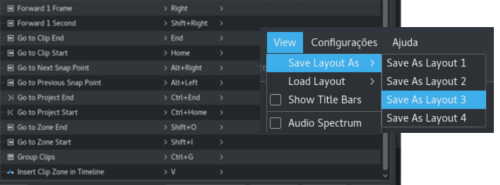
Éditeur de titres :
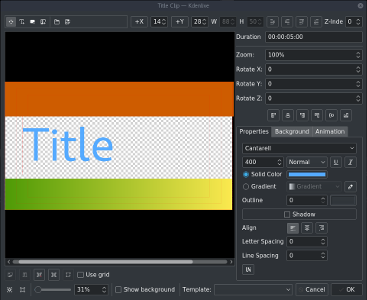
 

Créez des titre (2D) pour vos projet en pouvant :

  • Ajuster l’espacement des lignes et des lettres
  • Ajouter des images
  • Centrer et aligner vos textes et vos images dans l’écran
  • Utiliser un sélecteur de police intégrant les familles de polices
  • Varier la couleur, ajouter des ombres, des contours et ou des dégradés
  • Faire évoluer votre texte dans limage par des des effets de zoom et/ou de déplacement
  • Utiliser un décodeur Unicode
  • Faire pivoter et zoomer
  • Créer et utiliser des modèles

De nombreux effets et transitions :

Des dizaines d’effets sont disponibles, allant de la correction des couleurs aux réglages audio, ainsi que toutes les options classiques de transformation.
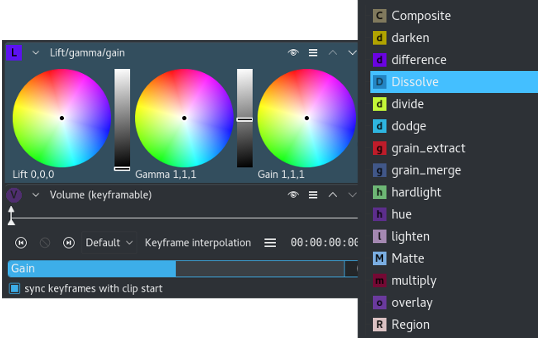
 

Analyseurs audio et vidéo :

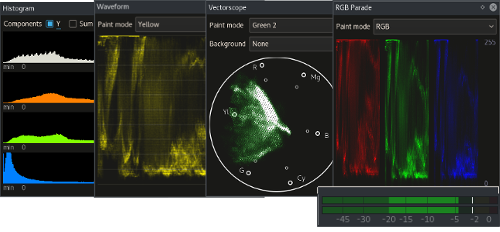
Surveillez vos niveaux audio ou vérifiez les étendues de couleurs pour vous assurer que vos images soient bien équilibrées.

  • Spectromètre audio
  • Histogramme
  • Forme d’onde
  • Vectorscope
  • Équilibre RVB

Création de “Clips intermédiaires” :

Kdenlive peut créer automatiquement des copies basse résolution de vos rushes pour vous permettre de d’effectuer votre montage sur n’importe quel ordinateur. Pour l’export de votre projet, le logiciel ira chercher les rushes de base, restituant la résolution complète.
 

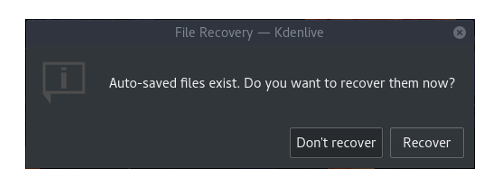
Sauvegardes Automatiques :

Votre projet est sauvegardé automatiquement au minimum toutes les 5 minutes, et les sauvegardes sont conservées au cas où vous auriez besoin de revenir à une version précédente.
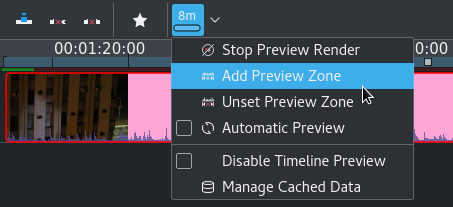
Zones de pré-rendus :

Lorsque vous utilisez des rushes haute-résolution ou des effets complexes, la lecture en temps réel de votre projet peut ne pas être possible. La création de zones d’aperçus vous permet de pré-rendre les parties complexes de votre travail pour une lecture parfaitement fluide.
 

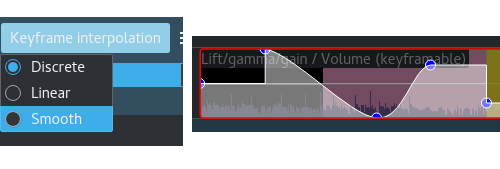
Images clés :

La plupart des effets peuvent intégrer des images clés, vous permettant de modifier les paramètres au fil du temps, en utilisant des courbes linéaires ou lisses pour obtenir précisément le résultat souhaité.
Personnaliser l’interface :

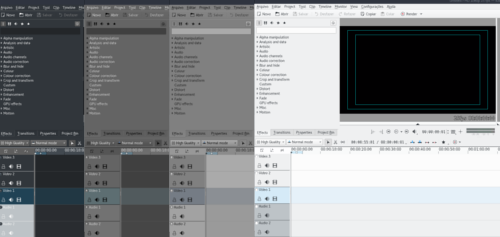
L’environnement de travail peut être “habillé” de plusieurs thèmes différents, clairs et foncés.
 

Ressources en ligne :

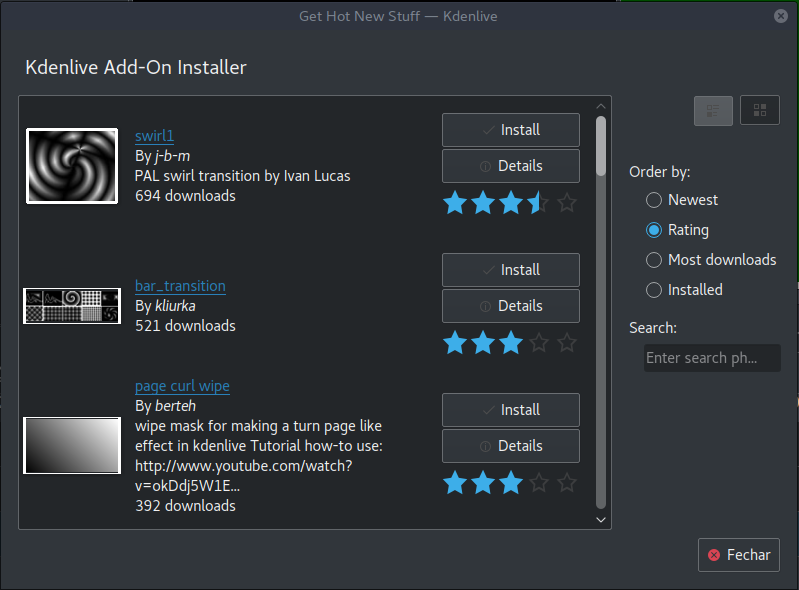
Téléchargez des profils de rendu, des transitions et des modèles de titres directement à partir de l’interface du logiciel.
Page d’accueil : Kdenlive

TÉLÉCHARGER kdenlive pour Windows

TÉLÉCHARGER kdenlive pour linux

TÉLÉCHARGER kdenlive pour MacOs

Autres téléchargements


mrv2 0.9.0

 mrv2 est un lecteur professionnel open source et un outil de révision pour les effets visuels, l'animation et l'infographie. Il s'agit de la deuxième génération du populaire lecteur de flipbook  mrViewer.

Actuellement prends en charge :

  • Fichiers vidéo (H264, MP4, WEBM, etc.)
  • Séquences de fichiers images (Cineon, DPX, JPEG, OpenEXR, PNG, PPM, TIFF, TGA, BMP, PSD)
  • Audio multicanal
  • La gestion des couleurs
  • Comparaison A/B
  • OpenTimelineIO natif avec dissolutions
  • Création de playlists OpenTimelineIO
  • Prise en charge multicanal, multivue et multipart d'OpenEXR
  • Cartographie de l'environnement (sphérique et cubique)
  • API Python3 et système de plugins
  • Les connexions de réseau
  • Stéréo 3D (anaglyphe, lignes de balayage, colonnes, damier, côte à côte)
  • Exportation PDF des annotations et des notes

Changelog :

  • Correction de problèmes avec les dépendances de la bibliothèque Python ne copiant pas les DSO dépendants sous Linux. Cela entraînerait des problèmes avec libssl et libcrypto, par exemple.

  • Correction des fonctions get_runtime_dependencies() et get_macos_runtime_dependencies() de cmake ne fonctionnant que pour un élément au lieu d'une liste.

  • Création d'un plug-in python pour vérifier automatiquement la dernière version publiée de mrv2 sur github, permettre de la télécharger et de l'installer, en demandant un mot de passe si des autorisations sudo sont nécessaires. Le plug-in est installé par défaut. Pour que mrv2 vérifie automatiquement les mises à jour au démarrage, vous devez définir Préférences-> Comportement et sélectionner Rechercher les mises à jour au démarrage.

  • Correction d'une fuite de mémoire mineure lors de l'enregistrement de films avec audio.

  • Made Saving Audio n'affiche que sa propre fenêtre de demande de fichier.

  • Grâce au grand Darby Johnston, il est désormais possible d'éditer les clips vidéo et audio d'une timeline otio dans la fenêtre timeline.

  • Ajout de Préférences->Timeline les options pour démarrer en mode édition et démarrer avec Modifier les clips associés.

  • Ajout du code et du rappel pour modifier les annotations lors de l'édition des clips.

  • Ajout de Edit/Audio Gap/Insert et Edit/Audio Gap/Remove pour insérer ou supprimer des espaces audio correspondant à la longueur du clip vidéo à l'heure actuelle.

  • Correction de l'ajout d'un clip sans audio à une timeline avec de l'audio se terminant avant la vidéo. Un espace est désormais ajouté avant le nouveau clip.

  • Correction du changement de Timeline->Markers ou Timeline->Transitions laissant trop peu ou trop d'espace.

  • mrv2 prend désormais en charge le fondu audio des clips. Auparavant, seule la vidéo se dissolvait et l'audio s'arrêtait/démarrait soudainement.

  • Grâce à Darby Johnston, nous prenons désormais en charge la lecture de films non diffusés directement à partir des protocoles http:// et https:://.

  • Correction de problèmes de redessin sous Wayland.

  • Correction de la mise en sourdine de l'audio ne fonctionnant pas.

  • Il est désormais possible de changer la police des menus dans : Préférences->Interface utilisateur->Polices.

  • Correction de la prise en charge de Wayland sur les plates-formes modernes comme Ubuntu 22.04.3. Sous les versions de Rocky

    Linux 8.1, fonctionnant avec des distributions plus modernes sous Wayland, vous pouvez rencontrer une erreur concernant l'absence d'"antialisation".

Page d’accueil : mrv2


ExplorerPatcher 22621.2506.60.1

 ExplorerPatcher est un outil polyvalent , gratuit et Open Source qui vous permet de modifier et d'améliorer l'Explorateur Windows. Il est livré avec une gamme de fonctionnalités utiles, notamment la possibilité d'ajouter de nouveaux éléments de menu contextuel, de modifier les couleurs des noms de fichiers et d'activer les fonctionnalités masquées.

Résumé des fonctionnalités

  • Choisissez entre la barre des tâches Windows 11 ou Windows 10 (avec prise en charge des étiquettes, petites icônes et beaucoup de personnalisation).
  • Désactivez le menu contextuel et la barre de commandes de Windows 11 dans l'explorateur de fichiers et plus encore.
  • Ouvrez Démarrer sur toutes les applications par défaut, choisissez le nombre d'applications fréquentes à afficher, affichez sur le moniteur actif et plus encore.
  • Choisissez entre le sélecteur de fenêtre Windows 11, Windows 10 et Windows NT Alt-Tab avec personnalisation.

Beaucoup d'améliorations de la qualité de Shell, comme :

  • Menus de la barre d'état d'habillage pour correspondre au style Windows, faites-les se comporter comme des menus déroulants et centrez-les par rapport à l'icône.
  • Choisissez l'action lorsque vous cliquez à gauche et/ou à droite sur l'icône du réseau.
  • Revenez à la zone de recherche Windows 7 dans l'Explorateur de fichiers ou désactivez complètement la recherche Windows.
  • Désactivez les menus immersifs et utilisez des atténuations qui vous aident à exécuter le vrai thème classique sans problèmes.
  • Découvrez la gamme complète des fonctionnalités du programme en lisant cet article wiki.

Windows 10 (par défaut)

Active la barre des tâches familière de Windows 10. Il prend en charge toutes les fonctionnalités familières, telles que l'activation des étiquettes de bouton (ne jamais combiner), des indicateurs de réseau/volume/batterie séparés, l'amarrage en haut/en bas/à droite/à gauche de l'écran, ainsi que des options personnalisables via ExplorerPatcher.

image

Barre des tâches de Windows 10

Windows 11

Active la nouvelle barre des tâches de Windows 11. Il ne prend actuellement pas en charge l'affichage des étiquettes, mais prend en charge les icônes centrées. les indicateurs réseau/volume/batterie sont regroupés dans un seul bouton qui ouvre le "centre de contrôle".

image

Barre des tâches Windows 11

ExplorerPatcher l'améliore en fournissant un menu contextuel amélioré qui affiche les options appropriées, comme le faisait l'ancienne barre des tâches, y compris le Gestionnaire des tâches :

image

Il existe également un certain nombre de correctifs qu'ExplorerPatcher applique à cette nouvelle barre des tâches :

  • Comme livré par Microsoft, une barre des tâches affichée sur un moniteur secondaire ne réagit pas lorsque la souris est dessus et que le masquage automatique est activé.
  • Comme livré par Microsoft, dans certaines circonstances, la barre des tâches principale n'affiche pas sa barre d'état système au démarrage d’Explorer et le masquage automatique est activé.
  • Comme livré par Microsoft, une barre des tâches affichée sur un moniteur secondaire peut afficher un menu contextuel erroné lorsque le masquage automatique est activé .

 Recommandé par Challenger Systems

Page d’accueil : ExplorerPatcher

download web browser


Music Caster 5.16.0

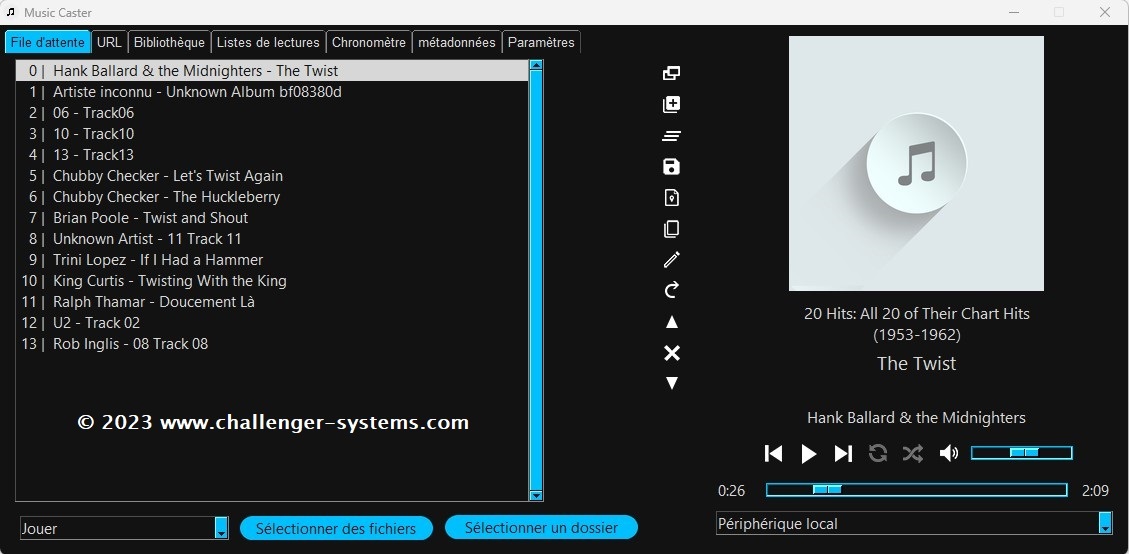
 Music Caster est un lecteur de musique de plateau qui vous permet de diffuser votre musique locale sur un appareil Google Cast.
Lors de la première exécution, vous devrez cliquer sur la flèche dans votre barre des tâches pour voir l'icône de l'application, vous pouvez la déplacer pour en faciliter l'accès. Si vous avez des fichiers musicaux dans des dossiers autres que le dossier de musique d'accueil, ajoutez-les dans les paramètres (clic droit sur l'icône de la barre de tâches -> paramètres).

Ce lecteur de musique offre l'intégration de Google Cast, qui permet de lire votre musique via votre Home Mini, Chromecast et d'autres appareils similaires.

La file d' attente est l'endroit où les utilisateurs peuvent gérer les chansons qu'ils veulent écouter, tandis que la bibliothèque vous offre un moyen de mettre en file d'attente vos morceaux préférés et de gérer votre collection de musique. L'analyse est automatique et l'outil trouvera les chansons qui sont stockées sur votre machine : nos téléchargements de chansons iTunes, par exemple, ont été immédiatement reconnus.

Il est possible de lire vos morceaux à partir de YouTube, et cela se fait via l'onglet URL. Insérez simplement le lien vers votre chanson et décidez si vous voulez la jouer immédiatement, ou après la fin de la chanson en cours, ainsi que la mettre à la fin de la file d'attente.

Diffusez vos morceaux :

Vous pouvez diffuser votre musique sur n'importe quel appareil compatible avec le protocole Google Cast. Cela signifie que vous pourrez écouter votre musique via vos appareils Home Mini ou Chromecast. Pour une maniabilité plus facile, vous pouvez gérer votre file d'attente de chansons, ainsi que sélectionner l'appareil sur lequel diffuser, directement depuis le plateau.

Vous pouvez également régler des minuteries pour que la musique s'arrête après un certain temps. De plus, si vous souhaitez modifier les métadonnées de certaines chansons de votre bibliothèque locale, vous pouvez le faire dans l' onglet Métadonnées . Une autre option qui peut intéresser certains utilisateurs est l'intégration Discord Rich Presence, qui permet d'afficher ce que vous écoutez actuellement comme votre statut Discord.

En conclusion :

Music Caster est un lecteur multimédia performant et assez polyvalent. Gratuit à utiliser, simple à utiliser et facilement configurable, celui-ci est en effet une proposition assez intéressante.

Changelog :

  • [Correctif] Mise à jour de sécurité
  • Supprimer les anciens raccourcis de démarrage


    Page d’accueil : Music Caster


Volume Control 6.6.1

 Volume Control est un logiciel Open Source conçu pour régler le volume de votre musique indépendamment des autres programmes, tels que les jeux et la VoIP.

Un Framework de raccourcis clavier universel, portable et extensible qui vous permet de contrôler des applications spécifiques.

Comment ça fonctionne ?

Volume Control maintient le concept d'une session audio « sélectionnée » - également appelée « cible » - qui est utilisée pour spécifier la session audio sur laquelle vous souhaitez effectuer une action. Certaines actions n'affectent que la cible actuelle ; d'autres, telles que les actions des touches multimédias, simulent des pressions sur des touches contextuelles ; et d'autres, comme les touches de raccourci cible suivante/précédente, passent simplement à la cible suivante ou précédente quel que soit le contexte.

Dans Volume Control, un raccourci n'est qu'une combinaison de touches qui peut être utilisée pour exécuter une action . N'importe quel nombre de raccourcis clavier peut déclencher la même action.

Un large éventail d'actions est fourni par défaut, et vous pouvez en ajouter d'autres via des addons créés par l'utilisateur.

Volume Control étant portable, aucune installation n'est requise. Déplacez-vous simplement “ VolumeControl.exe” à l'emplacement de votre choix et exécutez-le.

Utilisation :

Tout d'abord, activez les raccourcis clavier Volume haut et Volume bas à partir de l' onglet Raccourcis clavier en cochant la case à gauche du nom du raccourci. Si vous n'avez pas de curseur de volume, modifiez la clé dans la liste déroulante. Vous pouvez également définir une touche de modification avec les cases à cocher à droite de la liste déroulante.

REMARQUE : Les raccourcis clavier ne peuvent pas être activés si leur touche associée est définie sur “ None 

Vue de l'onglet Raccourcis clavier

Ensuite, définissons une application cible avec laquelle tester les raccourcis clavier.
Commencez à lire de l'audio à partir de n'importe quelle application, puis revenez à l' onglet Mixer , cliquez sur Recharger , puis cliquez sur le bouton Sélectionner à côté de l'application de test et essayez d'utiliser les raccourcis clavier de volume.

Vue de l'onglet Mixeur

Dans l'onglet Paramètres, vous pouvez modifier le comportement de l'application, par exemple quel périphérique audio est contrôlé, activer ou désactiver la notification de toast, activer les raccourcis clavier avancés, définir le pas de volume (de combien le volume augmentera en diminuant lorsque les raccourcis clavier sont pressés) , indiquez à l'application de s'exécuter au démarrage, et plus encore !

Vue de l'onglet Paramètres

En activant les notifications, vous verrez une notification toast en bas à droite de votre écran lorsque vous changez de session cible. Cela vous indique quelle session est actuellement sélectionnée. À l'aide de la touche de raccourci Déverrouiller /Déverrouiller la session , vous pouvez empêcher la modification du périphérique audio ciblé. La bordure de la notification toast sera rouge lorsque la session actuellement ciblée est verrouillée. Vous pouvez appuyer à nouveau sur la touche de raccourci pour déverrouiller la session.

Affichage de la notification   Affichage de la notification lorsqu'une session audio est verrouillée

Si vous souhaitez ajouter ou supprimer des raccourcis clavier, vous pouvez appuyer sur le bouton Mode d'édition dans l'onglet Paramètres pour activer les fonctionnalités avancées. Désormais, l'onglet Raccourcis clavier aura une personnalisation supplémentaire afin que vous puissiez créer de nouveaux raccourcis clavier et modifier l'action de chaque raccourci clavier lorsqu'il est enfoncé. Vous pouvez réinitialiser tous les raccourcis clavier à leur valeur par défaut en appuyant sur le bouton Réinitialiser les raccourcis clavier dans l'onglet Paramètres. Notez que cela supprimera également tous les raccourcis clavier supplémentaires que vous avez créés.
Vue des raccourcis clavier avancés

Changelog v.6.6.1 :

  • Traduction italienne mise à jour de@bovirus
  • La version du programme d'installation télécharge et exécute désormais le dernier programme d'installation au lieu d'ouvrir le navigateur lorsque vous cliquez sur « Oui » dans l'invite de mise à jour.
  • Correction de l'option d'exécution au démarrage en utilisant le mauvais chemin sur certains systèmes.
  • Ajout de l'option de position de sauvegarde/restauration pour la fenêtre principale
  • Ajout d'un support expérimental pour les appareils de capture et les sessions d'enregistrement audio.
  • Correction des coins arrondis dans la fenêtre de notification avec des bords irréguliers
  • Ajout du support de défilement horizontal pour l'inclinaison des molettes de la souris
  • Correction d'un problème avec une configuration de traduction provoquant la levée d'une exception lors de son chargement
  • Ajout de noms automatiques pour les raccourcis clavier
  • Empêche la configuration d'enregistrer plusieurs sessions sélectionnées en double
  • L'exécution au démarrage est désormais explicitement définie comme activée pour la compatibilité Win11.

     Certaines traductions peuvent être manquantes ou incorrectes.
    Si vous êtes capable de traduire de l'anglais vers votre langue, vous pouvez nous aider en contribuant à une traduction .

    Page d’accueil : Volume Control

    VolumeControl-Installer.exe :

    VolumeControl.exe :