samedi 11 mars 2023

LosslessCut 3.53.0

 LosslessCut est le couteau suisse du montage Vidéo/Audio sans perte de qualité. Il vise à être l'interface graphique FFmpeg multiplateforme ultime pour des opérations extrêmement rapides et sans perte sur la vidéo, l'audio, les sous-titres et autres fichiers multimédias associés. La caractéristique principale est le rognage et la découpe sans perte de fichiers vidéo et audio, ce qui est idéal pour économiser de l'espace en découpant grossièrement vos gros fichiers vidéo provenant d'une caméra vidéo, d'une GoPro, d'un drone, etc. Il vous permet d'extraire rapidement les bonnes parties de votre vidéos et supprimez de nombreux gigaoctets de données sans effectuer un réencodage lent et ainsi perdre en qualité. Ou vous pouvez ajouter une piste de musique ou de sous-titres à votre vidéo sans avoir besoin d'encoder. Tout est extrêmement rapide car il effectue une copie presque directe des données, alimenté par l'impressionnant FFmpeg qui fait tout le travail.
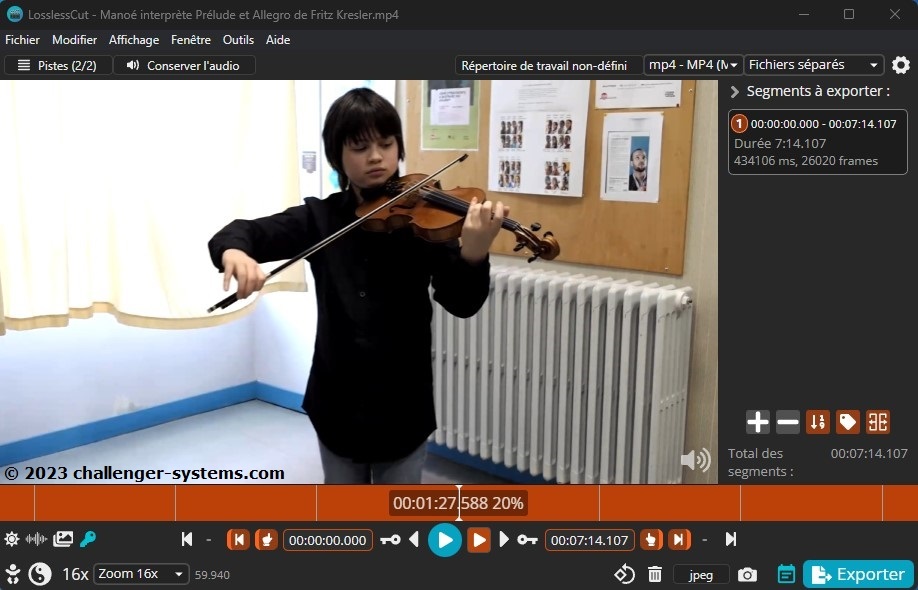
Fonctionnalités :

  • Coupe sans perte de la plupart des formats vidéo et audio
  • Coupez sans perte des parties de la vidéo / audio (pour couper les publicités, etc.)
  • Réorganiser sans perte l'ordre des segments vidéo / audio
  • Fusion / concaténation sans perte de fichiers arbitraires (avec des paramètres de codecs identiques, par exemple à partir de la même caméra)
  • Édition de flux sans perte: combinez des pistes arbitraires de plusieurs fichiers (par exemple, ajoutez de la musique ou une piste de sous-titres à un fichier vidéo)
  • Extraire sans perte toutes les pistes d'un fichier (extraire la vidéo, l'audio, les sous-titres et d'autres pistes d'un fichier dans des fichiers séparés)
  • Remux dans n'importe quel format de sortie compatible
  • Prenez des instantanés en pleine résolution à partir de vidéos au format JPEG / PNG
  • Saisie manuelle des temps de coupure
  • Appliquer un décalage de code temporel par fichier (et charger automatiquement le code temporel à partir du fichier)
  • Modifier les métadonnées de rotation / orientation dans les vidéos
  • Afficher les données techniques sur tous les flux
  • Zoom sur la timeline et saut d'image / image clé pour une découpe précise autour des images clés
  • Enregistre par projet les segments coupés dans le fichier projet
  • Afficher le dernier journal des commandes FFmpeg afin de pouvoir modifier et réexécuter les commandes récentes sur la ligne de commande
  • Défaire refaire
  • Donner des étiquettes pour couper des segments
  • Afficher les détails du segment, exporter / importer des segments coupés au format CSV
  • Importer des segments à partir de: chapitres MP4 / MKV, fichier texte, YouTube, CSV, CUE, XML (DaVinci, Final Cut Pro)
  • Vignettes vidéo et forme d'onde audio
  • Modifier les métadonnées de fichier et les métadonnées par flux
  • Couper avec des marques de chapitre

Exemples de cas d'utilisation sans perte :

  • Découpez les publicités d'une émission télévisée enregistrée (et reformatez de TS en MP4)
  • Supprimer des pistes audio d'un fichier
  • Extrayez la piste musicale d'une vidéo et découpez-la selon vos besoins
  • Ajouter de la musique à une vidéo (ou remplacer la piste audio existante)
  • Combinez des pistes audio et vidéo à partir d'enregistrements séparés
  • Inclure un sous-titre externe dans une vidéo
  • Changez rapidement une vidéo H264 / H265 MKV en MOV ou MP4 pour la lecture sur iPhone
  • Importez une liste de temps de coupe à partir d'un autre outil sous forme d'EDL (modifier la liste de décision, CSV) et exécutez ces coupes avec LosslessCut
  • Exportez une liste des temps de coupe au format CSV EDL et traitez-les dans un autre outil
  • Coupez rapidement un fichier par ses chapitres MP4 / MKV
  • Coupez rapidement une vidéo YouTube par ses chapitres (ou les temps de musique d'un commentaire)
  • Changer la langue des pistes audio / sous-titres d'un fichier
  • Modifier l'auteur, le titre, la position GPS, la durée d'enregistrement d'une vidéo
  • Correction de la rotation d'une vidéo avec un indicateur d'orientation incorrect
    • Idéal pour faire pivoter les vidéos de téléphone qui sortent dans le mauvais sens sans réencoder la vidéo.
  • Bouclez un clip vidéo / audio X fois rapidement sans réencodage

Exporter les temps de coupe sous forme de chapitres YouTube

  1. Exporter avec Fusionner et "Créer des chapitres à partir de segments fusionnés" activés
  2. Ouvrez le fichier exporté et sélectionnez "Importer des chapitres" dans la boîte de dialogue
  3. Fichier -> Exporter le projet -> Chapitres YouTube
Réencoder uniquement la piste audio, laissant la piste vidéo :

Exportez d'abord chaque piste en tant que fichiers individuels. Ensuite, utilisez Handbrake ou similaire pour ré-encoder le fichier audio. Ensuite, utilisez le Tools => Merge dans LosslessCut pour fusionner le flux vidéo d'origine avec votre sortie Handbrake (ou faites-le glisser dans votre vidéo LosslessCut d'origine pour l'inclure en tant que nouvelle piste.)

Flux de travail avancés en plusieurs étapes :

Astuce: vous pouvez utiliser LosslessCut en plusieurs passes afin de réaliser un rognage séparé des pistes individuelles:

  1. Ouvrez un fichier et exportez toutes les pistes sous forme de fichiers individuels
  2. Ouvrez les fichiers de piste exportés indépendamment et coupez-les comme vous le souhaitez
  3. Ajoutez la piste à la vidéo et combinez-les en une vidéo de sortie

Changelog :

  • Toute nouvelle interface utilisateur en mode sombre / clair - toujours pas terminée à 100%, mais la plupart de l'interface utilisateur principale!
  • supporte plus de formats de timecode dans le champ de saisie - Clic droit pour coller
  • "autoriser plusieurs instances" paramètre
  • utiliser la pile de polices appropriée (non latine)
  • ajouter une action au clavier pour "combiner les segments qui se chevauchent"
  • nouveau ont maintenant des builds nocturnes automatisés
  • correction de l'exportation des sous-titres mov_text
  • nouvelle fonction "inverser les segments sélectionnés"
  • Utiliser le nom du fichier lors de l'exportation du projet
  • convertir automatiquement mjpeg au format pris en charge
  • beaucoup d'améliorations de la traduction et des améliorations des contributeurs i18n
  • ajouter la possibilité de tester les locales localement
  • correction d'un problème de logique avec la coupe intelligente
  • autoriser l'effacement du répertoire de travail également sur la construction MAS

Page d’accueil : LossLessCut

Si vous souhaitez soutenir son travail continu sur LosslessCut et que vous souhaitez bénéficier d'un processus d'installation sécurisé et simple avec des mises à jour automatiques, envisagez de l'obtenir auprès de votre magasin préféré :

Mac App Store Insigne MS

Pour Linux, voici quelques alternatives :

Snapcraft  Moyeu plat

Si vous préférez télécharger les exécutables manuellement, cela sera bien entendu toujours gratuit :

Si vous trouvez LosslessCut utile, il sera très reconnaissant pour recevoir des dons .


YUMI exFAT 1.0.1.4 / UEFI 0.0.4.6 / YUMI 2.0.9.4

 YUMI ( Your Universal Multiboot Installer), est le successeur de MultibootISO. Il peut être utilisé pour créer un lecteur flash USB multiboot contenant plusieurs systèmes d'exploitation, antivirus, utilitaires de clonage disque, outils de diagnostic, et plus encore. Contrairement à MultiBootISO qui a utilisé GRUB pour le démarrage des fichiers ISO directement de l'USB, Yumi utilise “syslinux” pour démarrer les distributions extraites stockées sur le périphérique USB, et revient à l'utilisation GRUB pour le démarrage des fichiers ISO à partir de multiples USB, si nécessaire.
YUMI est un script d'installation facile à utiliser créé avec NSIS. Le but est d'aider à automatiser la création d'une clé USB amorçable. Cela peut être utilisé pour démarrer plusieurs distributions basées sur Linux (une à la fois).YUMI utilise un MBR Syslinux pour rendre le lecteur choisi amorçable. Vous pouvez extraire des distributions en utilisant 7zip dans le dossier multiboot sur le périphérique USB. Et un fichier syslinux.cfg personnalisé ainsi que des fichiers de configuration indépendants sont utilisés pour démarrer chaque distribution. Aussi, vous pouvez utiliser Grub4DOS grub.exe pour démarrer les fichiers ISO directement.

Une variante de démarrage YUMI exFAT USB est désormais disponible et recommandée. Il peut être utilisé pour créer automatiquement une clé USB de démarrage exFAT. Voici les principales différences entre les variantes :

  • YUMI exFAT prend en charge le format exFAT et les fichiers de plus de 4 Go. BIOS et démarrage USB UEFI.
  • YUMI Legacy prend en charge le format NTFS ou Fat32. Démarrage USB du BIOS uniquement.
  • YUMI UEFI prend uniquement en charge Fat32. Démarrage BIOS et UEFI USB (dépendant de la distribution).

YUMI exFAT (BIOS et démarrage USB UEFI) :

Utilisez cette version si vous souhaitez continuer à utiliser un format exFAT sur votre clé USB et prévoyez également de stocker des fichiers de plus de 4 Go. Il prend en charge les modes de démarrage modernes UEFI et Legacy BIOS. Inclus est un outil de création de démarrage USB séparé dérivé de Ventoy/Ventoy2Disk. Cette variante est également rétrocompatible avec Ventoy. Si vous le souhaitez, vous pouvez même copier YUMI-exFAT au même emplacement qu'un Ventoy2Disk.exe et utiliser l'interface YUMI-exFAT avec Ventoy. Vous permettant de créer et de gérer par exemple ; Distributions Ubuntu avec des images persistantes.

Comment ça fonctionne:

Une fois le lecteur préparé, vous pouvez utiliser le programme d'installation frontal pour en savoir plus sur, rechercher ou télécharger des distributions et des outils à installer sur un lecteur sélectionné. Le frontal créera une structure de dossiers organisée et copiera chaque ISO sur le lecteur pour vous (recommandé si vous souhaitez que l'outil garde une trace de vos installations pour la suppression). Il peut également créer des fichiers de stockage persistants pour vous et l'entrée .json associée. Par exemple, chaque distribution basée sur Ubuntu peut avoir son propre stockage persistant jusqu'à 10 Go. 

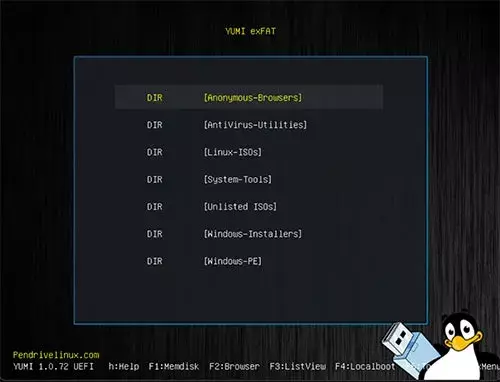
Écran de démarrage YUMI exFAT

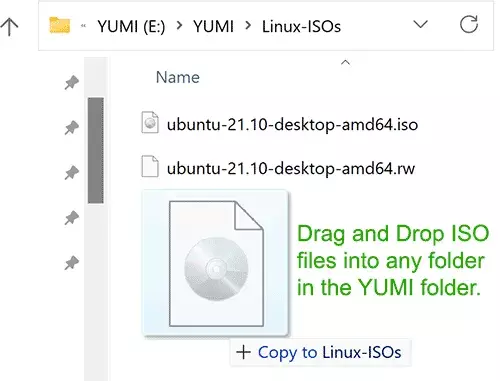
NOTE LATÉRALE : Vous pouvez également créer vos propres dossiers de stockage dans le dossier YUMI sur le lecteur flash, puis simplement faire glisser et déposer vos fichiers ISO, IMG, WIM, VHD(x) et EFI dans ces dossiers. Au démarrage, le système ajoutera des entrées pour les éléments découverts. Les fichiers stockés peuvent dépasser 4 Go.

SAUVEGARDE DES DONNÉES : Vous devez sauvegarder toutes les données que vous souhaitez conserver avant d'utiliser l'option "Préparer le lecteur". Lorsque vous choisissez l'option "Effacer le disque", toutes les partitions du lecteur sélectionné seront nettoyées.

Page d'accueil : YUMI
La version “YUMI UEFI” utilise GRUB2 pour le démarrage UEFI et BIOS. Veuillez noter qu'il n'est pas rétrocompatible avec la version “YUMI standard”. Les distributions prises en charge sont limitées et votre clé USB doit être au format Fat32 pour prendre en charge le démarrage en mode UEFI. (Seul le mode BIOS fonctionnera avec les lecteurs formatés NTFS).

YUMI-2.0.9.4 : Ajout de la prise en charge des nouvelles versions de Redo Rescue Backup et Recovery.

YUMI-UEFI-0.0.4.6 : Détecte si l'exécution est native ou à partir de WINE.

YUMI-exFAT-1.0.1.4 : Implémentation des modifications du chargeur de démarrage en amont depuis ventoy 1.0.89. Améliorez et ajoutez des paramètres de contrôle au fichier json.

Diskpart est utilisé pour nettoyer le lecteur sélectionné, puis créer une seule partition. Fat32format est utilisé pour formater la grande partition en fat32. Assurez-vous de sauvegarder vos données à partir de toutes les partitions de l'appareil avant d'utiliser l'option «Wipe and fat32 format».

Informations importantes sur YUMI UEFI: tout d'abord, vous devez désactiver le démarrage sécurisé (s'il est activé). De plus, votre lecteur doit être au format Fat32 si vous souhaitez démarrer UEFI.

Téléchargements :

Télécharger la version UEFI   Télécharger la version Standard   Télécharger la version exFAT


vendredi 10 mars 2023

Windows 11 Insider Preview Build 25314 – Canal Canary

Microsoft a publié sa première version “CANARY”  intitulée  Windows 11 Insider Preview Build 25314

Pour rappel, les Windows Insiders qui étaient auparavant dans le Dev Channel sur les versions de la série 25000 sont déplacés vers le nouveau Canal Canary . Cette migration continue de se produire en arrière-plan, mais si vous êtes sur la version 25309 et que vous n'avez pas encore été déplacé vers le canal Canary, vous pouvez soit attendre d'être déplacé, soit vous déplacer vous-même vers le canal Canary via Paramètres > Windows Update. > Programme Windows Insider pour recevoir la Build 25314 aujourd'hui. Si vous souhaitez revenir au canal de développement, vous pouvez suivre ces instructions pour effectuer une nouvelle installation de Windows 11, puis rejoindre le canal de développement pour recevoir les versions de la série 23000 dans ce canal à l'avenir.

Comme les versions publiées sur le Canal Canary sont "tout juste sorties des presses", nous proposerons une documentation limitée pour les versions diffusées sur le canal Canary (aucun problème connu par exemple), mais nous ne publierons pas d'article de blog pour chaque build - uniquement lorsque de nouveaux les fonctionnalités sont disponibles dans une version.

Quoi de neuf dans la version 25314 :

Clés d'accès dans l'explorateur de fichiers :

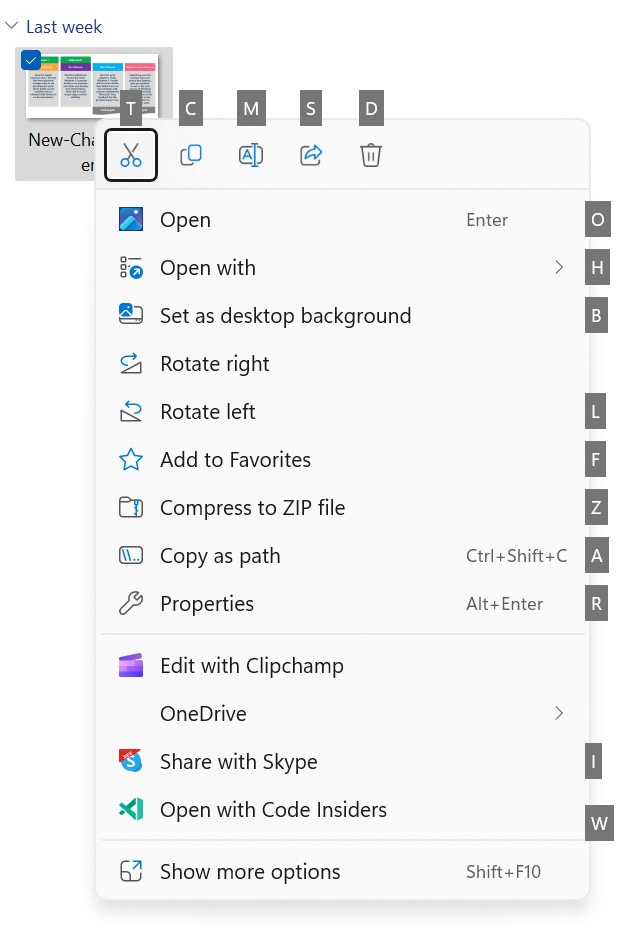
Nous ajoutons des raccourcis clavier d'accès dans le menu contextuel XAML de l'Explorateur de fichiers. Une touche d'accès est un raccourci à une touche qui permet à un utilisateur du clavier d'exécuter rapidement une commande dans le menu contextuel. Chaque touche d'accès correspondra à une lettre dans le nom d'affichage. Cela fait partie de nos efforts pour rendre l'explorateur de fichiers plus accessible. Pour essayer cela, vous pouvez cliquer sur un fichier dans l'explorateur de fichiers et appuyer sur la touche menu de votre clavier.

REMARQUE : Si vous voyez l'icône "ciseau" dans la barre de commandes de l'explorateur de fichiers, ce qui indique que vous prévisualisez la version Windows App SDK de l'explorateur de fichiers, vous ne verrez pas encore cette fonctionnalité.

Clés d'accès dans le menu contextuel XAML de l'Explorateur de fichiers.Clés d'accès dans le menu contextuel XAML de l'Explorateur de fichiers.

[Nous commençons à le déployer, donc l'expérience n'est pas encore disponible pour tous les insiders du Canal Canary Channel, car nous prévoyons de surveiller les commentaires et de voir comment cela se produit avant de le diffuser à tout le monde.]

COMMENTAIRES : Veuillez déposer vos commentaires dans le hub de commentaires (WIN + F) sous Fichiers, dossiers et stockage en ligne > Explorateur de fichiers.

Recommandations de fichiers dans l'explorateur de fichiers :

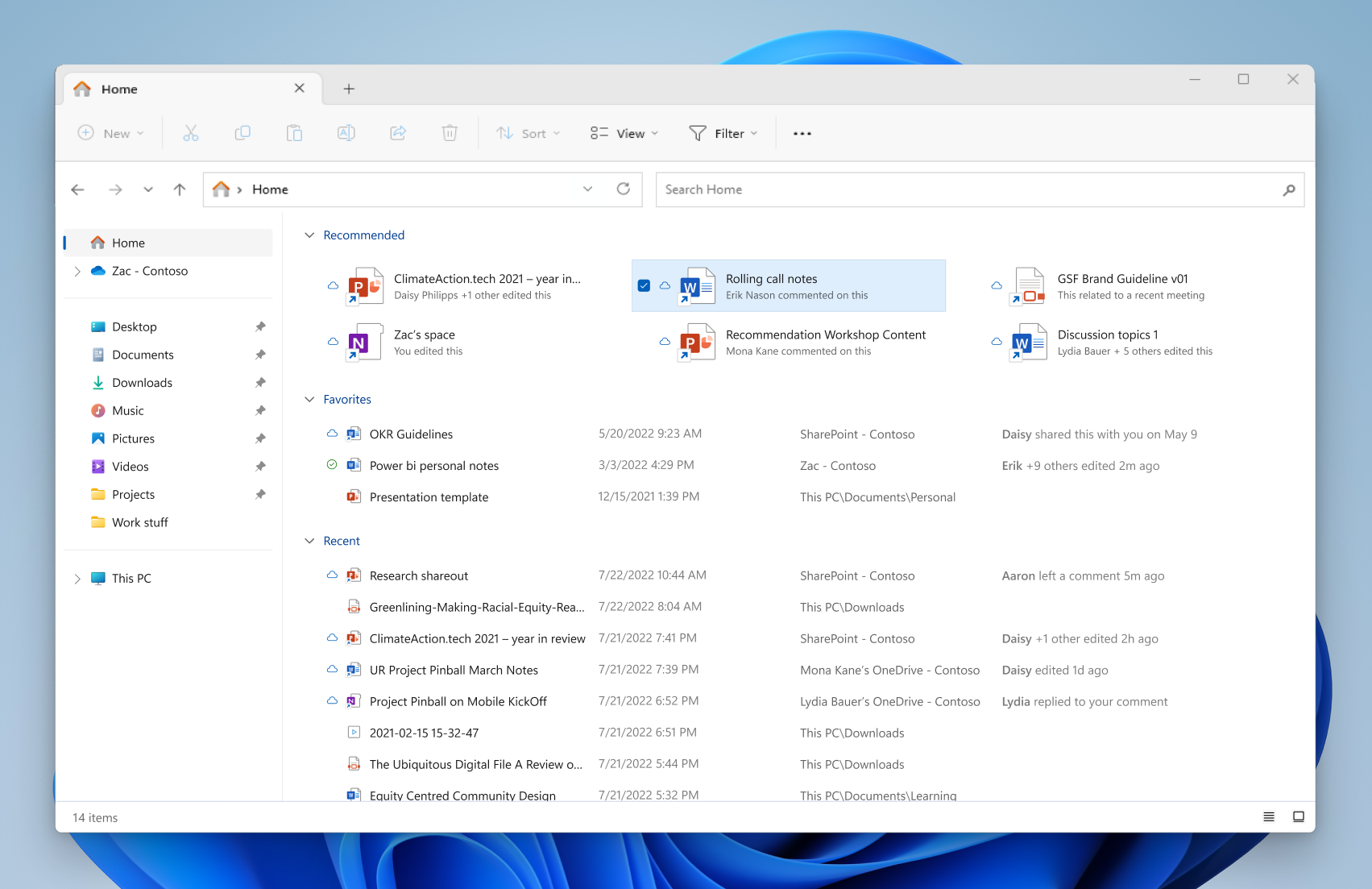
Les recommandations de fichiers arrivent dans l'accueil de l'explorateur de fichiers pour apporter aux utilisateurs le contenu de fichier le plus pertinent à portée de main. Cette fonctionnalité (illustrée ci-dessous) sera disponible pour les utilisateurs connectés à Windows avec un compte Azure Active Directory (AAD). Les fichiers recommandés seront des fichiers cloud associés à ce compte, soit détenus par l'utilisateur, soit partagés avec l'utilisateur.

Recommandations de fichiers dans l'Explorateur de fichiers pour les utilisateurs connectés avec un compte AAD.Recommandations de fichiers dans l'Explorateur de fichiers pour les utilisateurs connectés avec un compte AAD.

[Nous commençons à le déployer, donc l'expérience n'est pas encore disponible pour tous les insiders du Canal Canary , car nous prévoyons de surveiller les commentaires et de voir comment cela se produit avant de le diffuser à tout le monde.]

COMMENTAIRES : Veuillez déposer vos commentaires dans le hub de commentaires (WIN + F) sous Fichiers, dossiers et stockage en ligne > Explorateur de fichiers.

Présentation de l'activation de la protection LSA lors de la mise à niveau :

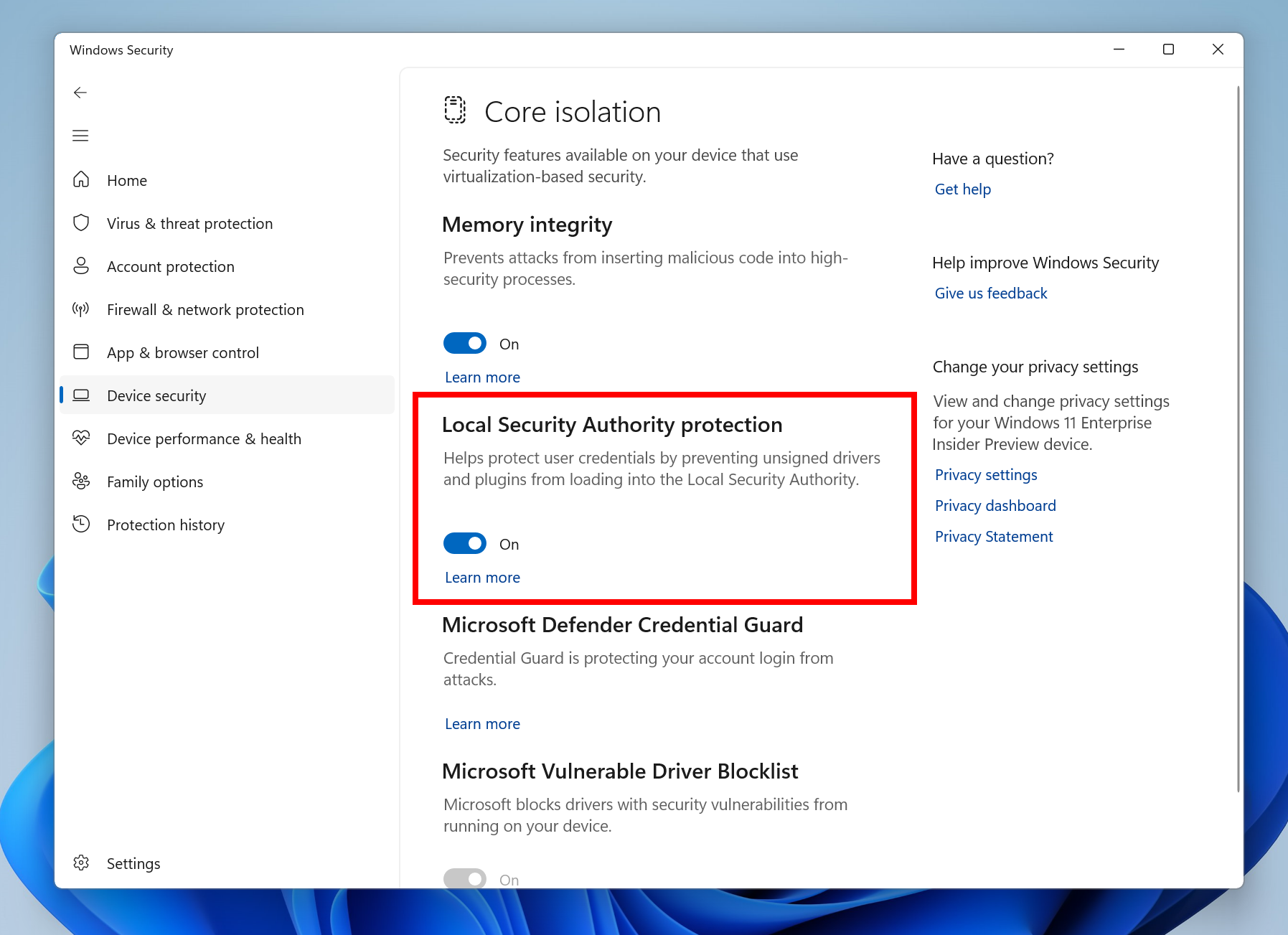
La protection de l'autorité de sécurité locale (LSA) aide à protéger contre le vol de secrets et d'informations d'identification utilisés pour la connexion en empêchant l'exécution de code non autorisé dans le processus LSA et en empêchant le vidage de la mémoire du processus. À partir de la mise à niveau, nous effectuerons un audit pendant un certain temps pour vérifier les incompatibilités avec la protection LSA. Si nous ne détectons aucune incompatibilité, nous activerons automatiquement la protection LSA. Vous pouvez vérifier et modifier l'état d'activation de la protection LSA dans l'application Windows Security sous la page Device Security > Core Isolation.

Protection de l'autorité de sécurité locale (LSA) dans la sécurité Windows.Protection de l'autorité de sécurité locale (LSA) dans la sécurité Windows.

La protection LSA enregistre si les programmes sont empêchés de se charger dans LSA dans le journal des événements. Si vous souhaitez vérifier si quelque chose a été bloqué, des informations sur les journaux enregistrés sont disponibles ici .

Commentaires : Veuillez déposer vos commentaires dans Feedback Hub (WIN+F) sous Sécurité et confidentialité > Connexion à votre PC.

Prise en charge d'Outlook du narrateur :

Le narrateur récupérera désormais les mises à jour de sa prise en charge d'Outlook au démarrage du narrateur. Vous pouvez en savoir plus sur le travail que nous avons effectué pour Outlook dans le chapitre 5 du Guide de l'utilisateur du Narrateur . Nous n'avons ajouté aucune fonctionnalité supplémentaire à notre prise en charge d'Outlook, mais ce travail permettra d'effectuer des mises à jour de l'expérience Outlook via le Microsoft Store. Vous recevrez une notification une fois le téléchargement terminé pour vous informer que la mise à jour a été récupérée. Avec cette modification, la prise en charge Outlook du Narrateur est limitée à l'anglais américain uniquement. D'autres langues seront prises en charge dans un prochain vol.

COMMENTAIRES : veuillez déposer des commentaires dans le centre de commentaires (WIN + F) sous Accessibilité > Narrateur.

Modifications et améliorations :

Général :

Pour augmenter la sécurité dans Windows 11, à partir de cette version et des versions ultérieures, nous désactivons par défaut le protocole Remote Mailslot . L'ancien protocole Remote Mailslot Protocol est un protocole de communication inter-processus simple, peu fiable, non sécurisé et unidirectionnel entre un client et un serveur. Il a été introduit dans Windows NT 3.1 et sera obsolète dans une future version de Windows. Si une application tente d'ouvrir une session Remote Mailslot via le protocole SMB, vous pouvez rencontrer une ou plusieurs des erreurs suivantes :

  • 3025 ERROR_REMOTE_MAILSLOTS_DEPRECATED
  • « L'opération demandée a échoué. Les fentes de messagerie distantes sont obsolètes.

Si votre application utilise toujours Remote Mailslot, contactez votre fournisseur pour mettre à jour son logiciel. L'ancienne boîte aux lettres distante n'est pas sécurisée et ne doit en aucun cas être utilisée. Si vous devez activer temporairement Remote Mailslot, exécutez la commande suivante dans une console PowerShell élevée :

PS C:\> Set-SmbClientConfiguration -EnableMailslots $true

À propos du Canal Canary :

Le Canal Canary est l'endroit idéal pour prévisualiser les changements de plate-forme qui nécessitent un délai plus long avant d'être communiqués aux clients. Certains exemples incluent des modifications majeures du noyau Windows, de nouvelles API, etc. Les versions que nous publions sur le Canal Canary ne doivent pas être considérées comme correspondant à une version spécifique de Windows et certaines des modifications que nous essayons dans le Canal Canary ne seront jamais expédiés, et d'autres pourraient apparaître dans les futures versions de Windows  lorsqu'elles seront prêtes .

Ces versions peuvent inclure des problèmes majeurs pouvant entraîner une incapacité à utiliser correctement votre PC ou même, dans de rares cas, vous obliger à réinstaller Windows. Nous proposerons une documentation limitée pour le canal Canary , mais nous ne publierons pas d'article de blog pour chaque Build, uniquement lorsque de nouvelles fonctionnalités seront disponibles dans une version.

Notre chaîne Canary ne recevra pas de builds quotidiens ; cependant, nous pourrions accélérer la publication de builds plus fréquemment à l'avenir.

Le filigrane de bureau que vous voyez dans le coin inférieur droit de votre bureau est normal pour ces versions préliminaires.