dimanche 5 mars 2023

Microsoft PIX 2303.02

 Microsoft PIX est conçu pour être utilisé comme un outil de réglage et de débogage des performances pour les développeurs de jeux.
Microsoft PIX peut également être utilisé pour analyser les jeux DirectX 12 sur Windows. Il utilise le processus de capture GPU pour restituer des images uniques. Le processus de capture GPU donne aux développeurs la possibilité d'approfondir les détails spécifiques du processus.
Les développeurs trouveront la possibilité de régler leurs jeux DirectX 12, en les gardant pertinents dans l'arène de développement de jeux PC toujours compétitive.

PIX sur Windows version 2303.02, qui peut être téléchargée ici . Nous avons également publié une nouvelle version de WinPixEventRuntime, qui peut être téléchargée ici .

Cette version comporte de nombreuses nouvelles fonctionnalités et corrections de bogues en réponse directe aux demandes et aux commentaires que nous avons reçus des utilisateurs PIX. Merci pour tous vos commentaires et suggestions jusqu'à présent, et continuez à nous en faire part ! Les moyens de nous contacter incluent le serveur DirectX Discord ( discord.gg/directx ) et le bouton de commentaires dans PIX.

Cette version comprend :

Captures GPU

Captures de synchronisation

Autre

Débogage du shader RayGen :

Cette version inclut une prise en charge complète du débogage des shaders de génération de rayons (DXR 1.0) dans le débogueur de shader de PIX. Cela s'appuie sur la version préliminaire de PIX que nous avons publiée en décembre, corrigeant les problèmes que beaucoup d'entre vous nous ont signalés. Merci encore pour vos commentaires, et s'il vous plaît contactez-nous à nouveau si vous avez d'autres questions ou suggestions.
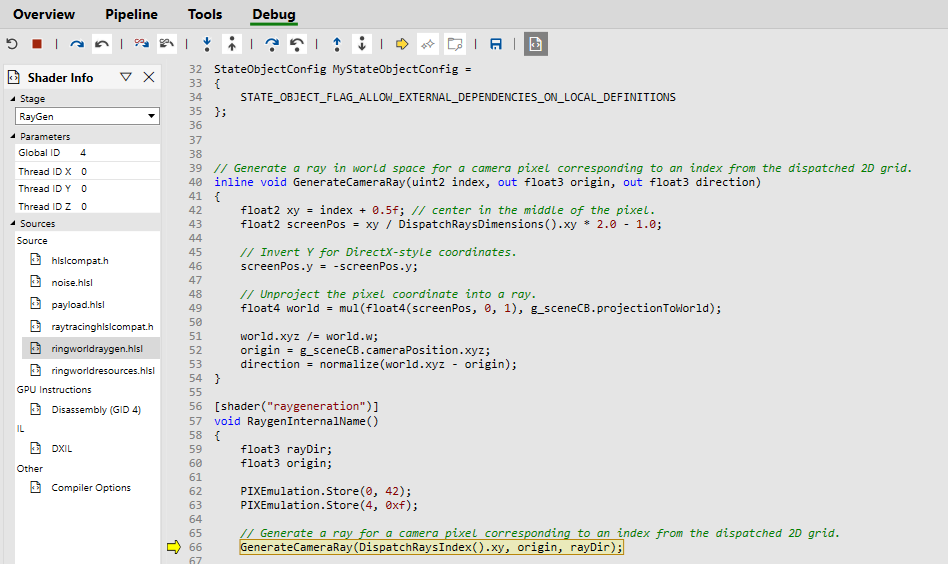
Image raygenDébogage

Améliorations de la vue du pipeline DXR

Cette version inclut une prise en charge complète du "suivi d'accès aux shaders", où la vue du pipeline de PIX vous indique exactement quelles ressources ont été consultées par chaque entrée de shader dans vos tables de shaders de lancer de rayons. Cela s'appuie également sur la version préliminaire de PIX que nous avons publiée en décembre, corrigeant les problèmes que beaucoup d'entre vous nous ont signalés. Merci encore.

Cette version inclut également la possibilité de voir le HLSL et le DXIL pour vos shaders raygen et miss.

Prise en charge des plugins pour les nouveaux GPU

Cette version inclut de nouveaux plugins d'AMD, NVIDIA et Qualcomm, complétant le plugin d'Intel qui a été mis à jour dans la dernière version de PIX . Un grand merci à nos partenaires matériels pour leur soutien continu et leur collaboration !

Le nouveau plugin AMD ajoute la prise en charge des GPU AMD Radeon RX 7900 XTX et AMD Radeon RX 7900 XT. Le nouveau plug-in NVIDIA ajoute la prise en charge des GPU NVIDIA série 4000. Les nouveaux plugins prennent en charge toutes les dernières fonctionnalités du plugin PIX, y compris les compteurs matériels de bas niveau dans la liste des événements et les graphiques des compteurs matériels dans la chronologie PIX.

Le nouveau plug-in Qualcomm ajoute la prise en charge de la fonction de sélection de l'état d'alimentation du GPU sur les appareils Qualcomm Snapdragon 8cx Gen3 tels que la Surface Pro 9 ou le PC de bureau Windows Dev Kit 2023.
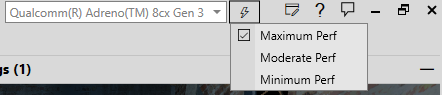
Image qualcommpowerstates

Le nouveau plugin NVIDIA est livré avec des termes et restrictions supplémentaires. Pour les afficher, veuillez lire le CLUF que vous devez accepter lorsque vous installez PIX.

Prise en charge de la capture/relecture pour les nouvelles fonctionnalités D3D

En octobre, nous avons publié une version préliminaire de PIX avec prise en charge des barrières améliorées et de diverses autres fonctionnalités D3D12. Nous sommes heureux de dire que la version PIX d'aujourd'hui inclut une prise en charge complète des barrières améliorées, de ces fonctionnalités D3D12 et de plusieurs fonctionnalités D3D12 plus récentes.

Voici la liste complète des fonctionnalités D3D12 nouvellement prises en charge :

  • Barrières améliorées (ID3D12GraphicsCommandList7 et ID3D12Device8)
  • Périphériques indépendants (ID3D12DeviceFactory, ID3D12SDKConfiguration1, etc.)
  • ID3D12GraphicsCommandList8 et ID3D12GraphicsCommandList9
  • ID3D12Device11 (CreateSampler2)
  • D3D12_UAV_DIMENSION_TEXTURE2DMS[TABLEAU]
  • D3D12_RASTERIZER_DESC1
  • D3D12_DEPTH_STENCIL_DESC2
  • Ventilateurs triangulaires
  • Files d'attente de commandes logicielles (D3D12_COMMAND_LIST_TYPE_NONE)
  • D3D12_COMPARISON_FUNC_NONE

Nouvelles API intégrées à l'application

Cette version ajoute également les API suivantes que vous pouvez utiliser dans votre jeu tout en prenant des captures GPU programmatiques :

  • PIXIsAttachedForGpuCapture() : cette fonction renvoie vrai si l'interface utilisateur PIX (ou pixtool) est en cours d'exécution et est attachée au processus en cours, sinon elle renvoie faux.
  • PIXOpenCaptureInUI() : cette fonction ouvre le nom de fichier saisi (soit une capture GPU, soit une capture temporelle) dans l'interface utilisateur PIX.

Cette version corrige également quelques bogues dans d'autres API PIX. Par exemple, il corrige un bogue provoquant l'affichage du HUD sur toutes les fenêtres même si SHOW_ON_TARGET_WINDOW est défini.

Nouveaux visualiseurs d'images dans la visionneuse de texture

Cette version ajoute deux nouveaux visualiseurs très demandés à la visionneuse de texture. Ils sont conçus pour faciliter la recherche de votre tirage : « Surligner le tirage en cours » et « Effacer avant le tirage ».

Nous prévoyons d'ajouter plus de visualiseurs d'images comme celui-ci à PIX plus tard en 2023. Si vous avez des visualisations spécifiques que vous souhaitez que nous ajoutions, veuillez nous contacter !
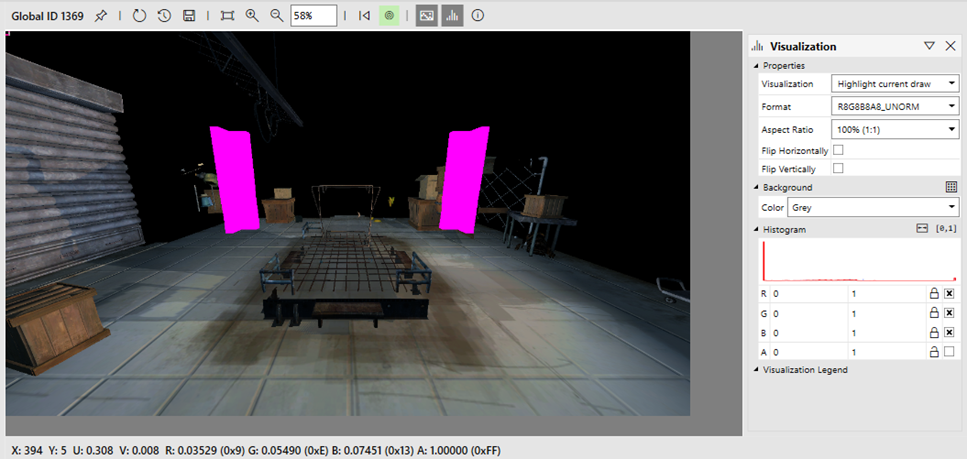
Visualisation d'image1

Visualisation d'image2

Débogage de processus enfant remanié

Si vous lancez une application pour GPU Capture via PIX, PIX s'injectera dans tous les processus enfants lancés par votre application. Cette version de PIX corrige certains bogues de longue date dans ce domaine et améliore l'expérience utilisateur en vous permettant de sélectionner le processus enfant que vous souhaitez capturer :
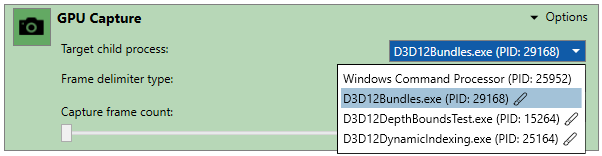
Image gpucaptureselect

L'icône de pinceau à côté d'un processus signifie qu'il a créé un périphérique D3D12 et qu'il est potentiellement capturable.

Cette fonctionnalité sera particulièrement utile pour les scénarios multi-processus, tels que les jeux avec des lanceurs ou des applications telles que Microsoft Edge

Coloration des événements pour les captures GPU

Les API PIXBeginEvent() et PIXSetMarker() incluent un paramètre de couleur UINT64. Les captures GPU de PIX afficheront désormais la couleur à côté de chaque événement.

Cette fonctionnalité est désactivée par défaut pour le moment. Pour activer la fonctionnalité, cliquez sur Accueil->Paramètres et cochez cette case :
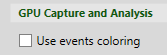
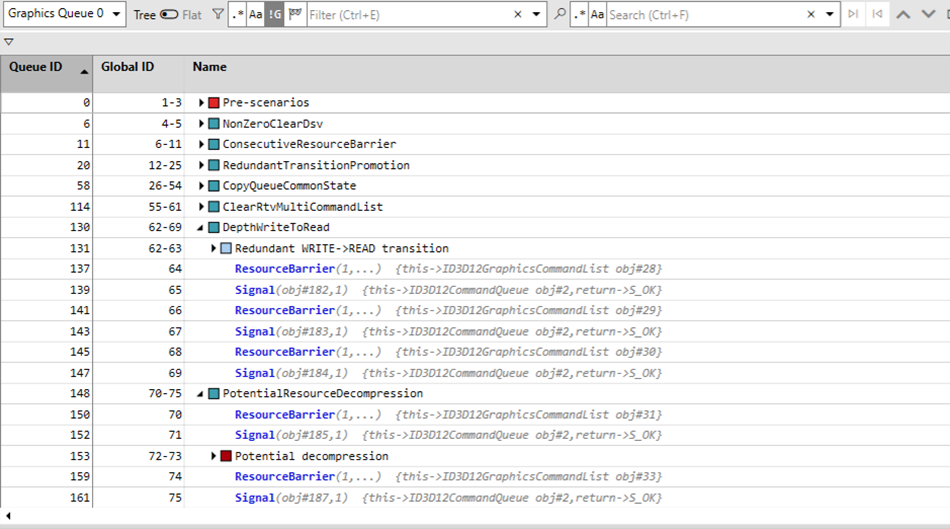
Image useeventscoloring

Liste d'événements d'image avec couleurs

Différence de liste d'événements (captures GPU)

Nous avons ajouté un nouvel outil de comparaison pour aider à comparer les données de synchronisation entre deux captures GPU similaires. Pour utiliser l'outil, vous devrez :

  1. Ouvrez la première capture dans PIX, démarrez l'analyse, puis collectez les données temporelles.
  2. Cliquez avec le bouton droit sur la liste des événements de la première capture, accédez à "Comparer" et définissez-la comme côté gauche pour la comparaison
    • Sur le matériel AMD : vous devez fermer la première capture à ce stade. Cette exigence sera supprimée dans une future version de PIX.
  3. Ouvrez la deuxième capture dans PIX, démarrez l'analyse, puis collectez les données de synchronisation.
  4. Faites un clic droit sur la liste des événements de l'autre capture, allez dans « Comparer » et cliquez sur « Comparer à… »

Les captures n'ont pas besoin de contenir exactement les mêmes événements dans le même ordre, car l'outil diff essaiera d'aligner des événements équivalents entre les captures. Cependant, l'outil diff fonctionnera mieux si vous essayez de minimiser les différences entre les captures.

Nous prévoyons d'étendre cette fonctionnalité dans les prochaines versions. N'hésitez pas à nous faire part de vos réflexions, commentaires et demandes de fonctionnalités !

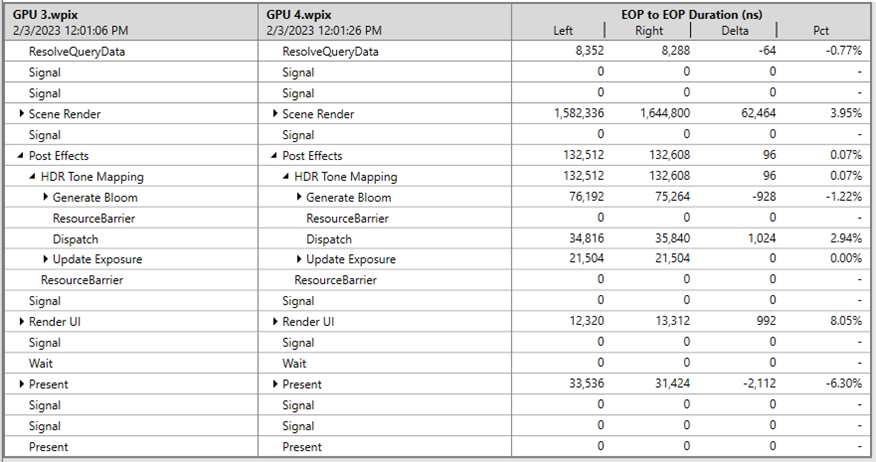
Image de gauchecomparer

Image eventlistcomparer

Événements de résidence de ressources

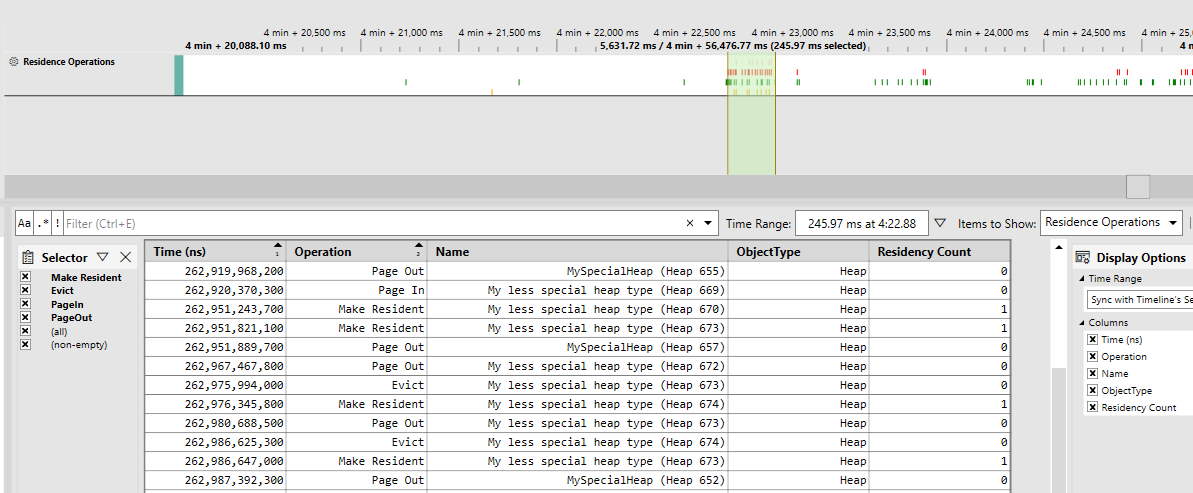
Dans une version précédente, nous avons ajouté la prise en charge de l'affichage des informations sur les ressources D3D12 et les objets de tas aux captures temporelles. Dans cette version, nous avons ajouté la prise en charge de l'affichage des événements de résidence liés à ces allocations. Plus précisément, les appels D3D12 MakeResident et Evict sont affichés ainsi que les événements PageIn et PageOut, qui indiquent quand la mémoire est paginée entre le GPU et la mémoire système.

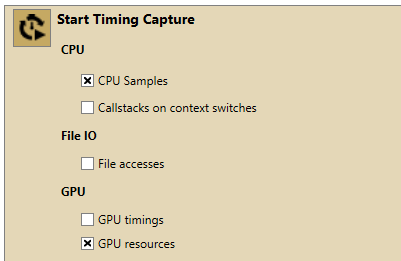
Pour collecter ces informations, vous devez activer les ressources GPU dans les options de capture de synchronisation. Ensuite, dans la vue Détails de la plage de capture temporelle, vous verrez une nouvelle option Opérations de résidence dans la liste déroulante Éléments à afficher. Vous verrez également une nouvelle voie d'opérations de résidence dans la chronologie qui montre les événements de résidence.
Case à cocher Image GpuResources

Image ResidenceOpérations

Captures de synchronisation programmatiques

Cette version ajoute la prise en charge de la prise de captures de synchronisation par programmation via les API PIXBeginCapture/PIXEndCapture. Cela complète la prise en charge existante de PIX pour prendre des captures GPU par programmation via les mêmes API.

Pour effectuer une capture de synchronisation programmatique, vous devez procéder comme suit :

  • Exécutez votre application en tant qu'administrateur (également appelé "élevé").
  • Chargez WinPixTimingCapturer.dll à partir du répertoire d'installation PIX
    • Nous avons ajouté l'API PIXLoadLatestWinPixTimingCapturerLibrary () à pix3.h pour simplifier cela. L'API trouvera votre dernière installation de PIX et en chargera WinPixTimingCapturer.dll
  • Appelez PIXBeginCapture(PIX_CAPTURE_TIMING, params) pour commencer votre capture. Le paramètre params est utilisé pour spécifier le nom du fichier et pour spécifier les fonctionnalités que vous souhaitez capturer.
  • Appelez PIXEndCapture(PIX_CAPTURE_TIMING) pour terminer votre capture.

Nouvelle présentation de résumé dans les captures temporelles

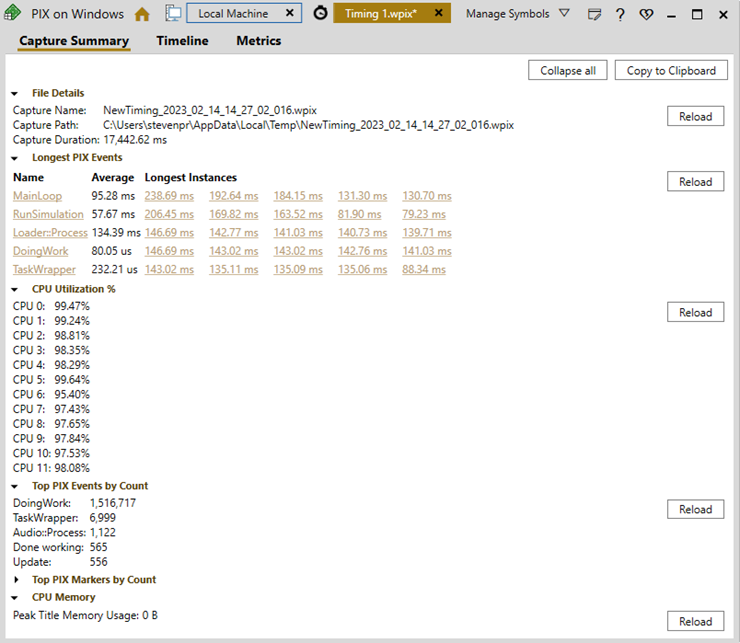
Les captures temporelles incluent une nouvelle présentation récapitulative qui fournit un ensemble de statistiques de capture et met en évidence les aspects des performances susceptibles de faire l'objet d'une enquête supplémentaire, tels que les événements PIX les plus longs.
Synchronisation de l'imagecapturerésumé

Améliorations de la vue des métriques

Les unités d'affichage peuvent désormais être personnalisées

Les unités d'affichage des événements PIX et de toutes les métriques liées à la mémoire peuvent être personnalisées. Par exemple, la durée, l'exécution et le temps de blocage des événements PIX peuvent désormais être représentés graphiquement en millisecondes au lieu des nanosecondes par défaut.
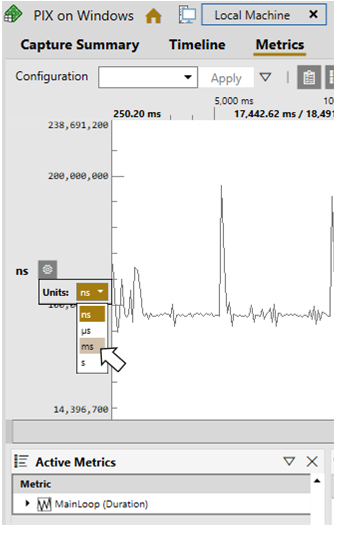
Image présentoirs personnalisés

Nouveau contrôle d'histogramme

Lorsqu'une métrique est représentée graphiquement dans la vue des métriques de capture temporelle, un histogramme est maintenant créé qui montre la distribution des valeurs de la métrique sur la durée de la capture. Les utilisateurs peuvent naviguer de l'histogramme à la vue Chronologie pour une analyse plus approfondie des métriques pour chaque compartiment d'histogramme.
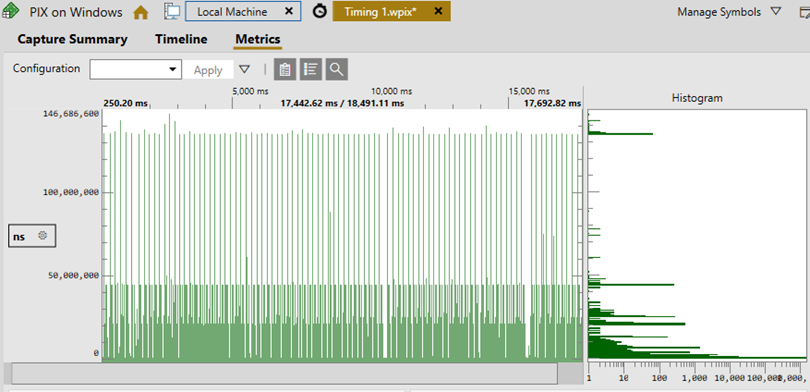
Chronométrage de l'imagecapturehistogramme

Analyse du code source C++ pour les allocations de mémoire

Les fonctionnalités de profilage de la mémoire dans les captures de synchronisation PIX incluent désormais un onglet d'analyse de la source qui affiche une liste de code source qui montre quelles lignes dans une fonction sélectionnée ont alloué de la mémoire.

Analyse du type de données dans les captures temporelles

Les fonctionnalités de profilage de la mémoire dans PIX Timing Captures incluent désormais une analyse de toutes les allocations de mémoire par type de données. L'analyse des allocations par type de données peut être utilisée pour voir la quantité de mémoire allouée par type de données. De plus, la quantité de remplissage présente dans chaque type est affichée, ainsi que la quantité globale de mémoire occupée par le remplissage. La connaissance de la quantité de remplissage peut être utilisée pour trouver des opportunités d'éliminer le remplissage inutile, réduisant ainsi la taille du type de données et réduisant la quantité de mémoire utilisée.

Suivi des allocations de mémoire personnalisées à l'aide de l'API PIXRecordMemoryAllocationEvent

Les nouvelles API PIXRecordMemoryAllocationEvent et PIXRecordMemoryFreeEvent fournissent les données dont PIX a besoin pour afficher des informations sur toutes les allocations de mémoire effectuées à partir des allocations de mémoire personnalisées de votre titre dans les captures temporelles. En fournissant ces données, PIX affiche les mêmes données pour vos répartiteurs personnalisés que pour les appels à XMemVirtualAlloc/VirtualFree et HeapAlloc/HeapFree. Ces nouvelles API font partie de la dernière version du WinPIXEventRuntime.

L'extrait de code suivant fournit un exemple d'utilisation des nouvelles API pour instrumenter votre répartiteur personnalisé.

Pour afficher les événements de mémoire correspondant à vos appels à PIXRecordMemoryAllocationEvent et PIXRecordMemoryFreeEvent, cochez la case Custom Allocator events avant de démarrer une capture temporelle, comme illustré dans la figure suivante.
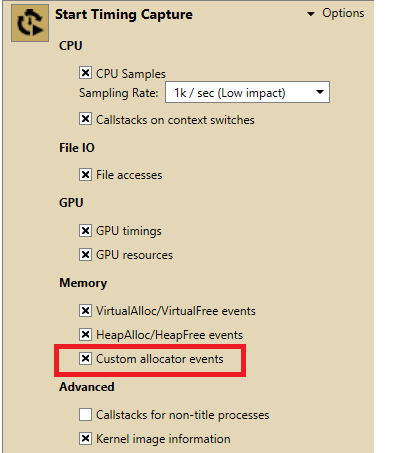
Événements du localisateur d'image personnalisé

Nouveaux compteurs PresentMon dans System Monitor

Cette version de PIX inclut la dernière version de PresentMon . Cela permet à PIX d'afficher beaucoup plus d'informations PresentMon dans la vue Moniteur système de PIX : par exemple, vous pouvez maintenant voir quel mode de présentation a été utilisé par l'application cible et voir des graphiques de statistiques de présentation importantes. Un grand merci aux personnes qui maintiennent PresentMon sur GitHub !
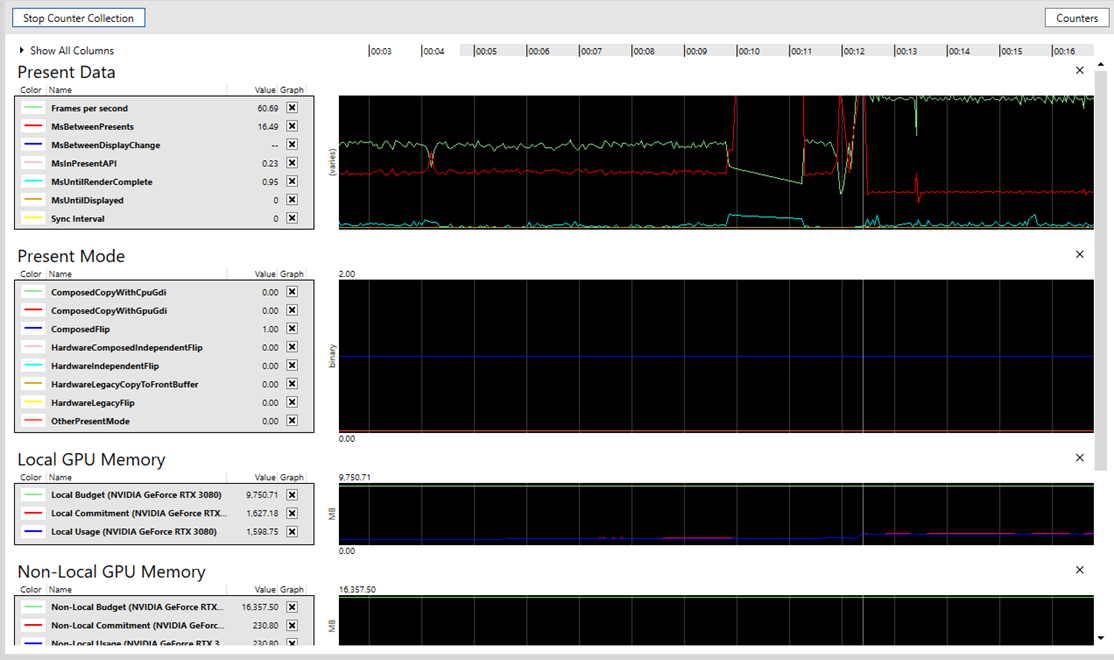
Système d'image

Autres améliorations et corrections de bogues

  • Captures GPU :
    • Afficher le nom de l'événement PIX environnant dans les entrées de l'historique des ressources
    • Afficher PSO, RTPSO, signature racine, signature racine locale dans la vue Pipeline
    • Ajoutez plus de boutons "Play" pour faciliter le démarrage du débogage des shaders
    • Correction de divers problèmes de capture/relecture de tampons > 4 Go
    • Améliorer les performances de temps de capture pour les captures multi-images
    • Améliorez la stabilité tout en prenant à plusieurs reprises des captures GPU programmatiques
    • Correction d'un bogue qui faisait que PIX n'affichait parfois pas toutes les liaisons d'emplacements de vertex valides
    • Divers correctifs apportés à la visionneuse de texture lors de l'utilisation des cases à cocher "Retourner" pour retourner la texture
    • Évitez les plantages lors de SetStateObject() en évitant de modifier la description de l'objet d'état de l'application
    • Améliorer la précision des données de synchronisation autour des limites de la liste de commandes
    • Améliorer les performances lors de la copie de données hors de la visionneuse de tampon
    • Mesh Viewer : recentrez la caméra arcball lorsque la taille de la fenêtre change
    • Visionneuse de maillage : prise en charge des dispositions de clavier Azerty dans les commandes de la caméra
    • Correction de la capture/relecture des applications vidéo qui laissent les ressources dans des états spécifiques à la vidéo
    • WriteToSubresource() : corrige le problème de la boîte de temps de capture pour les mips > 0
    • WriteToSubresource() : corrige les problèmes de compression de bloc au moment de la capture
    • Réduire le changement de blocage ETW lors de la collecte des données de synchronisation
    • Fixer le panneau UV Atlas
    • Correction de l'erreur de non-concordance WinPixGpuCapturer.dll lors de l'attachement à un processus dans certains scénarios arm64
    • Correction de l'attachement aux processus pour la capture GPU dans certains scénarios arm64
    • Assistance ID3D12DeviceRemovedExtendedData2
  • Exporter vers C++
    • Correction d'un problème de terminateur nul lors de l'énumération des adaptateurs de lecture
    • Correction d'un problème avec la géométrie d'entrée de la structure d'accélération
    • Prise en charge des appareils de calcul uniquement
    • Corrigez certains scénarios 11On12 en convertissant en DXGI_FORMAT compatible avec le modèle de retournement
  • Captures temporelles :
    • Hachage des événements PIX lorsqu'il n'y a pas d'exécution GPU corrélée
  • pixtool
    • Ajouter l'option –disable-gpu-plugins à pixtool
    • Correction de divers problèmes de chemin relatif lors du lancement/de la prise de captures
  • WinPixEventRuntime
    • Ajouter un nom de débogage pour les threads internes
    • Correction des performances en utilisant la spécialisation de modèle appropriée pour les événements et les marqueurs PIX simples
    • Correction d'erreurs de compilation diverses (par exemple avec clang 15.0.1 ou avec des projets GDK)
  • Corrections/améliorations diverses
    • Activation des captures par glisser-déposer dans PIX
    • Correction d'une erreur trompeuse lorsque le mode développeur n'est pas activé
    • Correction des hyperliens de l'interface utilisateur (par exemple vers des sites Web) sur les versions ARM64 (.net6)
    • Supprimer la clause d'utilisation commerciale du CLUF
    • Enregistrez beaucoup plus d'erreurs de temps de capture dans la fenêtre de sortie PIX
    • Résoudre divers problèmes spécifiques à HoloLens
    • Mise à jour vers D3D12 Agility SDK 1.608.2
    • Mettre à jour PIX vers .NET6

 Développeur Austin Kinross , PIX sous Windows

Page d’accueil : Microsoft PIX


Vim 9.0.1380

 Vim est un éditeur de texte hautement configurable conçu pour permettre une édition de texte efficace; c’est une version améliorée de “l'éditeur vi” distribuée avec la plupart des systèmes UNIX.
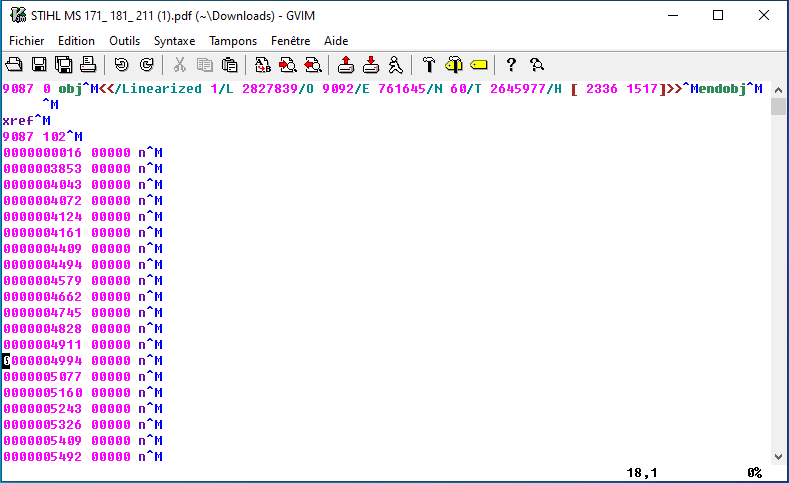
Vim est un programme compact conçu comme un simple éditeur de texte mais doté de nombreuses fonctionnalités supplémentaires.  L'application a été créée pour gérer le code et peut faire beaucoup plus que simplement écrire un e-mail ou ouvrir un fichier de configuration.

Il vous permet d'éditer du texte et d'enregistrer des fichiers texte simples mais sa fonction principale est d'aider à l'édition du code. Il prend en charge la coloration syntaxique et la numérotation des lignes, deux fonctions essentielles pour tout programmeur. Les utilisateurs qui écrivent du code pendant des heures peuvent changer le jeu de couleurs de l'interface afin d'augmenter la visibilité du code.

Pour l'édition de texte, le programme comprend un correcteur orthographique avec plusieurs langues et la possibilité de suggérer des corrections pour les fautes d'orthographe. Cela peut également être utile même lorsque vous écrivez du code car l'application vérifie uniquement le texte qui n'est pas reconnu comme du code. Vous pouvez également passer rapidement d'une erreur à l'autre afin de relire le texte.

L'application peut reconnaître de nombreux langages de programmation et vous permet de définir la syntaxe manuellement. Vous pouvez utiliser cet outil pour convertir un texte simple en HTML ou en code hexadécimal en un seul clic.

Si vous travaillez habituellement avec plusieurs documents simultanément, le programme peut s'adapter à votre style en ouvrant plusieurs fichiers dans la même fenêtre. Vous pouvez également diviser la fenêtre actuelle et afficher deux instances du document sur lequel vous travaillez. Ceci est utile lorsque vous travaillez avec des fichiers volumineux et que vous devez afficher une certaine partie du code lors de l'écriture de nouvelles lignes.

L'interface de l'application semble similaire à un éditeur de texte de base jusqu'à ce que vous cliquiez sur un menu et que toutes les fonctions soient révélées. Bien qu'il ne soit pas aussi facile à comprendre par l'utilisateur moyen d'un ordinateur, un développeur chevronné peut facilement naviguer dans les menus et utiliser les fonctionnalités du programme. Bien que vous puissiez utiliser le programme comme un simple éditeur de texte, Vim s'adresse clairement aux programmeurs et aux développeurs.

Page d’accueil : Vim

version 32 bits version 64 bits 


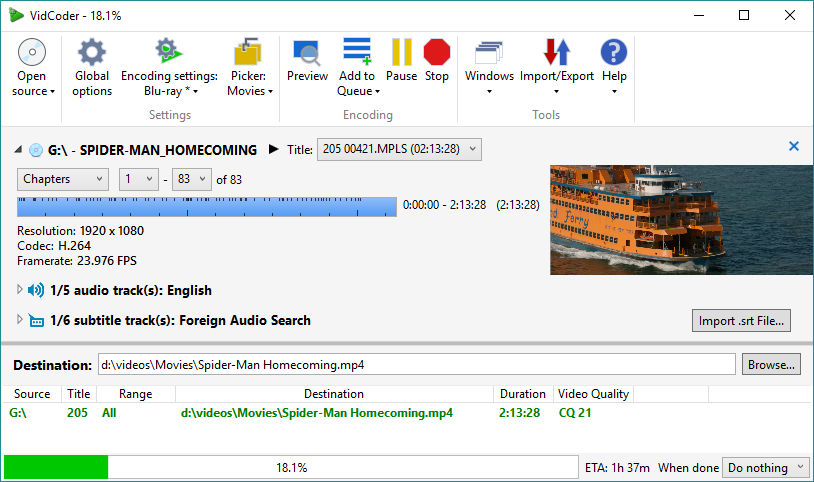
VidCoder 8.25 / 9.0 Bêta

 VidCoder est une application logicielle conçue pour vous aider à convertir des fichiers vidéo au format de fichier MP4 ou MKV et à extraire des DVD et des disques Blu-ray.

Il arbore une mise en page claire et simple qui donne aux utilisateurs la possibilité d'ajouter des clips à la liste en utilisant le support «glisser-déposer» ou le bouton de navigation intégré. Si vous souhaitez extraire des DVD et des Blu-ray, vous devez sélectionner le répertoire qui stocke les informations.

Main UI screenshot

VidCoder prend en charge le traitement par lots, ce qui signifie que vous pouvez ajouter plusieurs fichiers vidéo à la liste et les encoder en même temps.

L'application vous permet de télécharger des sous-titres, à condition que le format de fichier soit en “SRT”, et de configurer les paramètres dédiés en recadrant les clips, en spécifiant la taille et en appliquant des filtres vidéo (par exemple, désentrelacement).

En ce qui concerne la configuration des paramètres vidéo, vous pouvez sélectionner le codec vidéo, choisir la qualité et régler la fréquence d'images, tandis que ceux audio peuvent être modifiés en termes de débit binaire, de codec et de fréquence d'échantillonnage.

L’application est livré avec plusieurs fonctionnalités avancées conçues pour les utilisateurs expérimentés. Il peut les aider à modifier la fréquence d'images et à configurer diverses options vidéo.

Vous pouvez aussi prévisualiser les clips dans une fenêtre dédiée, sélectionner le format de sortie (MP4 ou MKV) et choisir entre différents modes prédéfinis (par exemple Android, iPod, Windows Phone 7).

Changelog VidCoder 8.25 :

  • Correction du problème HandBrake où le % d'achèvement sautait au-delà de 100 % pendant un court instant et créait des erreurs dans les journaux.
  • Correction d'un problème où le nom du sous-titre source n'était pas transmis pour le dernier sous-titre.
  • Arrêt de la génération de la chaîne prédéfinie x264 lorsque d'autres encodeurs sont sélectionnés.
  • Traductions mises à jour.

Changelog VidCoder 9.00 Bêta :

Première version bêta v9 :

  • Ajout de l'option d'utilisation d'un observateur de dossier d'interrogation (options globales➡️Avancé➡️mode observateur). C'est un moyen plus lent et moins efficace de détecter les fichiers dans les dossiers surveillés, mais c'est une bonne option si vous trouvez que l'observateur normal ne fonctionne pas.
  • Options globales mises à jour pour appliquer immédiatement les modifications.
  • Ajout de raccourcis aux fenêtres Paramètres d'encodage et Sélecteur à partir de la fenêtre Options globales. Il comprend des descriptions pour aider les utilisateurs à trouver les paramètres qu'ils recherchent.
  • Format de journal modifié pour indiquer explicitement la source du journal (HB ou VC). Cela corrige un problème où les lignes de journal n'étaient pas correctement colorées lors du chargement d'un journal précédent.
  • Ajout d'un horodatage à toutes les entrées du journal VidCoder.
Page d’accueil : VidCoder

VidCoder 8.25 :


VidCoder 9.00 Beta :


VidMasta 28.7

 VidMasta est un utilitaire de recherche pour télécharger, prévisualiser, regarder et lire un résumé de tous les titres de films et de télévision partagés en ligne.

Vous pouvez désormais regarder et télécharger des films et des sous-titres ainsi que des titres télévisés dans n'importe quel format en seulement deux clics de souris.

Le premier clic consiste à appuyer sur le bouton de recherche. Le deuxième clic consiste à appuyer sur le bouton de téléchargement.

VidMasta utilise l'algorithme « Recherche approfondie, meilleure source » pour des liens de téléchargement de vidéos de qualité supérieure.

Les formats disponibles sont « ANY », « HQ », DVD, 720 HD et 1080 HD . « ANY » correspond à n'importe quelle qualité vidéo.

« HQ » est une qualité vidéo élevée (qualité vidéo TV ou supérieure). Le DVD est de qualité vidéo DVD. 720 HD est une qualité vidéo 720p. 1080 HD est une qualité vidéo 1080i/p.

Fonctionnalités de VidMasta :
  • Regardez ou téléchargez des titres de films et de télévision dans n'importe quel format (TV, DVD, 720p, 1080i/p)
  • Anonymat via le filtrage automatique des adresses IP non fiables, l'utilisation de proxys et le cryptage
  • Algorithme « Recherche approfondie, meilleure source » pour des liens de téléchargement de vidéos de qualité supérieure.
  • Option « Films populaires » pour afficher les films récents les plus téléchargés
  • Option « Émissions de télévision populaires » pour afficher les émissions de télévision récentes les plus téléchargées
  • Télécharger les sous-titres vidéo
  • Définir le nombre de résultats par recherche
  • Définissez la taille minimale et maximale d'un fichier vidéo que vous souhaitez télécharger
  • Définissez les extensions de fichier vidéo que vous souhaitez télécharger
  • Recherchez des titres de films et de télévision par nom, date de sortie, genre, classement, pays et langue
  • Classement automatique des résultats de recherche par popularité
  • Écoutez et lisez de petits résumés de titres
  • Voir les bandes-annonces des titres
  • Afficher les dates de sortie et les notes des titres
  • Liens de téléchargement par e-mail et liens de bande-annonce
  • Détection de coffrets vidéo
  • Intégration PeerBlock (uniquement disponible pour Windows XP et supérieur)

Changelog 28.7 :

  • Amélioration de la gestion des erreurs pour la lecture des bandes-annonces lors de l'utilisation du lecteur multimédia VLC pour Windows.

Page d’accueil : VidMasta

Telechargez Soft Organizer


samedi 4 mars 2023

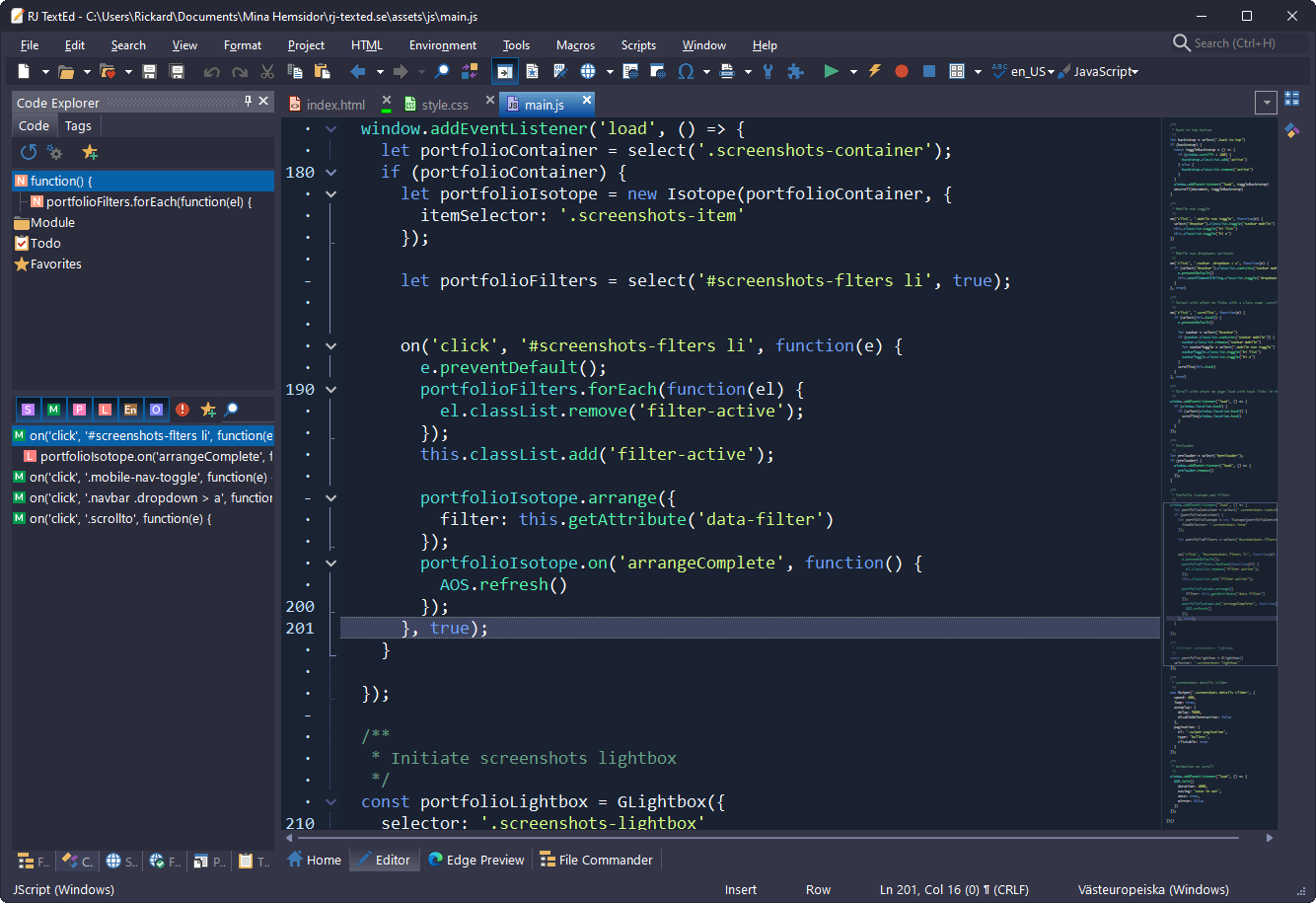
RJ TextEd 15.82

 RJ TextEd est un éditeur complet de texte et de la source avec le support d'Unicode, de la syntaxe et du code folding. L éditeur de texte s'étend au-delà de la fonctionnalité des fichiers et inclut le support de l'édition HTML avec la prévisualisation intégré, correction orthographique, auto réalisation, validation HTML, des modèles et beaucoup plus. Le programme a également inclut le support de l'éditeur CSS TopStyle Lite, a un double volet de fichier , ainsi que d'un client FTP pour transférer vos fichiers.

Langue française disponible via les options / Modules complémentaires.


  Recommandé par Challenger Systems

Page d'accueil : RJ TextEd

Remarque : Les mises à jour sont disponibles en utilisant la fonction de mise à jour du programme ou en tant que mise à jour téléchargeable.

Changelog RJ TextEd 15.82 :

Surligneur Go
Mise à jour du fichier de syntaxe Go et ajout d'instructions sur l'installation d'un serveur de langage Go dans le forum.
Associer des extensions de fichiers
Plusieurs modifications ont été apportées à la boîte de dialogue des options pour faciliter l'ajout ou la suppression d'associations de fichiers et la sélection d'une icône affichée dans l'Explorateur.
L'ajout d'une association de fichier effacera désormais les données d'extension de fichier Explorer.

Comparer des documents
Apporté quelques modifications dans la vue de différence de ligne. Les onglets et les sauts de ligne sont maintenant affichés.
Cela devrait également mieux fonctionner sur les moniteurs à haute résolution.

Panneau de projet
Le document actuel est maintenant mis en surbrillance et correctement affiché dans le panneau de projet.
Les dossiers de l'arborescence du projet sont maintenant ouverts, si nécessaire, et la vue doit défiler vers le haut/bas jusqu'au fichier de projet sélectionné.

Correction
* Divers problèmes de gestion lors de la fermeture de documents.
* Certains problèmes liés à la comparaison de documents.


version 32 bits  version 64 bits   Télécharger RJ TextEd - Version Portable

 Télécharger uniquement la mise à niveau 15.82


Windows 11 Insider Preview Build 25309.1000 – Canal DEV

Nouvelle build de Windows 11 uniquement pour les Insiders en canal Dev : 25309.1000 (rs_prerelease).

  • Avec cette version, nous commençons à déployer un nouveau mélangeur de volume amélioré dans les paramètres rapides. Nous réintroduisons également une mise à jour pour les paramètres du clavier tactile, certaines modifications apportées à l'explorateur de fichiers, aux graphiques et à la saisie. Et nous avons quelques améliorations de l'accès vocal.
  • Comme toujours, cette version comprend également un bon ensemble de correctifs.

Quoi de neuf :

Nouvelle expérience de mixage de volume dans les paramètres rapides

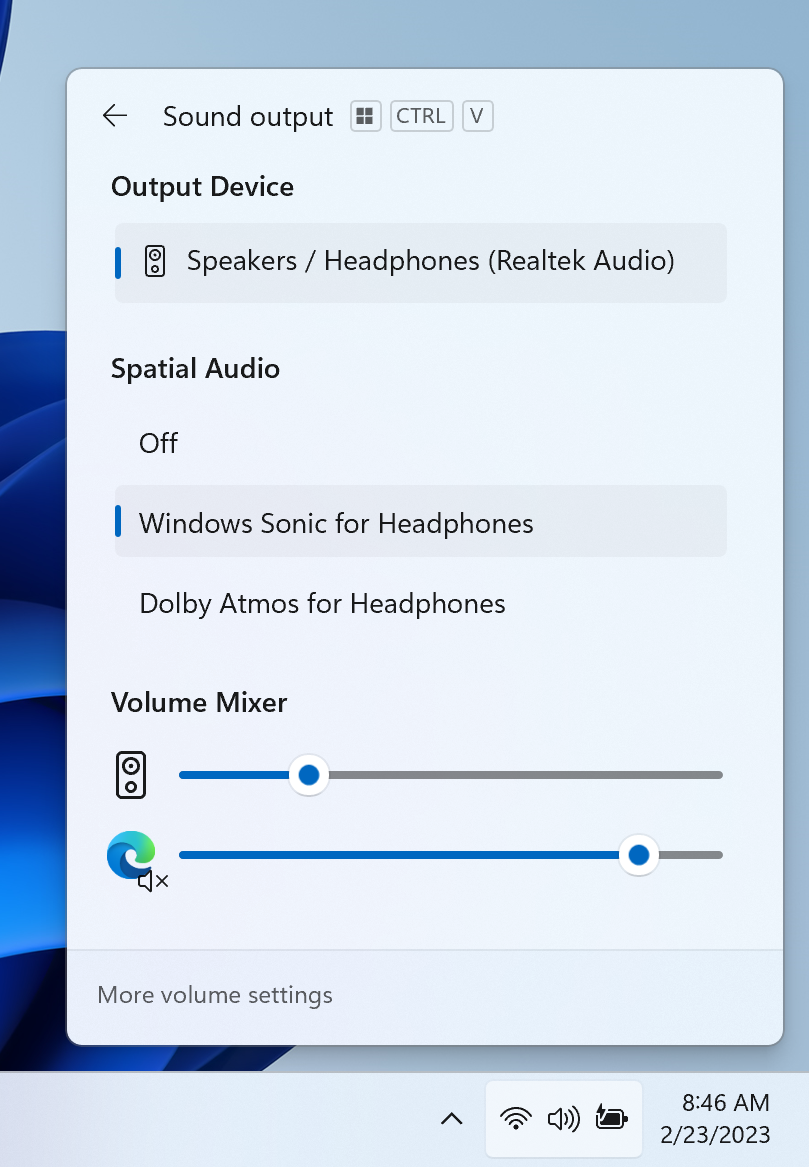
Nous introduisons un nouveau mélangeur de volume amélioré dans les paramètres rapides ! L'expérience de réglages rapides audio mise à jour apporte un mélangeur de volume moderne qui permet une personnalisation rapide de l'audio sur une base par application, avec un contrôle supplémentaire pour échanger des appareils à la volée. Nous avons également ajouté un nouveau raccourci clavier (WIN + CTRL + V) pour vous amener directement au mélangeur de volume pour un contrôle plus rapide de l'expérience. Avec ce changement, vous pouvez désormais mieux personnaliser votre expérience audio avec plus de contrôle et moins de clics pour mieux gérer vos applications préférées.

Nouvelle expérience de mélangeur de volume dans les réglages rapides.Nouvelle expérience de mélangeur de volume dans les réglages rapides.

De plus, nous avons facilité la tâche des utilisateurs pour activer leur expérience Windows Sonic avec une liste d'accès rapide de la technologie de son spatial installée. Vous pouvez visiter le Microsoft Store pour trouver d'autres technologies de son spatial parmi lesquelles choisir, telles que Dolby et DTS.

[Nous commençons à déployer cette fonctionnalité, elle n'est donc pas encore disponible pour tous les insiders du canal de développement, car nous prévoyons de surveiller les commentaires et de voir comment elle atterrit avant de la diffuser à tout le monde.]

COMMENTAIRES : Veuillez déposer vos commentaires dans Feedback Hub (WIN + F) sous Environnement de bureau > Paramètres rapides.

Paramètres du clavier tactile mis à jour

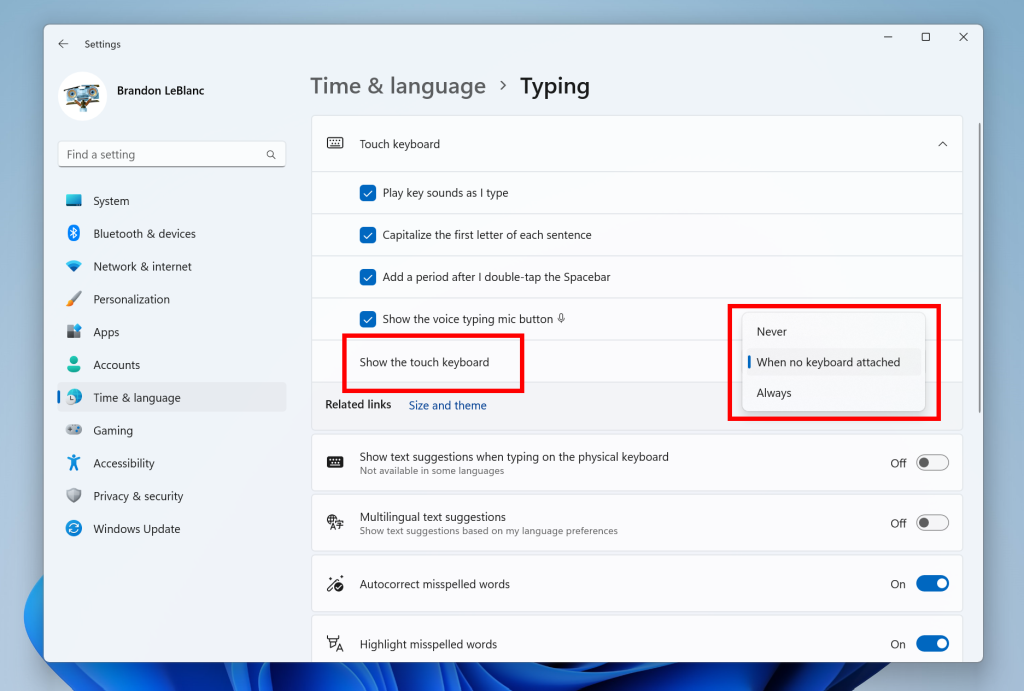
Après avoir apporté quelques correctifs, nous réintroduisons le nouveau paramètre de clavier tactile que nous avions initialement introduit avec la Build 25188 (et désactivé avec la Build 25217 ) qui remplace la case à cocher « Afficher le clavier tactile lorsqu'il n'y a pas de clavier connecté » sous  Paramètres > Heure et langue > Saisie > Clavier tactile  avec un nouveau menu déroulant avec 3 options pour contrôler si le fait d'appuyer sur un contrôle d'édition doit lancer le clavier tactile :

  • "Jamais" supprime le clavier tactile même lorsqu'aucun clavier matériel n'est connecté.
  • "Lorsqu'aucun clavier n'est connecté" affichera le clavier tactile uniquement lorsque l'appareil est utilisé comme tablette sans le clavier matériel.
  • "Toujours" affichera le clavier tactile même lorsque le clavier matériel est connecté.
Nouveaux paramètres du clavier tactile.

Nouveaux paramètres du clavier tactile.

[Nous commençons à le déployer, donc l'expérience n'est pas encore disponible pour tous les insiders du canal de développement, car nous prévoyons de surveiller les commentaires et de voir comment ils atterrissent avant de les diffuser à tout le monde.]

RETOUR : Veuillez déposer vos commentaires dans le hub de commentaires (WIN + F) sous Saisie et langue > Clavier tactile.

Extension de la gestion automatique des couleurs (ACM)

En octobre, nous avons lancé la gestion automatique des couleurs (gestion des couleurs au niveau du système accélérée par le matériel) sur certains écrans SDR éligibles et spécialement provisionnés. Désormais, les initiés du canal de développement pourront activer ACM pour leurs écrans SDR et faire en sorte que toutes les couleurs de toutes les applications Windows, qu'elles soient ou non gérées par les couleurs, apparaissent avec précision et cohérence sur tous les écrans pris en charge.

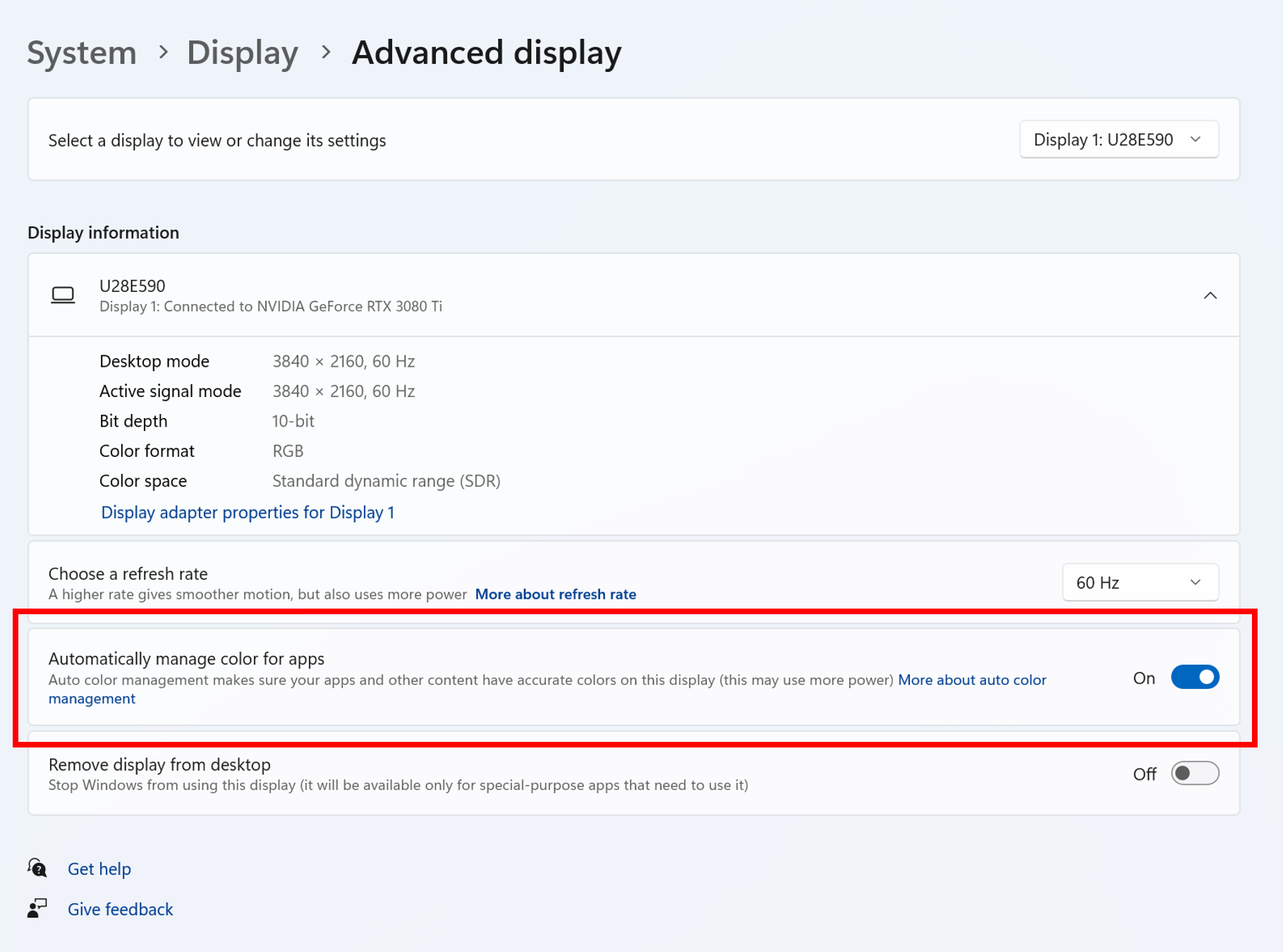
Pour activer ACM, accédez à Paramètres > Affichage > Affichage avancé , sélectionnez l'affichage correct et activez Gérer automatiquement la couleur pour les applications.

Paramètre de gestion automatique des couleurs dans la page des paramètres d'affichage avancés.Paramètre de gestion automatique des couleurs dans la page des paramètres d'affichage avancés.

Remarque : L'activation d'ACM a les exigences suivantes :

  • Pilote WDDM version 3.0 ou supérieure
  • GPU pris en charge :
    • DMLA :
      • Série AMD RX 400 ou ultérieure
      • Processeurs AMD Ryzen avec Radeon Graphics
    • Intel
      • Intégré : Intel 12e génération (Alder Lake) ou version ultérieure
      • Discret : Intel DG1 ou version ultérieure
    • Nvidia :
      • NVIDIA GTX 10xx ou version ultérieure (Pascal+)
    • Il n'y a pas d'exigences strictes en matière d'affichage ou de connexion - ACM peut offrir des avantages même sur les panneaux sRGB 8 bits. Cependant, nous recommandons fortement aux appareils ACM d'avoir des panneaux avec une gamme plus large que sRGB, et éventuellement 10 bits par canal de couleur ou plus.

[Nous commençons à le déployer, donc l'expérience n'est pas encore disponible pour tous les initiés du canal de développement, car nous prévoyons de surveiller les commentaires et de voir comment ils atterrissent avant de les diffuser à tout le monde.]

COMMENTAIRES : Veuillez déposer vos commentaires dans le hub de commentaires (WIN + F) sous Affichage et graphismes > Windows HD Color.

Améliorations de l'accès vocal

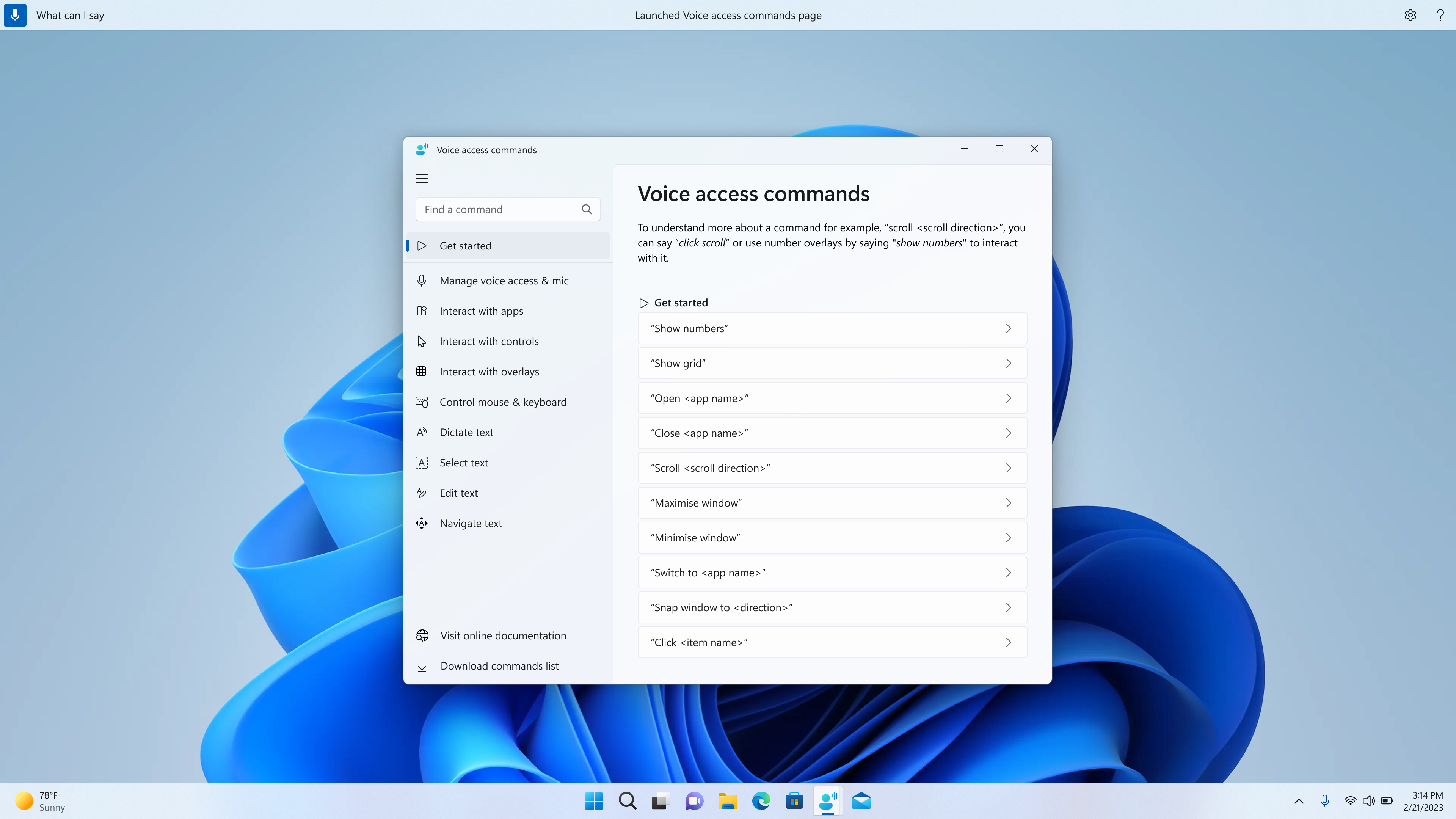
Page d'aide aux commandes dans l'application repensée : nous avons entièrement rénové la page d'aide aux commandes dans l'application en accès vocal pour la rendre plus simple à utiliser et à comprendre. La barre de recherche permet aux utilisateurs de trouver rapidement des commandes et les différentes catégories fournissent des conseils supplémentaires. Chaque commande a maintenant une description et des exemples de ses variations, ce qui la rend plus facile à comprendre et à utiliser.

Vous pouvez accéder à la page d'aide des commandes depuis Aide > Afficher toutes les commandes dans la barre d'accès vocal ou utiliser la commande vocale « que puis-je dire ».

Page d'aide intégrée à l'application repensée dans l'accès vocal.Page d'aide intégrée à l'application repensée dans l'accès vocal.

Veuillez noter que la page d'aide repensée de l'application dans l'accès vocal peut ne pas inclure toutes les commandes et les informations supplémentaires peuvent être inexactes. Nous prévoyons de mettre à jour cela dans les futures versions. Si vous souhaitez une liste exhaustive des commandes Voice Access et des informations supplémentaires à leur sujet, nous vous recommandons de consulter Utiliser l'accès vocal pour contrôler votre PC et créer du texte avec votre voix - Support Microsoft .

L'accès vocal est disponible dans les dialectes anglais : nous avons étendu l'accès vocal pour prendre en charge d'autres dialectes anglais tels que l'anglais - Royaume-Uni, l'anglais - Inde, l'anglais - Nouvelle-Zélande, l'anglais - Canada, l'anglais - Australie.

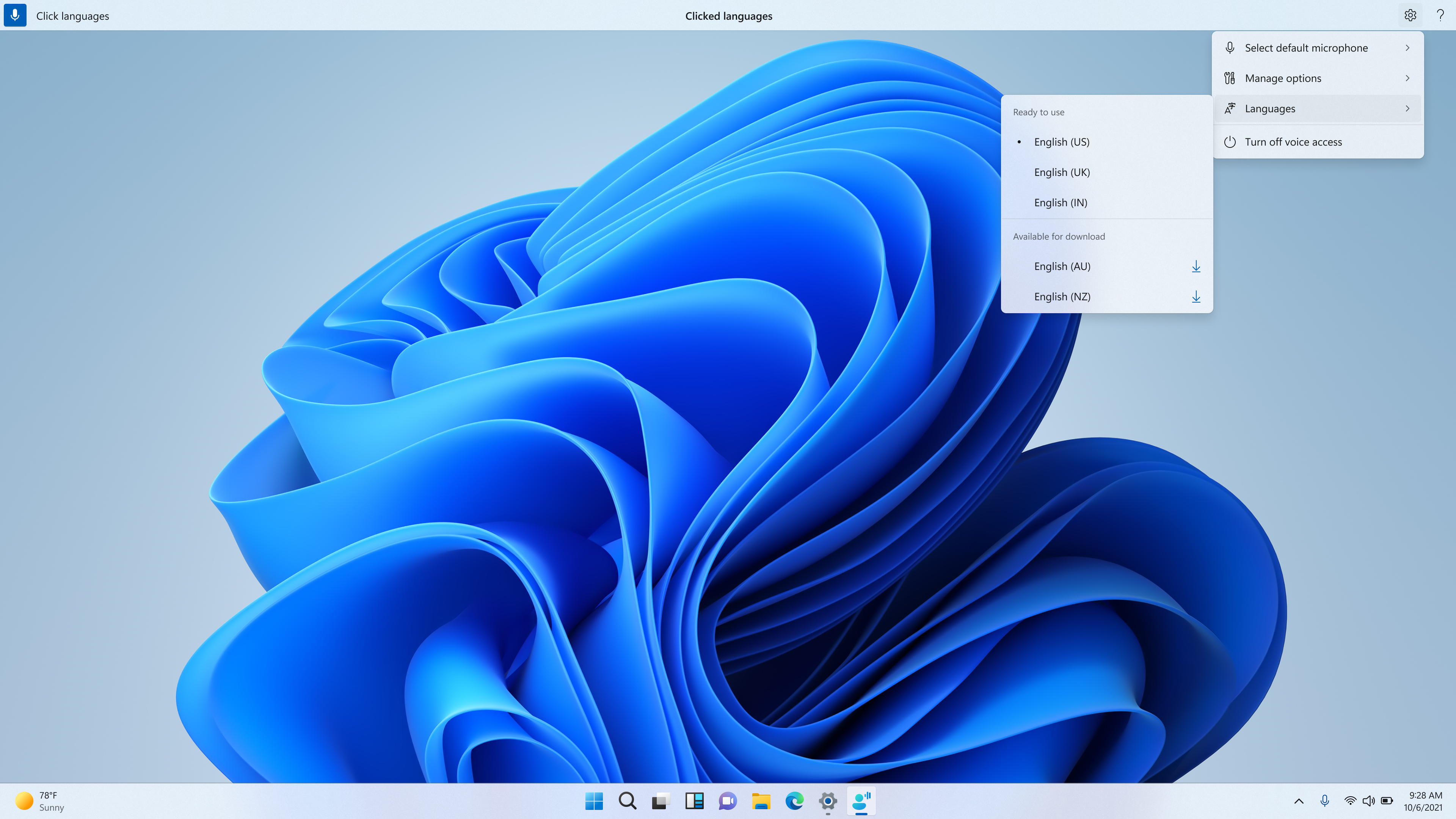
Lorsque l'accès vocal est activé pour la première fois, vous serez invité à télécharger un modèle vocal pour activer la reconnaissance des données vocales sur l'appareil. Si l'accès vocal ne trouve pas de modèle vocal correspondant à votre langue d'affichage, vous pouvez toujours choisir d'utiliser l'accès vocal en anglais - américain.

Vous pouvez toujours changer de langue en accédant à Paramètres > Langue dans la barre d'accès vocal.

"ChangerLangue sur la barre d'accès vocal.

Nouvelles commandes de sélection et d'édition de texte : nous avons ajouté des commandes plus utiles pour faciliter la sélection et l'édition de texte avec l'accès vocal.

Pour faire ça
Dis-le

Sélectionnez une plage de texte dans la zone de texte
"Sélectionner de [texte 1] à [texte 2]", par exemple, "Sélectionner de devoir accéder à la voix"

Supprimer tout le texte d'une zone de texte
"Tout supprimer"

Appliquer une mise en forme gras/souligné/italique au texte sélectionné ou au dernier texte dicté
« Mettre en gras », « Souligner », « Mettre en italique »

Supprimer tous les espaces blancs du texte sélectionné ou du dernier texte dicté

Par exemple, vous avez dicté "Peyton Davis @outlook.com" dans le dernier énoncé et vous souhaitez supprimer tous les espaces pour obtenir la sortie PeytonDavis@outlook.com

"pas d'espace ça"

Insérez "texte" au niveau du curseur et mettez en majuscule la première lettre de chaque mot.

Par exemple, vous souhaitez insérer "Hello World" au niveau du curseur de texte

"Majuscules [texte]", par exemple, "Majuscules bonjour le monde"

Insère "texte" au curseur sans aucun espace avant "texte".

Par exemple, le texte « Peyton » est entré dans la zone de texte et vous souhaitez maintenant insérer « Davis », mais vous ne voulez pas qu'un espace soit ajouté avant Davis. (sortie : PeytonDavis)

"Pas d'espace [texte]" par exemple, "Pas d'espace Davis""


COMMENTAIRES : veuillez déposer vos commentaires dans le hub de commentaires (WIN + F) sous Accessibilité > Accès vocal.

Modifications et améliorations :

[Général]
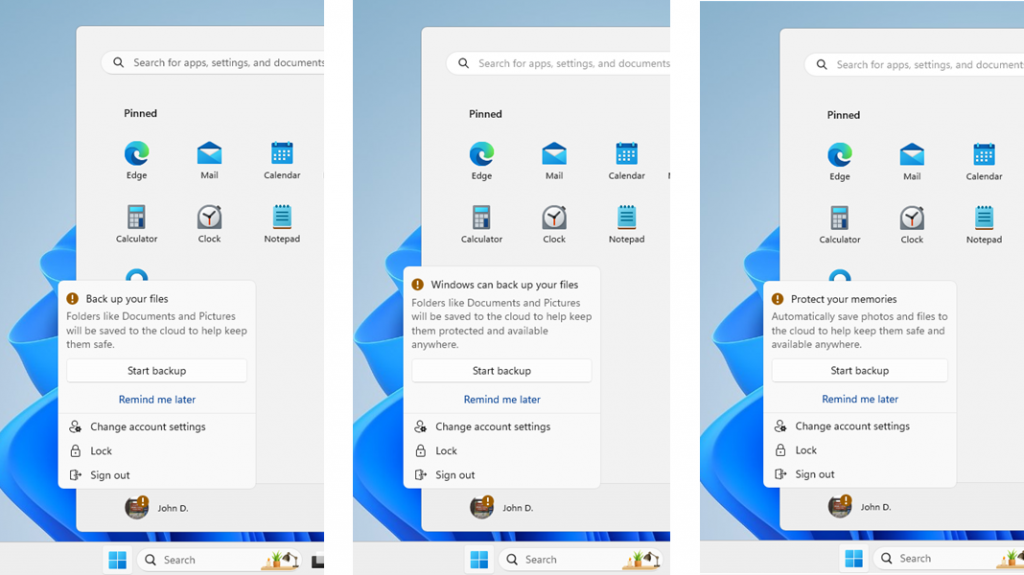
  • À partir de la Build 25290 , nous avons commencé une nouvelle exploration des badges dans le menu Démarrer avec deux nouveaux traitements que certains Insiders du Dev Channel verront. À partir d'aujourd'hui, nous testons différentes variantes de texte dans ces traitements. Si vous voyez l'un de ces traitements, donnez-nous votre avis sur ce que vous en pensez. Pour rappel , il est normal que nous testions différents concepts dans le Dev Channel pour avoir des retours.
Différents traitements des badges dans le menu Démarrer avec différentes variantes de texte.

Différents traitements des badges dans le menu Démarrer avec différentes variantes de texte.

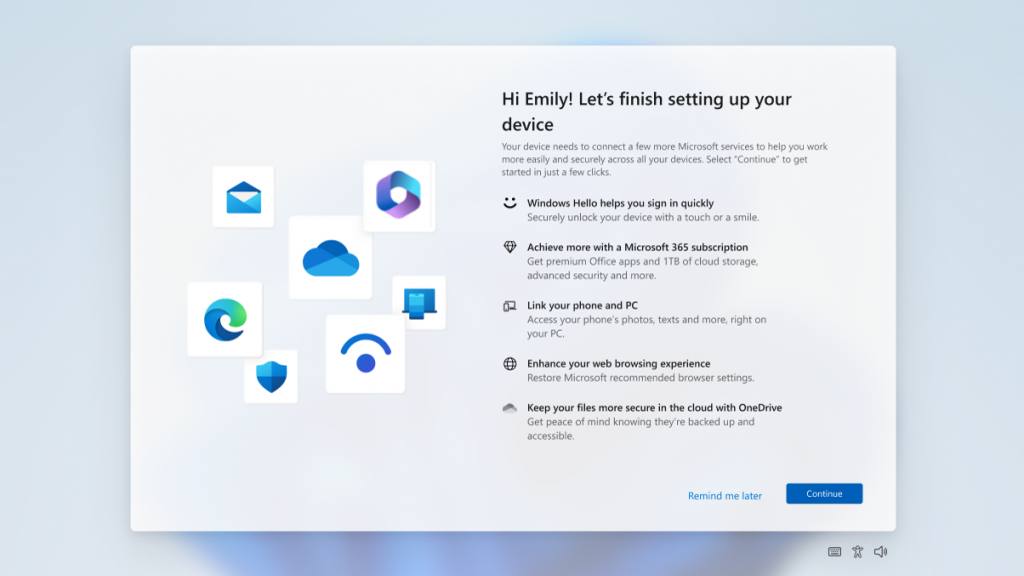
  • Nous testons une expérience de seconde chance plus personnalisée (SCOOBE) avec un petit sous-ensemble d'insiders Windows dans le canal de développement.
Exemple de traitement d'un écran personnalisé d'expérience de deuxième chance hors boîte (SCOOBE).

Exemple de traitement d'un écran personnalisé d'expérience de deuxième chance hors boîte (SCOOBE).

Rechercher dans la barre des tâches
  • La zone de recherche de la barre des tâches sera plus claire lorsque Windows est défini sur un mode de couleur personnalisé. Plus précisément, lorsque le mode Windows 11 est défini sur sombre et que le mode application est défini sur clair sous Paramètres> Personnalisation> Couleurs, vous verrez une zone de recherche plus claire dans la barre des tâches.
La zone de recherche de la barre des tâches sera plus claire lorsque Windows est défini sur un mode de couleur personnalisé.

La zone de recherche de la barre des tâches sera plus claire lorsque Windows est défini sur un mode de couleur personnalisé.

Explorateur de fichiers :
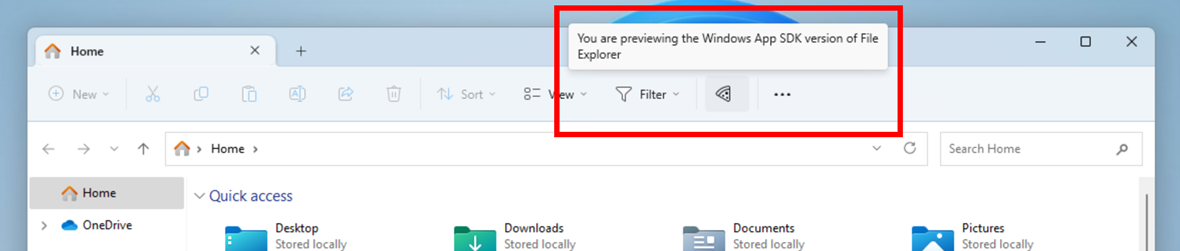
  • Les insiders de Windows commenceront à remarquer une icône dans la barre de commandes de l'explorateur de fichiers. Cette icône indique qu'un Insider prévisualise la version Windows App SDK de l'Explorateur de fichiers. La fonctionnalité dans l'explorateur de fichiers reste inchangée, elle passe simplement de l'utilisation de WinUI 2 à l'utilisation de WinUI 3.
Icône Pizza dans la barre de commandes de l'explorateur de fichiers pour indiquer l'aperçu de la version Windows App SDK de l'explorateur de fichiers.Icône dans la barre de commandes de l'explorateur de fichiers pour indiquer l'aperçu de la version Windows App SDK de l'explorateur de fichiers.
Mises en page instantanées:
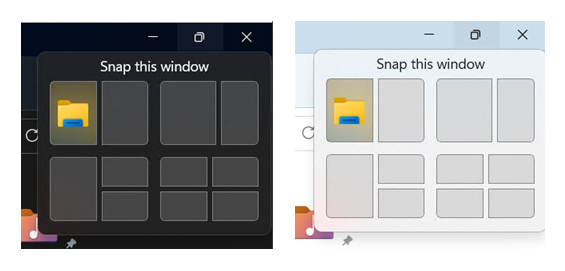
  • Après avoir mis cela en pause avec la Build 25300 , nous annulons cette pause avec cette version - nous essayons différents traitements pour les mises en page instantanées  avec Windows Insiders dans le Dev Channel. Nous étudions des moyens d'améliorer la découverte et l'utilisation des mises en page instantanées, telles que la réduction du temps de survol requis pour appeler le menu déroulant lorsque vous passez la souris sur le bouton maximum/restaurer dans la barre de titre d'une application. En plus de quelques autres ajustements, vous remarquerez que certains traitements ajouteront également l'icône de la fenêtre de l'application dans laquelle vous travaillez et ajouteront un titre descriptif. Si vous voyez l'un de ces traitements, donnez-nous votre avis sur ce que vous en pensez. Pour rappel , il est normal que nous testions différents concepts dans le Dev Channel pour avoir des retours.
Exemple de traitement de mise en page instantané que nous essayons avec Windows Insiders dans le canal de développement.

Exemple de traitement de mise en page instantané que nous essayons avec Windows Insiders dans le canal de développement.

Projecteur Windows :
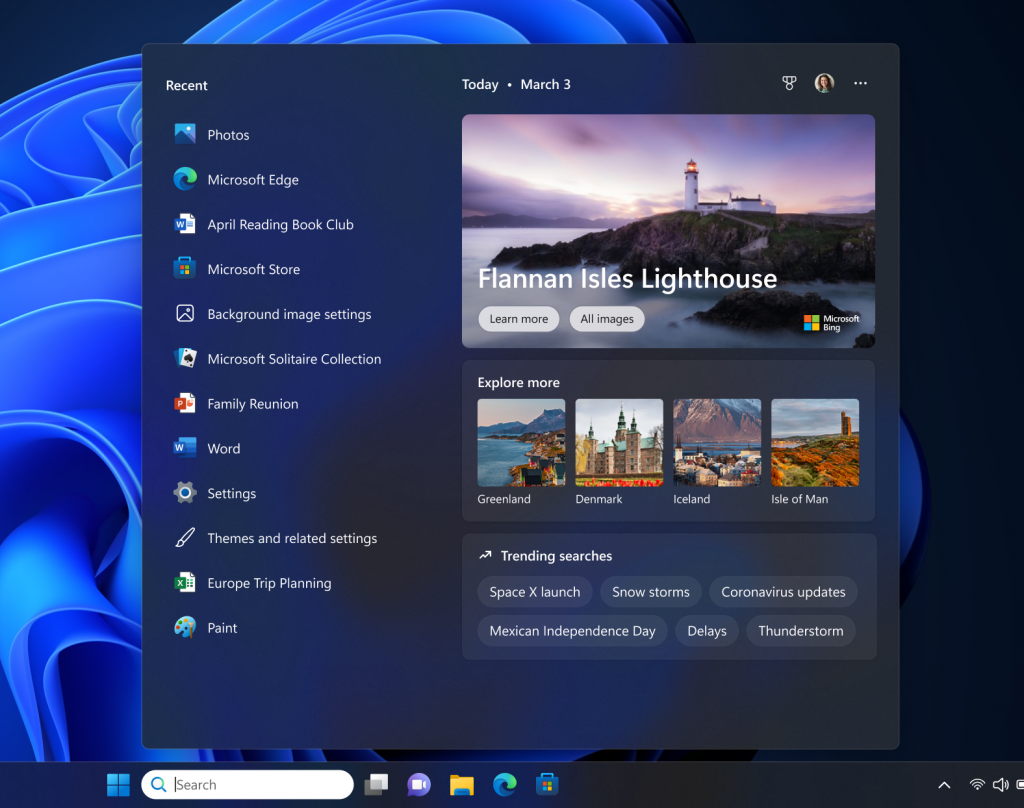
  • À partir d'aujourd'hui, nous désactivons les différents traitements que nous avons essayés pour Windows Spotlight qui ont commencé avec la Build 25281 en raison d'un problème affectant l'expérience que les insiders auront sur ces traitements. Nous prévoyons de réintroduire une expérience Windows Spotlight mise à jour pour les insiders dans une future build basée sur les commentaires des insiders sur l'utilisation de ces différents traitements. Dans le cadre de la désactivation de ces traitements, les insiders peuvent avoir besoin d'accéder à Paramètres > Personnalisation et de réactiver Windows Spotlight.
Écritures :
  • Nous avons mis à jour le moteur de reconnaissance de l'écriture manuscrite en chinois simplifié pour qu'il soit plus rapide et plus précis, ainsi que les caractères pris en charge définis dans GB18030-2022. Actuellement, vous pouvez écrire des caractères dans GB18030-2022 niveau 2 et certains caractères dans GB18030-2022 niveau 1 dans le panneau d'écriture manuscrite ou directement dans le champ de texte lorsqu'il est pris en charge. S'il vous plaît essayez-le et dites-nous ce que vous en pensez.
Le moteur de reconnaissance de l'écriture manuscrite en chinois simplifié est plus rapide et plus précis et prend désormais en charge les caractères définis dans GB18030-202.Le moteur de reconnaissance de l'écriture manuscrite en chinois simplifié est plus rapide et plus précis et prend désormais en charge les caractères définis dans GB18030-202.
Widgets :
  • Nous commençons à déployer des icônes sensibles au thème pour les Widgets sur la barre des tâches afin qu'en fonction du thème Windows de l'utilisateur (sombre ou clair), les icônes Widgets affichent une icône sensible au thème qui aura un rapport de contraste plus élevé qui rendra l'information sur la barre des tâches plus claire pour les utilisateurs, en particulier pour les malvoyants.
Exemples d'icônes thématiques mises à jour pour les widgets dans la barre des tâches avec un rapport de contraste plus élevé.Exemples d'icônes thématiques mises à jour pour les widgets dans la barre des tâches avec un rapport de contraste plus élevé.
Paramètres :
  • Paramètres> Alimentation et batterie a été mis à jour pour inclure des paramètres permettant de choisir ce qui se passe lors de l'interaction avec les commandes d'alimentation physiques de votre PC.

Correctifs :

Général :
  • Correction d'un problème empêchant les périphériques USB (y compris le clavier et la souris) de fonctionner pour certains insiders après la mise à niveau vers la version 25295+.
  • Correction d'un problème pour certains Insiders où si vous aviez désinstallé le vol précédent, cela provoquait un plantage cyclique de votre menu Démarrer et de votre barre des tâches.
  • Correction d'un problème où lors de l'utilisation de Windows Hello pour se connecter avec la reconnaissance faciale, cela pouvait ne pas fonctionner sur les PC Arm64.
  • Correction d'un problème avec la page des paramètres du programme Windows Insider indiquant qu'une version plus récente était disponible dans Windows Update même si vous étiez sur la dernière version disponible dans le canal de développement.
Barre des tâches et barre d'état système :
  • Correction de plusieurs plantages d'Explorer.exe affectant la barre des tâches et la barre d'état système.
  • Correction d'un problème d'affichage qui pouvait faire apparaître la barre des tâches en double lors des changements de résolution.
  • Correction d'un problème qui faisait apparaître les icônes d'application sur la barre des tâches sur le mauvais moniteur pour certains Insiders avec plusieurs moniteurs.
Widgets :
  • Nous avons résolu un problème où, dans certaines circonstances, les widgets tiers ne se chargeaient pas comme prévu.
Rechercher dans la barre des tâches :
  • Correction des problèmes de rendu lors de l'utilisation du clavier tactile avec le champ de recherche dans la barre des tâches.
  • Correction d'un problème lorsque le double-clic sur le glyphe de surbrillance de recherche dans la zone de recherche le faisait disparaître.
  • Correction d'un problème où le champ de recherche disparaissait au hasard.
  • Correction d'un problème où l'icône de recherche tournait de manière incorrecte pour les langues de droite à gauche (RTL).
  • Correction d'un problème où vous avez peut-être vu du texte scintiller dans la zone de recherche lorsque vous cliquez dessus.
  • Correction d'un problème où la zone de recherche pouvait disparaître sur un moniteur si vous en utilisiez plusieurs.
  • Corrections d'accessibilité apportées aux paramètres de recherche sous Paramètres > Personnalisation > Barre des tâches.
Explorateur de fichiers :
  • Correction d'un problème qui faisait que les Insiders avec des dispositions / tailles d'icônes de bureau personnalisées étaient rétablies par défaut dans la version précédente.
  • Correction d'un problème sous-jacent considéré comme la cause du saut inattendu de l'explorateur de fichiers au premier plan parfois.
  • L'option de menu contextuel "Ouvrir dans un nouvel onglet" et les dossiers en cliquant au milieu ouvriront désormais l'onglet en arrière-plan plutôt que de changer de focus.
  • Correction d'un problème où le bouton de fermeture pouvait rester bloqué dans un état en surbrillance lorsque vous déplaciez votre souris dessus.
Écriture :
  • Correction d'un problème où lors de l'utilisation de la disposition franco-canadienne pour le clavier tactile, les lettres émises lors de la frappe ne correspondaient pas toujours à ce qui était affiché sur les touches.
  • Lors de l'utilisation de l'IME coréen, CTRL + F10 ne devrait plus ouvrir le menu contextuel de l'IME.
Paramètres :
  • Correction d'un problème sous-jacent considéré comme la cause première de la raison pour laquelle certains insiders ont vu les paramètres de leur application de démarrage se réinitialiser avec la version précédente.
  • Aller à Confidentialité et sécurité> Appels téléphoniques ne devrait plus bloquer les paramètres.
Crash :
  • Correction d'un crash DWM.exe très frappant lors des deux dernières builds.
Autres :
  • Correction de plusieurs problèmes qui empêchaient le téléchargement correct de certains des nouveaux modèles de langue des sous-titres en direct.
  • Correction d'un problème sous-jacent empêchant les Insiders sur les PC Arm64 d'activer M365, citant un problème de réseau.
  • Correction d'un plantage de l'indexeur de recherche.
  • Correction d'un problème sous-jacent qui pouvait faire apparaître les applications UWP en anglais après la mise à niveau, bien que ce ne soit pas votre langue d'affichage.
  • Correction d'un problème qui empêchait l'installation des packages .appinstaller avec un message d'erreur indiquant "Le paramètre est incorrect" (même si ce n'était pas le cas).
  • Correction d'un problème sous-jacent empêchant certaines caméras de fonctionner dans les applications avec la dernière build.
  • Correction d'un problème sous-jacent qui entraînait des plantages de Microsoft Edge pour certains insiders au cours des dernières builds.

REMARQUE : Certains correctifs notés ici dans les versions Insider Preview du canal de développement peuvent se retrouver dans les mises à jour de maintenance pour la version publiée de Windows 11.

Problèmes connus :

Général :
  • Nous enquêtons sur un problème où certains utilisateurs rencontrent des temps de mise à jour plus longs que prévu lors de l'installation de versions récentes. Si vous avez rencontré ce problème, veuillez envoyer un nouvel élément de commentaire avec les journaux dans le hub de commentaires.
  • Certains utilisateurs joints à AAD (Azure Active Directory) voient désormais des écrans « Se préparer pour vous » lors de la connexion à Windows après la mise à jour des dernières versions. Nous étudions le problème.
  • Le lancement de l'éditeur de stratégie de groupe peut afficher une erreur indiquant qu'un attribut displayName n'a pas été trouvé.
Outil de capture :
  • Nous travaillons sur le correctif d'un problème empêchant le bouton “Nouveau” de l'outil de capture d'écran pour certains insiders après la mise à niveau vers la version 25295. Si cela vous concerne, accédez à Paramètres> Applications> Applications par défaut et définissez la capture d'écran comme la valeur par défaut pour ms-screenclip, cela devrait résoudre le problème.
Sous-titres en direct :
  • Sur les appareils ARM64, la prise en charge améliorée de la reconnaissance vocale installée via la page des paramètres de langue et de région nécessitera le redémarrage des sous-titres en direct si vous changez de langue dans le menu Langue des sous-titres des sous-titres en direct.
  • Certaines langues affichées sur la page des paramètres de langue et de région indiqueront la prise en charge de la reconnaissance vocale (par exemple, le coréen), mais ne prennent pas encore en charge les sous-titres en direct.
  • Lors de l'ajout d'une langue via la page des paramètres de langue et de région, la progression de l'installation de la fonctionnalité de langue peut être masquée et vous pouvez ne pas voir la fin de l'installation de "Reconnaissance vocale améliorée" (requise par Live Captions). (Vous pouvez utiliser les « Options de langue » de la langue pour surveiller la progression.) Si cela se produit, il peut y avoir un délai inattendu avant que l'expérience de configuration des sous-titres en direct ne le détecte et vous permette de continuer.
  • La page des paramètres de langue et de région peut ne pas offrir la prise en charge de la langue de reconnaissance vocale nécessaire pour les sous-titres dynamiques jusqu'à une heure après la première connexion.
  • Les performances de sous-titrage peuvent être dégradées dans les langues autres que l'anglais et le filtrage hors langue manquant dans les langues autres que l'anglais (États-Unis), ce qui signifie que des sous-titres incorrects seront affichés pour les paroles qui ne sont pas dans la langue des sous-titres.
Accès vocal :
  • [NOUVEAU] Veuillez noter que la page d'aide repensée de l'application dans l'accès vocal peut ne pas inclure toutes les commandes et les informations supplémentaires peuvent être inexactes. Nous prévoyons de mettre à jour cela dans les futures versions. Si vous souhaitez une liste exhaustive des commandes Voice Access et des informations supplémentaires à leur sujet, nous vous recommandons de consulter Utiliser l'accès vocal pour contrôler votre PC et créer du texte avec votre voix - Support Microsoft .