vendredi 6 mai 2022

Microsoft Edge 101.0.1210.39 / 102.0.1235.1 Dev / 102.0.1249.0 Canary / 100.0.1185.50 pour Android

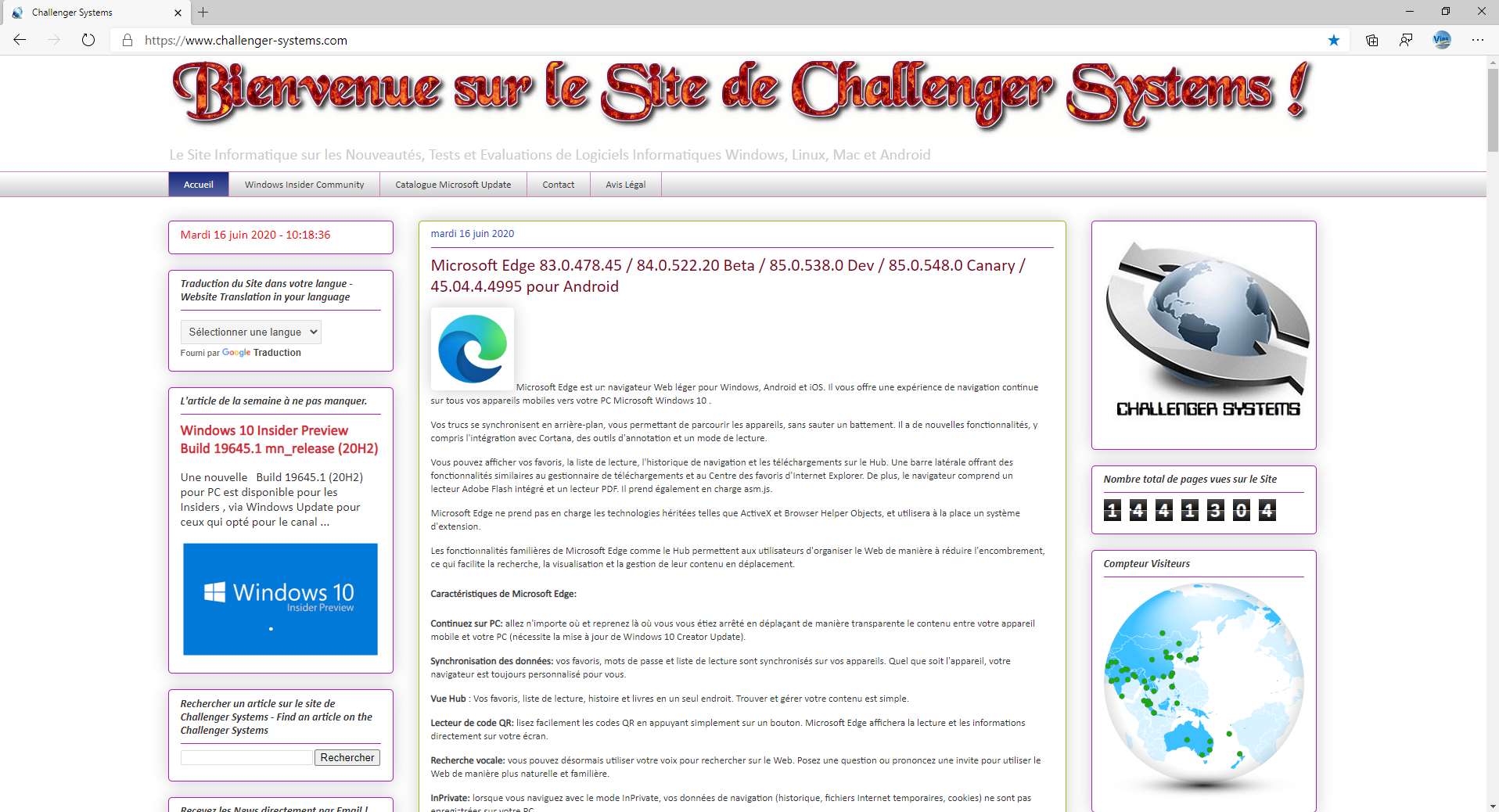
 Microsoft Edge est un navigateur Web léger pour Windows, Android et iOS. Il vous offre une expérience de navigation continue sur tous vos appareils mobiles vers votre PC Microsoft Windows.

Vos pages se synchronisent en arrière-plan. Il a de nouvelles fonctionnalités, y compris l'intégration avec Cortana, des outils d'annotation et un mode de lecture.

Vous pouvez afficher vos favoris, la liste de lecture, l'historique de navigation et les téléchargements sur le Hub. Une barre latérale offrant des fonctionnalités similaires au gestionnaire de téléchargements et au Centre des favoris d'Internet Explorer. De plus, le navigateur comprend un lecteur Adobe Flash intégré et un lecteur PDF. Il prend également en charge asm.js.

Microsoft Edge ne prend pas en charge les technologies héritées telles que ActiveX et Browser Helper Objects, et utilisera à la place un système d'extension.

Les fonctionnalités familières de Microsoft Edge comme le Hub permettent aux utilisateurs d'organiser le Web de manière à réduire l'encombrement, ce qui facilite la recherche, la visualisation et la gestion de leur contenu en déplacement.
Cliquer pour élargir l'image

Caractéristiques de Microsoft Edge:

Continuez sur PC: allez n'importe où et reprenez là où vous vous étiez arrêté en déplaçant de manière transparente le contenu entre votre appareil mobile et votre PC (nécessite la mise à jour de Windows 10 Creator Update).

Synchronisation des données: vos favoris, mots de passe et liste de lecture sont synchronisés sur vos appareils. Quel que soit l'appareil, votre navigateur est toujours personnalisé pour vous.

Vue Hub : Vos favoris, liste de lecture, histoire et livres en un seul endroit. Trouver et gérer votre contenu est simple.

Lecteur de code QR: lisez facilement les codes QR en appuyant simplement sur un bouton. Microsoft Edge affichera la lecture et les informations directement sur votre écran.

Recherche vocale: vous pouvez désormais utiliser votre voix pour rechercher sur le Web. Posez une question ou prononcez une invite pour utiliser le Web de manière plus naturelle et familière.

InPrivate: lorsque vous naviguez avec le mode InPrivate, vos données de navigation (historique, fichiers Internet temporaires, cookies) ne sont pas enregistrées sur votre PC.

Page d'accueil - https://www.microsoft.com

Systèmes d'exploitation pris en charge:

Windows 7, 8, 8.1, 10, 11 (64 bits)
Android 4.4 et supérieur,
iOS 9.0 ou version ultérieure.

Téléchargements :
TÉLÉCHARGER Microsoft Edge Stable  TÉLÉCHARGER Microsoft Edge Canary  TÉLÉCHARGER Microsoft Edge Beta  TÉLÉCHARGER  Microsoft Edge Dev

TÉLÉCHARGEZ Microsoft Edge Business TÉLÉCHARGER Microsoft Edge pour iOS TÉLÉCHARGER Microsoft Edge pour Android


FileZilla Server 1.4.1

Grâce à FileZilla Server, vous configurerez en quelques instants un serveur FTP sur lequel vos amis pourront se connecter avec leurs propres identifiants, et télécharger les fichiers dont vous aurez autorisé l'accès. Le logiciel n'est bien sûr pas limité aux photos ou images , vous pouvez partager tout ce que vous désirez, et vous pourrez même autoriser vos utilisateurs à vous envoyer des fichiers !

Pour se connecter sur votre serveur, nous recommandons à vos utilisateurs le logiciel FileZilla Client.

Les connaisseurs constateront que l’interface s’inspire de celle de "G6 FTP server", avec une fenêtre permettant de lire le journal de fonctionnement, une fenêtre de réglage, une fenêtre permettant de définir les utilisateurs, et enfin une fenêtre pour définir les groupes.

Dernier élément de l’ interface, l’icône dans la barre des tâches permet de connaitre l’état du serveur, de le "connecter/déconnecter", de le "verrouiller/déverrouiller" et de l’éteindre.

Parmi les fonctionnalités  , signalons :

  • le nombre illimité d’utilisateurs

  • il fonctionne en tant que service sur Windows NT4, 2000 , XP ,VISTA et Windows  7 / 8 /10 et 11

  • la gestion des utilisateurs / groupes en temps réel

  • le quota de débit par utilisateur / groupes

  • les préférences conservées dans des fichiers xml

  • le stockage sécurisé des mots de passe (MD5 hash)

  • le filtre anti-attaque fxp / bounce

Toutes les options peuvent être activées au cours du fonctionnement sans avoir besoin de redémarrer le serveur.

Software 4 etoiles Ce Logiciel est GRATUIT


Page d’accueil : FileZilla


Malwarebytes 4.5.9.198 Build 1.0.1676

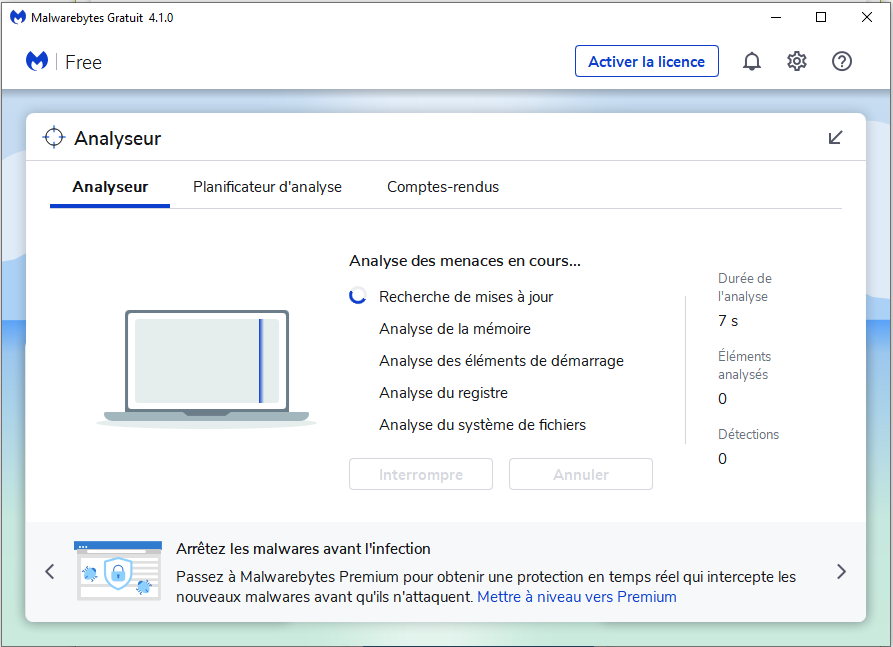
Malwarebytes Anti-Malware permet de lutter contre les logiciels malveillants, les vers, les spams, les rootkits et autres chevaux de Troie.

Malwarebytes protège vos ordinateurs en supprimant complètement toutes les formes de logiciels malveillants, y compris les virus, les chevaux de Troie, les logiciels espions, les logiciels publicitaires et les rootkits.

Malwarebytes détecte et supprime les logiciels malveillants là où les applications antivirus et anti-malware les plus connues échouent. Il surveille chaque processus et arrête les processus malveillants avant même qu'ils ne commencent à vous nuire.

Le “Proactive Protection Module” maintient votre système en toute sécurité et sécurisé grâce à la technologie d'analyse heuristique avancée .

Telechargez Malwarebytes Anti-Malware


Windows 11 Insider Preview Build 22616.1 – Canal Dev et Beta.

Microsoft vient de publier une nouvelle build de Windows 11 uniquement pour les Insiders en canal Dev et Beta, estampillée : 22616.1

  • Nous avons une autre version pour Windows Insiders qui inclut quelques modifications et correctifs (y compris un correctif pour le menu volant "Afficher les icônes cachées" dans la barre d'état système qui n'apparaît pas pour certains Windows Insiders).
  • Les Windows Insiders qui aiment jouer sur leur PC avec une manette Xbox sur les dernières versions d'Insider Preview dans les canaux Dev et Beta peuvent essayer la nouvelle fonctionnalité de barre de manette - voir ce billet de blog pour plus de détails .

RAPPEL : La fenêtre de passage du canal de développement au canal bêta se ferme bientôt !

Maintenant que les canaux Dev et Beta reçoivent les mêmes versions, la fenêtre est toujours ouverte (mais se ferme bientôt !) pour que vous puissiez changer de canal en suivant ces étapes simples :

  1. Ouvrez Paramètres > Windows Update > Programme Windows Insider .
  2. Sélectionnez Choisissez vos paramètres Insider
  3. Sélectionnez Canal bêta.
  4. La prochaine fois que vous recevrez une mise à jour, ce sera pour votre nouvelle chaîne.

IMPORTANT : Cette fenêtre se fermera une fois que nous aurons publié les versions avec des numéros de version plus élevés sur le canal de développement. Si votre appareil reste sur le canal de développement et reçoit une version dont le numéro de version est supérieur à celui du canal bêta, vous devrez effectuer une nouvelle installation de la version publiée de Windows 11 sur votre appareil pour passer au canal bêta. .

Aucune action n'est requise si vous souhaitez continuer à recevoir les versions d'aperçu de Windows 11 Insider dans le canal de développement.

Modifications et améliorations

[Général]

  • [RAPPEL] Le filigrane de construction dans le coin inférieur droit du bureau n'est plus présent dans cette version. Cela ne signifie pas que nous avons terminé, et le filigrane reviendra aux initiés dans une future version.
[Barre des tâches]
  • À la suite des commentaires de Windows Insiders, nous avons décidé de désactiver pour le moment les modifications apportées à la barre d'état système introduites dans la Build 22581 . La barre d'état système et plus particulièrement le menu déroulant "Afficher les icônes cachées" fonctionneront désormais de la même manière qu'avec la version originale de Windows 11, y compris la possibilité de réorganiser les icônes dans le menu volant. Nous espérons apporter ces changements à l'avenir après avoir affiné l'expérience en répondant à certains des commentaires que nous avons reçus. Comme nous l'avons mentionné précédemment , les fonctionnalités que nous essayons dans les canaux de développement ou bêta peuvent ne pas toujours être disponibles.
[Autre]
  • Auparavant , nous partagions les nouvelles exigences pour Internet et MSA sur l'édition Windows 11 Pro. Aujourd'hui, Windows Insiders sur l'édition Windows 11 Pro nécessitera désormais une connectivité MSA et Internet lors de la configuration initiale de l'appareil (OOBE) uniquement lors de la configuration pour un usage personnel. Si vous choisissez de configurer l'appareil pour le travail ou l'école, il n'y a aucun changement et cela fonctionnera de la même manière qu'auparavant.

Correctifs

[Général]
  • Nous avons résolu un problème où les performances et la fiabilité d'explorer.exe pouvaient se dégrader avec le temps, entraînant éventuellement une vérification de bogue, dans les versions récentes d'Insider Preview.
[Barre des tâches]
  • Nous avons résolu le problème qui faisait disparaître complètement le menu volant "Afficher les icônes cachées" dans la barre d'état système pour certains initiés, même s'il s'affiche comme "activé" sous Paramètres > Personnalisation > Barre des tâches et "Autres icônes de la barre d'état système".
[Saisir]
  • Correction d'un problème qui entraînait le plantage de certaines applications en appuyant sur la touche demi-largeur/pleine largeur lors de l'utilisation de l'IME japonais.
[Widgets]
  • Correction d'un problème où si vous essayiez d'ouvrir le tableau des widgets en utilisant un geste depuis le côté de l'écran, vous voyiez le tableau des widgets s'ouvrir puis se fermer immédiatement.
  • Correction d'un problème qui empêchait les utilisateurs d'utiliser la fonctionnalité de balayage pour appeler de manière fiable les widgets.
[Réglages]
  • Correction d'un problème qui pouvait entraîner le blocage des paramètres rapides lors de la projection sur certains appareils sans fil.
[Fenêtre]
  • Résolution d'un problème où l'utilisation du geste tactile à 3 doigts à l'écran pour la réduction pouvait entraîner l'arrêt des animations sur l'ensemble du système.
  • Correction d'un problème affectant la fiabilité du DWM lors des vols récents.
  • Correction d'un problème qui faisait que certaines applications comme Paramètres s'ouvraient en blanc si elles étaient rouvertes lors d'une mise à niveau ou d'un redémarrage.
[Gestionnaire des tâches]
  • Nous avons résolu un problème qui faisait fluctuer la liste des processus entre les groupes d'applications et d'arrière-plan lorsque vous cliquiez sur le mode Efficacité dans la barre de commandes.
[bac à sable Windows]
  • Correction d'un problème sous-jacent qui pouvait faire apparaître du texte dans Windows Sandbox sous forme de boîtes noires dans certains cas.
[Autre]
  • Correction d'un problème entraînant les notifications de Windows Update indiquant qu'elles étaient envoyées depuis "Windows.SystemToast.WindowsUpdate.MoNotification" au lieu de "Windows Update".

Problèmes connus

[Sous-titres en direct]
  • Certaines applications en plein écran (par exemple, les lecteurs vidéo) empêchent les sous-titres en direct d'être visibles.
  • Certaines applications positionnées près du haut de l'écran et fermées avant l'exécution des sous-titres en direct se relanceront derrière la fenêtre des sous-titres en direct positionnée en haut. Utilisez le menu système (ALT + barre d'espace) pendant que l'application a le focus pour déplacer la fenêtre de l'application plus bas.