samedi 27 novembre 2021

MSMG ToolKit 11.10

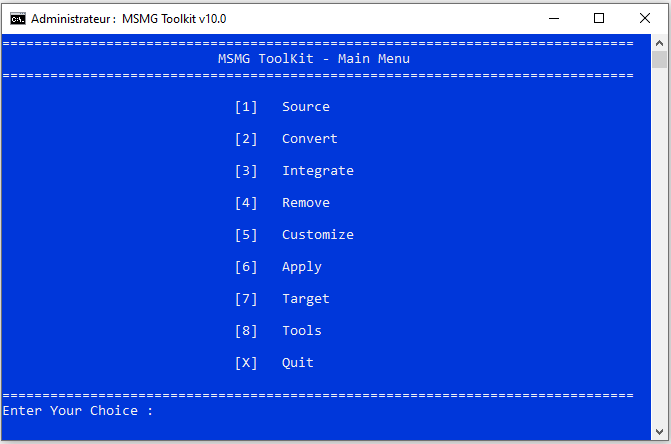
 MSMG ToolKit crée une version allégée de Windows ou simplifie son utilisation en personnalisant, en ajoutant ou en supprimant des fonctionnalités et des composants, ainsi qu'en activant ou en désactivant des fonctionnalités dans Microsoft Windows 7, 8 et 10.

Tout se fait via une invite de commande DOS, mais en tapant des lettres pour arriver à la signification voulue, aucune commande DOS compliquée ou connaissance de DOS n’est nécessaire. Le but entier ici est de créer une version légère et sans fioritures de Windows. Attendez-vous à passer un peu de temps à obtenir tout ce que vous voulez comme vous le souhaitez. Vous pouvez également restaurer la plupart des éléments que vous supprimez si vous changez d’avis ultérieurement.

Voici une liste des tâches courantes que MSMG ToolKit peut effectuer:

Copier des fichiers DVD source à partir d'un lecteur de DVD
Extraire des fichiers DVD source à partir d'images ISO
Extraire des fichiers DVD sources à partir d'une image OEM / IMG
Convertir une image ES du Windows Store en image WIM
Convertir un outil de création de média Windows (MCT) Image en image WIM
Convertir une image Windows ESD en image WIM
Convertir une image WIM en Windows en image ESD
Convertir la source Editions WIM
Intégrer les mises à jour Windows
Intégrer les mises à jour WHD Mises à jour du référentiel
Intégrer les packs de langue Windows
Intégrer les pilotes de périphérique Windows Intégrer Microsoft. NET Framework 3.5
Intégrer Microsoft. NET Framework 4.6.2 avec les modules de langue
Intégrez Microsoft Internet Explorer 11 aux modules linguistiques
Intégrez la déduplication de données Microsoft
Intégrez l’application Microsoft Edge Browser
Intégrez Microsoft Remote Desktop Protocol 8.0 et 8.1
Intégrez Microsoft Win32 Calculator
Intégrez Windows Management Framework 5.1
Intégrez Windows Multimedia Codecs
Intégrez le sous-système Windows pour Linux (WSL)
Intégrez le système Restauration de Windows
Intégrer Windows To Go Workspace
Intégrer les applications Metro par défaut de Microsoft
Intégrer les outils Microsoft DaRT pour les images de démarrage et de récupération
Intégrer les packages de modules complémentaires pour Windows Thin PC et Intégrer Microsoft DirectX 9.0c
Intégrer Microsoft Games
Intégrer Windows Sidebar
Intégrer les clés d'activation génériques de Windows 8.1 Media Center et Intégrer les clés et les données de pré-activation de Windows 8.1
Intégrer le correctif Terminal Server
Intégrer le codec professionnel Fraunhofer IIS MPEG Layer-3
Intégrer des thèmes personnalisés Intégrer des correctifs personnalisés
Environnement de récupération Windows personnalisé (WinRE)
Intégrer des images de compte d'utilisateur par défaut personnalisées
Intégrer les fichiers système personnalisés
Supprimer toutes les applications Metro par défaut
Supprimer les applications Metro par défaut
Supprimer les composants Windows Supprimer les composants
Windows à l'aide de la liste de packages
Importer l'association Metro Apps par défaut à partir d'un fichier XML
Exporter l'association Metro Apps par défaut dans un fichier XML
Créer un DVD ISO Image
Graver une image ISO en DVD
Copier la source sur le lecteur flash USB amorçable
Synchroniser la source avec le démarrage et installer des images sur un lecteur flash USB amorçable
Graver une image ISO sur un lecteur flash USB amorçable
Formater un gestionnaire WIM pour lecteur flash USB Afficher, supprimer, renommer, exporter, scinder et fusionner, capturer, appliquer et nettoyage des index d’image WIM
Chargement / déchargement du registre d’images WIM pour modification


Voici la méthode recommandée selon MSMG:

1) Intégrez toutes les fonctionnalités que vous souhaitez ajouter, à l’exception de .NET Framework 3.5, à l’aide du menu Intégrez les fonctionnalités.
2) Intégrez le pack de langue de votre choix si nécessaire
3) Intégrez les mises à jour.
4) Supprimer les applications que vous ne voulez pas
5) Supprimer les composants que vous ne voulez pas
6) Appliquer les modifications, cela va effectuer le nettoyage
7) Remontez la source
8) Ajoutez le .NET Framework 3.5 à l'aide du menu Fonctions intégrées.
9) Appliquer les modifications.
10) Re-Construire l'image.

MSMG ToolKit, comme la plupart des utilitaires tiers, nous vous suggérons de créer une image de votre système d'exploitation actuel ou, pour obtenir les meilleurs résultats, de le faire lors d'une installation propre.

Page d’accueil : MSMG ToolKit

MSMG ToolKit 11.10 :

MSMG Toolkit Packs : Les packs MSMG Toolkit contiennent des packs de localisation d'installation Windows, des packs de fonctionnalités, des packs de fonctionnalités à la demande, des packs de modules complémentaires

Tux Paint 0.9.27

    Logiciel libre de dessin pour les enfants !!

Pour rappel ;  Tux Paint est un logiciel performant de dessin conçu pour les enfants. Il est entièrement libre, développé et maintenu par une équipe de bénévoles du monde entier.Comme toujours, l'équipe de Tux Paint reste à l'écoute des plus jeunes utilisateurs et de leurs parents, ainsi que des enseignants et des administrateurs réseau.

Multi-plateforme

Fonctionne sous Mac OS X (Intel et PPC), Windows , Linux et autres systèmes.

Interface simple
  • Tux Paint dispose d'un ensemble d'outils bien pratiques. (Voir Outils de dessin, ci-dessous.)
  • Le dessin a une taille fixe, en sorte que l'utilisateur n'a pas à se soucier de "pixels" ou de "centimètres" lorsqu'il dessine une nouvelle image.
  • Le programme peut se loger dans une fenêtre de 640x480, mais aussi en mode plein écran pour cacher le bureau de l'interface graphique de l'ordinateur. (L'écran est par défaut en 800x600, mais peut être plus grand, soit en mode portrait, soit en mode paysage).
  • Le chargement et la sauvegarde des images s'effectuent par le biais d'un ensemble de vignettes, en sorte qu'il n'est pas nécessaire d'avoir connaissance de la structure du système de fichiers utilisé avec le système d'exploitation. Même les noms de fichier ne sont pas nécessaires.
Interface du logiciel :
  • Le choix et l'utilisation des outils provoquent des effets sonores amusants.
  • La version bande dessinée de Tux, le pingouin de Linux, apparaît en bas de l'écran pour donner des trucs et des astuces, ainsi que des informations.
Outils pour dessiner :
  • Pinceaux
    • Différents types de pinceaux utilisables
    • On peut ajouter des pinceaux supplémentaires
    • Les pinceaux peuvent être animés
    • Les pinceaux peuvent changer de forme suivant la direction d'utilisation
    • Différentes palettes de couleur peuvent être créées et utilisées
  • Tampons caoutchouc
    • Des centaines de dessins et photos sont disponibles
    • On peut ajouter d'autres tampons, et créer des ensembles
    • Les tampons peuvent inclure un texte descriptif, parfois un son, (par ex. un nom, une action, etc.) et/ou des effets sonores qui leur sont assignés.
    • Les tampons peuvent être redimensionnés, inversés ou retournés.
    • Les images en mode point (Portable Network Graphics ("PNG")) avec couleurs et transparence alpha peuvent être traitées.
    • Les images SVG (Scalable Vector Graphics) peuvent être traitées
  • Stylet
    • Utilise les pinceaux de l'outil pinceau
    • Quand vous bougez la souris, une "bande élastique" montre l'endroit où sera tracée la ligne.
  • Outil de forme
    • Dessine différentes formes pleines et vides
    • Fait tourner les formes (peut être désactivé pour les plus jeunes)
  • Outil de texte
    • Avec plusieurs fontes
    • Possibilité de caractères gras, italiques de taille variable
    • On peut ajouter ses propres fontes
    • Support pour de nombreux langages (Voir Ajout de caractères internationaux , ci-dessous)
  • 'Magie' (effets spéciaux)
    • Blocs - transforme des parties de l'image en petits blocs
    • Flou - rend floues des parties de l'image à l'aide la souris
    • Briques - dessine des briques plus ou moins grandes
    • Calligraphie - un pinceau dont la taille varie en fonction de la vitesse de passage
    • Bande dessinée - transforme des parties de l'image comme si elles étaient dessinées comme une B.D.
    • Craie - modifie des parties d'image comme si elles avaient été dessinées à la craie
    • Assombrir - assombrit les couleurs sur une partie du dessin
    • Distorsion - modifie légèrement la position du dessin sous le pinceau
    • Goutte - transforme des parties de l'image comme si elles ruisselaient
    • Relief - donne aux contours des reflets et des ombres
    • Remplir - 'inonde' une surface avec une couleur particulière
    • Renverser - retourne l'image verticalement
    • Fleur - dessine des fleurs avec une tige courbe
    • Mousse - peint des bulles de savon dont la taille dépend des mouvements de la souris
    • Carreau de verre - pour voir votre dessin au travers de carreaux de verre
    • Herbe - peint des massifs d'herbe
    • Kaléidoscope - quatre pinceux symétriques
    • Lumière - dessine des raies de lumière brillants sur votre dessin
    • Éclaircir - affaiblit les couleurs de parties du dessin
    • Peinture métallique - peint des couleurs métalliques brillantes
    • Miroir - retourne l'image horizontalement
    • Négatif - inverse les couleurs sur des parties de l'image
    • Arc-en-ciel - dessine en utilisant un pinceau qui peint avec toutes les couleurs d'un arc-en-ciel
    • Ondes - dessine des ondes comme s'il s'agissait de ronds dans l'eau
    • Déplacer - déplace le dessin dans le cadre
    • Baver - repousse les couleurs en donnant un effet de peinture baveuse
    • Colorier - change la couleur de certaines parties du dessin
    • Ondes - donne un effet de vagues sur le dessin
    • ... de plus, les programmeurs peuvent créer facilement et rapidement de nouveaux outils 'magiques' à 'aide d'une interface enfichable
  • Gomme
  • Défaire
    • Plusieurs niveaux d'annulation
    • On peut 'annuler les annulations' à l'aide du bouton 'Refaire'
Commandes :
  • Sauvegarder
    • Sauvegarde l'image dans un 'livre d'images' virtuel
    • Sauvegarde en un seul clic : pas de fenêtre de navigation ou de demande de noms de fichier
    • Si on sauvegarde une image qui a déjà été ouverte, on peut choisir soit de l'écraser, soit de créer une nouvelle image(comme avec 'sauvegarder sous')
  • Ouvrir
    • Ouvrir une dessin existant en choisissant sa vignette dans un 'livre d'images' virtuel
    • Suppression d'images qui ont déjà été sauvegardées
  • Diapos
    • Pour voir un diaporama contenant les dessins sauvegardés
    • Contrôle la vitesse de défilement; création de dossiers de présentation, ou bien simplement en boucle
    • Défilement avant ou arrière avec les flèches ou la souris
  • Images de démarrage
    • Avec diverses images à la façon d'un livre de coloriage
    • Également des scènes photographiques, avec des éléments d'arrière-plan et de premier plan entre lesquels vous pouvez dessiner.
  • Imprimer
    • Imprime les dessins


Ce Logiciel est GRATUIT   

Page d’accueil :  

TÉLÉCHARGER Tux Paint pour Windows x64

TÉLÉCHARGER Tux Paint pour Windows x32

TÉLÉCHARGER Tux Paint pour MacOs

TÉLÉCHARGER Tux Paint pour Linux


CrystalDiskInfo 8.13.0

 CrystalDiskInfo est un programme gratuit pour connaître les informations sur vos disques durs IDE , SATA ou SSD , cette version peut aussi vous alarmer en cas de surchauffe suivant les paramètres que vous aurez établi au préalable et ainsi vous avertir par l’intermédiaire des fonctions SMART de l’état de santé de vos disques durs .
 
 
Software 5 etoiles Ce Logiciel est GRATUIT  
 
Changelog :
  • Prise en charge de 128 disques
  • Prise en charge de 64 disques pour Graph
  • Prise en charge améliorée des attributs SMART pour Graph
  • Migration vers Visual Studio 2022

Site de l’auteur : https://crystalmark.info/en/


vendredi 26 novembre 2021

YUMI 2.0.9.3 / YUMI 0.0.4.3 UEFI

 YUMI ( Your Universal Multiboot Installer), est le successeur de MultibootISO. Il peut être utilisé pour créer un lecteur flash USB multiboot contenant plusieurs systèmes d'exploitation, antivirus, utilitaires de clonage disque, outils de diagnostic, et plus encore. Contrairement à MultiBootISO qui a utilisé GRUB pour le démarrage des fichiers ISO directement de l'USB, Yumi utilise “syslinux” pour démarrer les distributions extraites stockées sur le périphérique USB, et revient à l'utilisation GRUB pour le démarrage des fichiers ISO à partir de multiples USB, si nécessaire.
YUMI est un script d'installation facile à utiliser créé avec NSIS. Le but est d'aider à automatiser la création d'une clé USB amorçable. Cela peut être utilisé pour démarrer plusieurs distributions basées sur Linux (une à la fois).YUMI utilise un MBR Syslinux pour rendre le lecteur choisi amorçable. Vous pouvez extraire des distributions en utilisant 7zip dans le dossier multiboot sur le périphérique USB. Et un fichier syslinux.cfg personnalisé ainsi que des fichiers de configuration indépendants sont utilisés pour démarrer chaque distribution. Aussi, vous pouvez utiliser Grub4DOS grub.exe pour démarrer les fichiers ISO directement.
Page d'accueil : YUMI
La version “YUMI UEFI” utilise GRUB2 pour le démarrage UEFI et BIOS. Veuillez noter qu'il n'est pas rétrocompatible avec la version “YUMI standard”. Les distributions prises en charge sont limitées et votre clé USB doit être au format Fat32 pour prendre en charge le démarrage en mode UEFI. (Seul le mode BIOS fonctionnera avec les lecteurs formatés NTFS).

YUMI-2.0.9.3 : Correction pour autoriser les espaces dans le profil utilisateur Windows.

YUMI-UEFI-0.0.4.3 : Correction pour autoriser les espaces dans le profil utilisateur Windows.

Diskpart est utilisé pour nettoyer le lecteur sélectionné, puis créer une seule partition. Fat32format est utilisé pour formater la grande partition en fat32. Assurez-vous de sauvegarder vos données à partir de toutes les partitions de l'appareil avant d'utiliser l'option «Wipe and fat32 format».

Informations importantes sur YUMI UEFI: tout d'abord, vous devez désactiver le démarrage sécurisé (s'il est activé). De plus, votre lecteur doit être au format Fat32 si vous souhaitez démarrer UEFI.

Avertissement : YUMI exFAT a été temporairement supprimée et ne doit pas être utilisée actuellement, car elle pourrait vous demander de mettre à jour le mauvais disque. Une variante YUMI exFAT est toujours en préparation. Dans l'intervalle, les variantes Legacy ou UEFI sont recommandées. Voici les principales différences :

  • Legacy prend en charge le format NTFS ou Fat32. Démarrage du BIOS uniquement.
  • UEFI prend en charge Fat32 uniquement. Démarrage UEFI et BIOS (dépendant de la distribution).

Téléchargements :

Télécharger la version UEFI   Télécharger la version Standard