
 Kalmuri est une des solutions les plus simples pour capturer l'activité de l'écran, faisant office à la fois d'utilitaire de capture d'écran et d'enregistreur d'écran. Sans installation requise, il est toujours prêt à l'emploi, restant discret dans la barre des tâches et ne perturbant ainsi pas votre travail.
Fenêtre simple, menu caché
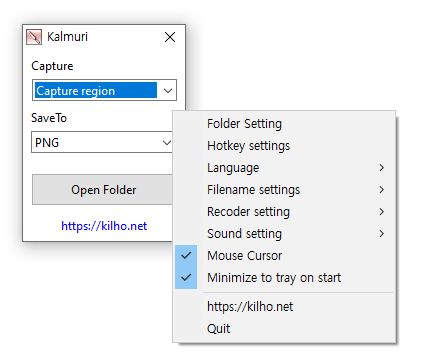
L'application possède une interface minimaliste composée de deux menus déroulants. Le premier permet de sélectionner l'action à effectuer, tandis que le second permet de choisir le format de sortie. À première vue, aucune autre option n'est visible, mais un clic droit n'importe où dans la fenêtre principale révèle le menu principal. Ce menu regroupe la quasi-totalité des options de l'application.
Le menu propose des options pour définir le nom des fichiers de sortie et les paramètres audio. Vous pouvez également l'utiliser pour définir le raccourci clavier par défaut pour la capture d'écran et choisir le dossier par défaut où les images ou vidéos seront enregistrées.
Prenez des captures d'écran de votre bureau, de zones de votre écran, de Windows
Kalmuri permet de capturer l'écran entier ou seulement une zone spécifique, que vous pouvez redimensionner librement selon la largeur et la hauteur souhaitées. De plus, vous pouvez le configurer pour capturer la fenêtre active ou seulement certaines parties d'une fenêtre (les contrôles).
Vous avez le choix entre plusieurs formats de sortie. Kalmuri prend en charge les formats les plus courants : PNG, JPG, GIF et BMP. Au lieu d’enregistrer les captures d’écran localement, vous pouvez les copier dans le presse-papiers ou les imprimer directement. Il est également possible de les télécharger en ligne sur Imgbox. Si vous souhaitez prendre des captures d’écran d’un site web, sachez que Kalmuri intègre un navigateur.
Enregistrement de l'activité de l'écran en vidéos MP4
Comme indiqué précédemment, Kalmuri est également un enregistreur d'écran. Pour démarrer un enregistrement vidéo, sélectionnez l'option MP4 dans le deuxième menu déroulant. À l'instar des captures d'écran, l'application peut capturer l'écran entier ou seulement une zone. Elle peut également conserver le curseur pendant l'enregistrement, ce qui permet d'utiliser Kalmuri facilement pour créer de courts tutoriels vidéo.
Fonctionnalité
- Prise en charge de l'enregistrement vidéo (désignation de l'écran entier et d'une zone)
- plein écran, programme actif, contrôle des fenêtres, application de zone
- Prise en charge des formats de fichiers PNG, JPG, BMP, GIF et MP4
- Prise en charge de l'enregistrement de texte avec la fonctionnalité OCR.
- Prise en charge de la fonctionnalité d'image flottante.
- Partagez l'image capturée sur le web.
- fonction d'extraction de couleur
- Capture de page web complète
- Sortie d'imprimante
- Paramètres des touches de raccourci
- Réglable via le clavier pour la capture de zone
(touche fléchée, Ctrl+touche fléchée, Maj+touche fléchée) - Format du nom de fichier (séquentiel, date et heure)
Usage
- Après avoir sélectionné la plage souhaitée et le format d'enregistrement, appuyez sur la touche de raccourci pour effectuer la capture. (La première fois, la touche de raccourci est Impr écran. Elle peut être modifiée dans les paramètres des touches de raccourci.)
- Pour afficher le menu, cliquez avec le bouton droit de la souris sur l'écran Kalmuri.

Page d’accueil : KALMURI



Aucun commentaire:
Enregistrer un commentaire