mercredi 2 septembre 2026

O&O ShutUp10 v.3.5 Build 1130

 Antispy outil gratuit pour Windows 10 et Windows 11

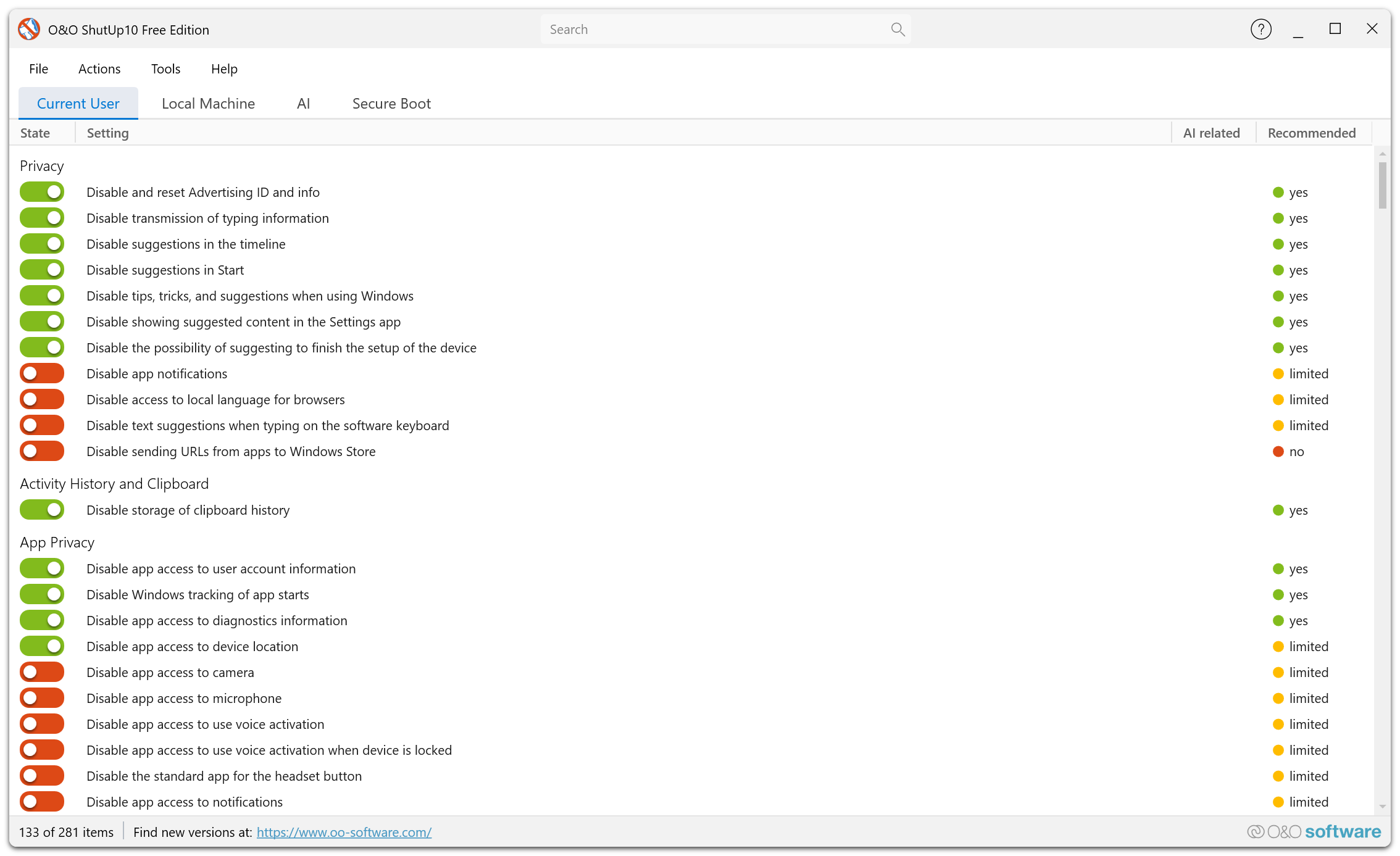
O&O ShutUp10 signifie que vous avez le contrôle absolu sur les fonctions de confidentialités  que vous désirez utiliser sous Windows 10 et aussi sous Windows 11.

Vous pouvez donc décider quand la transmission de vos données va trop loin. Grâce à une interface très simple, vous contrôlez dans quelle manière Windows 10 / 11 respecte votre vie privée en décidant quelles fonctions non désirées devraient être désactivés.

O&O ShutUp10 est entièrement gratuit et exige aucune installation , les fonctionnalités sur votre PC se font directement et immédiatement.
Change log :

Modifications

  • Lors de la désactivation des paramètres « Désactiver l’utilisation des données de diagnostic pour une expérience utilisateur personnalisée » (U004, U005), la valeur par défaut de Windows est désormais écrite au lieu de supprimer la valeur
  • Amélioration de la sortie vocale et de l’utilisation au clavier ; les symboles décoratifs sont ignorés et les éléments de menu disposent de raccourcis clavier dans les huit langues du programme
  • Le message affiché lorsque Windows refuse une modification explique désormais la cause et la réinitialisation du commutateur
  • La mise à niveau utilise le même composant d’installation vérifié que les mises à jour automatiques
  • L’édition Premium et les versions OEM sont désormais détectées de manière fiable à partir des données d’installation
  • PREM : les modifications du Registre refusées par Windows sont consignées avec leur valeur et leur cause
  • PREM : le message affiché lorsque la protection automatique est refusée renvoie au journal de diagnostic et au support
  • PREM : nouvelle option de menu « Affichage → Masquer les paramètres protégés par Windows » ; la sélection est enregistrée
  • PREM : les paramètres protégés par Windows ne sont plus comptabilisés comme écarts ouverts et sont affichés séparément
  • PREM : les paramètres protégés par Windows sont verrouillés, signalés par un cadenas et peuvent être vérifiés à nouveau
  • PREM : le délai de démarrage du service en arrière-plan a été réduit à 30 secondes ; le programme attend pendant son démarrage
  • PREM : lorsqu’une recherche de mises à jour est ignorée, le résultat de la recherche précédente est affiché

Corrections

  • Les paramètres U004 et U005 étaient régulièrement réactivés par Windows ; O&O ShutUp10 signalait donc à nouveau des modifications à chaque démarrage et l’annulation de ces modifications ne persistait pas
  • L’état des certificats Secure Boot sous Windows 11 24H2/25H2 est désormais détecté de manière fiable
  • Les certificats Secure Boot disponibles sont affichés comme mise à jour en attente au lieu d’être signalés comme erreur
  • Le message concernant un paramètre Windows Insider protégé a été traduit dans six langues supplémentaires
  • L’édition Free renvoie désormais correctement au journal des applications lorsque des modifications sont refusées
  • Un refus du contrôle de compte d’utilisateur lors d’une mise à niveau est désormais signalé ; la fenêtre reste ouverte
  • L’onglet « IA » n’affiche plus d’erreur sur les PC Copilot+ lors de la suppression du dossier Recall
  • PREM : les profils correspondant déjà aux paramètres actuels peuvent désormais être définis comme profil actif
  • PREM : « Rechercher les mises à jour maintenant » est de nouveau disponible ; les requêtes répétées sont limitées
  • PREM : « Télécharger la nouvelle version » utilise désormais les données de mise à jour déjà disponibles
  • PREM : l’onglet « Ordinateur entier » est actualisé dès que le service en arrière-plan est disponible
  • PREM : l’option de menu « Démarrer le service… » reflète désormais l’état actuel du service
  • PREM : aucune mise à jour n’est plus proposée lors de la déconnexion, de l’arrêt ou du redémarrage
  • PREM : la recherche de mises à jour et la boîte de dialogue ne sont lancées qu’une seule fois ; lorsque la fenêtre principale est masquée, la boîte de dialogue apparaît au centre

Info

  • Compatible avec Windows 11 et Windows 10 ; architectures x86, x64 et ARM
  • Disponible en allemand, anglais, français, italien, espagnol, russe et chinois simplifié

Page d’accueil : ShutUp10

Telecharger O&O ShutUp10


PowerToys 0.101.2362.0 / 0.101.2432.0 Preview

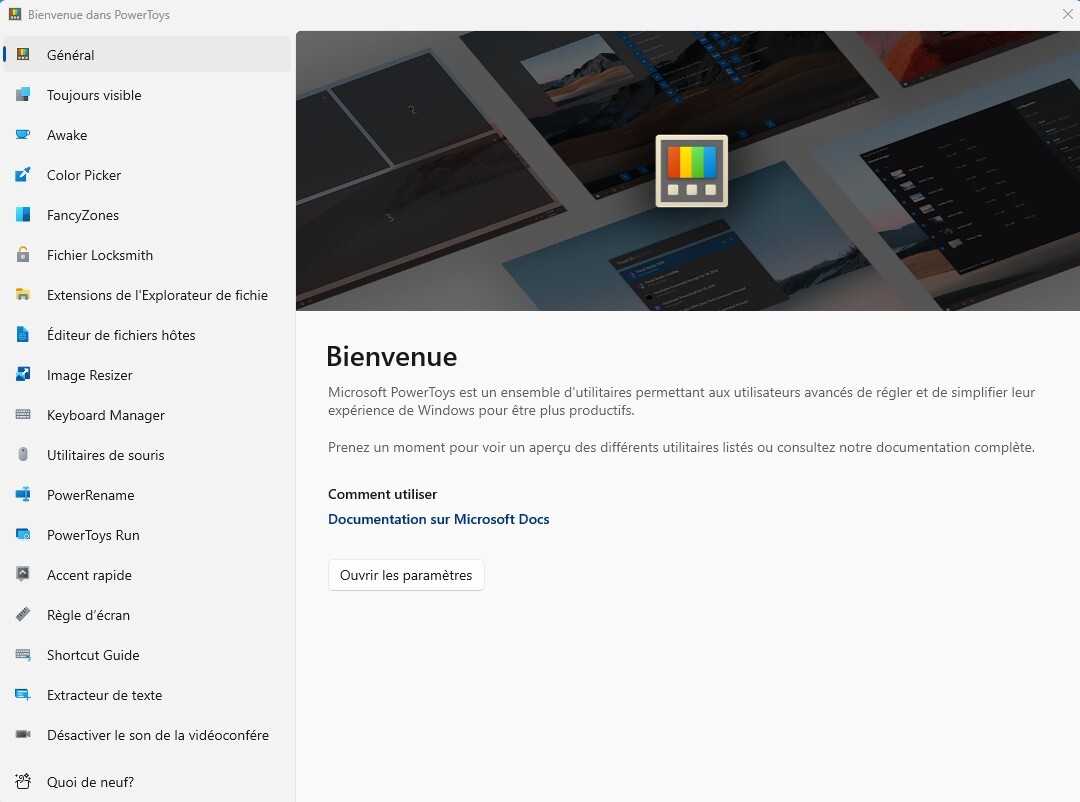
 Microsoft PowerToys est un ensemble d'utilitaires permettant aux utilisateurs expérimentés de régler et de rationaliser leur expérience Windows pour une meilleure productivité. Inspiré par le projet PowerToys de l'ère Windows 95 , ce logiciel offre aux utilisateurs expérimentés des moyens d'extraire plus d'efficacité du shell Windows 10 et 11, de le personnaliser pour des flux de travail individuels. Remarque: Microsoft PowerToys nécessite Windows 10 1803 (build 17134) ou version ultérieure en 64 Bits.

Changelog 0.101.2362.0

Points forts

PowerToys 0.101 introduit Window Hopper pour naviguer rapidement entre les fenêtres d'une même application, une expérience de mise à jour repensée avec les canaux Stable et Insider , et un mode compact pour la palette de commandes . Cette version poursuit également la modernisation de WinUI 3, intègre les transformations Phi Silica directement sur l'appareil pour le collage avancé et apporte de nombreuses améliorations à PowerDisplay et au Guide des raccourcis.

Regardez la présentation de PowerToys 0.101 sur YouTube

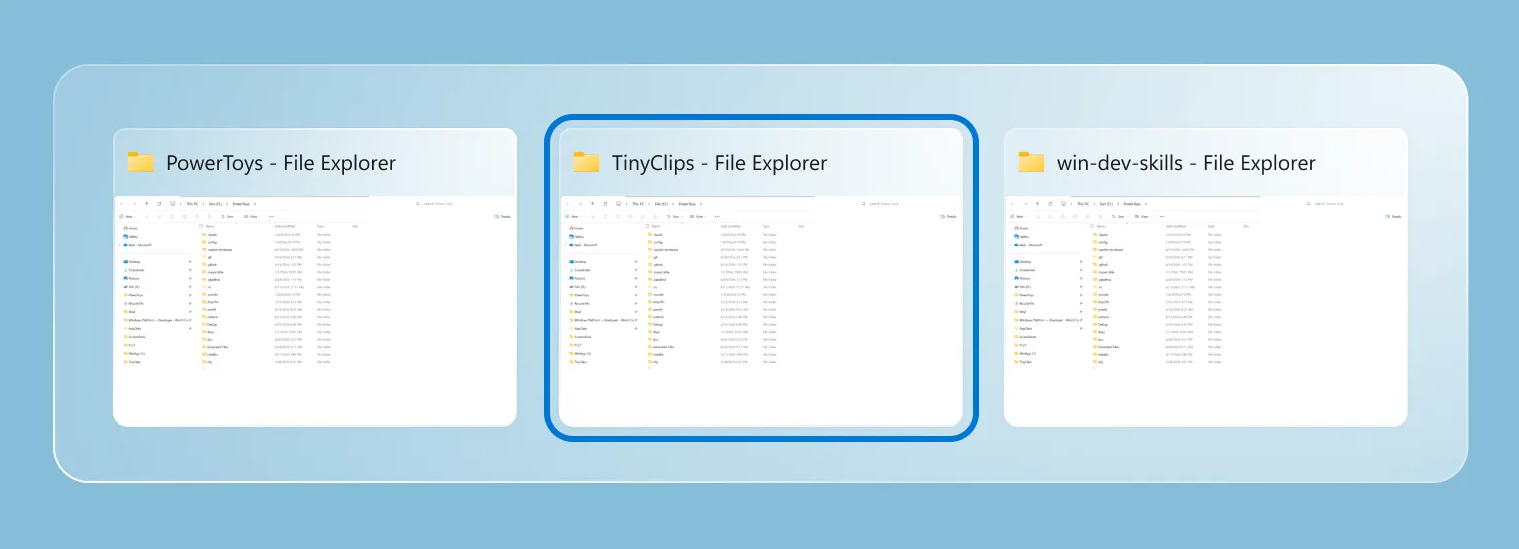
Découvrez Window Hopper

Si vous avez régulièrement plusieurs fenêtres ouvertes dans la même application, passer de l'une à l'autre est désormais beaucoup plus rapide. Window Hopper fonctionne comme Alt + Tab, mais reste dans l'application que vous utilisez. Une fois l'utilitaire activé, appuyez sur le raccourci configurable Alt + accent grave pour parcourir les fenêtres de cette application sans avoir à parcourir toutes les autres fenêtres de votre bureau. C'est particulièrement pratique lorsque vous utilisez simultanément plusieurs fenêtres de navigateur, de terminal, d'explorateur de fichiers ou d'éditeur de texte.

Une expérience de mise à jour plus fluide et le nouveau canal Insider

Les mises à jour de PowerToys sont désormais plus facilement accessibles dans les Paramètres. Ouvrez Paramètres > Général > Canal de mise à jour pour choisir entre Stable et Insider . Stable reste le canal par défaut, tandis qu'Insider vous permet d'activer les versions préliminaires de PowerToys et de tester les dernières nouveautés en avant-première. Le canal sélectionné reste visible même lorsque le panneau est réduit, les versions préliminaires sont clairement identifiées et les appareils gérés peuvent toujours bénéficier de mises à jour préliminaires, conformément à la politique de l'organisation.

Nous avons également repensé l'expérience de mise à jour avec des badges plus clairs et une interface d'état compacte qui suit chaque étape, de la vérification et du téléchargement à l'installation ou aux erreurs. Le signalement des bogues est également simplifié, avec des mises à jour de progression, un accès rapide au fichier ZIP généré et un ticket GitHub prérempli.

⚡ La palette de commandes se fait plus compacte

La palette de commandes peut désormais rester discrète jusqu'à ce que vous ayez besoin des résultats. Activez le mode compact dans les paramètres de la palette de commandes : elle s'ouvre alors sous forme de zone de recherche ciblée, à une hauteur configurable. Commencez à saisir du texte : elle s'agrandit juste assez pour afficher les résultats correspondants. Vous pouvez également utiliser la flèche bas ou la touche Tabulation pour l'agrandir. Les pages nécessitant plus d'espace, comme les vues détaillées et les boîtes de dialogue de confirmation, s'affichent toujours en plein écran si nécessaire. Le mode compact est désactivé par défaut ; l'expérience utilisateur reste donc inchangée, sauf si vous choisissez de l'activer.

Le mode compact ne représente qu'une partie de cette mise à jour de la palette de commandes :

  • Recherche et réactivité : un meilleur classement, la mise en cache des résultats de Window Walker et le chargement progressif des icônes rendent les résultats plus rapides et plus prévisibles.
  • Fiabilité : L'amélioration du changement d'arrière-plan, du chargement des icônes, du nettoyage du dock et de la gestion des ressources d'extension rend l'utilisation prolongée plus stable.
  • Améliorations apportées au dock : le masquage automatique permet de récupérer de l’espace à l’écran, tandis que l’horloge du dock et une cloche optionnelle offrent un accès rapide au centre de notifications.
  • Notifications plus riches : les extensions peuvent afficher des notifications avec des positions, des icônes et des boutons d’action configurables.
  • Moniteur de performances : de nouvelles métriques d’activité disque et des bandes réseau plus claires facilitent le suivi des performances du système.
  • Galerie d'extensions : Les liens profonds peuvent ouvrir la galerie ou vous mener directement à la page d'installation d'une extension spécifique.
  • Les commandes de Windows Update : « Mettre à jour et redémarrer » et « Mettre à jour et arrêter » apparaissent lorsque Windows attend un redémarrage.

Les fonctions Quick Accent et Mouse Jump sont désormais disponibles sur WinUI 3.

Nous poursuivons la modernisation des utilitaires PowerToys avec WinUI 3, et cette version apporte des bases repensées à Quick Accent et à Mouse Jump . Quick Accent conserve son sélecteur de caractères familier tout en bénéficiant d'une meilleure personnalisation, d'une accessibilité accrue et d'un placement adapté à la résolution (DPI). Un mode d'activation optionnel par appui long sur la lettre est également disponible : sélectionnez-le dans les paramètres de Quick Accent, configurez la durée de maintien, puis maintenez une lettre accentuée enfoncée pour ouvrir le sélecteur. Utilisez les flèches directionnelles ou la barre d'espace pour sélectionner un caractère et relâchez la lettre pour l'insérer. Un appui bref permet toujours de saisir la lettre d'origine, et les raccourcis clavier Ctrl, Alt, AltGr et Windows restent inchangés.

Mouse Jump utilise désormais une interface WinUI 3 avec une gestion améliorée des configurations multi-écrans et des DPI mixtes. Lancez Mouse Jump avec votre raccourci configuré, puis cliquez sur la destination dans l'aperçu ou utilisez les touches numériques, Début et Fin, ou les flèches directionnelles pour sélectionner un écran. Parmi les améliorations mineures communes aux deux utilitaires, on note une activation plus fiable de l'accentuation rapide, un meilleur rendu de la première image, une prise en charge étendue des langues, des devises, de la ponctuation et des caractères API, ainsi qu'une mise à jour de la disposition de Mouse Jump et une compatibilité avec les architectures x64 et ARM64.

 PowerDisplay bénéficie de commandes connectées et d'un accès plus rapide

PowerDisplay permet désormais de contrôler la luminosité de plusieurs écrans simultanément. Activez la luminosité liée pour obtenir un curseur « Tous les écrans » pour chaque écran compatible, tout en conservant l'indépendance de certains écrans si nécessaire. Les fiches d'affichage individuelles restent accessibles dans une section extensible, et l'application d'un profil enregistré rétablit le contrôle par écran avant de restaurer ses valeurs. Vous pouvez également accéder au contrôle de la luminosité via l'icône de la barre des tâches : choisissez si le survol de l'icône ajuste l'écran principal ou tous les écrans liés, puis définissez l'amplitude de chaque cran de la molette.

PowerDisplay permet désormais de réactiver les moniteurs compatibles en sélectionnant « Activé » dans les paramètres d'alimentation de l'écran. Une nouvelle interface en ligne de commande permet d'inspecter les écrans, de modifier les paramètres du moniteur et d'appliquer des profils enregistrés via des scripts. Cette version améliore également la détection intégrée des dalles sur les systèmes à GPU hybride, renforce la robustesse du mode de compatibilité maximale avec les moniteurs instables, conserve les modifications récentes des paramètres lors de la fermeture, restaure plus efficacement la luminosité, le contraste, le volume et la température de couleur enregistrés, et libère les ressources du moniteur et de la barre des tâches de manière plus cohérente.

Advanced Paste intègre l'IA locale aux actions personnalisées

Advanced Paste prend désormais en charge les transformations sur l'appareil avec Phi Silica sur les appareils Windows compatibles. Vous pouvez ainsi utiliser l'IA locale sans configurer de point de terminaison cloud ni de clé API. Dans les paramètres d'Advanced Paste, vérifiez la disponibilité de Phi Silica et téléchargez le modèle lorsque vous y êtes invité. Vous pouvez ensuite choisir Phi Silica comme fournisseur pour une action, personnaliser ses invites et son comportement de coaching, et lui attribuer un raccourci pour un accès rapide. La sélection du fournisseur, les invites et les raccourcis peuvent être configurés pour chaque action, ce qui facilite l'utilisation conjointe de modèles locaux et en ligne pour différents flux de travail de presse-papiers.

Vous pouvez également masquer la section de collage IA lorsque vous n'utilisez pas les fonctionnalités d'IA, afin de conserver la fenêtre de collage avancé pour vous concentrer sur les actions dont vous avez besoin. Les actions personnalisées OpenAI et Azure OpenAI fonctionnent désormais de manière plus fiable avec les modèles qui ne prennent pas en charge le paramètre “minimal” d'effort de raisonnement, car ces services peuvent utiliser leurs propres valeurs par défaut.

⌨️ Le guide des raccourcis ajoute l'activation par la touche Windows et la recherche

Le Guide des raccourcis peut désormais réagir lorsque vous maintenez la touche Windows enfoncée. Dans les paramètres, vous pouvez choisir d'afficher des indicateurs dans la barre des tâches, d'ouvrir le guide complet ou de laisser cette fonction désactivée. Vous pouvez également configurer la durée de maintien et décider si le guide complet se ferme lorsque vous relâchez la touche, tout en conservant l'indépendance du raccourci d'activation habituel.

Le Guide des raccourcis inclut désormais une recherche locale à la page, portant sur les noms, descriptions, modificateurs et touches affichées des raccourcis. Il est ainsi beaucoup plus rapide de trouver une commande sans avoir à parcourir toute la liste des raccourcis d'une application.

L'interface passe désormais à une seule surcouche transparente, offrant des transitions plus fluides, un comportement plus précis des clics en dehors de l'interface et des indicateurs de barre des tâches qui s'adaptent à leur position sur les bords de l'écran. Shortcut Guide prend désormais en charge Brave Browser, Zoom Workspace, le nouvel Outlook pour Windows, DaVinci Resolve, Greenshot, 1Password, Godot, Obsidian, ON1 Photo RAW et Postman, et corrige des problèmes d'affichage, de navigation et de stabilité.

ZoomIt ajoute DemoMirror

ZoomIt introduit DemoMirror , qui simplifie les présentations sur un écran tout en affichant une vue en direct sur un autre. Appuyez sur Ctrl+9 pour dupliquer l'écran entier, Ctrl+Maj+9 pour sélectionner une zone, ou Ctrl+Alt+9 pour dupliquer la fenêtre sous votre pointeur. Le pointeur de la souris est inclus dans le duplicata, et l'option « Suivre la zone de la fenêtre » permet de garder la fenêtre dupliquée visible même lorsqu'elle se déplace ou se redimensionne.

ZoomIt ajoute également le flou d'arrière-plan de la webcam, la suppression du bruit du microphone et des commandes de luminosité pour l'enregistrement ; les formats de capture d'écran et de panorama WebP et JPEG ; des raccourcis Snip Save et Panorama Save configurables indépendamment ; et des flux de travail d'enregistrement, de découpage et de copie automatique de captures plus performants.

️ Le surligneur de souris bénéficie d'effets d'ondulation basés sur la composition

L'outil de surlignage de la souris inclut désormais un mode Ripple offrant des effets fluides et progressifs pour les clics. Dans Paramètres > Utilitaires de souris > Surlignage de la souris , sélectionnez Ripple et personnalisez sa taille, son intensité, sa durée, la traînée du clic et l'impulsion au relâchement. Les clics gauche et droit sont désormais verts et bleus par défaut, tandis que vos préférences de couleur actuelles sont conservées.

Le rendu des effets d'ondulation, les animations, les minuteurs et l'ordre des fenêtres sont désormais gérés indépendamment du gestionnaire de souris de bas niveau. Cela garantit la réactivité des clics et évite la perte d'événements de relâchement de bouton, le blocage des effets d'ondulation et les états de clic enfoncé lors de sessions prolongées.

Autres changements notables

  • FancyZones : les modifications personnalisées de l’espacement, de la sensibilité et du nombre de zones sont désormais appliquées immédiatement, et un nouveau mode de rotation des fenêtres optionnel permet de déplacer les fenêtres éligibles vers la gauche ou la droite sur les écrans connectés.
  • Gestionnaire de clavier : Correction des problèmes de démarrage et d’élévation des privilèges du sélecteur de fichiers dans le nouvel éditeur, amélioration de la fiabilité du remappage des touches Alt et AltGr, et standardisation des étiquettes des modificateurs en Win, Ctrl, Alt et Shift.
  • Aperçu : Ajout d’aperçus structurés des projets et plugins Unreal Engine, de paramètres optionnels de visibilité toujours au premier plan et dans la barre des tâches, restauration  “.tar.gz” et aperçus “.tgz” et amélioration de la fiabilité des raccourcis et de l’arrêt.
  • PowerToys Run : a empêché l'accumulation de recherches obsolètes dans les threads de travail et a restauré la découverte récente de l'espace de travail VS Code, y compris les chemins UNC.
  • Modules complémentaires de l'explorateur de fichiers : Ajout d'aperçus Markdown contrôlables par stratégie pour les chemins d'image relatifs, locaux et UNC validés, mise à jour de l'éditeur Monaco et préservation de la transparence dans les vignettes SVG.
  • Image Resizer : L’édition des préréglages a été déplacée dans une boîte de dialogue moderne d’enregistrement ou d’annulation, les descriptions des préréglages ont été clarifiées, l’intégration à l’explorateur de fichiers a été améliorée et la validation et les diagnostics de l’interface de ligne de commande publique ont été renforcés.
  • Nouveautés : Amélioration du renommage des modèles et placement des nouveaux éléments de bureau près du pointeur du menu contextuel, avec prise en compte de la résolution DPI par moniteur.
  • Mouse Without Borders : Connexions améliorées entre ordinateurs grâce à de nouveaux paramètres de chiffrement et une dérivation de clé de session plus robuste, tout en préservant les paramètres d’appairage existants après la mise à jour de chaque ordinateur.
  • Toujours au premier plan et Grab and Move : Fiabilité améliorée de l’arrêt et de la déconnexion, prévention des plantages potentiels liés à la mise à jour des bordures et rendu cohérent des bordures Toujours au premier plan à opacité totale.
  • Sélecteur de couleurs : Le sélecteur a été retiré de son propre aperçu zoomé et la fiabilité de l’échantillonnage a été améliorée sur les écrans qui indiquent des valeurs de taux de rafraîchissement par défaut.

Page d’accueil : Microsoft PowerToys

    PowerToys 0.101.2362.0 :

    PowerToys 0.101.2432.0 Preview  :

Points forts

  • Aperçu : Ajout d'aperçus en lecture seule pour les fichiers de base de données SQLite, avec navigation dans les tables, informations sur le schéma et données des lignes.
  • Gestionnaire de clavier : Ajout d’une condition « Seul » pour la réaffectation d’une seule touche, permettant un comportement différent pour les appuis longs tout en préservant les combinaisons de touches et de souris.
  • Palette de commandes : Ajout de cartes adaptatives et d’un contenu plus riche aux détails des articles, ainsi que de la prise en charge des ID d’action pour les soumissions de formulaires.
  • Règle d'écran : Ajout de pixels indépendants de l'affichage comme unité de mesure optionnelle.

Palette de commandes

  • Ajout IFormContent2d'une prise en charge permettant aux soumissions de formulaires de cartes adaptatives d'inclure un ID d'action dans #50178 .
  • Ajout de détails plus riches aux éléments de liste à l'aide de cartes adaptatives et d'autres types de contenu dans #50180 .
  • Documentation du visualiseur de contenu restaurée, harmonisée avec le SDK actuel et régénération IDL renforcée dans #50210 par @jiripolasek .
  • Correction du problème d'icônes de police à taille automatique qui étaient tronquées ou disparaissaient dans les vues grille et galerie dans #50231 par @jiripolasek .
  • Notifications de modification de propriété de la section de séparation corrigées dans #50232 par @jiripolasek .
  • Déplacement des hooks de contrôle de raccourcis clavier partagés et des assistants de clavier natifs dans ManagedCommon dans #50254 par @noraa-junker .

Gestionnaire de clavier

  • Ajout d'une condition de frappe seule pour les réaffectations de touches uniques tout en préservant le comportement normal des modificateurs avec les combinaisons clavier et souris dans #49136 par @MasaYan24 .

Réticule du pointeur de souris

  • Ajout d'un réticule de pointeur de souris au menu contextuel Accès rapide avec son raccourci d'activation configuré dans #48592 par @mvanhorn .

Aperçu

  • Ajout d'aperçus en lecture seule pour les fichiers .db, .sqlite, et .sqlite3, y compris la navigation dans les tables, les détails du schéma et jusqu'à 200 lignes par table dans #45846 par @thomastv .

Règle d'écran

  • Ajout de pixels indépendants de l'affichage comme unité de mesure supplémentaire et correction de la conversion de secours en millimètres dans #49588 .

Paramètres

  • Correction des instructions de traduction pour la description d'accès rapide en chinois simplifié dans #50198 .

Développement

  • Automatisation du triage des problèmes et des PR corrigée, y compris les vérifications d'état fermé, les étiquettes de produit et la collecte de versions/canaux dans #50052 .
  • Ajout de la sélection et de l'exécution automatiques des tests d'interface utilisateur du module affecté à l'intégration continue de la demande d'extraction dans #50220 .
  • Ajout de 40 tests d'interface utilisateur basés sur winappcli pour les utilitaires de souris dans Find My Mouse, Mouse Highlighter, Mouse Pointer Crosshairs, Mouse Jump et Cursor Wrap dans #50230 .
  • Ajout d'une couverture d'interface utilisateur Always On Top de bout en bout pour tous les scénarios de validation de version dans #50257 .