
mercredi 7 octobre 2026

Wipe 2612

  WIPE est un outil de sécurité gratuit, facile à utiliser et puissant. Il vous permet de protéger votre vie privée en effaçant l'historique et le cache du navigateur, en nettoyant les fichiers index.dat, en supprimant les cookies en toute sécurité.

Wipe supprime également en toute sécurité l'historique de saisie semi-automatique et les fichiers Internet temporaires et efface toutes les autres pistes que vous laissez après avoir utilisé votre PC.

Wipe supprime toutes les traces de vos activités en ligne et hors ligne dans le système d'exploitation Windows. Également dans les navigateurs les plus populaires (Google Chrome, Internet Explorer, Firefox, Opera) et dans de nombreux autres logiciels utilisés quotidiennement. Seules les preuves de vos activités, qui sont enregistrées et stockées par votre ordinateur sans votre autorisation, sont effacées.

Wipe incorpore les algorithmes US DoD 5220.22-M, Gutmann (39 étapes complètes) et russes GOST pour effacer complètement vos données personnelles et privées. Cela rend les pistes d'utilisation supprimées irrécupérables.

Page d’accueil : WIPE

Telechargez Wipe


Visual Studio Code 1.141.0 / 1.142.0 Insiders

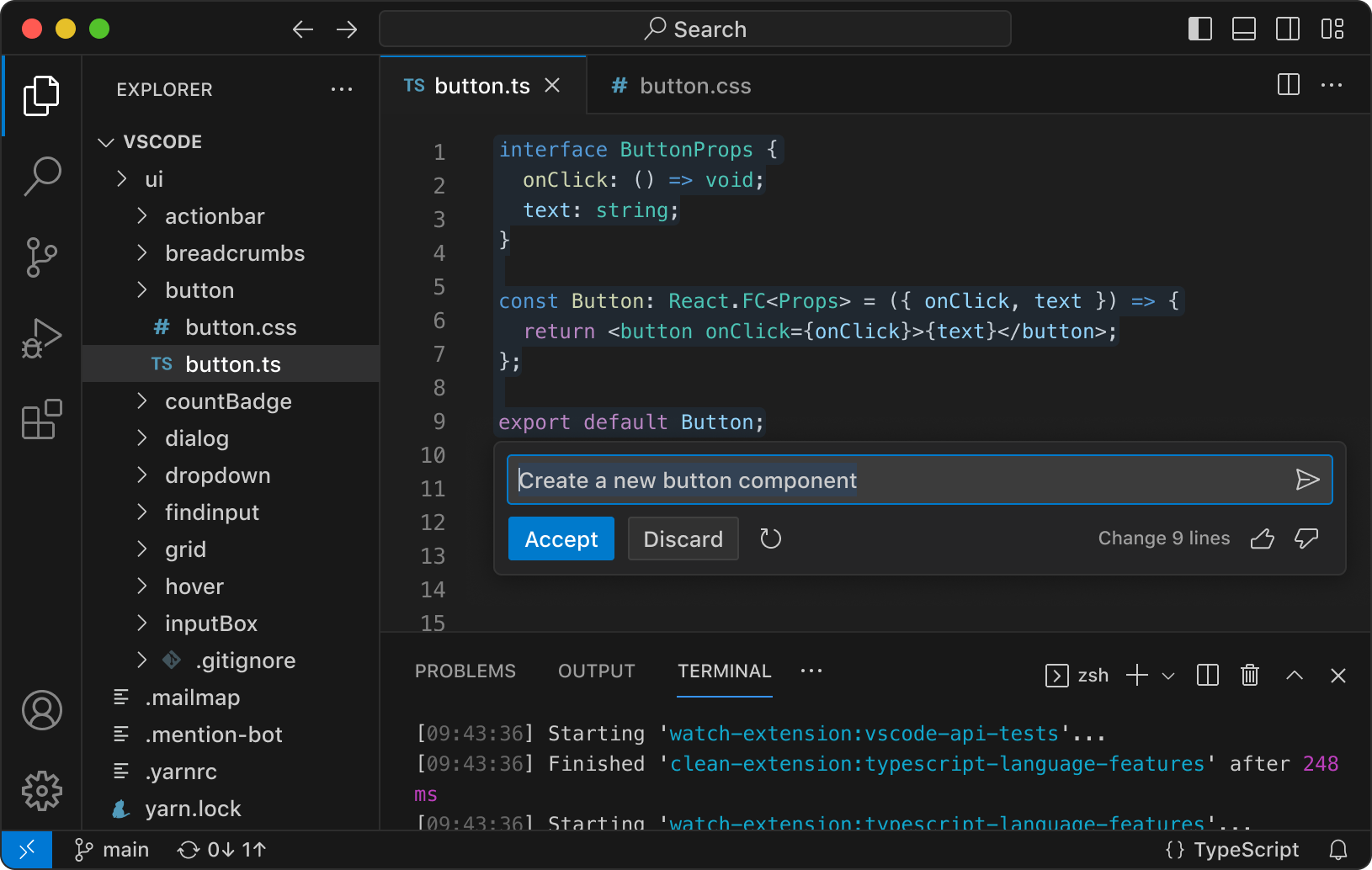
  Visual Studio Code est un éditeur de codage gratuit qui vous aide à commencer à coder rapidement. Utilisez-le pour coder dans n'importe quel langage de programmation, sans changer d'éditeur. Visual Studio Code prend en charge de nombreux langages, notamment Python, Java, C++, JavaScript, etc. Prêt à commencer? Regardez ces vidéos d'introduction ou consultez nos packs de codage pour Java et .NET .

Pourquoi VS Code ?

Collaborez et codez à distance

Travaillez ensemble à distance avec vos professeurs ou camarades de classe à l'aide de l' extension gratuite Live Share . Modifiez et déboguez votre code en temps réel, et utilisez les fonctionnalités de chat et d'appel pour poser des questions ou discuter d'idées ensemble. Que vous travailliez sur un devoir de groupe ou que vous enseigniez une leçon, vous pouvez inviter plusieurs personnes à rejoindre votre session et à coder ensemble. Consultez ce tutoriel pour savoir comment commencer à utiliser Live Share .

Coder pour apprendre

Nouveau dans le codage ? Visual Studio Code met en évidence les mots-clés de votre code dans différentes couleurs pour vous aider à identifier facilement les modèles de codage et à apprendre plus rapidement. Vous pouvez également profiter de fonctionnalités telles qu'IntelliSense et Peek Definition , qui vous aident à comprendre comment les fonctions peuvent être utilisées et comment elles sont liées les unes aux autres.

Corrigez les erreurs pendant que vous codez

Pendant que vous codez, Visual Studio Code vous propose des suggestions pour compléter les lignes de code et des solutions rapides aux erreurs courantes. Vous pouvez également utiliser le débogueur dans VS Code pour parcourir chaque ligne de code et comprendre ce qui se passe. Consultez les guides sur la façon d'utiliser le débogueur si vous codez en Python , Java et JavaScript/TypeScript/Node.js .

Personnalisez-le avec des thèmes et des couleurs personnalisés

Vous pouvez modifier l'apparence de VS Code en choisissant vos polices et icônes préférées et en choisissant parmi des centaines de thèmes de couleurs. Regardez cette vidéo sur la personnalisation de VS Code .

Comparez les modifications dans votre code

Utilisez le contrôle de source intégré pour enregistrer votre travail au fil du temps afin de ne pas perdre votre progression. Affichez une vue graphique côte à côte pour comparer les versions de votre code à différents moments. Regardez cette vidéo rapide expliquant comment obtenir un « diff » côte à côte .

Coder dans les notebooks

Si vous souhaitez essayer un projet en science des données ou en visualisation de données, vous pouvez utiliser les notebooks Jupyter dans VS Code. Exécutez votre code étape par étape, visualisez et interagissez avec vos données, variables, graphiques et tracés. Consultez ce didacticiel pour savoir comment utiliser les notebooks Jupyter dans VS Code .
Page d’accueil : Visual Studio Code

Visual Studio Code 1.141.0  :

Visual Studio Code  1.142.0 Insiders :


Concat Video Editor v.0.2.6

Le véritable remplaçant gratuit, open source et multiplateforme de CapCut.
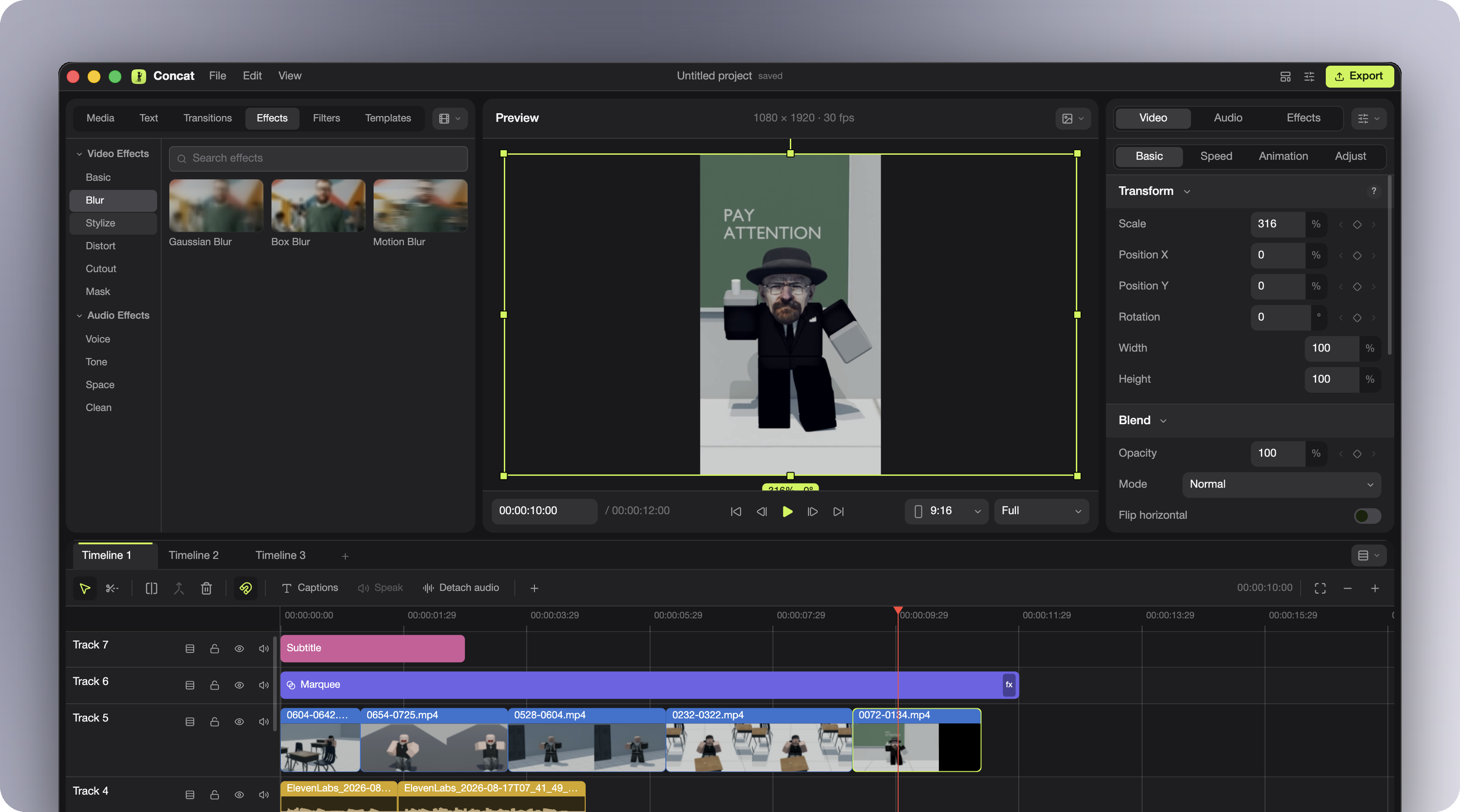
Concat, c'est tout ce pour quoi vous utilisez CapCut. Sans filigrane. Sans contenu payant. Sans abonnement.

Il fonctionne entièrement sur votre machine, grâce à son moteur Rust natif. Installez-le et commencez à découper. Aucun compte, aucune configuration.

Points forts

  • Sans filigrane. Sans compte. Sans abonnement.
  • 100 % local. Rien ne quitte votre machine.
  • Montage multipiste. Plusieurs chronologies par projet.
  • ✂️ Coupez rapidement. Divisez, rognez, fusionnez, transitions, contrôle de la vitesse.
  • Sous-titres automatiques. Fonctionne sur votre ordinateur, hors ligne.
  • ️ Synthèse vocale. Voix locales gratuites.
  • ️ Filtres vocaux. Améliorez ou modifiez votre son.
  • Titres et texte stylisé.
  • Modèles. Créez un modèle une seule fois, réutilisez-le.
  • ️ MacOs, Windows et Linux. La même application partout.
  • Douze langues. Ajoutez-en une avec un seul fichier JSON.

Configuration système requise :

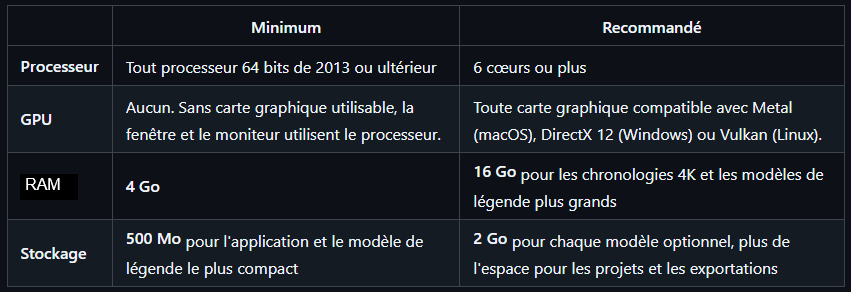
Concat gère tout sur votre machine ; les performances maximales dépendent donc du matériel. La colonne « Configuration minimale » indique la configuration requise pour que la configuration fonctionne ; la colonne « Configuration recommandée » correspond à une configuration permettant un montage fluide en 1080p et évitant les temps d'attente pour les exportations et les sous-titres en 4K.

Les modèles optionnels se téléchargent depuis le panneau des paramètres lors de la première utilisation et n'ont ensuite plus jamais besoin du réseau : sous-titres automatiques de 78 Mo à 488 Mo selon la taille du chuchotement que vous choisissez, synthèse vocale de 132 Mo ou 349 Mo, détourage de personnes de 15 Mo, détourage d'objets de 179 Mo et pinceau de détourage de 40 Mo.

Une version améliorée pour une utilisation plus intuitive. La timeline s'enrichit d'un outil de découpe, d'une barre de défilement et d'une ligne de volume ajustable ; il est possible de styliser plusieurs titres simultanément ; la bibliothèque propose une page d'autocollants avec des formes variées ; la feuille d'exportation affiche l'image et conserve la taille et la vitesse de la timeline. Windows et Linux bénéficient de menus accessibles au clavier, de raccourcis clavier dédiés, d'encodeurs matériels et, sous Windows, d'un GPU pour Chatterbox. L'exportation est désormais compatible même en cas de défaillance du GPU.

Édition :

B active la fonction de découpage : un clic sur un clip le coupe dans la zone située sous le pointeur, et un trait fin indique l’emplacement de la coupure. Ctrl+B (⌘B sur Mac) permet toujours de diviser chaque clip sous la tête de lecture .

Chaque son sur les pistes audio est accompagné d'une ligne de volume au niveau du clip. Faites glisser cette ligne pour régler le volume ; elle se verrouille à 100 %, et un glissement équivaut à annuler une action.

Une barre de défilement sous les voies indique quelle partie de la coupe est visible et déplace la vue le long de celle-ci .

Sélectionnez deux clips qui se rejoignent et cliquez sur une transition pour la placer sur la coupure entre eux, dans n'importe quel ordre.

Une page d'autocollants dans la bibliothèque, avec une étagère Formes : carré, cercle, triangle, parallélogramme, trapèze, ligne et flèche, placés par un clic ou glissés sur une ligne.

La suppression d'une piste demande d'abord si elle contient des clips ou non, et indique combien il y en a qui y sont associés.

Une seule touche Suppr dans les menus. Quant à savoir si cela comble l'écart, c'est le commutateur magnétique du tiroir qui le fait ; Maj+Suppr provoque toujours une ondulation.

Faire glisser une position ou une échelle clé sur le moniteur conserve la clé au lieu de revenir en arrière lors du relâchement.

Ctrl-clic ajoute à la sélection sur le moniteur, comme sur les voies ; Alt- glisser permet de la déplacer.

Texte

  • Sélectionnez plusieurs titres et l'onglet Texte leur appliquera un style simultané : police, taille, couleurs, contour, ombre, arrière-plan, cadre et alignement . Une seule annulation est possible. Positionnez, faites pivoter et redimensionnez-les ensemble tout en conservant leur espacement.
  • L'option « Utiliser pour les nouveaux titres » conserve l'apparence d'un titre pour chaque nouveau titre et chaque légende générée ; ainsi, une police CJK définie une seule fois est utilisée par la suite.
  • Un titre sans cadre qui s'étend jusqu'au bord de l'image au lieu de déborder.
  • La plaque d'un titre de propriété a des extrémités arrondies lorsqu'elle a la forme d'une pilule.

Surveillance et lecture

  • Enregistrer l'image vidéo sous, à partir d'un clic droit sur l'image : l'image à la tête de lecture à la taille de sortie complète, en tant que PNG, placée dans le bac .
  • Qualité maximale : lecture des fichiers originaux ; Qualité réduite et qualité quart : lecture des fichiers proxy.
  • Sur les fichiers MPEG-TS et MTS enregistrés par les caméras, le son de la prévisualisation n'est plus en avance de 1,4 s sur l'image, et les sous-titres s'affichent en même temps que le texte. Les exportations étaient déjà correctes.

Transitions et effets

  • Un fondu enchaîné dans un clip sans rien avant son point d'entrée maintient la première image du clip au-dessus de la coupure au lieu de commencer le clip tôt et de le faire s'écouler jusqu'au noir.
  • Les effets Spins, Swirl, Iris et les balayages de forme et d'horloge conservent leurs contours sur un cadre large. RGB Split et Glitch préservent la transparence du titre. Les lueurs et les halos illuminent le blanc. Une modification de teinte ne change rien, ce qui rend les couleurs Clean, Fair et Peach plus fidèles.
  • Un module que vous avez créé ne peut plus prétendre remplacer un module intégré toujours installé ; toute tentative de remplacement est refusée au chargement, avec indication de la raison. Un effet retiré qui s'ouvre comme son substitut conserve ses images clés, et le projet précise quels effets ont été remplacés.
  • Un paquet dont le shader se bloque lors de l'installation ne provoque plus de capture d'écran , et la version d'essai de l'installation teste désormais chaque paramètre à sa valeur minimale et maximale, ainsi qu'à sa valeur par défaut.

Exporter

  • La résolution est celle de la chronologie, et les autres tailles sur l'échelle correspondent à la résolution à laquelle ce projet apparaîtrait : 1080 × 1920 sur un montage de 9:16.
  • La fréquence d'images est définie par la timeline. Un montage à 25 images/seconde (ou 23,976) était exporté à 30 images/seconde, sauf si vous l'avez modifié.
  • La feuille montre l'image avec une bande qui masque la tête de lecture, et ses groupes de débit binaire et de couleur s'affichent directement dans une large fenêtre.
  • Une exportation dont le périphérique GPU tombe en panne se poursuit, sur un nouveau périphérique ou alors sur l'adaptateur logiciel, et l'image qui est revenue noire est redessinée .
  • NVENC, Quick Sync et AMF encodent les formats HEVC et AV1 sous Windows et Linux, avant les encodeurs logiciels, lorsque la machine possède la puce.

Windows et Linux

  • Les touches F10, Alt+F, Alt+E et Alt+V ouvrent les menus, et les flèches, Entrée et Échap y fonctionnent.
  • Les raccourcis clavier indiquent les touches correspondantes sur chaque plateforme : Ctrl+Maj+Z, et non ⇧⌘Z. Les raccourcis fonctionnent toujours avec la touche Verr. Maj. activée. Ctrl+Y permet de répéter l’action, et Ctrl+O et Ctrl+W ouvrent et ferment un projet.
  • Le fichier se termine par Exit (Alt+F4) sous Windows et Quit (Ctrl+Q) sous Linux.
  • Chatterbox fonctionne sur le GPU sous Windows via DirectML, et bascule sur le CPU en cas de panne.
  • Sous Windows : la fenêtre et le fichier .exe arborent l’icône de Concat, le menu Paramètres › À propos ne fait plus clignoter de console, le programme d’installation est disponible en huit langues supplémentaires, les mises à jour du fichier .msi sont effectuées à partir du fichier .msi et les nouvelles versions sont également disponibles sur le Microsoft Store.
  • Sous Linux : les fichiers déposés sur la fenêtre sont importés sur Wayland natif ; la fenêtre sans cadre se redimensionne à partir de ses bords ; la fenêtre en cours d'exécution appartient à son entrée de bureau dans les docks ; l'AppImage est nommée Concat--.AppImage.
  • Les nouveaux projets sont par défaut enregistrés sur le bureau dont le nom est celui du système, y compris un dossier OneDrive déplacé ou un dossier nommé dans la langue de la session.
  • Les versions x86_64 sont lancées sur des processeurs sans AVX2, tels que Ivy Bridge .

Téléphone

  • Une feuille se ferme lors d'un glissement vers le bas .
  • L'application Android reste verticale et son écran de lancement affiche Ouvrir le projet et Choisir l'emplacement, ce qui ne pouvait pas fonctionner.

Paramètres et journaux

  • Une ligne de niveau de journalisation est disponible sur la première page des paramètres, allant des seules erreurs à l'ensemble des journaux. Ce niveau s'applique aux lignes de code de Concat ; les bibliothèques sous-jacentes restent au niveau des avertissements.
  • Le journal enregistre vos actions : feuilles ouvertes, modifications par type, importations, exportations et leurs résultats, sans citer le texte saisi. Chaque zoom ou frappe au clavier est consigné sur une ligne, suivie d’un décompte.
  • Lorsqu'un périphérique GPU tombe en panne, le journal indique la raison, l'image à laquelle cela s'est produit et ce que l'exportation a effectué.
  • Le vert citron est la couleur d'accent par défaut ; le bleu n'est pas disponible. La couleur déjà choisie est conservée.
  • Les paramètres ont une seule porte, l'engrenage sur la bande de titre .

Modifications à noter

  • Sous Windows, les modèles, les caches et les journaux sont déplacés de %APPDATA% vers %LOCALAPPDATA% lors du premier lancement, ce qui évite à un profil itinérant de transporter des giga-octets de modèles. Les paramètres, les applications récentes, les modèles et les apparences restent à leur emplacement d'origine.
  • Les projets contenant des formes ne s'ouvrent pas correctement dans la version 0.2.5 ou antérieure.
  • Un projet qui nomme un effet obsolète remplacé par un effet plus récent l'indique dès son lancement ; économiser permet de conserver .
  • Le cache audio de lecture est reconstruit une seule fois, à chaque ouverture de projet.
  • Le fichier README est disponible dans vingt autres langues.
Page d’accueil : CONCAT

Concat-0.2.6-aarch64.AppImage

Concat-0.2.6-android-arm64.apk

Concat-0.2.6-ios-arm64.ipa

Concat-0.2.6-linux-aarch64.deb

Concat-0.2.6-linux-aarch64.pkg.tar.zst

Concat-0.2.6-linux-aarch64.rpm

Concat-0.2.6-linux-x86_64.deb

Concat-0.2.6-linux-x86_64.pkg.tar.zst

Concat-0.2.6-linux-x86_64.rpm

Concat-0.2.6-macos-arm64.dmg

Concat-0.2.6-macos-x86_64.dmg

Concat-0.2.6-windows-aarch64-setup.exe

Concat-0.2.6-windows-aarch64.msi

Concat-0.2.6-windows-x86_64-setup.exe

Concat-0.2.6-windows-x86_64.msi

Concat-0.2.6-x86_64.AppImage