mardi 7 janvier 2025

MultiOS-USB 0.9.6

 MultiOS-USB est un outil qui s'adresse aux utilisateurs avancés qui souhaitent pouvoir fonctionner avec plusieurs fichiers ISO lors de la réinstallation des systèmes d'exploitation. L'outil peut s'avérer utile si vous expérimentez divers logiciels ou fonctionnalités système sur différentes versions du même système d'exploitation.

Menu principal

Caractéristiques :

  • Prise en charge du BIOS et de l'UEFI
  • Prise en charge du démarrage sécurisé (démarrage, gestion des clés uefi)
  • Charger les pilotes UEFI
  • Lancez les exécutables .efi et autres chargeurs de démarrage
  • Démarrez Linux à partir de fichiers .iso
  • Démarrez le programme d'installation de Windows 10 et Windows PE plus d'informations
  • Démarrez le programme d'installation de Linux à partir du réseau (expérimental)
  • Démarrez les systèmes installés localement
  • Mettre à jour automatiquement les fichiers de configuration
  • Sans services d'arrière-plan
  • Prise en charge du système de fichiers exFAT
  • Détection automatique des images ISO compatibles (fonction de bouclage)
  • Prise en charge des systèmes sans prise en charge du bouclage
  • Permet la personnalisation du menu de démarrage ISO (par exemple : options de noyau personnalisées)
  • Prise en charge des disques USB, SSD, nvme, mmcblk, loop, nbd et virtuels
  • Prise en charge de x86, x86_64

Installation:

Téléchargez la dernière version et décompressez l'archive téléchargée.

Console Linux

Vérifiez et installez les packages requis (dans la plupart des cas, ils doivent être installés par défaut) :

tar, bzip2, xz

sgdisk, wipefs

mkfs.fat, mkfs.exfat, ...

Accédez au répertoire où vous avez extrait les fichiers et exécutez ce qui suit sur la console

$ ./multios-usb.sh -l

Cette commande vous montrera les périphériques USB disponibles sur votre système.
Pour installer MultiOS-USB, tapez la commande suivante, en la remplaçant /dev/sdX par le chemin de périphérique choisi. Par exemple:

$ sudo ./multios-usb.sh /dev/sdX

Installation basée sur une image (expérimentale)

Méthode d'installation recommandée pour Windows. Accédez aux versions et téléchargez le fichier approprié.
Les détails d'installation peuvent être trouvés 
ici et dans l'archive téléchargée.

Première utilisation

Après l'installation, copiez vos fichiers ISO dans le répértoire /ISOs et démarrez votre ordinateur depuis USB.
Vous pouvez également ajouter vos propres fichiers de configuration au répertoire /MultiOS-USB/config_priv”. Ils ne seront pas supprimés lors de la mise à jour automatique MultiOS-USB.
Si vous souhaitez modifier la configuration pour un ISO donné, copiez celui que vous avez choisi dans le dossier 
de configuration , collez-le dans config_priv et mettez-le à jour en fonction de vos besoins.
La configuration mise à jour sera détectée automatiquement.

Au premier démarrage avec Secure Boot activé sur chaque nouvel ordinateur, un certificat USB MultiOS doit être installé.

appuyer sur OK
appuyez sur Entrée

Choisissez : Enregistrer la clé à partir du disque  
Sélectionnez : Enregistrer la clé à partir du disque

Sélectionnez MultiOS-EFI” comme partition, puis accédez au répertoire  EFI/cert  , sélectionnez MultiOS-USB.cer” et “Continue” confirmez Yes” pour l'inscription de la clé ( ).
Vous pouvez également ajouter immédiatement des certificats (clés) provenant de distributions populaires de la même manière.
Si vous souhaitez ajouter un certificat ultérieurement, vous pouvez le faire en sélectionnant dans le menu principal :
EFI Tools – --> et ensuite 
Add UEFI key ou hash.

Mettre à jour MultiOS-USB :

Vous pouvez ajouter la prise en charge de nouveaux systèmes d'exploitation. Pas besoin de réinstaller.
Téléchargez et décompressez le référentiel MultiOS-USB

Mise à jour automatique

Pour mettre à jour les fichiers de configuration, tapez simplement la commande suivante, en la remplaçant /dev/sdX par le chemin de périphérique choisi.

$ ./multios-usb.sh -u /dev/sdX

Mise à jour manuelle :

Supprimez tous les fichiers et répertoires de votre clé USB/MultiOS-USB/config/

Copiez les fichiers et répertoires téléchargés dans le répertoire config ci-dessus.

Page d’accueil : MultiOS-USB


Shark007 Codecs 20.0 x64

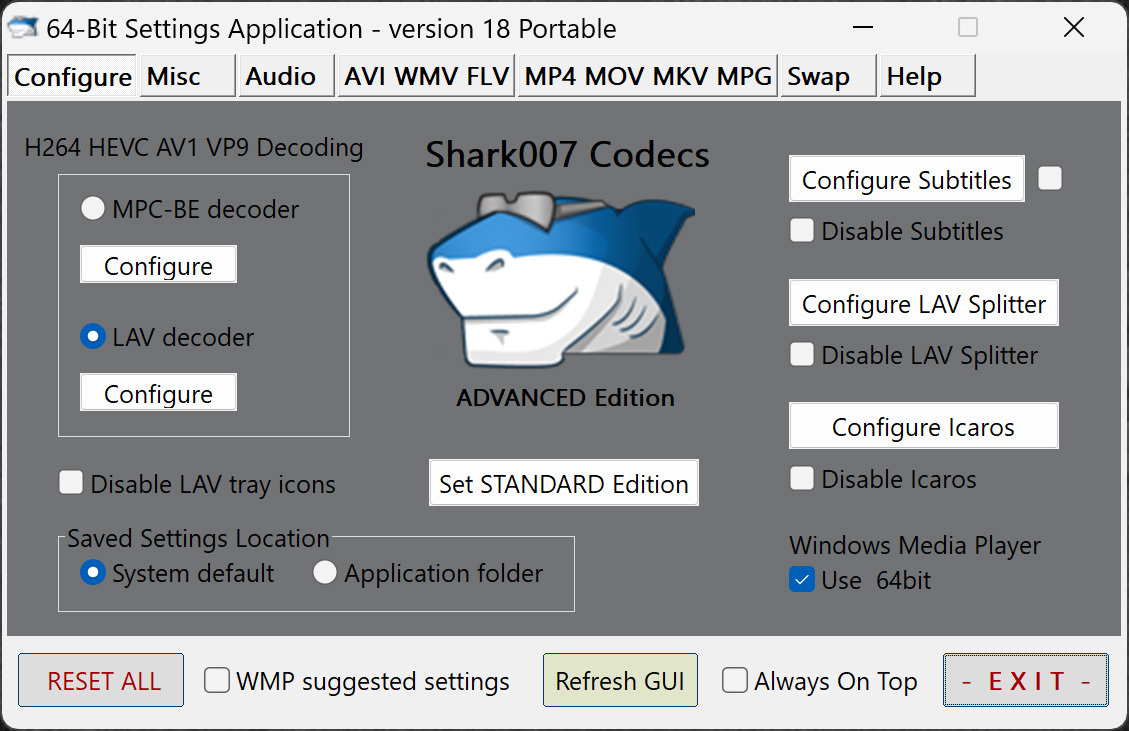
 Shark007 Codecs pour Windows (anciennement Win7codecs) est un ensemble de codecs audio et vidéo . Le programme d'installation supprimera automatiquement la plupart des autres versions de codec populaires de votre ordinateur avant d'installer ce package concis mais complet.

Tout ce que l'application "Films et TV" ne parvient pas à lire pourra être lu dans WMP à l'aide des codecs Shark.
Tout ce que vous avez à faire est de cocher la case [x] Paramètres suggérés par WMP. Cela inclut la vidéo 4K.

Cette version a une option pour déplacer les paramètres de configuration vers le dossier Application.
La fonction d'enregistrement et de restauration des paramètres est automatisée et également contrôlée par la ligne de commande.
Pour que vos paramètres soient automatiquement restaurés lors d'une mise à niveau, il vous suffit de [Enregistrer TOUS les paramètres].
Les cases à cocher concernées sont correctement définies par défaut pour permettre la restauration automatique des paramètres de mise à niveau.

Principales fonctionnalités de la récente réécriture de l'application Paramètres :
1. Supprimez tout le code inutile associé à la suppression du codec obsolète
2. Réorganisez l'ensemble de la mise en page pour qu'elle soit plus intuitive, conviviale et visuellement
attrayante pour déplacer l'application Paramètres à l'écran
4. Ajouter une fonction Toujours au top pour garder l'application Paramètres en vue
5. Activer l'instance précédente de l'application Paramètres lors de la tentative d'ouverture d'une nouvelle instance
6. Exiger des privilèges administratifs au démarrage éliminant le besoin 7. La configuration actuelle du codec peut être propagée à tous les comptes d'utilisateurs d'un simple clic sur un bouton.
8. Colorisez et capitalisez les fonctions importantes pour promouvoir leur signification
9. Redimensionnez automatiquement l'application par rapport à la résolution d'affichage et utilisez un texte de haute qualité
10. Une fonction de mise à jour automatique intégrée et intelligente.
11. Fonctionnalités de ligne de commande intuitives.
12. Ajoutez une sauvegarde | Fonction de restauration des paramètres pour revenir en toute transparence à une configuration précédente.
Toutes les fonctions sont exécutées instantanément. Au moment où vous sélectionnez quelque chose, l'action est effectuée.
Si jamais vous vous retrouvez en panne, appuyez simplement sur le bouton [ RESET ALL ] pour revenir à un état juste installé.

La langue par défaut est l'anglais et le programme d'installation inclut la prise en charge des autres langues suivantes : Arabe, chinois simplifié/traditionnel, japonais, tchèque, danois, néerlandais. finnois, français, allemand, grec, italien, norvégien. portugais, russe, espagnol, polonais, suédois et turc.

Software 5 etoiles Ce Logiciel est GRATUIT

Page d'accueil : Shark007 Codecs


lundi 6 janvier 2025

Mozilla Firefox 134.0 Final

 Mozilla Firefox est un navigateur Internet disposant de nombreux avantages face à ses concurrents. C'est une solution alternative sérieuse à Internet Explorer, parfaitement adaptée à l'utilisation dans un cadre professionnel ou personnel.

L'un des principaux avantages de Firefox est sans aucun doute sa sécurité accrue. Il devient, par exemple, impossible pour un site d'exécuter un programme sans votre autorisation ! Les changements de pages d'accueil, les barres d'outils installées à votre insu,... toutes ces intrusions gênantes sont impossibles avec Firefox ! Vient ensuite, la rapidité avec laquelle le navigateur affiche les pages des sites, Firefox vous fera redécouvrir le Web ! Le moteur de rendu des pages utilisé, Gecko, est conforme aux normes et standards existant sur le Web. Ceci garanti une compatibilité maximale avec les sites convenablement programmés. Grâce à la mise à disposition de plugins, tels que Flash ou Java par exemple, vous ne rencontrerez donc aucun problème avec les sites utilisant ces technologies.

L'une des autres fonctionnalités qui changera votre manière de naviguer sur Internet est l'utilisation des onglets pour ouvrir de nouvelles pages. Vous n'utilisez qu'une seule fenêtre de navigation, afin de ne pas encombrer la barre de tâche de Windows. Toutes les pages que vous consultez peuvent ainsi être rassemblées dans une seule et unique barre au sein de Firefox.

Enfin, pour augmenter votre confort de navigation Firefox est équipé d'un bloqueur de pop-up empêchant un site d'ouvrir une fenêtre lors du chargement de la page.

Software 4 etoiles

Mozilla Firefox  en version française :

version 64 bits  Version 32 bits