lundi 8 juillet 2019

Inviska Rename 9.0

Inviska Rename est un outil de changement de nom de fichier batch qui vous permet de donner des noms significatifs à des groupes de fichiers. Il peut être utilisé pour renommer des fichiers de musique à partir d'étiquettes , renommer des photos à partir d'informations Exif, remplacer des noms de photographies tels que DSC04651.JPG par d'autres noms utiles tels que "Vacances en Espagne- 154.jpg"

Caractéristiques

Renomme le Menu
Enregistrer les renommés communs

Inviska Rename peut effectuer les opérations suivantes:

  • Insérer, supprimer et remplacer le texte dans le nom de fichier ou l'extension.
  • Renommez à l'aide d'informations sur les balises musicales, telles que les balises mp3 ID3v2, les balises FLAC et autres balises audio.
  • Renommez en utilisant des informations Exif à partir de photographies numériques.
  • Renommez en utilisant la date de création ou de modification du fichier.
  • Numérotez automatiquement les fichiers pour faciliter les commandes.
  • Changez le nom du fichier en majuscule, minuscule, casse du titre ou casse de phrase.
  • Filtrer les éléments à renommer en fonction de l'extension, de la sélection, des fichiers uniquement ou des dossiers uniquement.
  • Enregistrez les paramètres de renommage courants pour les tâches fréquentes.
  • Annuler l'opération de changement de nom précédente pour restaurer les noms de fichiers d'origine.
  • Afficher / masquer les fichiers cachés pour les inclure / les exclure des opérations de changement de nom.
  • Parcourez les répertoires de la liste de prévisualisation pour localiser les fichiers que vous souhaitez renommer.
  • Identifiez facilement les noms de fichiers qui seront modifiés avec la mise en surbrillance des noms de fichiers modifiés dans le volet de visualisation.
  • Voir les tags présents dans le fichier et les étiquettes de musique modifier avant de renommer.
  • Renommez dans n’importe quelle langue grâce au support complet Unicode.
  • Multiplate-forme, fonctionnant sous Windows 7+, macOS 10.12+ et Linux.
  • Logiciel libre open-source publié sous licence GPLv2 +.

Instructions d'utilisation

Une opération de base de changement de nom peut être effectuée en suivant les étapes ci-dessous.

  1. Ouvrez un répertoire en collant le chemin dans la barre d'adresse, en allant dans Fichier -> Ouvrir un répertoire ou en naviguant dans le répertoire en double-cliquant sur les dossiers de la liste de fichiers.
  2. Cochez les cases en regard des opérations de changement de nom que vous souhaitez effectuer et spécifiez les informations pertinentes.
  3. Vérifiez le volet Aperçu pour confirmer que les fichiers seront renommés comme vous le souhaitez.
  4. Appuyez sur le bouton Renommer en bas à gauche, puis cliquez sur Oui pour effectuer l'opération.

Nous allons maintenant examiner quelques études de cas spécifiques pour illustrer les étapes à suivre.

Étude de cas - renommer des photos

Vous êtes en vacances en Espagne et vous souhaitez renommer vos photos et vidéos de noms tels que DSC07760.JPG et MOV07647.MP4 en noms tels que "Spain Holiday - 073.jpg" et "Spain Holiday Video - 34.mp4". Commençons par renommer les photos.

  1. Ouvrez le répertoire contenant les photos en collant le chemin dans la barre d'adresse ou en sélectionnant Fichier -> Ouvrir le répertoire.
  2. Cochez la case Remplacer le nom avec et entrez " Vacances en Espagne - " dans la case.
  3. Sous Renommer, cliquez sur Fichiers avec extension et entrez " JPG " dans la zone.
  4. Cliquez sur l' onglet Extension , cochez la case Remplacer le nom avec et entrez " jpg " dans la zone.
  5. Cliquez sur l' onglet Numérotation, puis sur Nombre après le nom du fichier .
  6. Cliquez sur le bouton Renommer , puis sur Oui .


 Version 9.0

  • Menu Ajout de signets - Un menu de signets a été ajouté pour vous permettre de mettre en signet des répertoires pour un accès facile.
  • Format de sauvegarde renommé modifié - Le format utilisé pour stocker les renommés enregistrés a changé. La fonctionnalité permettant de charger les anciens renommés enregistrés a été incluse. Par conséquent, les renommés existants doivent se charger normalement.
  • Problème résolu avec les renommés enregistrés dans & et / - - Le fait d'inclure un caractère & ou / dans le nom d'un renom enregistré créait auparavant des problèmes, mais cela a maintenant été résolu.
  • Correction du problème de remplissage automatique du point zéro - Si vous utilisiez le remplissage automatique avec l'option "Renommer ... Éléments sélectionnés uniquement", le remplissage du point zéro n'était pas mis à jour lorsque le nombre d'éléments sélectionnés était modifié. Ceci a été corrigé pour que le remplissage du zéro soit correctement ajusté.
  • Problèmes résolus lors du chargement des tags - Si l'utilisateur insérait à la fois des tags Exif et Music, le chargement des tags d'un type serait impossible. Le programme va maintenant lire les deux ensembles de balises pour que toutes les balises fonctionnent correctement.
  • Icône Mac corrigée - Il y avait un problème avec le fichier .icns qui l'empêchait de s'afficher, mais cela a été corrigé.
  • Enregistrement des renommés non sensibles à la casse - Le commutateur de ligne de commande –loadr en est désormais insensible à la casse, vous n'avez donc pas besoin d'obtenir la casse correcte pour que les renommés soient chargés. Les renommés enregistrés sont également insensibles à la casse. Par conséquent, si vous enregistrez un renom portant le même nom, mais avec une casse différente de celle d'un renom existant, il vous sera demandé si vous souhaitez écraser le renom existant.
  • Refactoring important - Le programme a été retravaillé de manière significative en interne mais devrait fonctionner de la même manière du point de vue de l'utilisateur. Si vous rencontrez des bugs, merci de les signaler.
  • Déplacement de crédits vers la boîte de dialogue À propos de - La boîte de dialogue de crédits a été supprimée et les crédits se trouvent maintenant dans la boîte de dialogue A propos de la refonte.
  • Mis à jour vers Qt 5.12.4 sur toutes les plates - formes – l’auteur a décidé de m'en tenir aux versions Qt LTS à moins qu'il n'y ait une raison spécifique d'utiliser une version non-LTS. Il passera à la prochaine version de LTS une fois que la mise à jour .2 sera disponible.  

Téléchargements :

Windows 64 bits :


Mac 64 bits :


Linux 64 Bits :


Inviska MKV Extract 9.0

Inviska MKV Extract vous permet d’extraire des éléments de fichiers MKV, tels que des pistes vidéo, audio et de sous-titres, des pièces jointes (polices, images, etc.), des chapitres, des feuilles de repère, des balises, des repères et des horodatages. Après l'ajout d'un fichier, les éléments sont lus et affichés dans l'interface graphique pour la sélection. Il existe également une fonctionnalité d’extraction par lot qui vous permet d’extraire des éléments de groupes de fichiers. Vous pouvez par exemple extraire les pistes de sous-titres et les pièces jointes de tous les fichiers ajoutés.

Inviska MKV Extract présente les caractéristiques suivantes:

  • Mode d’extraction par lots pour extraire facilement le même élément de plusieurs fichiers.
  • Affiche le nom de la piste et la langue pour une identification facile.
  • Affiche les noms de fichiers en pièce jointe.
  • Indicateur de progression indiquant le fichier en cours et les progrès globaux.
  • Extrayez les polices individuellement ou en groupe.
  • Fonctionne avec les fichiers MKV et MKA.
  • Fonctionne avec MKVToolNix 32 bits et 64 bits.
  • Prend en charge l'extraction de tous les éléments MKV (pistes, pièces jointes, chapitres, feuilles de repères, étiquettes, repères et horodatages).
  • Multiplate-forme, fonctionnant sous Windows 7+, MacOs 10.12+ et Linux.
  • Logiciel libre open-source publié sous licence GPLv2 +.

Pour extraire des éléments de fichiers MKV:

  1. Ajoutez les fichiers MKV que vous souhaitez traiter en les déposant dans la fenêtre Extraction MKV ou en sélectionnant Fichier ->Ajouter des fichiers .
    1. Tous les éléments présents dans les fichiers seront lus et affichés dans la liste des fichiers . La zone Extraction par lot sera également renseignée avec une liste d'éléments qui se trouvent dans au moins l'un des fichiers ajoutés. Cochez les cases en regard des éléments à extraire, comme indiqué sur l’image.

  1. Si vous souhaitez que les éléments extraits aillent dans un répertoire spécifique, entrez le chemin du répertoire dans la zone Répertoire de sortie ou laissez-le vide pour que les éléments en sortie soient placés dans le répertoire du fichier source.
  2. Cliquez sur le bouton Commencer pour commencer l'extraction.

Notez que, bien que des repères puissent être écrits pour toutes les pistes, ils ne sont généralement présents que pour les pistes vidéo. Par conséquent, dans la plupart des cas, aucun repère ne sera émis pour les pistes audio et les pistes de sous-titre.

 Open Source

  Changements de cette version :

Version 9.0

  • Ajout de la traduction portugaise brésilienne - Traduction de Wagg13.
  • Icône Mac corrigée - Il y avait un problème avec le fichier .icns qui l'empêchait de s'afficher, mais cela a été corrigé.
  • Déplacement de crédits vers la boîte de dialogue À propos de - La boîte de dialogue de crédits a été supprimée et les crédits se trouvent maintenant dans la boîte de dialogue A propos de la refonte.
  • Mis à jour vers Qt 5.12.4 sur toutes les plates - formes – l’auteur a décidé de s'en tenir aux versions Qt LTS à moins qu'il n'y ait une raison spécifique d'utiliser une version non-LTS. Il passera à la prochaine version de LTS une fois que la mise à jour .2 sera disponible.

Téléchargements :

Windows 64 bits :


Mac 64 bits :


Linux 64 Bits :


dimanche 7 juillet 2019

Debian 10.0.0 ‘Buster’ / Debian 9.9.0 ‘Stretch’

Debian a été lancée en août 1993 par Ian Murdock, comme une nouvelle distribution qui serait faite de façon ouverte, dans l'esprit de Linux et GNU. Debian avait la réputation d'être soigneusement et consciencieusement mise en place, et maintenue et gérée avec autant de soins. Cela a commencé comme un groupe petit et très soudé de hackers de logiciel libre, et graduellement cela s'est développé pour devenir une communauté de développeurs et d'utilisateurs vaste et bien organisée.

Les systèmes Debian utilisent actuellement le noyau Linux ou le noyau FreeBSD. Linux est un logiciel initié par Linus Torvalds et développé par des milliers de programmeurs de par le monde. FreeBSD est un système d'exploitation comprenant un noyau et d'autres logiciels.

Cependant, un travail est en cours pour donner d'autres noyaux à Debian, principalement Hurd. Hurd est une collection de serveurs qui fonctionnent au-dessus d'un micronoyau (tel que Mach) pour implémenter différentes fonctionnalités. Hurd est un logiciel libre produit par le projet GNU.

Une grande partie des utilitaires de base qui constituent le système d'exploitation vient du projet GNU ; d'où les noms : GNU/Linux, GNU/kFreeBSD et GNU/Hurd. Ces utilitaires sont libres eux aussi.

Homepage : https://www.debian.org

Télécharger Debian 10.0.0 'Buster' (Toutes les versions)

TÉLÉCHARGER Debian 10.10.0 Live

TÉLÉCHARGER Debian 9.9.0 'Stretch' (Toutes les versions)

TELECHARGER la version 8.11 'Jessie' (Toutes les versions)


CudaText 1.84.0.0

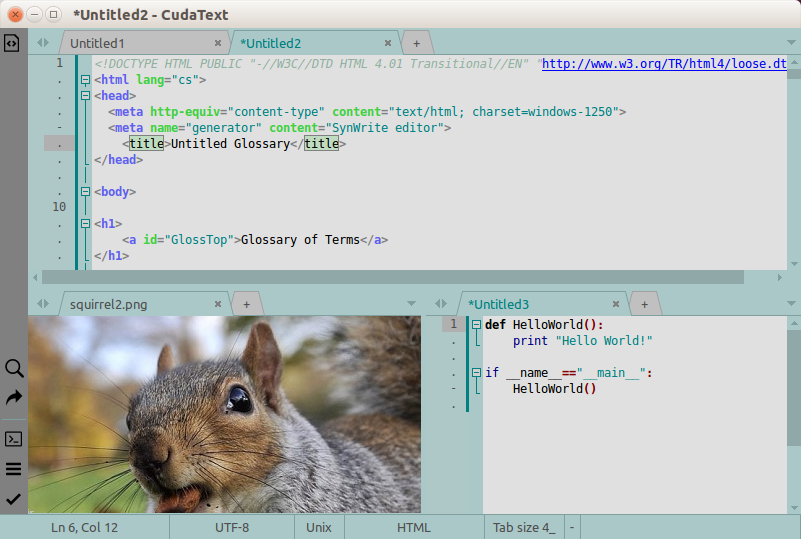
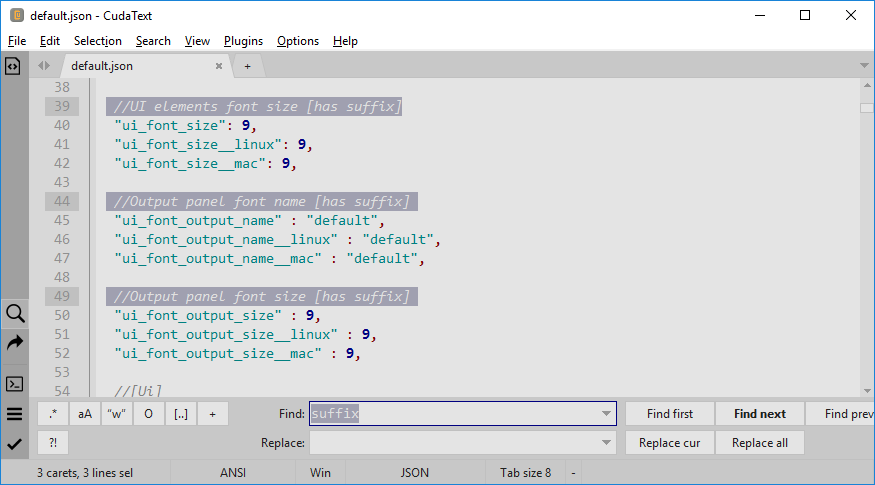
 Cudatext est un éditeur en Open Source de code multi-plateforme, avec la syntaxe pour plus de 180 langues ainsi qu’une interface légère avec des onglets. Il a des fichiers de configuration JSON au lieu des options-dialogue. CudaText prend en charge les plugins Python.

Page d’accueil : https://sourceforge.net/projects/cudatext/

Plusieurs versions possibles suivant votre convenance :

version 32 bits version 64 bits


Balabolka 2.15.0.705

Le programme « Balabolka » permet la lecture des fichiers texte à haute voix. En vue de reproduire la voix humaine il est possible d’utiliser tous les synthétiseurs de la parole installés sur un ordinateur. La reproduction de la voix humaine est contrôlable à l’aide des boutons standards semblables à ceux de tout programme multimédia (« reproduire/pause/arrêter »). Le programme est capable de reproduire le contenu du presse-papiers, afficher le texte contenant dans les textes avec les extensions CHM, DjVu, DOC, EPUB, FB2, HTML, ODT, PDF et RTF, changer les configurations de la police et de la couleur, gérer le processus de la lecture depuis le tray de programme ou à l’aide des combinaisons globales des touches, prononcer le texte composé depuis le clavier, vérifier l’orthographe, fractionner le ficher texte en quelques fichiers plus petits, chercher les homographes. «Balabolka » permet d’effacer tous les signes de séparation à la fin des lignes pour éviter les accrocs éventuels lors de la lecture des mots.e programme « Balabolka» permet la lecture des fichiers texte à haute voix. En vue de reproduire la voix humaine il est possible d’utiliser tous les synthétiseurs de la parole installés sur un ordinateur. La reproduction de la voix humaine est contrôlable à l’aide des boutons standards semblables à ceux de tout programme multimédia (« reproduire/pause/arrêter »). Le programme est capable de reproduire le contenu du presse-papiers, afficher le texte contenant dans les textes avec les extensions CHM, DjVu, DOC, EPUB, FB2, HTML, ODT, PDF et RTF, changer les configurations de la police et de la couleur, gérer le processus de la lecture depuis le tray de programme ou à l’aide des combinaisons globales des touches, prononcer le texte composé depuis le clavier, vérifier l’orthographe, fractionner le ficher texte en quelques fichiers plus petits, chercher les homographes. «Balabolka » permet d’effacer tous les signes de séparation à la fin des lignes pour éviter les accrocs éventuels lors de la lecture des mots.

Le texte peut être sauvegardé en tant que fichier son (compatible avec les formats WAV, MP3, MP4, OGG et WMA). Le programme utilise les différentes versions du paquet des fonctions de parole Microsoft Speech API (SAPI). Il permet de changer la vitesse et le timbre de la parole.

L’utilisateur peut se servir de la liste spéciale des remplacements pour améliorer la qualité de la reproduction de la parole. Cela s’avère utile lors du changement de la prononciation des mots ou des syllabes isolées, pour ce faire une expression dans le texte se remplace par l’expression que l’on lit. Pour enregistrer ces règles de remplacement on utilise la syntaxe des expressions rationnelles ; les listes de remplacements sont stockées dans les fichiers avec l’extension *.rex.

Le logiciel « Balabolka » peut enregistrer un texte synchronisé sous des fichiers de type LRC ou des tags ID3 à l’intérieur des fichiers audio de type MP3. Lors d’une lecture de ces fichiers audio avec un média-playeur sur un ordinateur ou un playeur digital moderne ,le texte se présente synchroniquement (ainsi que les textes des chansons de fichiers musicaux).

  • Licence : Freeware
  • Système d'exploitation : Microsoft Windows 2000/XP/2003/Vista/7/8/10
    • Langue : Anglais, arabe, bulgare, chinois (simplifié), chinois (traditionnel), tchèque,néerlandais, finnois, français, allemand, grec, hongrois, italien, japonais, coréen, polonais,portugais (Brésil), portugais (Portugal), roumain, russe, serbe, espagnol, turc, ukrainien, vietnamien
    • Fichiers d'aide : Français, allemand, anglais, coréen, russe, ukrainien
L'application console  ne contient pas d'interface utilisateur graphique et fonctionne uniquement à partir de la ligne de commande.
Le programme gère les différents paramètres de ligne de commande pour être en mesure de lire le texte à haute voix ou enregistrer un fichier audio.
Le programme permet d'extraire du texte à partir de différents types de fichiers. Le texte extrait peut être combiné en un seul fichier et / ou divisé en plusieurs fichiers. L'utilitaire fonctionne à partir de la ligne de commande, sans afficher une interface utilisateur.
Balabolka Portable ne nécessite pas d'installation et peut être exécuté depuis une clé USB.On doit disposer d'un ordinateur au moins une voix installé.

Balabolka

Le programme permet de changer l’interface grâce aux « skins » (sujets).

Sujets graphiques (2.4 Mo, 61 « skins »)

Extraire le fichier dans le catalogue où le programme est installé.

Balabolka

Balabolka

La version portable de Balabolka ne requiert pas d'installation préalable, n’entre pas en conflit avec la version permanente de Balabolka précédemment installée sur le système, n’est pas enregistrée dans la base de registre Windows et ne crée pas de fichiers de configuration sur l’ordinateur. Téléchargez l'archive du programme et décompressez-le sur une clé USB.

Vérification d’orthographe :

La vérification orthographique est disponible pour la version portable de Balabolka, si un correcteur orthographique ( Aspell, Hunspell ou Ispell ) est installé sur l'ordinateur de l'utilisateur. Si vous voulez avoir un correcteur orthographique portable, vous pouvez insérer les dictionnaires Hunspell  dans Balabolka :

Après cela la version portable de Balabolka chargera les fichiers Hunspell depuis la clé USB, et non pas depuis l'ordinateur de l'utilisateur.

Le programme peut utiliser SAPI 4.X/5.X voix et les moteurs texte-parole de la plate-forme Microsoft Speech !!

Page d’accueil : http://balabolka.site/balabolka.htm

    Open Source  

    Compatible: Windows XP, Vista, Windows 7, Windows 8 / 8.1, Windows 10 (32 bits, 64 bits).