mercredi 3 juin 2026

Microsoft Safety Scanner 1.451.239.0 (03.06.2026)

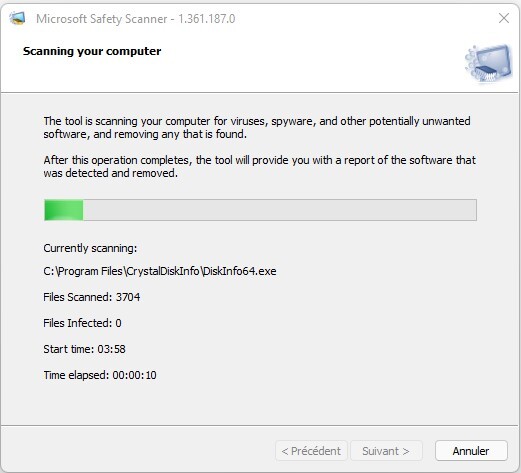
Microsoft Safety Scanner est un outil d'analyse conçu pour rechercher et supprimer les logiciels malveillants des ordinateurs Windows. Téléchargez-le simplement et exécutez une analyse pour trouver les logiciels malveillants et essayez d'annuler les modifications apportées par les menaces identifiées.

Information importante :

La version de la mise à jour des informations de sécurité de Microsoft Safety Scanner correspond à la version décrite dans cette page Web .

Safety Scanner n'analyse que lorsqu'il est déclenché manuellement et peut être utilisé 10 jours après avoir été téléchargé. Nous vous recommandons de toujours télécharger la dernière version de cet outil avant chaque analyse.

Le scanner de sécurité est un exécutable portable et n'apparaît pas dans le menu Démarrer de Windows ni sous forme d'icône sur le bureau. Notez où vous avez enregistré ce téléchargement.

Cet outil ne remplace pas votre produit antimalware. Pour une protection en temps réel avec des mises à jour automatiques, utilisez Microsoft Defender Antivirus sur Windows 11, Windows 10 et Windows 8 ou Microsoft Security Essentials sur Windows 7 . Ces produits anti-programmes malveillants offrent également de puissantes capacités de suppression des logiciels malveillants. Si vous rencontrez des difficultés pour supprimer les logiciels malveillants avec ces produits, vous pouvez consulter notre aide sur la suppression des menaces difficiles.
Configuration requise :

Safety Scanner aide à supprimer les logiciels malveillants des ordinateurs exécutant Windows 11, Windows 10, Windows 8.1, Windows 8, Windows 7, Windows Server 2019, Windows Server 2016, Windows Server Tech Preview, Windows Server 2012 R2, Windows Server 2012 , Windows Server 2008 R2 ou Windows Server 2008.

Comment exécuter une analyse :

  1. Téléchargez cet outil et ouvrez-le.
  2. Sélectionnez le type d'analyse que vous souhaitez exécuter et lancez l'analyse.
  3. Passez en revue les résultats de l'analyse affichés à l'écran. Pour des résultats de détection détaillés, consultez le journal à %SYSTEMROOT%\debug\msert.log .

Pour supprimer cet outil, supprimez le fichier exécutable (msert.exe par défaut).

Pour plus d'informations sur le scanner de sécurité, consultez l'article d'assistance sur la résolution des problèmes à l'aide du scanner de sécurité


Visual Studio Code 1.122.1 / 1.124.0 Insider

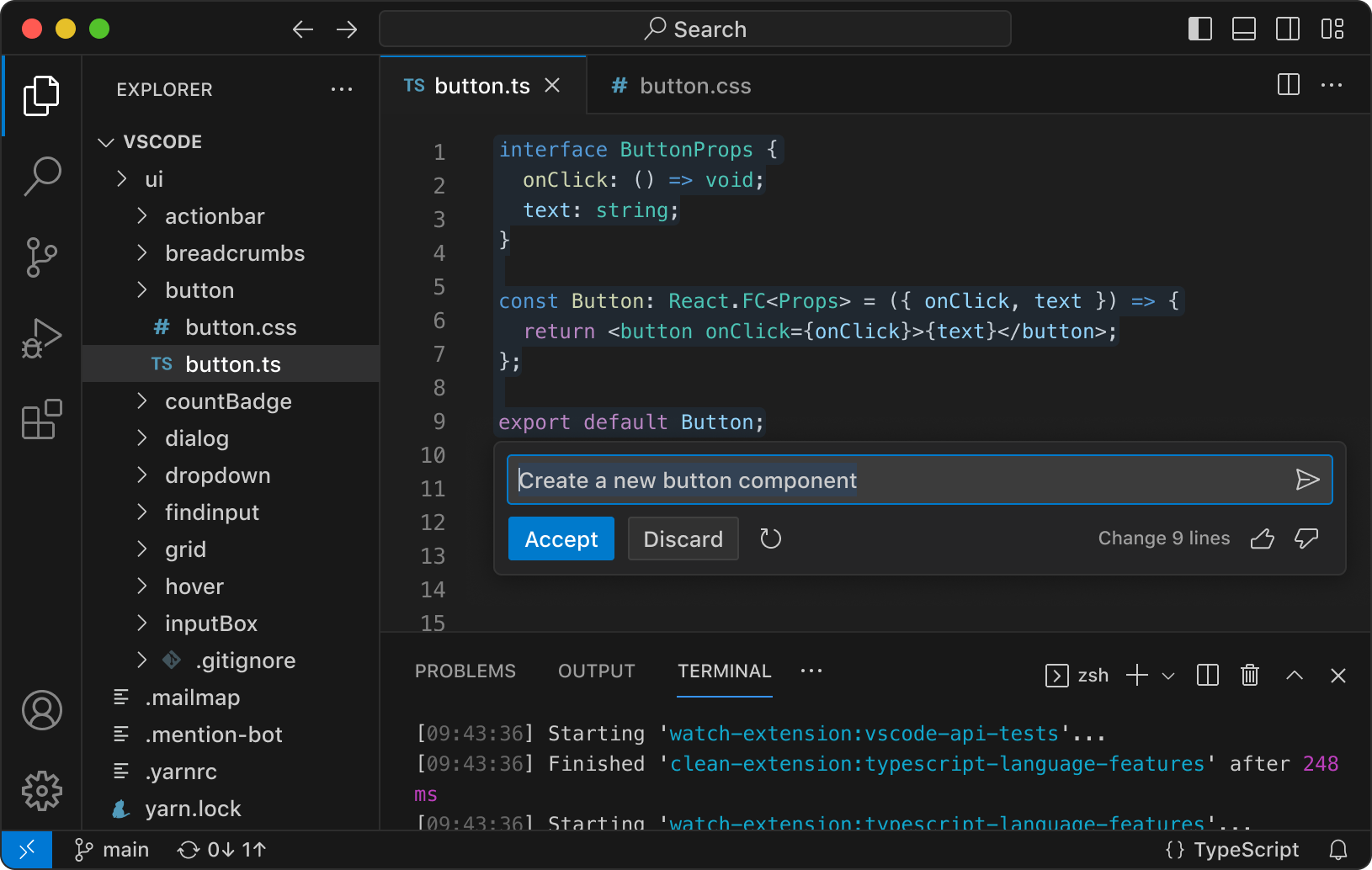
  Visual Studio Code est un éditeur de codage gratuit qui vous aide à commencer à coder rapidement. Utilisez-le pour coder dans n'importe quel langage de programmation, sans changer d'éditeur. Visual Studio Code prend en charge de nombreux langages, notamment Python, Java, C++, JavaScript, etc. Prêt à commencer? Regardez ces vidéos d'introduction ou consultez nos packs de codage pour Java et .NET .

Pourquoi VS Code ?

Collaborez et codez à distance

Travaillez ensemble à distance avec vos professeurs ou camarades de classe à l'aide de l' extension gratuite Live Share . Modifiez et déboguez votre code en temps réel, et utilisez les fonctionnalités de chat et d'appel pour poser des questions ou discuter d'idées ensemble. Que vous travailliez sur un devoir de groupe ou que vous enseigniez une leçon, vous pouvez inviter plusieurs personnes à rejoindre votre session et à coder ensemble. Consultez ce tutoriel pour savoir comment commencer à utiliser Live Share .

Coder pour apprendre

Nouveau dans le codage ? Visual Studio Code met en évidence les mots-clés de votre code dans différentes couleurs pour vous aider à identifier facilement les modèles de codage et à apprendre plus rapidement. Vous pouvez également profiter de fonctionnalités telles qu'IntelliSense et Peek Definition , qui vous aident à comprendre comment les fonctions peuvent être utilisées et comment elles sont liées les unes aux autres.

Corrigez les erreurs pendant que vous codez

Pendant que vous codez, Visual Studio Code vous propose des suggestions pour compléter les lignes de code et des solutions rapides aux erreurs courantes. Vous pouvez également utiliser le débogueur dans VS Code pour parcourir chaque ligne de code et comprendre ce qui se passe. Consultez les guides sur la façon d'utiliser le débogueur si vous codez en Python , Java et JavaScript/TypeScript/Node.js .

Personnalisez-le avec des thèmes et des couleurs personnalisés

Vous pouvez modifier l'apparence de VS Code en choisissant vos polices et icônes préférées et en choisissant parmi des centaines de thèmes de couleurs. Regardez cette vidéo sur la personnalisation de VS Code .

Comparez les modifications dans votre code

Utilisez le contrôle de source intégré pour enregistrer votre travail au fil du temps afin de ne pas perdre votre progression. Affichez une vue graphique côte à côte pour comparer les versions de votre code à différents moments. Regardez cette vidéo rapide expliquant comment obtenir un « diff » côte à côte .

Coder dans les notebooks

Si vous souhaitez essayer un projet en science des données ou en visualisation de données, vous pouvez utiliser les notebooks Jupyter dans VS Code. Exécutez votre code étape par étape, visualisez et interagissez avec vos données, variables, graphiques et tracés. Consultez ce didacticiel pour savoir comment utiliser les notebooks Jupyter dans VS Code .

Page d’accueil : Visual Studio Code

Visual Studio Code 1.122.1  :

Visual Studio Code  1.124.0 Insider :


Google Chrome 149.0.7827.54

 Google Chrome est un navigateur qui combine un design minimaliste avec une technologie sophistiquée pour rendre le Web plus rapide, plus sûr et plus facile. Utilisez une case pour tout : tapez dans la barre d'adresse et obtenez des suggestions pour les pages de recherche et les pages Web. Les vignettes de vos meilleurs sites vous permettent d'accéder instantanément à vos pages préférées à la vitesse de l'éclair à partir de n'importe quel nouvel onglet. Les raccourcis du bureau vous permettent de lancer vos applications Web préférées directement depuis votre bureau. Chrome intègre de nombreuses fonctionnalités utiles, notamment la traduction automatique d'une page entière et l'accès à des milliers d'applications, d'extensions et de thèmes à partir du Chrome Web Store.

Google Chrome est l'une des meilleures solutions de navigation sur Internet qui vous offre un haut niveau de sécurité, de vitesse et de fonctionnalités exceptionnelles.

Systèmes d'exploitation pris en charge:

  • Windows 11,10, 8.1, 8, 7
  • Mac OS X 10.10 ou ultérieur
  • Linux
  • Android
  • iOS

Page d’accueil : GOOGLE CHROME

Téléchargements :

Important à savoir ! Les liens du programme d'installation hors ligne n'incluent pas la fonctionnalité de mise à jour automatique.

Télécharger le programme d'installation Web :

Google Chrome Web 32 bits

Google Chrome 64 bits

Télécharger le programme d’installation Hors Ligne :

Google Chrome 32 bits

Google Chrome 64 bits 

Télécharger le programme d’installation MSI pour Windows (mise à jour automatique)

Google Chrome MSI

Télécharger la version portable :

Google Chrome Portable