lundi 11 mai 2026

PeaZip 11.1.0

 PeaZip est un gestionnaire de fichiers et d'archives open source: multi plate-forme, disponible en tant que logiciel portable et installable pour Windows et Linux 32 et 64 bits.

  • Support complet (lecture et écriture): 7z, arc / wrc de FreeArc, sfx (7z et arc), bz2, gz, paq / lpaq / zpaq, / balz / bcm, split, tar, upx, wim, zip
  • Lecture seule (parcourir, extraire, tester): 7z, apk, bz, bz2, bzip2, tbz2, tbz, gz, gzip, tgz, tpz,  zip, zipx, z01, smzip, arj,  chm, chi, chq, chw, hxs, hxi, hxr, hxq, hxw,  cpio, deb, lzh, lha, rar, r01, 00, rpm, z, taz, tz, iso, lha, pak, pk3, pk4, slp, xpi, wim, u3p, lzma86, lzma, udf, xar, dmg, hfs, part1, swm, tpz, kmz, xz, txz, vhd, mslz, apm, mbr, gros, ntfs, exe, dll, sys, msi, msp, ods, ots, odm, oth, oxt, odb, odf, odg, otg, odp, otp, odt, ott, gnm, doc, xls, xlt, ppt, pps, pot, docx, dotx, xlsx, xltx, swf, flv, balz, zpaq, paq8f, paq8jd, paq8l, paq8o, lpaq1, lpaq5, lpaq8, ace, arc, wrc, 001, cbz, cbr, cba, cb7, cbt (et beaucoup plus ...)
  • Chiffrement 7Z: 7-Zip AES256
  • ZIP: cryptage WinZip AES256 AE, et ZipCrypto pour la compatibilité héritée; peut déchiffrer le cryptage AES de PKZip
  • ARC: FreeARC AES256, Blowfish, Twofish256 et Serpent256
  • PEA: cryptage authentifié EAX AES256

freeware file manager utility

Changelog :

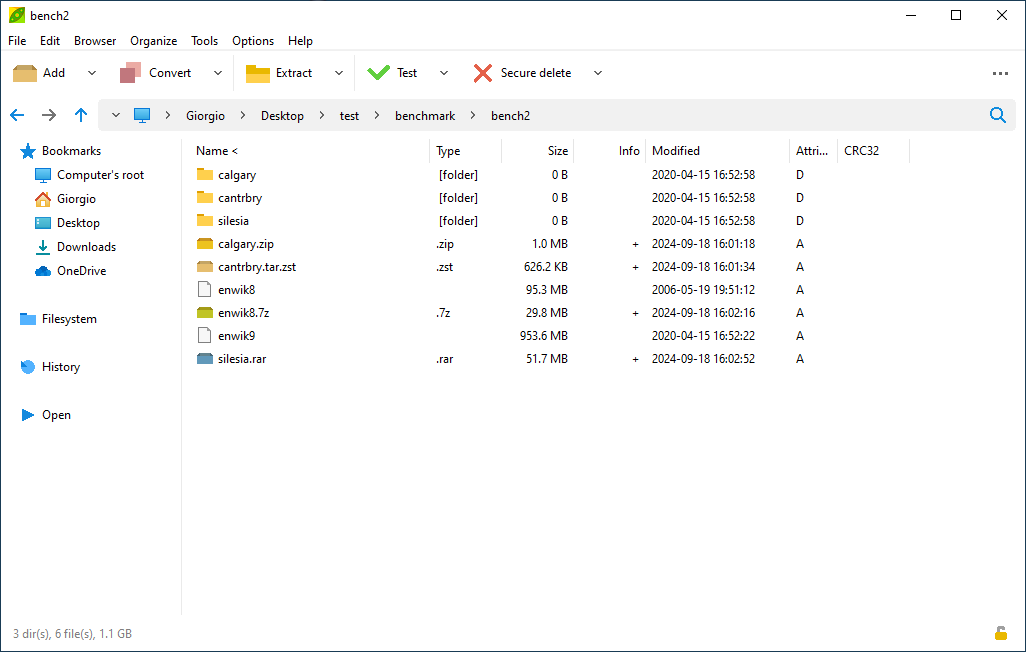
PeaZip 11.1.0 améliore l'extraction directe depuis le gestionnaire de fichiers de l'application, en remaniant le groupe de menus contextuels « Extraire vers... », avec l'ajout du dernier chemin de sortie et des sous-menus Signets, Système de fichiers et Historique.

Cette version est axée sur l'amélioration du confort d'utilisation et la correction de problèmes de sécurité.

Les backends sont mis à jour vers 7z/p7zip 26.01, l'alternative non-Windows 7z/p7zip a été mise à jour vers 7-Zip ZS 25.01 de Tino Reichardt, et Pea 1.31.

Les sources sont compilées avec Lazarus 4.x et restent compatibles avec Lazarus 3.x et 2.x.
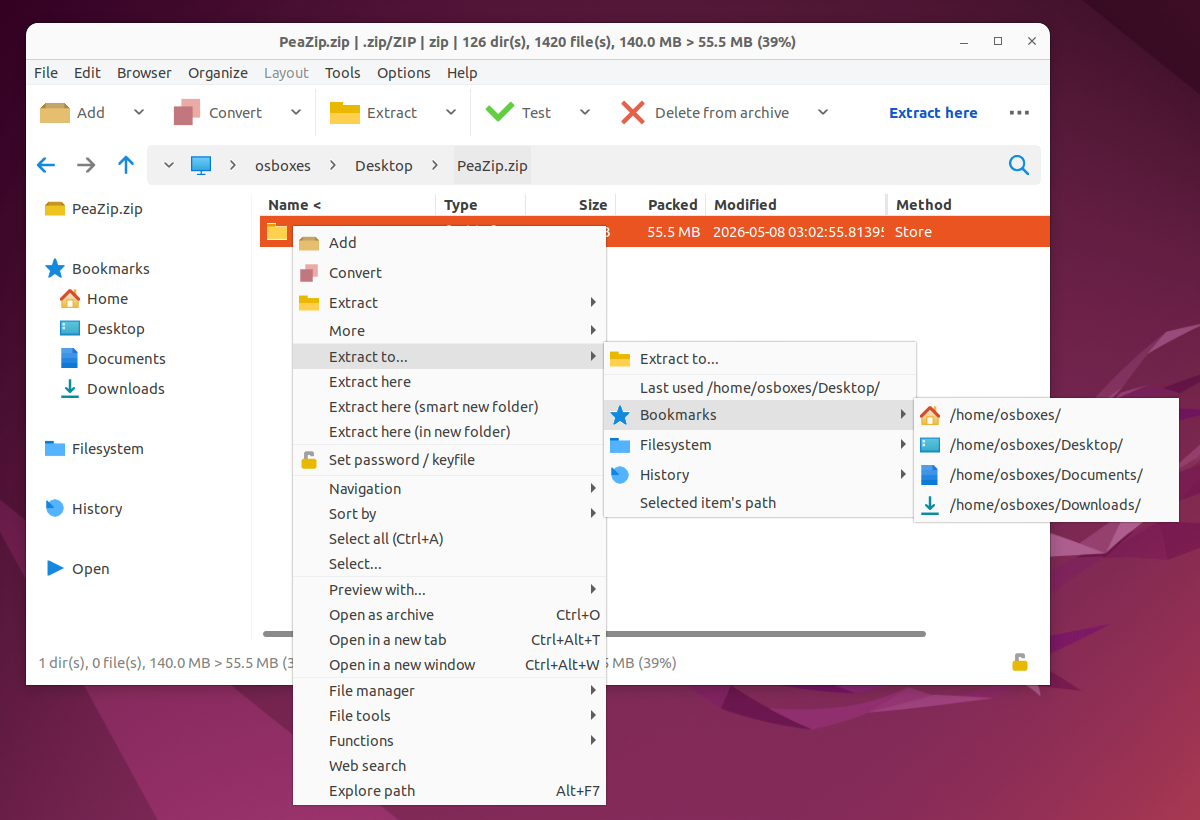
La nouvelle branche étendue « Extraire vers le menu ».

Page d'accueil : PeaZip


Grub2Win 3.0.2.6 Build 1815

 Grub2Win est un programme gratuit et Open Source pour effectuer un dual-boot Windows et Linux en toute sécurité.
Grub2Win démarre GNU Grub Open Source natif. Tout est contenu dans un seul répertoire de 16 Mo sur votre lecteur Windows C:. Sur les systèmes EFI, 4 petits modules sont installés sur la partition EFI.

Grub2Win prend en charge les microprogrammes EFI 64 et 32 ​​bits ainsi que le BIOS sous Windows 10, 8, 7 et XP.
Double amorçage en toute sécurité Windows et Linux à partir de disques GPT ou MBR.
Grub2Win démarre le code natif GNU Grub version 2.04. Tout est contenu dans un seul répertoire de 20 Mo sur votre lecteur Windows C:.
Sur les systèmes EFI, quelques petits modules sont installés sur votre partition EFI.
En utilisant la simple interface graphique Windows et les instructions, vous pouvez installer Grub2Win rapidement et en toute sécurité.
Choisissez parmi de nombreux choix de système d'exploitation. Prend en charge Antergos, Android, Ubuntu, Debian, Suse, Fedora, Mint, Clover et Windows. Amorce également les fichiers ISO.
Vous pouvez entrer vos propres commandes personnalisées pour chaque entrée de menu.
Grub2Win a débuté en 2010. Il est maintenant utilisé dans 180 pays et a été téléchargé plus de 550 000 fois.

Software 4 etoiles   Open Source

Caractéristiques :

  • Prend en charge les EFI 64 et 32 ​​bits ainsi que le micrologiciel BIOS.
  • S'installe sur Windows 11, 10, 8, 7 et XP.
  • Nécessite un seul répertoire sur le lecteur Windows C:, environ 20 Mo d'espace disque.
  • Fonctionne avec toutes les langues. L'aide au démarrage est disponible en 31 langues.
  • L'interface graphique Windows simple configure facilement Grub2Win en quelques secondes.
  • Vous permet de définir l'ordre de démarrage de votre micrologiciel EFI à partir de Windows.
  • Prévisualisez et personnalisez les 9 thèmes d'arrière-plan graphique inclus. Vous pouvez également créer et personnaliser vos propres thèmes d'arrière-plan.
  • Fonctionne avec tous les systèmes de fichiers, y compris Mac hfs et Btrfs.
  • Peut rechercher et démarrer une partition par son UUID ou son étiquette. Prend en charge les scripts avancés.
  • Fonctionne avec les disques GPT et MBR - jusqu'à 128 partitions principales par lecteur.
  • Prend en charge les disques et partitions extrêmement volumineux (plus de 40 To).
  • Génère automatiquement des fichiers de configuration pour Windows, PhoenixOS, Android, Ubuntu, Debian, Suse, Fedora, Manjaro, Mint, Clover et plus encore.
  • Importez des fichiers de configuration pour la plupart des autres distributions Linux.
  • La personnalisation de Grub est effectuée à partir de Windows - La configuration sous Linux n'est pas requise.
  • Inclut les modules de démarrage et les bibliothèques open source GNU Grub 2.06. Mises à jour et améliorations fréquentes.

Installer Grub2Win :

Ce logiciel modifie le code de démarrage de bas niveau. Assurez-vous d'avoir des sauvegardes appropriées de votre lecteur de démarrage et de votre partition EFI. Notez que tous les exécutables Grub2Win sont signés numériquement pour garantir leur authenticité.

  • Téléchargez le fichier grub2win.zip depuis SourceForge et décompressez-le.

  • Exécutez le fichier décompressé setup.exe . Cela nécessitera un accès administrateur.

  • Le programme d'installation téléchargera les modules Grub2Win les plus récents et démarrera l'installation. Suivez les invites pour sélectionner le lecteur sur lequel le répertoire du produit \grub2 sera installé (généralement C: )

  • Une fois le programme d'installation terminé avec succès, une case à cocher Supprimer les fichiers d'installation apparaîtra. Les fichiers d'installation ne sont plus nécessaires. Cochez la case si vous souhaitez que le programme d'installation nettoie ces fichiers.

  • Si votre machine exécute le firmware EFI, désactivez le paramètre "Secure Boot" dans les paramètres de votre firmware. Cette étape n'est pas requise pour les machines exécutant le micrologiciel du BIOS.

Exécution de Grub2Win :

  1. Cliquez sur le raccourci Grub2Win sur le bureau ou accédez au répertoire C:\grub2 et exécutez grub2win.exe . Cela nécessitera un accès administrateur.

  2. Le programme vous demandera vos préférences graphiques, le délai de démarrage de Windows et le délai de grub. Vous pouvez également définir la langue Grub2. Les valeurs par défaut devraient fonctionner correctement, mais vous pouvez les modifier si vous le souhaitez. Cliquez maintenant sur "Gérer le menu de démarrage" .

  3. Ajoutez les partitions que vous voulez que Grub affiche au démarrage. Vous trouverez des instructions détaillées en cliquant sur Aide.

  4. Cliquez maintenant sur Appliquer pour revenir à l'écran principal de Grub2Win. Lorsque vous êtes satisfait des options, cliquez sur OK . Grub2Win va maintenant générer un fichier C:\grub2\grub.cfg personnalisé avec les systèmes et les options que vous avez sélectionnés.

  5. Arrêtez et redémarrez votre machine. Sur les systèmes BIOS, vous pouvez choisir de démarrer Windows ou le menu Grub2Win. Sur les systèmes EFI, le menu Grub2Win apparaîtra immédiatement. Vous pouvez maintenant utiliser le menu Grub2Win pour sélectionner le système d'exploitation que vous souhaitez démarrer.

Vous pouvez exécuter Grub2Win aussi souvent que vous le souhaitez pour ajouter, modifier ou supprimer les systèmes de votre menu de démarrage. De nombreux éléments, y compris les paramètres de démarrage Linux, les icônes, les délais d'attente et les adresses de partition peuvent être personnalisés. Vos choix seront conservés sur plusieurs exécutions.

Page d’accueil : Grub2Win


Kalmuri 4.2.3

Kalmuri  est une des solutions les plus simples pour capturer l'activité de l'écran, faisant office à la fois d'utilitaire de capture d'écran et d'enregistreur d'écran. Sans installation requise, il est toujours prêt à l'emploi, restant discret dans la barre des tâches et ne perturbant ainsi pas votre travail.
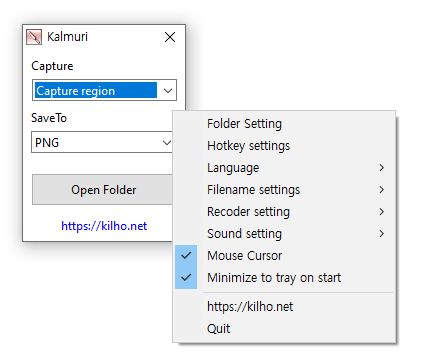


Fenêtre simple, menu caché 

L'application possède une interface minimaliste composée de deux menus déroulants. Le premier permet de sélectionner l'action à effectuer, tandis que le second permet de choisir le format de sortie. À première vue, aucune autre option n'est visible, mais un clic droit n'importe où dans la fenêtre principale révèle le menu principal. Ce menu regroupe la quasi-totalité des options de l'application.

Le menu propose des options pour définir le nom des fichiers de sortie et les paramètres audio. Vous pouvez également l'utiliser pour définir le raccourci clavier par défaut pour la capture d'écran et choisir le dossier par défaut où les images ou vidéos seront enregistrées.

Prenez des captures d'écran de votre bureau, de zones de votre écran, de Windows 

Kalmuri permet de capturer l'écran entier ou seulement une zone spécifique, que vous pouvez redimensionner librement selon la largeur et la hauteur souhaitées. De plus, vous pouvez le configurer pour capturer la fenêtre active ou seulement certaines parties d'une fenêtre (les contrôles).

Vous avez le choix entre plusieurs formats de sortie. Kalmuri prend en charge les formats les plus courants : PNG, JPG, GIF et BMP. Au lieu d’enregistrer les captures d’écran localement, vous pouvez les copier dans le presse-papiers ou les imprimer directement. Il est également possible de les télécharger en ligne sur Imgbox. Si vous souhaitez prendre des captures d’écran d’un site web, sachez que Kalmuri intègre un navigateur.

Enregistrement de l'activité de l'écran en vidéos MP4 

Comme indiqué précédemment, Kalmuri est également un enregistreur d'écran. Pour démarrer un enregistrement vidéo, sélectionnez l'option MP4 dans le deuxième menu déroulant. À l'instar des captures d'écran, l'application peut capturer l'écran entier ou seulement une zone. Elle peut également conserver le curseur pendant l'enregistrement, ce qui permet d'utiliser Kalmuri facilement pour créer de courts tutoriels vidéo.

Fonctionnalité

  • Prise en charge de l'enregistrement vidéo (désignation de l'écran entier et d'une zone)
  • plein écran, programme actif, contrôle des fenêtres, application de zone
  • Prise en charge des formats de fichiers PNG, JPG, BMP, GIF et MP4
  • Prise en charge de l'enregistrement de texte avec la fonctionnalité OCR.
  • Prise en charge de la fonctionnalité d'image flottante.
  • Partagez l'image capturée sur le web.
  • fonction d'extraction de couleur
  • Capture de page web complète
  • Sortie d'imprimante
  • Paramètres des touches de raccourci
  • Réglable via le clavier pour la capture de zone
    (touche fléchée, Ctrl+touche fléchée, Maj+touche fléchée)
  • Format du nom de fichier (séquentiel, date et heure)

Usage

  • Après avoir sélectionné la plage souhaitée et le format d'enregistrement, appuyez sur la touche de raccourci pour effectuer la capture. (La première fois, la touche de raccourci est Impr écran. Elle peut être modifiée dans les paramètres des touches de raccourci.)
  • Pour afficher le menu, cliquez avec le bouton droit de la souris sur l'écran Kalmuri.

Page d’accueil : KALMURI


Shark007 Codecs 20.6.9

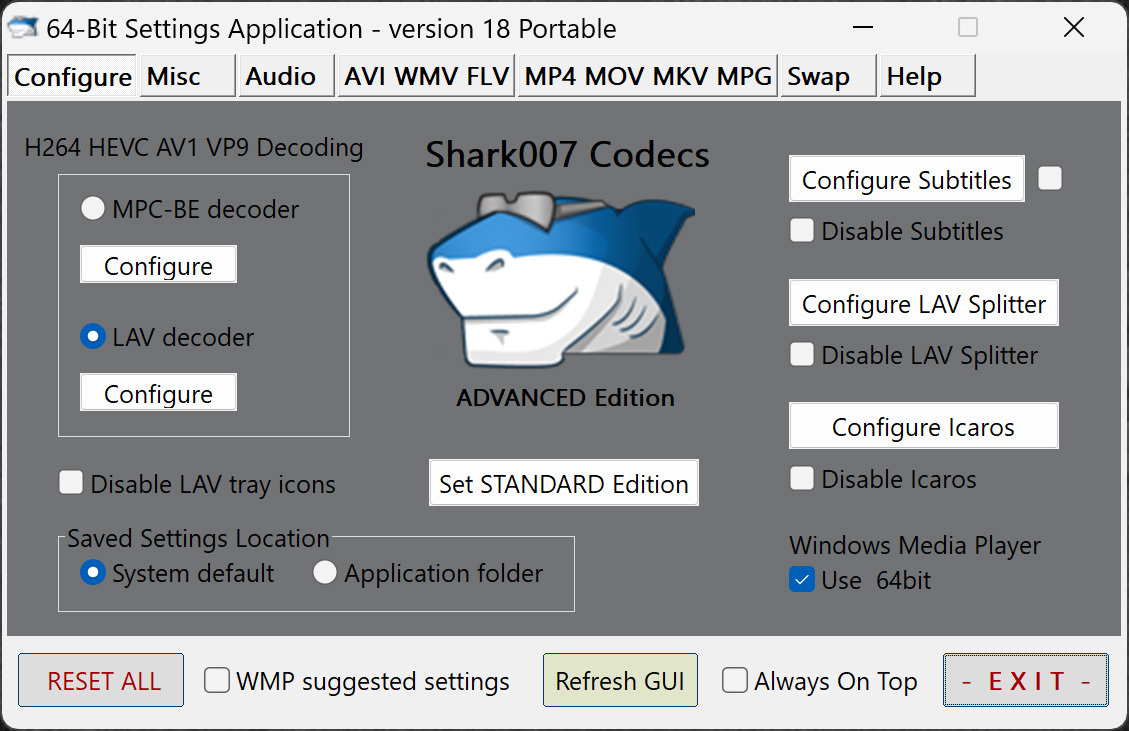
 Shark007 Codecs pour Windows (anciennement Win7codecs) est un ensemble de codecs audio et vidéo . Le programme d'installation supprimera automatiquement la plupart des autres versions de codec populaires de votre ordinateur avant d'installer ce package concis mais complet.

"Shark007 Codecs" combine les versions ADVANCED et STANDARD.

Tout ce que l'application "Films et TV" ne parvient pas à lire pourra être lu dans WMP à l'aide des codecs Shark.
Tout ce que vous avez à faire est de cocher la case [x] Paramètres suggérés par WMP. Cela inclut la vidéo 4K.

Cette version a une option pour déplacer les paramètres de configuration vers le dossier Application.
La fonction d'enregistrement et de restauration des paramètres est automatisée et également contrôlée par la ligne de commande.
Pour que vos paramètres soient automatiquement restaurés lors d'une mise à niveau, il vous suffit de [Enregistrer TOUS les paramètres].
Les cases à cocher concernées sont correctement définies par défaut pour permettre la restauration automatique des paramètres de mise à niveau.

Principales fonctionnalités de la récente réécriture de l'application Paramètres :

1. Supprimez tout le code inutile associé à la suppression du codec obsolète
2. Réorganisez l'ensemble de la mise en page pour qu'elle soit plus intuitive, conviviale et visuellement attrayante pour déplacer l’application Paramètres à l'écran.
4. Ajouter une fonction Toujours au top pour garder l'application Paramètres en vue
5. Activer l'instance précédente de l'application Paramètres lors de la tentative d'ouverture d'une nouvelle instance
6. Exiger des privilèges administratifs au démarrage éliminant le besoin 7. La configuration actuelle du codec peut être propagée à tous les comptes d'utilisateurs d'un simple clic sur un bouton.
8. Colorisez et capitalisez les fonctions importantes pour promouvoir leur signification
9. Redimensionnez automatiquement l'application par rapport à la résolution d'affichage et utilisez un texte de haute qualité
10. Une fonction de mise à jour automatique intégrée et intelligente.
11. Fonctionnalités de ligne de commande intuitives.
12. Ajoutez une sauvegarde | Fonction de restauration des paramètres pour revenir en toute transparence à une configuration précédente.

Toutes les fonctions sont exécutées instantanément. Au moment où vous sélectionnez quelque chose, l'action est effectuée.
Si jamais vous vous retrouvez en panne, appuyez simplement sur le bouton [ RESET ALL ] pour revenir à un état juste installé.

La langue par défaut est l'anglais et le programme d'installation inclut la prise en charge des autres langues suivantes : Arabe, chinois simplifié/traditionnel, japonais, tchèque, danois, néerlandais. finnois, français, allemand, grec, italien, norvégien. portugais, russe, espagnol, polonais, suédois et turc.

Software 5 etoiles Ce Logiciel est GRATUIT

Page d'accueil : Shark007 Codecs


dimanche 10 mai 2026

UltraVNC 1.8.2.1

   UltraVNC est un puissant logiciel gratuit , facile à utiliser qui vous permet d'afficher l'écran d'un autre ordinateur (via internet ou un réseau) sur votre propre écran. Le programme vous permet d'utiliser votre souris et le clavier pour contrôler l'autre PC à distance. Cela signifie que vous pouvez travailler sur un ordinateur distant, comme si vous étiez assis devant lui, directement à partir de votre emplacement actuel. Si vous fournissez un support informatique, vous pouvez rapidement accéder aux ordinateurs de votre client de n'importe où dans le monde et résoudre les problèmes d’aide à distance! Avec des addons comme SingleClick , vos clients n'ont même pas besoin d'effectuer une pré-installation du logiciel ou d'exécuter des procédures complexes pour obtenir un service d'assistance à distance.

UltraVNC1

UltraVNC3 UltraVNC4

Addons:  Répéteur, SingleClick  , générateur et connecteurs NAT to NAT, qui vous aident à gérer facilement les situations les plus complexes de connexion.

UltraVNC fonctionne sous les systèmes d'exploitation Windows 7, Windows 8 ,Windows 10. Windows 11..). Son Java embarqué Viewer vous permet de connecter (et faire des transferts de fichiers) à partir d'un simple navigateur web sur n'importe quel système d'exploitation supportant Java ™ (Linux, Mac OS ...) à un serveur UltraVNC.

Page d’accueil : UltraVNC

UltraVNC 1.8.2.1 :

version 64 bits   Portable Version   Version 32 bits 


Classic Repair Toolbox (ex Commodore Repair Toolbox) 2.1.0

 Commodore Repair Toolbox,  aussi appelé CRT , est un utilitaire .NET Framework Sous Licence Open Source pour Windows 10 (ou version ultérieure) permettant de réparer, de dépanner et de diagnostiquer le matériel Commodore. Actuellement compatible avec C64, C128/C128D et VIC-20.

Veuillez noter que les fichiers de données n'ont pas encore atteint leur maturité finale et que leur format pourrait alors changer dans une prochaine version ! Ceci n'est pertinent que si vous modifiez vous-même vos données ou utilisez une version plus ancienne.

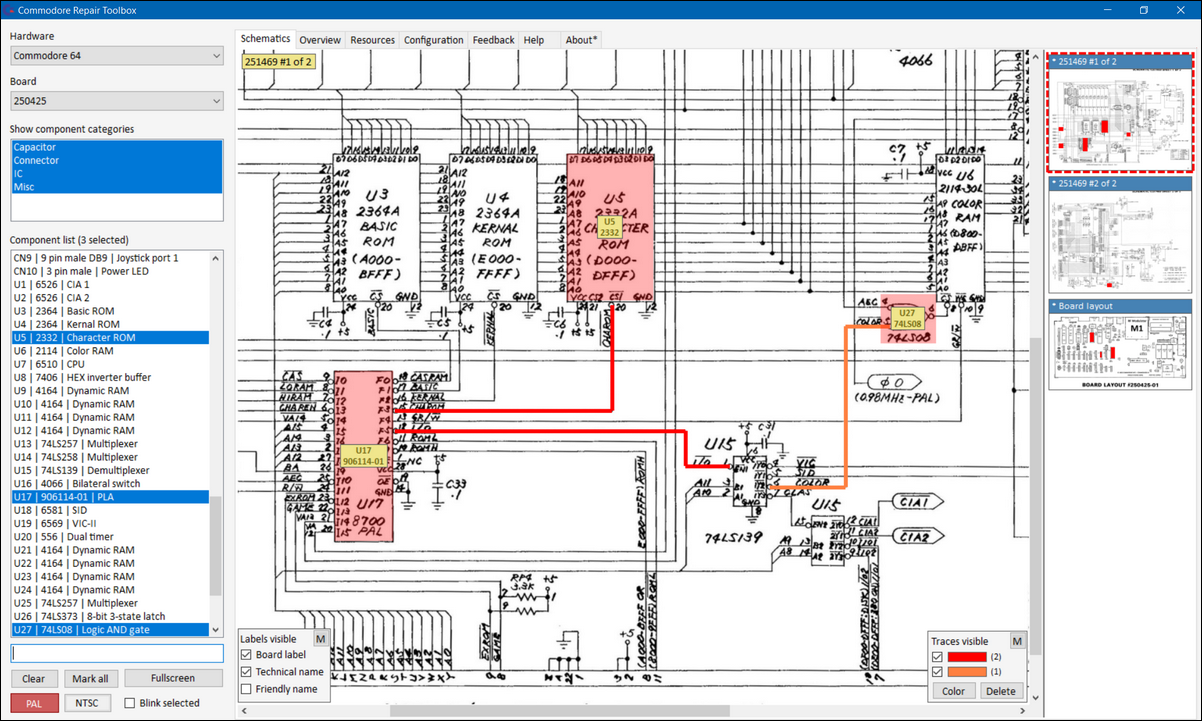
Avec CRT, vous pouvez facilement visualiser des schémas, zoomer/dézoomer, identifier des composants, visualiser le brochage des puces, tracer manuellement des circuits, étudier des fiches techniques, consulter des relevés d'oscilloscope, des ressources et diverses autres informations, vous aidant ainsi à diagnostiquer et réparer du matériel ancien. Pour certains composants, CRT prend en charge des vues spécifiques aux régions PAL et NTSC .

Il est principalement dédié à Commodore et intègre quelques jeux de données pour les ordinateurs Commodore. Cependant, il prend en charge tout type de matériel, car vous pouvez y ajouter vos propres données (par exemple, d'autres ordinateurs, des radios, des composants électroniques DIY, etc.). C'est probablement le plus efficace si le matériel est simple et qu'une bonne documentation est disponible, comme des schémas. Si vous devez le consulter plusieurs fois, vous pouvez ajouter vous-même les informations nécessaires et les utiliser facilement pour référence ultérieure.

Commodore 64 , assy 250425 vue schématique avec quelques traces de circuit

Exigences

  • Windows 10 (64 bits) ou plus récent
  • .NET Framework 4.8.1 (partie intégrée du système d'exploitation)

Cela ne fonctionnera pas sous Linux avec Wine, Mono ou similaire. Cela ne fonctionnera pas non plus avec Windows 8 ou une version antérieure.

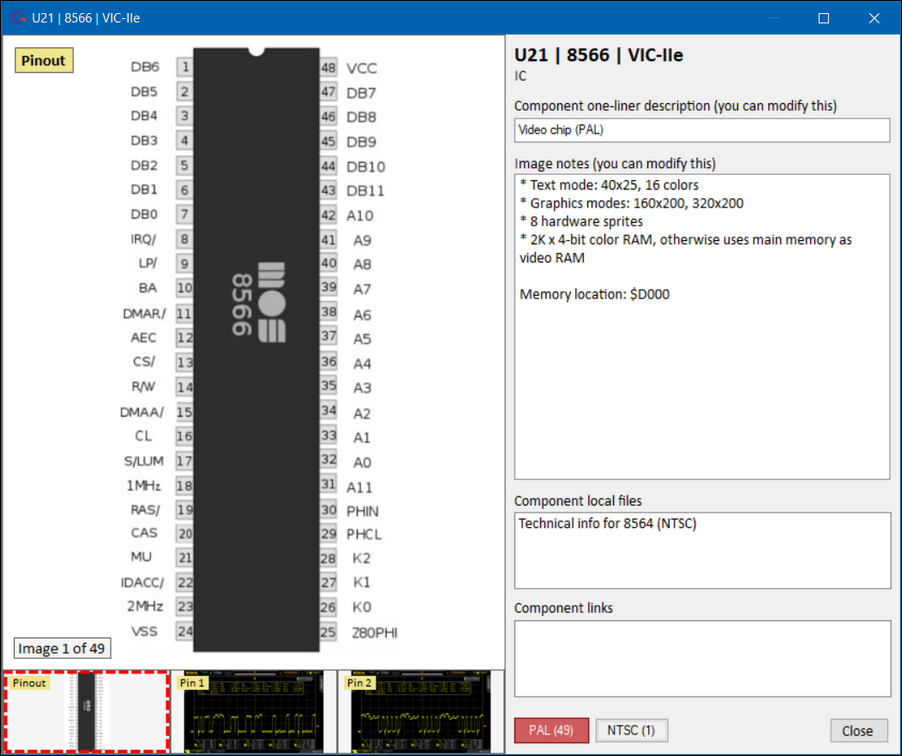
Fenêtre contextuelle d'informations sur les composants Commodore 128 et U21

CRT ne nécessite aucune installation - téléchargez simplement le fichier ZIP le plus récent et extrayez-le et exécutez le fichier exécutable “Commodore-Repair-Toobox.exe” . Le fichier ZIP contient un ensemble complet de données.

Une fois CRT lancé, vous pouvez télécharger des données plus récentes (si présentes) à partir de sa source en ligne.

Matériel / Cartes intégrés

  • Commodore VIC-20
    • 250403 (CR)
  • Commodore 64
    • 250407
      • Couvre tous les composants
      • Dispose de lectures de base complètes de l'oscilloscope pour PAL et NTSC
    • 250425
    • 250466
    • 250469
  • Commodore 128 et 128D (modèle en plastique C128D, pas DCR)
    • 310378
      • Dispose de lectures de base complètes de l'oscilloscope pour PAL

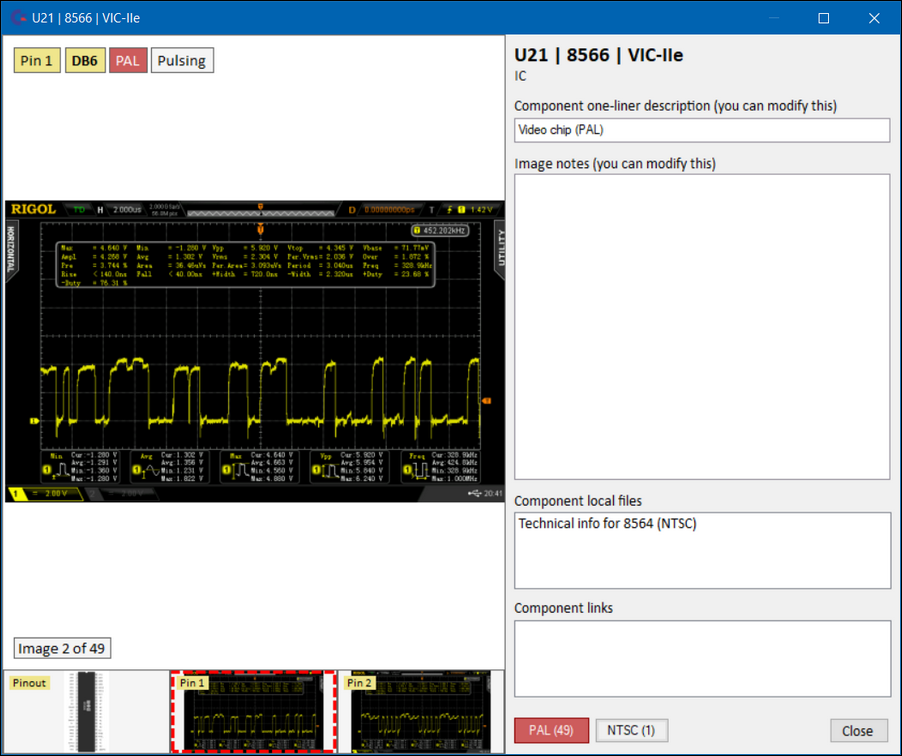
Mesure de base de l'oscilloscope Commodore 128 , U21

Page d’accueil : Commodore Repair Toolbox

Changelog :

  • Correction d'une erreur d'exception sous Linux, empêchant l'exécution de l'application.
  • Ajout d'une option “Delete orphan and non-used files” dans l'onglet « Configuration ».

Veuillez noter que toutes les versions sont livrées avec la dernière version disponible de .NET 10 intégrée (au moment de la compilation), ce qui signifie que vous n'avez pas besoin d'installer d'environnement d'exécution .NET.

Il vous suffit d'installer l' application Classic Repair Toolbox une seule fois, et vous pourrez ensuite la mettre à jour directement depuis l'application.

Prudence

En raison de modifications importantes du format des données, la version majeure a été augmentée afin de refléter ce changement.
Aucune mise à jour de données ne sera plus fournie pour les versions antérieures à 2.0.0 . Les versions futures pouvant entraîner des incompatibilités avec les données actuelles, il est fortement recommandé d'effectuer la mise à jour.

Open Source Ce Logiciel est GRATUIT  Software 5 etoiles