samedi 25 avril 2026

Windows 11 Insider Experimental Preview Build 26300.8289

  Windows 11 Insider Experimental Preview Build 26300.8289        

Pour rappel, ces notes de publication concernent les utilisateurs du canal Dev. Avec la transition vers le nouveau programme Windows Insider, toutes les nouvelles notes de publication seront désormais nommées selon le nouveau canal, même si les Insiders du canal Dev ne sont pas encore passés au canal Expérimental. Consultez le blog Windows Insider pour plus d'informations.

Des changements et des améliorations sont progressivement mis en place.

Mouvement du canal du programme Windows Insider

Comme annoncé sur le blog Windows Insider , nous allons progressivement migrer les utilisateurs du canal Dev vers le nouveau canal Expérimental. Ce déploiement se fera par étapes. Les Insiders qui ne voient pas encore la nouvelle expérience sur leur appareil, mais qui souhaitent l'activer, peuvent le faire via Paramètres > Windows Update > Programme Windows Insider > Fonctionnalités .

Mise à jour Windows

Nous introduisons de nouvelles fonctionnalités pour renforcer la sécurité et améliorer le contrôle des utilisateurs sur l'expérience de mise à jour de Windows. Cela inclut :

  • Possibilité d'ignorer immédiatement les mises à jour lors de la première utilisation (OOBE).
  • Prolongez les pauses de mise à jour autant de fois que nécessaire.
  • Des options d'arrêt et de redémarrage avec mise à jour sont toujours disponibles.
  • Des informations supplémentaires sur les mises à jour disponibles pour prendre des décisions d'installation plus éclairées

Consultez le blog d'annonces de Windows Update pour plus de détails.

Pilotes d'impression

Menu Démarrer

  • Amélioration de la détection des clics sur le bord gauche de la barre des tâches pour ouvrir le menu Démarrer lorsque les icônes de la barre des tâches sont alignées à gauche.

Autre

  • Correction d'une erreur inattendue qui s'affichait lors de l'ouverture de l'Éditeur de stratégie de groupe dans les dernières versions Insider.
  • Nous avons mis à jour la police Times New Roman afin d'améliorer la prise en charge des signes diacritiques combinés dans les plages Unicode grecque et cyrillique. Si vous constatez des problèmes de positionnement avec ces signes diacritiques, veuillez nous en informer en soumettant un commentaire dans la section « Environnement de bureau > Installation et aperçu des polices » du Hub de commentaires. Merci de préciser, si possible, le caractère Unicode concerné et de joindre une capture d'écran montrant sa position attendue.

  Problèmes connus

Indicateurs de fonctionnalités

  • Les utilisateurs du programme Insider qui utilisent les indicateurs de fonctionnalités pour activer la nouvelle expérience WIP peuvent voir l'état de la fonctionnalité incorrectement marqué comme actuel, mais la modification de l'état et l'application des changements fonctionneront comme prévu.

Rappels pour les utilisateurs de Windows Insider du canal Dev (bientôt transféré vers le canal Expérimental)

  • Les mises à jour sont basées sur Windows 11, version 25H2 via un package d'activation (Build 26300.8288).
  • De nombreuses fonctionnalités sont déployées à l'aide de la technologie de déploiement contrôlé des fonctionnalités , en commençant par un sous-ensemble d'utilisateurs Insider et en augmentant progressivement leur diffusion au fil du temps, en fonction des retours d'information, avant de les déployer auprès de tous les membres de ce canal.
  • Le filigrane affiché dans le coin inférieur droit du bureau est normal pour les versions préliminaires de Windows Insider.
  • Pour les utilisateurs du programme Windows Insider qui souhaitent bénéficier en avant-première des nouvelles fonctionnalités, vous pouvez activer l'option correspondante dans Paramètres > Windows Update * afin de recevoir les dernières mises à jour dès leur disponibilité. Vous pouvez également activer certaines fonctionnalités via la page des indicateurs de fonctionnalités. Au fil du temps, le déploiement des fonctionnalités sera étendu à tous les utilisateurs ayant activé cette option. Si vous la laissez désactivée, les nouvelles fonctionnalités seront déployées progressivement sur votre PC dès qu'elles seront prêtes.
  • Les fonctionnalités et expériences incluses dans ces versions préliminaires pourraient ne jamais être publiées, car nous testons différents concepts et recueillons des commentaires. Elles peuvent évoluer, être supprimées ou remplacées et ne jamais être diffusées au-delà du programme Windows Insider. Certaines d'entre elles pourraient toutefois apparaître dans de futures versions de Windows lorsqu'elles seront prêtes.
  • Certaines fonctionnalités en cours de développement que nous proposons en avant-première aux membres du programme Windows Insider peuvent ne pas être entièrement localisées. La localisation sera ajoutée progressivement au fur et à mesure de la finalisation des fonctionnalités. Si vous rencontrez des problèmes de localisation dans votre langue, veuillez nous les signaler via le Hub de commentaires.
  • Consultez Flight Hub pour découvrir en détail quelle version est disponible dans quel canal Insider.

Mise à Jour de Windows Update pour les Insiders.

Nous vous annonçons des améliorations apportées à Windows Update, qui sont en cours de déploiement. Ces améliorations sont le fruit direct de vos commentaires.

Nous lisons en permanence les commentaires reçus concernant l'expérience de mise à jour de Windows. Personnellement, j'ai eu l'occasion de lire plus de 7 621 témoignages textuels au cours des derniers mois.

De ces retours, deux thèmes principaux se dégagent constamment : les perturbations causées par des mises à jour intempestives et le manque de contrôle sur leur déclenchement. Les modifications que nous déployons aujourd’hui visent à offrir aux utilisateurs de Windows un meilleur contrôle de leur expérience PC, tout en garantissant la sécurité des appareils dès leur conception et par défaut.

Passons aux nouveautés !

Plus de contrôle

Les mises à jour sont essentielles pour assurer la sécurité et le bon fonctionnement de votre PC. Cependant, si elles sont effectuées au mauvais moment, elles peuvent aussi perturber gravement votre productivité.

Pour améliorer votre expérience, nous nous concentrons sur le renforcement de votre contrôle des mises à jour selon quatre axes principaux :

  1. Ignorer immédiatement les mises à jour lors de la première utilisation (OOBE)
  2. Prolongez les pauses de mise à jour autant de fois que nécessaire.
  3. Des options toujours disponibles pour éteindre et redémarrer sans mise à jour
  4. Plus d'informations sur les mises à jour disponibles pour vous aider à prendre des décisions d'installation plus éclairées.
1. Ignorez immédiatement les mises à jour pendant la configuration initiale (OOBE).

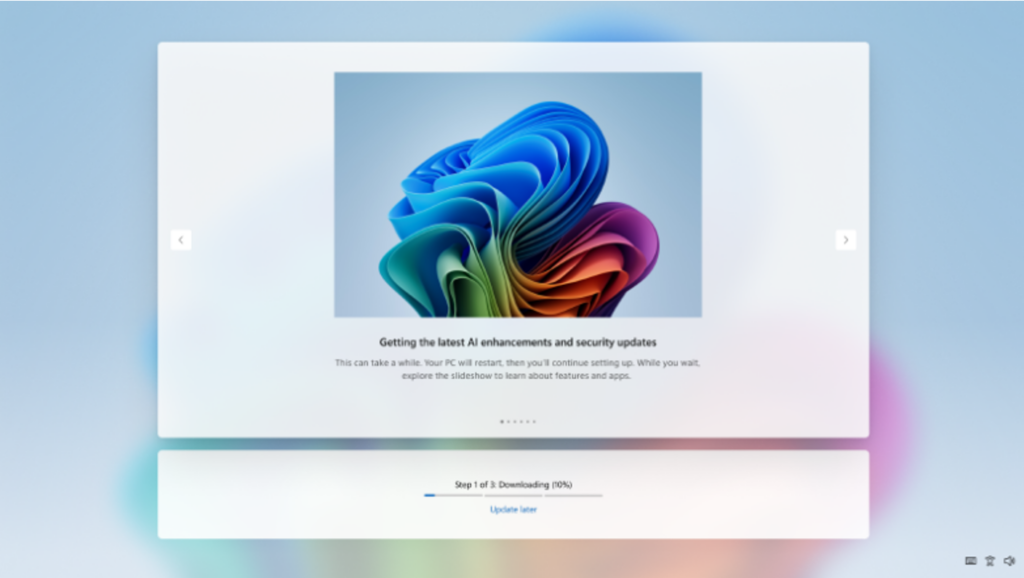
Plus tôt cette année, nous avons ajouté la possibilité d'ignorer immédiatement les mises à jour lors de la configuration de l'appareil, vous donnant ainsi le choix d'accéder plus rapidement au bureau et d'obtenir les mises à jour plus tard, ou d'obtenir les mises à jour immédiatement et d'accéder à un PC doté de toutes les dernières fonctionnalités et correctifs.

Si vous choisissez d'ignorer les mises à jour, les dernières fonctionnalités et mises à jour de sécurité ne seront disponibles qu'après leur installation. Grâce à l'option intégrée lors de la configuration, vous décidez du moment où les mises à jour sont effectuées.

OOBE montrant la possibilité de mise à jour ultérieure

Écran OOBE affichant la possibilité de mise à jour ultérieure

*Remarque : ceci ne s’applique pas aux appareils commerciaux dont l’expérience utilisateur initiale est gérée , ni à certains cas où des mises à jour sont nécessaires au bon fonctionnement de l’appareil.

2. Nouvelles commandes pour la suspension des mises à jour

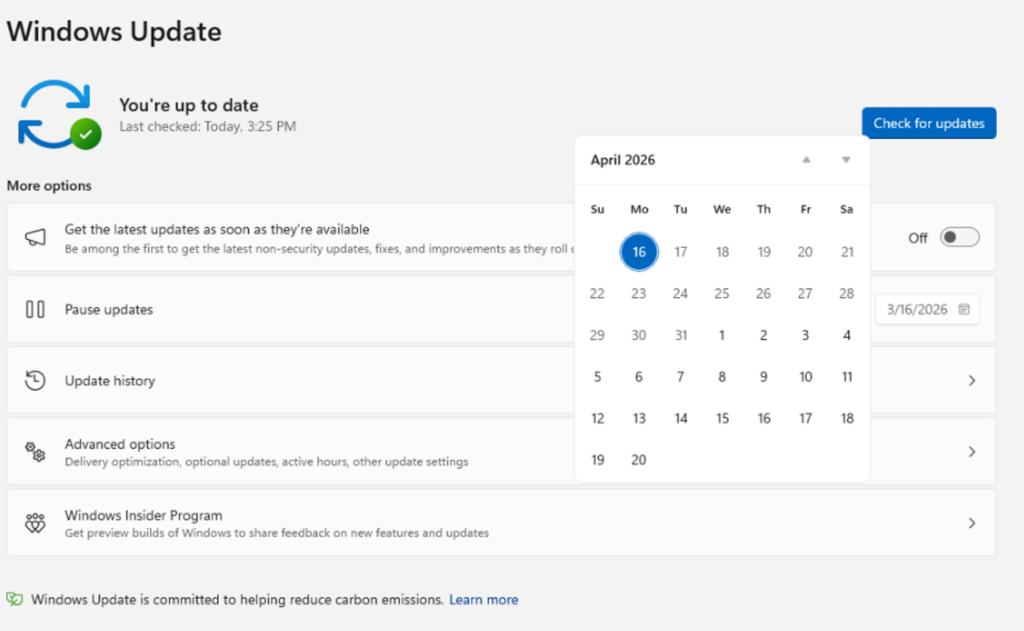
La fonctionnalité de suspension des mises à jour de Windows Update vous offre désormais un meilleur contrôle. Grâce à une nouvelle interface de calendrier, vous pouvez choisir une date précise dans le mois et jusqu'à 35 jours avant la date de suspension, ce qui vous permet de planifier vos déplacements, conférences, examens ou périodes de forte activité.

Lorsque 35 jours ne vous suffisent pas, vous pouvez prolonger la suspension autant de fois que nécessaire . Vous pouvez ainsi la prolonger par périodes de 35 jours maximum, sans limite de prolongation.

Affichage de la possibilité, dans Windows Update, de prolonger la pause de mise à jour

Affichage de la possibilité, dans Windows Update, de prolonger la pause de mise à jour

3. Arrêtez et redémarrez selon vos conditions.

Redémarrer ou éteindre votre PC doit toujours être simple, prévisible et selon vos conditions – même lorsque des mises à jour sont en attente d'installation.

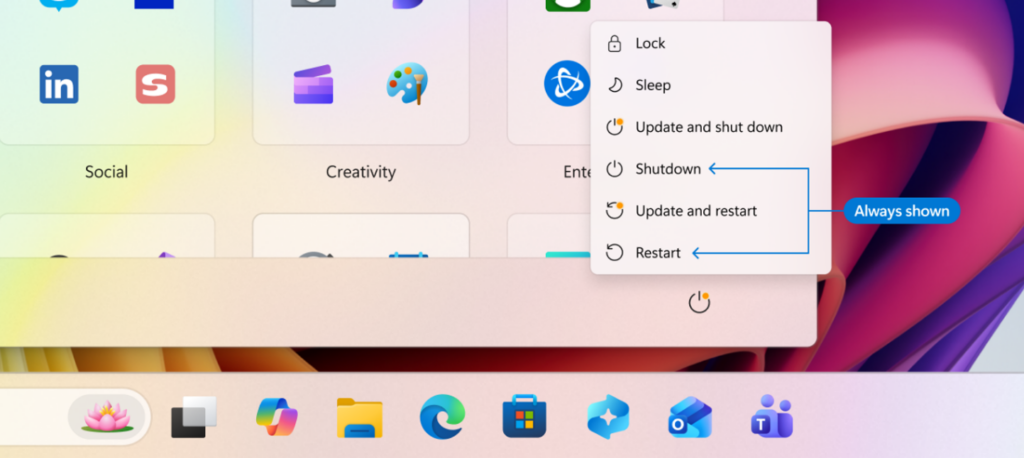
Nous améliorons l'expérience utilisateur en distinguant clairement les actions d'alimentation des actions de mise à jour . Désormais, le menu Alimentation affichera toujours les options standard Redémarrer et Éteindre , vous permettant ainsi de redémarrer ou d'éteindre votre appareil sans installer la mise à jour en attente. Parallèlement, les options spécifiques aux mises à jour, telles que Mettre à jour et redémarrer et Mettre à jour et éteindre, resteront disponibles le cas échéant. Vous disposez ainsi de quatre options claires et d'un contrôle total sur les actions de votre appareil.

Démonstration de la possibilité de redémarrer et d'éteindre sans installer de mises à jour

Démonstration de la possibilité de redémarrer et d'éteindre le système sans installer les mises à jour en attente

Si vous choisissez Redémarrer ou Arrêter , Windows effectuera cette action sans lancer de mise à jour. Si vous souhaitez installer des mises à jour, vous pouvez sélectionner explicitement l'une des options disponibles.

Après un redémarrage, Windows tentera de restaurer plus rapidement les applications précédemment ouvertes, permettant ainsi aux utilisateurs de reprendre plus facilement leur travail.

Ce changement vise à rendre le menu Alimentation plus prévisible, afin que lorsque vous avez besoin d'un redémarrage rapide ou que vous souhaitez éteindre votre ordinateur avant de partir, Windows fasse exactement ce que vous attendez.

4. Plus d'informations sur les mises à jour disponibles

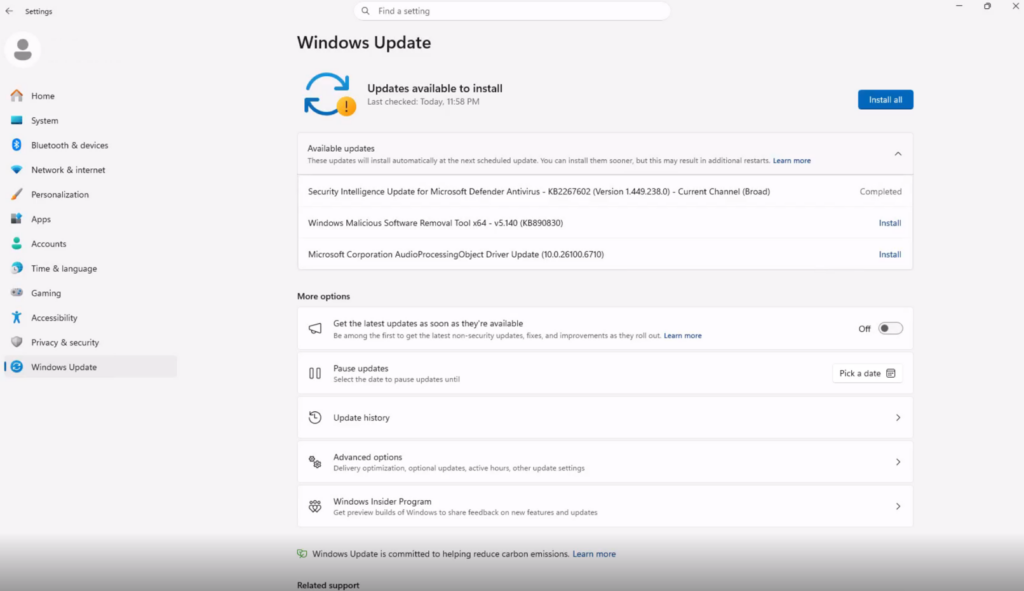
L'un des principaux retours suite à la simplification des titres de mises à jour fin 2025 concernait la nécessité de mieux comprendre les mises à jour de pilotes. En effet, ces mises à jour présentaient souvent des titres similaires, voire identiques. Afin de vous fournir davantage d'informations, nous avons ajouté la catégorie de périphérique au titre du pilote, ce qui permet aux mises à jour en attente ou installées de préciser clairement si elles concernent l'affichage, l'audio, la batterie, l'extension, le HDC ou toute autre catégorie de pilotes applicable.

Moins de perturbations

Il y a peu de choses plus frustrantes que de s'installer devant son ordinateur et de s'apercevoir qu'une mise à jour est nécessaire. Pire encore, c'est lorsque cela se produit plusieurs fois dans le même mois.

Nous savons que cela a été un problème majeur pour les utilisateurs de Windows, c'est pourquoi, à compter d'aujourd'hui, nous unifions l'expérience de mise à jour afin de réduire le nombre de redémarrages que vous constatez chaque mois.

Nous commençons par coordonner les mises à jour des pilotes, de .NET et du firmware afin de les aligner sur la mise à jour mensuelle de la qualité, réduisant ainsi l'expérience de mise à jour à un seul redémarrage mensuel.

Les mises à jour de qualité de Windows comprennent des mises à jour de sécurité mensuelles, des mises à jour d'urgence hors bande (OOB) et des mises à jour non liées à la sécurité, facultatives et installées par l'utilisateur. Les utilisateurs du programme Windows Insider (expérimental et bêta) reçoivent des mises à jour hebdomadaires, ceux qui recherchent activement des mises à jour (version commerciale) en reçoivent deux fois par mois, et les utilisateurs de la version commerciale qui n'ont pas opté pour les mises à jour anticipées voient leur ordinateur redémarrer une fois par mois.

Pour les utilisateurs qui consultent la page Paramètres > Windows Update , toutes ces mises à jour seront regroupées dans une seule section intitulée Mises à jour disponibles .

Affichage de toutes les mises à jour disponibles sous « Mises à jour disponibles ». 

Affichage de toutes les mises à jour disponibles sous « Mises à jour disponibles ».

Les mises à jour seront téléchargées en arrière-plan, puis le système attendra une installation coordonnée et un redémarrage. Cette installation et ce redémarrage seront synchronisés avec la prochaine mise à jour de qualité de Windows ou toute autre mise à jour que vous aurez approuvée manuellement.

Les utilisateurs peuvent toujours obtenir toutes les mises à jour ou certaines d'entre elles plus tôt s'ils le souhaitent, en lançant le téléchargement, l'installation et le redémarrage (le cas échéant) des mises à jour disponibles. Si aucune de ces actions n'est effectuée, les mises à jour seront téléchargées en arrière-plan et appliquées en même temps que la prochaine mise à jour de qualité Windows planifiée.

Pour assurer votre sécurité, par défaut

Conformément à l'initiative « Secure Future » ​​de Microsoft, Windows s'attache à garantir la sécurité des appareils dès leur conception et par défaut, en installant les dernières mises à jour de sécurité peu après leur publication. Cependant, nous savons que certains utilisateurs rencontrent parfois des difficultés pour installer ces mises à jour, notamment en raison de limitations de bande passante ou d'échecs d'installation.

Ces derniers mois, nous avons réalisé des progrès constants en réduisant la durée de téléchargement et d'application des mises à jour Windows, et nous poursuivrons nos efforts pour réduire le temps de mise à jour global tout au long de l'année. Ces améliorations sont particulièrement importantes pour les appareils peu connectés ou situés dans des zones à faible connectivité, ce qui se traduit par un taux de réussite des mises à jour plus élevé.

De plus, nous assurons la sécurité des appareils par défaut grâce à une récupération automatique en cas d'échec de mise à jour. Cette récupération prend des mesures supplémentaires en arrière-plan pour permettre à la mise à jour de se terminer correctement sans intervention de l'utilisateur. Ainsi, votre appareil tentera automatiquement de se rétablir en temps réel après un échec d'installation, ce qui peut rallonger la durée de certaines mises à jour, mais augmente leur taux de réussite.

Restez protégé, avec plus de flexibilité

Les mises à jour sont essentielles pour garantir la sécurité et la protection de votre appareil. Grâce à ces modifications, vous disposez désormais d'une plus grande flexibilité pour les installer à votre convenance. Comme toujours, nous vous recommandons d'installer les mises à jour dès leur publication afin de protéger votre appareil et vos données.

Nous sommes ravis que ces changements, qui permettront de réduire les perturbations et de vous offrir un meilleur contrôle, soient désormais disponibles. De nombreuses mises à jour commencent à être déployées sur les appareils du canal Dev et du nouveau canal expérimental, dont le déploiement débute également aujourd'hui.

Nous aurons bientôt plus d'informations à partager sur la manière dont ces fonctionnalités seront disponibles pour les clients commerciaux et sur les commandes qui seront mises à la disposition des administrateurs.

Rien de tout cela n'aurait été possible sans vos commentaires, alors continuez à nous en faire part !


Versions Expérimentales et Bêta de Windows 11 ! Nouvelles versions disponibles le 24 avril 2026.

Aujourd'hui marque le début de la migration vers les nouveaux canaux Expérimental et Bêta. Pour rappel, la plupart des Insiders, c'est-à-dire ceux qui utilisent actuellement les canaux Dev et Bêta, migreront progressivement vers les nouveaux canaux, selon le calendrier suivant :

  • Canal bêta > Bêta
  • Canal de développement > Expérimental

Pour les utilisateurs du canal Canary, la transition vers des versions spécifiques du canal Expérimental se fera également, selon qu'ils utilisent le canal Canary de la série 28000 ou qu'ils aient effectué la mise à jour optionnelle de la série 29500. La transition se déroule comme suit :

  • Canary Channel série 28000 > Expérimental (26H1)
  • Canary Channel série 29500 > Expérimental (Plateformes futures)

Calendrier de transition

Afin de garantir la qualité et la fiabilité des modifications apportées au programme, nous les déploierons progressivement. Dès aujourd'hui, les utilisateurs du canal Dev seront transférés vers le canal Expérimental. Conformément à notre engagement de permettre aux membres du programme Windows Insider d'activer les nouvelles fonctionnalités avant leur déploiement sur leur appareil, si vous utilisez le canal Dev et que vous ne voyez pas la nouvelle interface utilisateur du canal Expérimental, vous pouvez l'activer vous-même en accédant à Paramètres > Windows Update > Programme Windows Insider > Fonctionnalités et en activant la nouvelle fonctionnalité.

Nous poursuivrons ce déploiement au cours des prochaines semaines, en l'étendant aux canaux Canary série 28000 (version expérimentale 26H1), Canary série 29500 (version expérimentale pour les plateformes futures) et Beta Channel (nouvelle expérience bêta). Nous vous informerons du début du déploiement sur ces canaux.

Modifications apportées à l'expérience bêta

Suite à vos commentaires visant à clarifier les distinctions entre les canaux, nous nous sommes engagés à mettre à jour l'utilisation de la nouvelle expérience bêta afin de refléter les nouveautés qui seront déployées en magasin dans les prochaines semaines. Par conséquent, l'expérience des utilisateurs des canaux bêta sera réorganisée lors de leur passage à la nouvelle version bêta.

Bien que les utilisateurs du canal bêta puissent généralement s'attendre à une expérience similaire après cette transition, certains remarqueront peut-être des changements au niveau des fonctionnalités. Même si ces différences seront mineures, les utilisateurs souhaitant une continuité optimale des fonctionnalités existantes devraient envisager de passer du canal bêta actuel au canal de développement, en prévision du passage au canal expérimental.

Bien que les utilisateurs puissent toujours passer de la version bêta à la version expérimentale après la mise en œuvre des modifications sur leur appareil, le faire au préalable garantit une meilleure continuité d'expérience pour ces fonctionnalités.

Mise à jour des communications d'information sur la construction en cours

Nous allons également modifier la façon dont nous publions les informations de mise à jour pour chaque version, en les déplaçant vers le Centre de documentation du programme Windows Insider . Le transfert des notes de version vers ce site présente des avantages supplémentaires, notamment :

  • Navigation simplifiée entre les différents canaux et les notes de version
  • Prise en charge des modes clair et sombre
  • Meilleure prise en charge de la localisation
  • Fonctionnalités de liens profonds améliorées

Nous continuerons d'annoncer la sortie de nouvelles versions ici, sur le blog Windows Insider, et nous fournirons un lien vers les notes de version de chaque version dans le Centre de documentation du programme Windows Insider.

Nous mettrons également en lumière certaines des nouvelles fonctionnalités les plus notables qui seront intégrées à WIP pour la première fois dans cet article de blog, mais les membres du programme Insider sont invités à consulter les notes de version pour obtenir des informations plus détaillées sur cette version.

Nouvelles constructions cette semaine

Aujourd'hui, nous publions de nouvelles versions Insider Preview de Windows 11. Dès aujourd'hui, tous les membres du programme Insider peuvent consulter les notes de version de leur appareil, basées sur le nouveau système de canaux, même s'ils n'ont pas encore migré. L'objectif est de simplifier au maximum la recherche d'informations sur les versions pendant cette transition. Consultez les notes de version de votre canal ici :

Pour ceux qui utilisent d'autres versions spécifiques, voici les nouvelles versions et les notes de version d'aujourd'hui :

  • Expérimental (26H1) – Incluant la série Canary 28000 : Build 28020.1873
  • Expérimental (Plateformes futures) – Y compris la série Canary 29500 : Build 29576.1000

Pour rappel, vous pouvez toujours trouver votre numéro de build dans le filigrane situé en bas à droite de votre bureau.


vendredi 24 avril 2026

DCP-o-matic 2.18.39

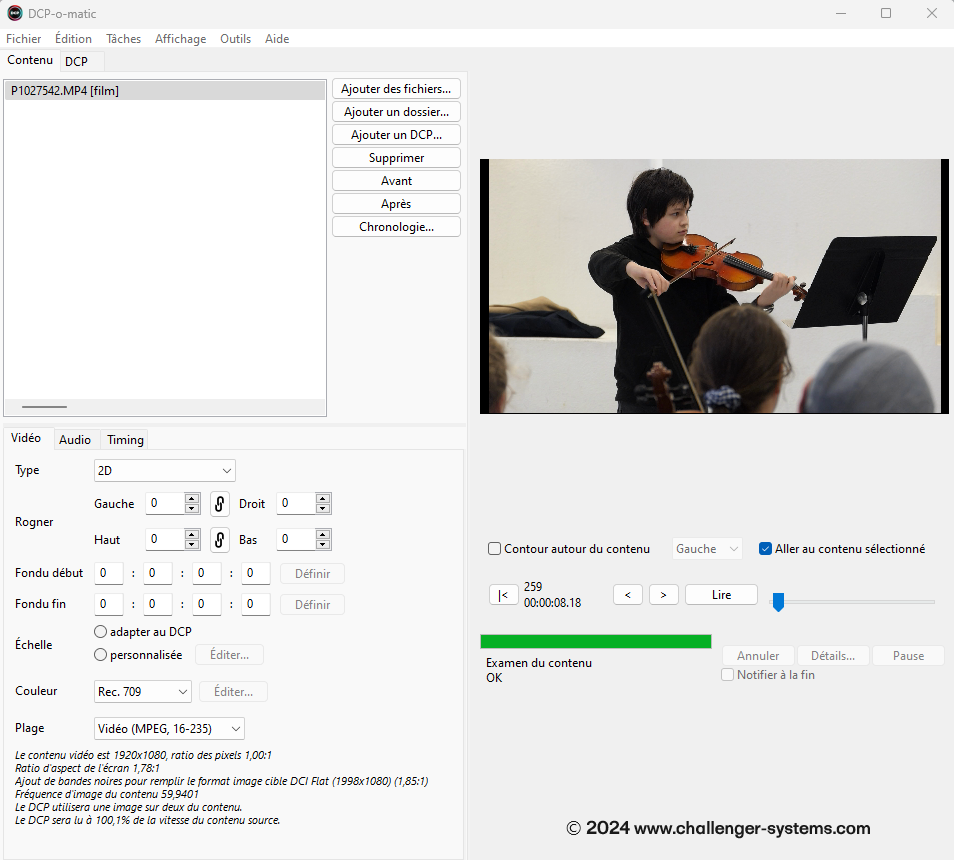
 DCP-o-matic  est un programme gratuit et en open-source pour créer des “Digital Cinema Packages” (DCP)  à partir de vidéos, des images, du son et les fichiers de sous - titres. Vous pouvez l'utiliser pour créer du contenu à lire sur des projecteurs de cinéma compatibles DCI.

Il peut prendre des fichiers dans de nombreux formats différents, y compris MP4 , Apple ProRes, MOV, AVI,M2TS (de Blu-Ray), VOB ( à partir du DVD), WMV, MKV, JPEG, PNG, TIFF et beaucoup d'autres.

Il fonctionne sous Windows, Mac OS X et Linux et il est utilisé dans 57 pays à travers le monde.

Software 4 etoiles   Open Source

Changelog :

  • Traduction fr_FR mise à jour par Théo Lalanne.
  • Traduction nl_NL mise à jour par Rob van Nieuwkerk.
  • Correction d'un problème de lecture de certains fichiers TIFF.
  • Correction du problème de synchronisation des sous-titres incrustés lors de l'utilisation de fichiers vidéo + sous-titres dans certains cas (#3154).
  • Correction d'un bug provoquant des analyses audio incorrectes dans certains cas (#3155).
  • Améliorer les indications concernant les fichiers XML/MXF trop volumineux.
  • Conserver les paramètres de sous-titres DCP lors du réexamen (#3152).
  • Correction d'une utilisation confuse du point dans un code temporel (#3148).
  • Correction des avertissements de longueur de ligne de sous-titres codés dans certains cas (#3097).
  • Correction d'une erreur lors du réexamen du contenu des sous-titres DCP (#3152).
  • Corriger les indications erronées concernant les légendes comportant plus de 3 lignes si elles contiennent une mise en forme.
  • Ajoutez --fill-crop pour créer l'interface de ligne de commande (#3008).
  • Prise en charge de grok sur Fedora 43.

Page d’accueil : DCP-o-matic

Windows Windows Windows
macOS MacOs 10.10 et versions ultérieures (Tahoe, Sequoia, Sonoma, Ventura, Monterey, Big Sur, Catalina, Mojave, High Sierra, Sierra, El Capitan, Yosemite)
macOS MacOs 10.8 et 10.9 (Mountain Lion et Mavericks)
AppImage AppImage
Ubuntu Ubuntu 26.04 Ubuntu 25.10 Ubuntu 24.04 Ubuntu 22.04 Ubuntu 20.04 Ubuntu 18.04 Ubuntu 16.04
Menthe Mint 22 Mint 21 Mint 20 Mint 19 Mint 18
Debian Debian instable Debian 13
x86  ARM  CLI
Debian 12
x86  ARM  CLI
Debian 11
x86  ARM  CLI
Feutre Fedora 44
x86  ARM
Fedora 43
x86  ARM
Fedora 42
x86  ARM
CentOS CentOS Stream 10 CentOS Stream 9
Rocheux Rocky 10 Rocky 9 Rocky 8
Magéia Mageia 9
ISO Image ISO en direct
Source Code source