samedi 2 mai 2026

FotoSketcher 4.20

  FotoSketcher , développé par David THOIRON, est un programme pour Windows 100% gratuit qui vous permet de convertir automatiquement vos photos numériques en œuvres d'art. Si vous souhaitez transformer un portrait, la photo d'une maison ou un magnifique paysage en une peinture ou un dessin, FotoSketcher le fera pour vous en quelques secondes.

Grâce à FotoSketcher, vous pouvez offrir des cadeaux originaux à vos proches en créant des cartes de vœux ou d'anniversaire. Vous pouvez aussi imprimer un tableau, l'encadrer et l'accrocher fièrement au mur.
Plusieurs styles sont disponibles : dessin au crayon (noir et blanc ou en couleurs), esquisse à l'encre, aquarelle ou peinture à l'huile. Des outils simples vous permettent également d'améliorer votre photo d'origine (augmenter le contraste, la netteté, la saturation des couleurs, simplifier l'image...).
FotoSketcher est entièrement gratuit et ne contient bien entendu aucun logiciel espion (spyware, adware...) ou virus. Toutes les versions de Windows sont supportées (en revanche il n'existe pas encore de version Mac).

Si vous appréciez FotoSketcher, ou si vous avez des suggestions d'amélioration, n'hésitez pas à lui envoyer un mail à contact@fotosketcher.com.

FotoSketcher 2.99

Changelog :

Vous remarquerez peut-être le nouveau nom. FotoSketcher s'appelle désormais FotoSketcher Studio – un petit changement qui reflète l'évolution de l'application au fil des ans, d'un simple filtre de croquis à une boîte à outils créative complète.

Nouveautés de la version 4.0

 Compatibilité native avec MacOs : FotoSketcher fonctionne désormais nativement sur MacOs grâce à un binaire universel, compatible avec les Mac équipés de processeurs Apple Silicon (M1 à M5) et Intel, le tout en un seul téléchargement. La version MacOs est notariée par Apple et s’installe donc sans message de sécurité. La version Windows est également signée numériquement.

Interface repensée : l’application a été entièrement reconstruite avec une nouvelle interface sombre. Les outils et les filtres artistiques sont organisés dans un panneau gauche clair, tandis qu’un aperçu en direct et des curseurs de paramètres se trouvent à droite.

 Pinceau manuel - Au lieu d'appliquer un effet à l'ensemble de l'image, vous pouvez désormais le peindre sur des zones spécifiques grâce à l'outil Pinceau manuel. Ajustez la taille, la douceur et l'opacité du pinceau, puis appliquez l'effet précisément où vous le souhaitez. Vous pouvez ainsi, par exemple, esquisser sélectivement l'arrière-plan d'un portrait tout en conservant un visage photographique, ou ajouter une texture picturale au ciel d'un paysage.


 Nouveaux effets améliorés : plusieurs nouveaux effets ont été ajoutés, notamment la peinture stochastique, la peinture lisse et l’effet feutre. Les effets existants ont été optimisés pour une meilleure gestion des couleurs et des performances accrues.

Prise en charge du canal alpha : FotoSketcher Studio prend désormais entièrement en charge les images avec transparence. Chargez un PNG avec un canal alpha et les zones transparentes seront préservées tout au long de votre retouche : effets, recadrage, redimensionnement, texte et exportation (au format PNG) respectent tous le canal alpha. C’est un ajout important pour tous ceux qui travaillent avec des détourages, le compositing ou la préparation d’éléments pour la conception graphique et l’animation.

Combiner des images : fusionnez deux images grâce à des modes de fusion et une opacité ajustables. Pour commencer, faites glisser une deuxième image depuis la galerie d’historique vers la zone de travail.

 Textures et cadres - Appliquez des textures de toile, de papier ou personnalisées sur votre image et choisissez parmi une sélection de cadres décoratifs, y compris le cadre Brushstrokes, qui peint une bordure texturée autour de votre image comme si la peinture s'étendait au-delà de la toile.

Galerie historique : une barre de vignettes en bas de l’écran vous permet de parcourir et de revoir chaque étape de votre session de retouche. Double-cliquez sur une vignette pour revenir à l’étape correspondante, ou faites-la glisser pour la combiner avec votre image actuelle.


Aide et documentation

Un fichier d'aide complet est désormais disponible sur fotosketcher.com/fotosketcher-help/ , couvrant toutes les fonctionnalités, tous les effets et leurs paramètres, les raccourcis clavier et des conseils pratiques pour obtenir les meilleurs résultats.

Page d’accueil : FotoSketcher

Téléchargements:

FotoSketcher 4.20 pour Windows (version complète, avec programme d'installation)

FotoSketcher 4.20 pour MacOs (processeur Intel ou Apple)


vendredi 1 mai 2026

Windows 11 Insider Experimental Preview Build 26300.8346

  Windows 11 Insider Experimental Preview Build 26300.8346     

Pour rappel, ces notes de publication concernent les utilisateurs du canal Dev. Avec la transition vers le nouveau programme Windows Insider, toutes les nouvelles notes de publication seront désormais nommées selon le nouveau canal, même si les Insiders du canal Dev ne sont pas encore passés au canal Expérimental.

Des changements et des améliorations sont progressivement mis en place.

Les widgets sont silencieux par défaut

Nous travaillons à rendre les widgets moins distrayants et moins envahissants en les rendant silencieux par défaut.

Pour ce faire, nous testons une nouvelle série de paramètres par défaut conçus pour réduire les alertes inattendues et les interruptions visuelles. Ces modifications comprennent :

  • Désactivation de l'option « Ouvrir au survol » par défaut
  • Désactivation par défaut de l'affichage des badges dans la barre des tâches
  • Ouverture de l'expérience des widgets dès le premier lancement
  • Limiter les alertes de la barre des tâches jusqu'à ce que vous choisissiez d'ouvrir et d'utiliser l'expérience Widgets

Si vous préférez des mises à jour plus proactives, vous pouvez facilement réactiver des fonctionnalités telles que l'affichage des badges dans la barre des tâches via les paramètres des widgets.

N'hésitez pas à nous faire part de vos commentaires pour nous indiquer comment ces changements fonctionnent pour vous ou si vous rencontrez des problèmes avec votre expérience Widgets plus silencieuse.

Commentaires : Partagez vos idées dans le Hub de commentaires (WIN + F) sous Widgets.

Explorateur de fichiers

  • Nous avons éliminé un flash gris au chargement et le défilement inattendu vers le haut de la page d'accueil dans certains cas.
  • Nous avons nettoyé la section Favoris, de sorte que les fichiers OneDrive n'apparaissent plus en double dans certains cas.
  • Nous avons amélioré la netteté des vignettes des fichiers dans la section « Recommandé » de la page d'accueil afin qu'elles soient plus nettes et plus faciles à lire.

Mise à jour de la boîte de dialogue Exécuter

Nous déployons une boîte de dialogue Exécuter repensée pour une interface plus moderne et une meilleure ergonomie. Cette mise à jour propose des visuels modernisés et une interface plus épurée, ainsi que de nouvelles commandes pour une gestion simplifiée depuis les Paramètres. La boîte de dialogue Exécuter repensée est actuellement disponible en option pour les utilisateurs Windows Insider du canal Expérimental. Pour l'activer, accédez à Paramètres > Système > Avancé et activez l'option correspondante.

Consultez l' annonce du blog des développeurs pour plus d'informations.

Capture d'écran illustrant la nouvelle interface de dialogue d'exécution.

Nouvelle expérience de dialogue d'exécution

Partage Windows

  • La feuille de partage Windows est désormais plus intelligente pour les utilisateurs d'AAD. Vous pouvez maintenant découvrir et installer les applications pertinentes directement à l'endroit où vous partagez vos applications, sans avoir à passer par le Microsoft Store ni à interrompre votre travail.
  • Auparavant réservée aux utilisateurs de MSA, cette fonctionnalité est désormais disponible pour les comptes AAD, offrant ainsi plus de flexibilité et de simplicité d'utilisation. Vous gardez le contrôle grâce à un paramètre simple permettant d'activer ou de désactiver les recommandations d'applications promotionnelles. Résultat : une expérience de partage plus rapide, plus fluide et entièrement personnalisée, avec des suggestions d'applications pertinentes au moment opportun.

Capture d'écran montrant l'interface de Windows ShareSheet.

La capture d'écran montre la feuille de partage avec une rangée d'applications suggérées en bas, chacune portant la mention « Installer ». Une nouvelle option « Paramètres » est visible dans le menu contextuel en haut à droite, permettant aux utilisateurs de gérer cette expérience.

Commentaires : Partagez vos idées dans le Hub de commentaires (WIN + F) sous Environnement de bureau > Partager.

Loupe Windows

  • La loupe vous offre désormais un contrôle plus précis du zoom. Vous pouvez saisir un pourcentage de zoom exact directement dans la barre d'outils de la loupe pour atteindre le niveau de zoom précis souhaité.

  • Nous avons également ajouté des paliers prédéfinis (5 %, 10 %, 25 %, 50 %, 100 %, 150 %, 200 % et 400 %) au menu déroulant Paramètres, pour vous permettre d'accéder aux niveaux les plus courants en un seul clic. Que vous souhaitiez un grossissement subtil ou un agrandissement important, la Loupe s'adapte à vos préférences.

Capture d'écran montrant les nouvelles options de zoom de la loupe.

Saisissez un pourcentage exact ou passez directement aux paliers prédéfinis — de 5 % à 400 %.

Commentaires : Partagez vos idées dans le Hub de commentaires (WIN + F) sous Accessibilité > Loupe

Stockage

  • Dans les dernières versions Insider, la boîte de dialogue de création d'un lecteur de développement a été mise à jour afin de permettre la spécification de la taille en Go au lieu de Mo. Cette fonctionnalité est également disponible lors de la modification de la taille des volumes dans Paramètres > Système > Stockage.

Mise à jour du Hub de commentaires

Merci aux utilisateurs du programme Windows Insider qui nous ont fait part de leurs commentaires sur le Hub de commentaires ! Nous déployons actuellement la version 2.2604.301.0. Cette mise à jour comprend plusieurs améliorations basées sur vos suggestions, notamment :

  • Fiabilité globalement améliorée.
  • Davantage de modifications pour améliorer la conception générale, l'accessibilité et la localisation.
  • La section « Commentaires de la communauté » pour les utilisateurs non anglophones vous permet désormais de passer à l'affichage en anglais si vous le préférez.
  • Les titres des collections et les réponses officielles seront désormais automatiquement traduits dans les principales langues.
  • La limite de taille des fichiers à télécharger lors de l'envoi de commentaires est de nouveau fixée à 500 Mo.
  • Amélioration de la précision du nombre de votes positifs et de commentaires pour les retours d'information.

N'hésitez pas à nous faire part de vos commentaires ! Si vous souhaitez partager vos idées, vous pouvez les enregistrer dans le Hub de commentaires, sous Applications > Hub de commentaires.

Autre

  • Si vous constatiez un grand nombre d'événements APISet dans l'Observateur d'événements après les dernières versions Insider, cela ne devrait plus se produire après la mise à jour d'aujourd'hui.
  • Le planificateur de tâches conservera désormais les ajustements de largeur de colonne dans la vue liste des tâches d'une session à l'autre.
  • Amélioration de la précision de l'affichage de la vitesse du processeur sur la page Performances du Gestionnaire des tâches pour les machines virtuelles après la sortie d'hibernation, afin d'éviter l'affichage de chiffres anormalement élevés et irréalistes.

Problèmes connus

Paramètres en cours de développement

  • Les utilisateurs qui activent l'option « Aperçu de la version » peuvent constater qu'elle ne leur permet pas de sélectionner cette option. Dans ce cas, quittez les paramètres WIP et revenez-y.

Indicateurs de fonctionnalités

  • Les utilisateurs du programme Insider qui utilisent les indicateurs de fonctionnalités pour activer la nouvelle expérience WIP peuvent voir l'état de la fonctionnalité incorrectement marqué comme actuel, mais la modification de l'état et l'application des changements fonctionneront comme prévu.

ShareX 20.0.4 Final

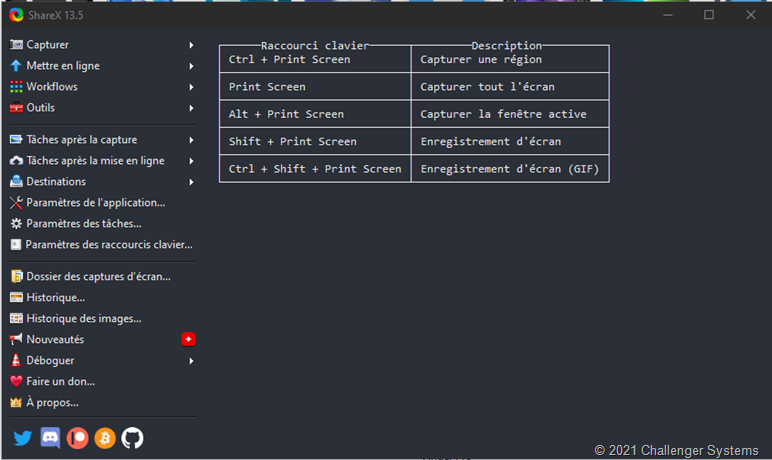
 ShareX est un programme open source qui vous permet de prendre des captures d'écran ou des captures d'écran de n'importe quelle zone sélectionnée avec une seule touche, de les enregistrer dans votre presse-papiers, disque dur ou de les télécharger instantanément sur plus de 80 services d'hébergement de fichiers différents tels que Imgur, FTP, Dropbox, Mega et Pastebin.

L'utilisateur peut sélectionner une ou toutes ces tâches à exécuter automatiquement après chaque capture d'écran :

  • Ajouter des effets d'image: l'utilisateur peut choisir parmi plus de 37 effets d'image et appliquer plusieurs effets d'image et les appliquer à une image.
  • Ajouter un filigrane: ajoute un filigrane texte / image personnalisable à l'image.
  • Annoter l'image: Utilisation de l'éditeur d'image Greenshot pour annoter l'image.
  • Copier l'image dans le presse-papiers: copie l'image dans le presse-papiers.
  • Imprimer une image: être capable d'imprimer des images avec une imprimante.
  • Enregistrer l'image dans un fichier: enregistre l'image en tant que fichier avec le format d'image préféré de l'utilisateur.
  • Enregistrer l'image dans un fichier sous: Affiche la boîte de dialogue du fichier avant de l'enregistrer afin que l'utilisateur puisse sélectionner où écrire le fichier.
  • Enregistrer l'image miniature dans un fichier: enregistre l'image redimensionnée en tant que fichier.
  • Copier le fichier dans le presse-papiers: copie le fichier image dans le presse-papiers.
  • Et  beaucoup plus…

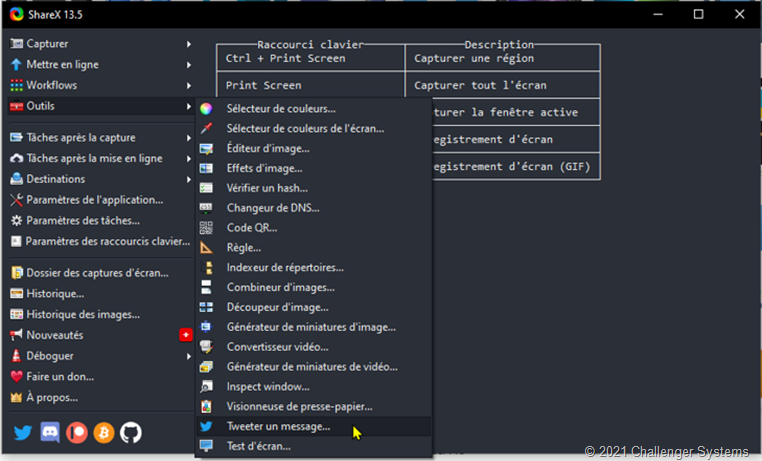
Des outils supplémentaires pour rendre certaines tâches plus efficaces:

  • Sélecteur de couleur d'écran: comme son nom l'indique, permet à l'utilisateur de récupérer la couleur de n'importe où sur l'écran et de fournir des valeurs de teinte, de saturation, de luminosité et de RVB.
  • Règle: permet à l'utilisateur d'obtenir des informations X, Y, largeur, hauteur, distance et angle à l'écran.
  • Client FTP: ouvre une interface utilisateur client FTP de base pour le compte FTP actuellement configuré.
  • Vérification du hachage: permet à l'utilisateur de vérifier / comparer les valeurs de hachage du fichier.
  • Dossier d'index: permet à l'utilisateur de partager l'index du contenu d'un dossier en téléchargeant l'index du dossier sélectionné sous forme de texte, html ou xml.
  • Éditeur d'images: basé sur l'éditeur d'images Greenshot. Il offre des fonctions telles que la possibilité d'ajouter des annotations, de surligner ou d'obscurcir la capture d'écran.
  • Effets d'image: permet d'appliquer plus de 37 effets d'image différents avec leurs propres paramètres à l'image. Les images modifiées peuvent être enregistrées au format PNG ou dans d'autres formats.
  • Test du moniteur: permet à l'utilisateur de rendre différentes couleurs sur l'écran, ce qui lui donne la possibilité de tester les saignements et les pixels morts sur les moniteurs LCD.
  • Changeur DNS: permet à l'utilisateur de modifier rapidement les paramètres DNS de l'ordinateur avec des serveurs DNS courants tels que Google DNS.
  • Code QR: Ouvrez la fenêtre de code QR dans laquelle l'utilisateur peut saisir du texte pour en obtenir le code QR. L'utilisateur peut copier l'image du code QR dans le presse-papiers de l'utilisateur ou l'enregistrer en tant que fichier.
  • Tweet message: permet à l'utilisateur de publier un message sur Twitter.

Changelog :

  • Ajout de la prise en charge native ARM64 pour ShareX via le Microsoft Store .
  • Un nouvel éditeur d'images, développé avec Avalonia UI , offre une interface moderne et une expérience utilisateur améliorée. Il comprend 18 outils d'annotation, un embellisseur d'arrière-plan, 232 effets d'image et conserve la plupart des fonctionnalités de l'ancien éditeur d'images.
    • Outils d'annotation :
      • “V” Sélectionner
      • R” Rectangle
      • E” Ellipse
      • “L”Doubler
      • “A”Flèche
      • “F”À main levée
      • “T” Texte
      • “J” Émojis (Compatible avec les émojis Microsoft 3D Fluent )
      • “O” bulle de dialogue
      • “N” Étape
      • “H” Souligner
      • “W” Gomme intelligente
      • “B” Se brouiller
      • “P” Pixelliser
      • “M” Amplifier
      • “S” Mettre en lumière
      • “C” Recadrer
      • “U” Découper
    • Outils de fond :
      • Marge
      • Rembourrage
      • Rembourrage intelligent
      • Coin arrondi
      • Rayon d'ombre
      • Rapport
      • Arrière-plan (dégradé, couleur, transparent, image, fond d'écran)
    • Effets d'image (232)
      • Manipulations (35)
      • Ajustements (32)
      • Filtres (149)
      • Dessins (16)
    • Raccourcis clavier du menu Fichier :
      • Ctrl+ N Nouveau…
      • Ctrl+ O Ouvrir…
      • Ctrl+ S Économiser
      • Ctrl+ Shift+ S Enregistrer sous…
      • Escape Sortie
    • Raccourcis clavier pour les tâches :
      • Enter Exécuter les tâches après la capture
      • Escape Annuler
      • Ctrl+ Shift+ C Copier l'image dans le presse-papiers
      • Ctrl+ S Enregistrer l'image
      • Ctrl+ Shift+ S Enregistrer l'image sous…
      • Ctrl+ P Épingler l'image à l'écran
      • Ctrl+ U Télécharger une image
    • Raccourcis clavier du menu contextuel :
      • Ctrl+ Z Annuler
      • Ctrl+ Y Refaire
      • Delete Supprimer
      • Shift+ Delete Supprimer tout
      • Ctrl+ Shift+ F Aplatir
      • Ctrl+ X Couper
      • Ctrl+ C Copie
      • Ctrl+ V Coller
      • Ctrl+ D Duplicata
      • Home Mettre au premier plan
      • Page Up Avancer
      • Page Down Renvoyer en arrière
      • End Renvoyer à l'arrière
    • Options de « Paramètres des tâches -> Outils -> Éditeur d'images » :
      • Utiliser l'éditeur d'images hérité
      • Utiliser le thème système
      • Utilisez la couleur d'accentuation du système
      • Mémoriser l'état de la fenêtre
      • Afficher la confirmation de sortie
      • Zoomer pour s'adapter à l'écran ouvert
      • Fermeture automatique de l'éditeur sur la tâche
      • Copie automatique de l'image dans le presse-papiers
  • Ajout d'une option pour désactiver le réticule de la zone de capture.
  • Ajout d'un module de téléchargement de texte PrivateBin .
  • Le module de téléchargement de fichiers MEGA a été supprimé en raison d'une bibliothèque non maintenue.
  • Ajout d'un bouton « Charger les modèles » pour renseigner automatiquement les modèles OpenAI.
  • Ajout d'une icône de coche/croix à la section cible du vérificateur de hachage pour afficher le résultat de la vérification.
  • Ajout de fonctions de lissage et d'interpolation de courbes aux outils de dessin à main levée.
  • Vitesse de chargement SFTP améliorée .
  • Ajout d'un filtrage pour les fenêtres d'outils non activables lors de la capture de région.
  • Ajout d'une option de fournisseur d'IA hérité d'OpenAI pour prendre en charge les déploiements locaux.
  • L'option « Fournisseur d'IA personnalisé » a été supprimée ; le fournisseur OpenAI peut désormais être utilisé à la même fin.
  • Les émojis Blob ont été supprimés car ils utilisent désormais les émojis Microsoft 3D Fluent .
  • Ajout de l'option « Copier le chemin du dossier dans le presse-papiers » au menu « Tâches après la capture ».

Page d’accueil : ShareX

ShareX 20.04 :


calibre 9.8.0

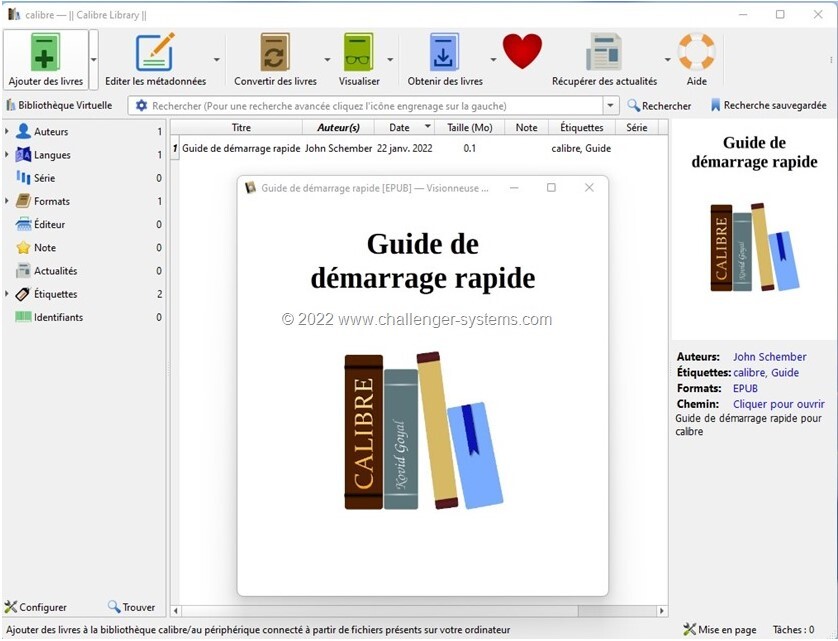
 Calibre est une application de gestion de bibliothèque de livres électroniques open source qui vous permet de gérer votre collection de livres électroniques, de convertir des livres électroniques entre différents formats, de synchroniser avec des appareils de lecture de livres électroniques populaires et de lire vos livres électroniques avec la visionneuse incluse.

Il agit comme une bibliothèque électronique et permet également la conversion de format, les flux d'actualités en conversion de livre électronique, ainsi que des fonctionnalités de synchronisation de lecteur de livre électronique et une visionneuse de livre électronique intégrée.

Les fonctionnalités de Calibre incluent : la gestion de la bibliothèque ; conversion de format (tous les principaux formats d'ebook) ; synchronisation avec les appareils de lecture de livres électroniques ; récupérer des nouvelles sur le Web et les convertir sous forme de livre électronique ; afficher de nombreux formats de livres électroniques différents, vous donnant accès à votre collection de livres sur Internet à l'aide d'un simple navigateur.

Page d’accueil : Calibre


Any Video Converter Free 9.2.0

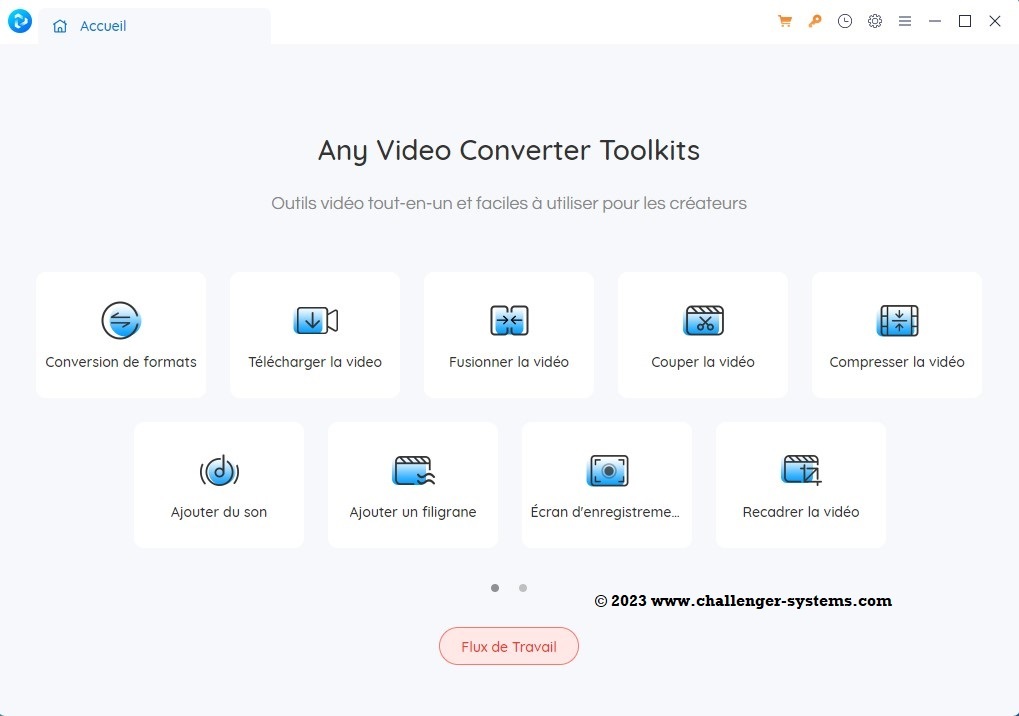
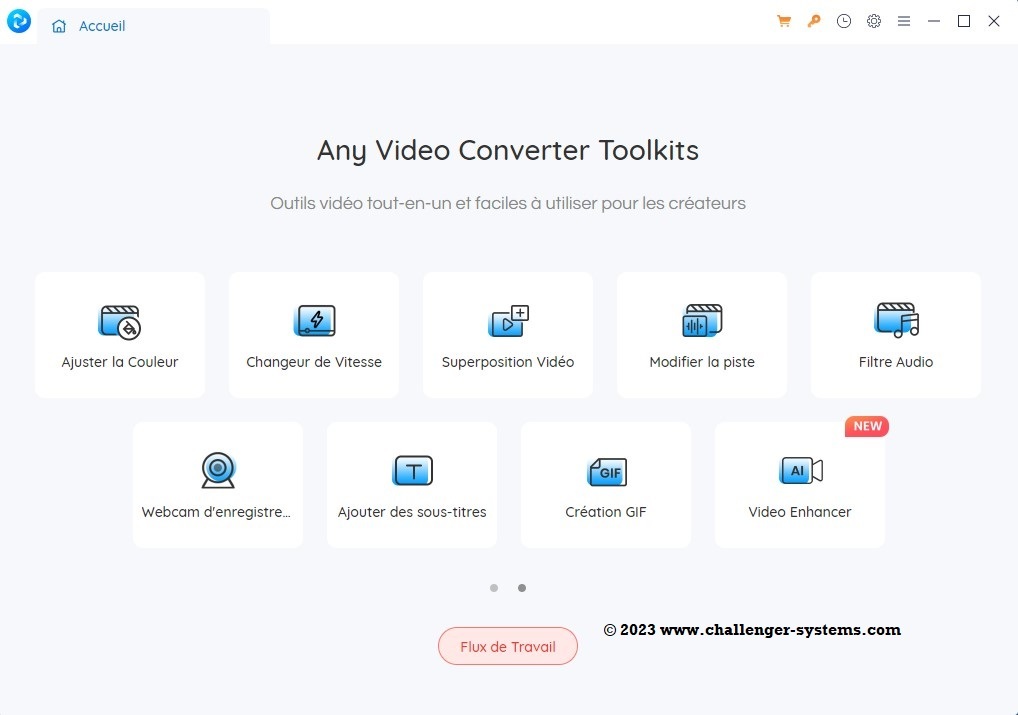
 Any Video Converter est un outil de conversion vidéo tout-en-un avec une interface graphique facile à utiliser, une vitesse de conversion rapide et une excellente qualité vidéo. Il vous permet de convertir facilement des fichiers vidéo entre tous les formats et ceci GRATUITEMENT!

Il peut convertir presque tous les formats vidéo : DivX, Xvid, MOV, RM, rRMVB, MPEG, VOB, DVD, WMV, AVI vers MPEG-I, MPEG-I, DVD NTSC, DVD PAL. Aussi Flash pour Vidéo (FLV), AVI Vidéo et formats de films WMV personnalisés.

Any Video Converter permet de profiter de n'importe quel format vidéo pour votre PSP, votre téléphone mobile ou votre lecteur MP4. Il prend également en charge tous les formats de fichiers vidéo définis par l'utilisateur comme sortie.

Il a une vitesse incomparable et de haute qualité. Le programme rend également la conversion de fichiers par lots simple. Créez une liste de lots de différents formats et les convertis tous en un seul format sélectionné. Les fichiers convertis seront enregistrés dans un dossier de répertoire présélectionné et les fichiers d'origine resteront intacts.

Si vous recherchez un outil de conversion vidéo tout-en-un avec une interface graphique facile à utiliser, Any Video Converter fournit tout cela. Il vous permet de convertir facilement des fichiers vidéo entre tous les formats.

Caractéristiques du convertisseur vidéo:

  • Une interface conviviale qui est facile à utiliser.
  • Convertit tous les formats vidéo. MPEG-I, MPEG-I, DVD NTSC, DVD PAL, Flash pour vidéo (FLV), vidéo AVI et formats de films WMV personnalisés.
  • Conversion par lots tous les formats vidéo, y compris avi, wmv, asf, mpg, mp4, etc.
  • Support DivX et Xvid en format avi comme importation et exportation de vidéo
  • Prenez en charge les paramètres vidéo / audio par défaut ou les paramètres personnalisés par l'utilisateur pour la vidéo et l'audio.
  • Option de prévisualiser la vidéo en temps réel avant la conversion.
  • La vitesse de conversion vidéo la plus rapide au monde avec une qualité vidéo et audio exceptionnelle.
  • Supporte l'ajustement de nombreuses options vidéo / audio pour les fichiers MP4. Par exemple, le taux d'échantillonnage vidéo / audio, le débit, la taille de la vidéo …


Systèmes d'exploitation pris en charge:

  • Windows 2000 SP4, XP, Vista (32bit, 64bit), Windows 7 (32bit, 64bit), Windows 8 , Windows 10 et Windows 11
  • Mac OS X 10.7 ou supérieure | Mac 10.6,  télécharger la Version 6.2.2.


    Page d'accueil : https://www.any-video-converter.com

TÉLÉCHARGER Any Video Converter Free pour Windows

TÉLÉCHARGER Any Video Converter Free pour Mac