vendredi 4 avril 2025

Shutter Encoder 18.9

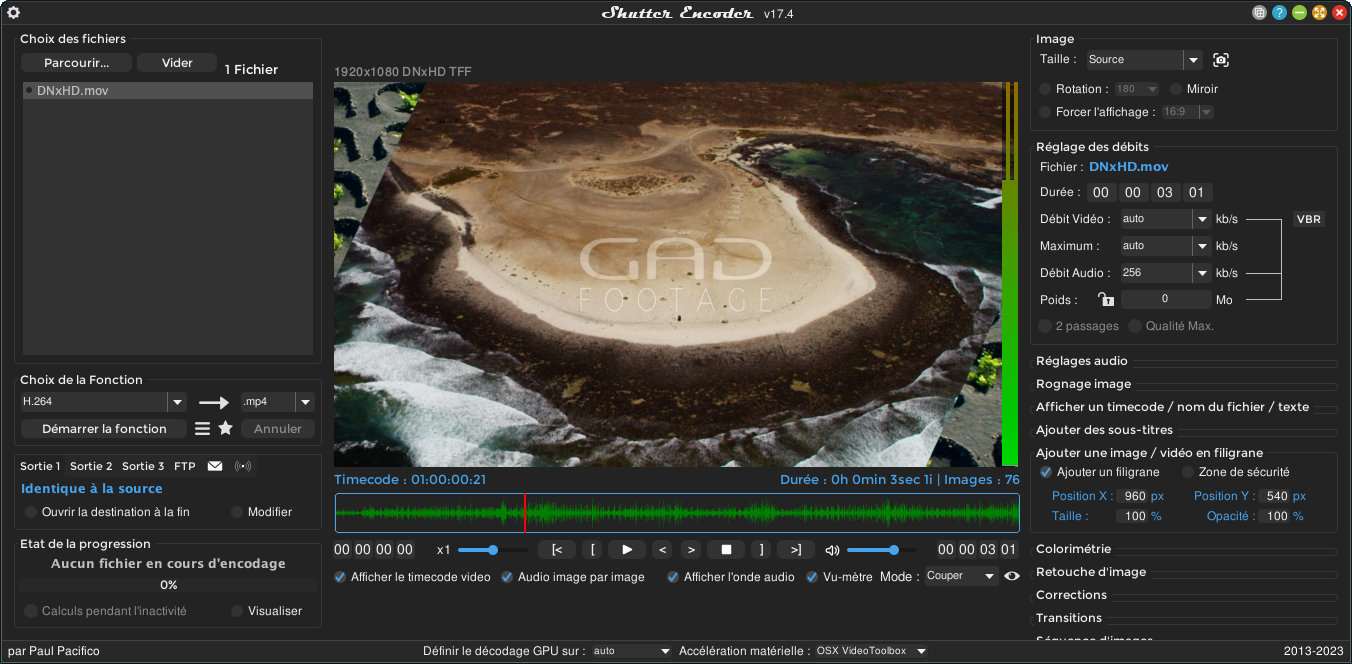
  Shutter Encoder fait partie des meilleurs logiciels d'encodage vidéo, image, et audio actuels. Il a été pensé par des monteurs vidéo dans le but d'être le plus accessible et efficace possible. C'est un des rares outils professionnels gratuits. Basé sur FFmpeg, il dispose de la plus grande bibliothèque de codecs disponibles. Vous pouvez ainsi convertir vos fichiers dans de très nombreux formats.

Des paramètres complets pour les plus avancés :

Shutter Encoder dispose d'un panneau contenant un grand nombre de réglages possibles, afin de définir vos propres choix en fonction de vos fichiers et de perfectionner votre sortie vidéo ou audio. Des réglages bien pensés, avec des paramètres prédéfinis pour créer des fichiers rapidement et facilement.

Choisissez votre début et votre fin de votre vidéo :

Grâce au paramètre "Point d'entrée et de sortie" vous pourrez choisir une partie d'un fichier vidéo ou audio afin d'extraire et utiliser seulement ce dont vous avez besoin. Vous pouvez choisir votre point d'entrée et de sortie en inscrivant votre propre “timecode” ou via le bouton image par image. Vous aurez ainsi affiché dans deux écrans séparés le début et la fin de votre fichier.

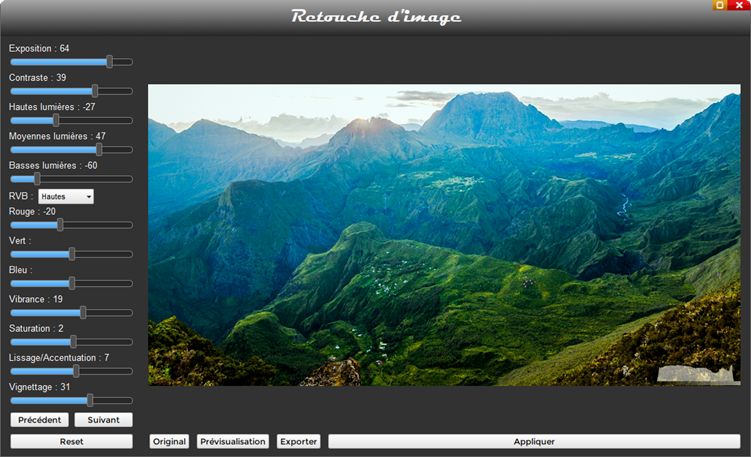
Retouchez vos images dans les moindres détails :

Que vous ayez des fichiers au format .nef, .cr2, .psd, .pdf, .png, .jpg... ou tout simplement vos vidéos, utilisez cet outil disponible dans la partie colorimétrie pour donner vie à vos images.
Ajoutez un logo facilement et précisément

Grâce à la partie "Ajouter une image / vidéo en filigrane" vous pourrez choisir votre logo ou image à ajouter

sur votre vidéo. Plusieurs réglages vous permettent d'ajuster parfaitement sa position, sa taille et son opacité.
watermark

Liste des fonctions :

- Sans conversion : Coupe sans compression, Remplacer l'audio, Ré-encapsulage, Conformer, Bout à Bout, Extraire, Sous-Titrage, Inserts vidéo

- Conversions sonores : WAV, AIFF, FLAC, MP3, AAC, AC3, OPUS, OGG

- Codecs de montage : DNxHD, DNxHR, Apple ProRes, QT Animation, GoPro CineForm, Uncompressed YUV

- Codecs de sortie : H.264, H.265, VP9, AV1, OGV

- Codecs de diffusion : XDCAM HD422, AVC-Intra 100, XAVC, HAP

- Anciens codecs : DV PAL, MJPEG, Xvid, WMV, MPEG

- Codec d'archivage : FFV1

- Création d'images : JPEG, Image

- Gravure et Rip : DVD, Blu-ray, DVD RIP

- Analyse : Loudness & True Peak, Normalisation Audio, Détection de coupe, Détection de noir, Détection de media offline

- Téléchargement : Vidéo web

- Version 64 Bits uniquement !

Modifications dans Shutter Encoder 18.9 :

- Ajout de la case à cocher « Ajouter un préfixe »
- Ajout de la case à cocher « Exécuter en parallèle » avec la fenêtre « File d'attente de rendu »
- Ajout de la case à cocher « Définir le GOP sur » pour les fonctions « XAVC » et « Blu-ray »
- Possibilité d'encoder du H.265 10 bits avec « OSX VideoToolbox »
- Possibilité d'utiliser des sous-dossiers avec l'option « Dossier surveillé »
- La position de la fenêtre principale est désormais enregistrée
- Correction d'un bug lors du chargement des préréglages
- Correction d'un bug lors du décodage GPU et de « AMD AMF Encoder »
- Correction d'un bug lors de la suppression du fichier source et des fenêtres « File d'attente de rendu »
- Améliorations diverses
- Corrections diverses
- Mise à jour de ffmpeg et ffprobe.

Page d’accueil : Shutter Encoder

Paramètres prédéfinis : Glisser le fichier dans “Mes fonctions“via l'icone icon presets

vimeo youtube instagram twitter 

facebook gif tools

Shutter Encoder est un logiciel entièrement gratuit, sans aucune limitation ni publicité.

 Il continue d'exister grâce à vos dons


NAPS2 (Not Another PDF Scanner) 8.1.3

 NAPS2 (Not Another PDF Scanner) est un logiciel de numérisation gratuit et open source pour Windows, Mac et Linux.

Numérisez facilement avec des appareils scanners Canon, Brother, HP, Epson, Fujitsu et plus encore. Enregistrez ensuite au format PDF, TIFF, JPEG ou PNG en un seul clic.

Utilisez les meilleurs pilotes pour votre scanner

Choisissez entre les pilotes WIA et TWAIN, selon celui qui convient le mieux à votre scanner. Choisissez également des paramètres tels que le DPI, la taille de la page et la profondeur de bits. Numérisez à partir d'un plateau ou d'un chargeur automatique de documents (ADF), y compris la prise en charge recto verso.

Faire pivoter, recadrer et réorganiser les images

Faites glisser et déposez vos pages dans l'ordre de votre choix. Pages entrelacées pour une numérisation recto verso manuelle. Faites pivoter vos pages à la main ou redressez-les automatiquement au bon angle. Utilisez les outils d'édition d'images pour recadrer ou modifier la luminosité et le contraste.

Identifier le texte à l'aide de l'OCR

Recherchez dans le texte inclus dans vos PDF en utilisant la reconnaissance optique de caractères (OCR), dans l'une des 100 langues

disponibles.

Modifications dans la version 8.1.3 :

  • Twain : problèmes résolus avec les scanners Kyocera Ecosys
  • Sane : Duplex fixe avec certains scanners
  • Windows : problèmes résolus avec plusieurs moniteurs avec différents DPI

Page d’accueil : NAPS2


Windows 11 Insider Preview Build 26200.5518 (KB 5055625 ) sur le canal Dev.

Windows 11 Insider Preview Build 26200.5518 (KB 5055625) sur le canal Dev.

RAPPEL : À compter de la sortie de la build 26200.5510 le 24 mars , le canal de développement a été mis en avant pour recevoir les builds de la série 26200. Cela signifie que la période de transition du canal de développement vers le canal bêta est close. Ces builds de la série 26200 sont basées sur Windows 11, version 24H2 et contiendront de nombreuses fonctionnalités et améliorations identiques à celles des builds de la série 26120 qui continueront d'être publiées sur le canal bêta. Au fil du temps, nous apporterons des modifications de plateforme en coulisses à ces builds, et celles-ci pourraient présenter des problèmes connus différents de ceux que nous diffusons sur le canal bêta.

De nouvelles fonctionnalités sont progressivement déployées sur le canal Dev avec l'option activée*

Mise à l'échelle des icônes de la barre des tâches

Nous commençons à déployer la mise à l'échelle des icônes de la barre des tâches pour les utilisateurs Windows Insider. Cette amélioration vous permet d'accéder rapidement à davantage d'applications préférées, même pleines. Grâce à la mise à l'échelle des icônes, lorsque votre barre des tâches est encombrée d'applications épinglées ou ouvertes, les icônes sont automatiquement réduites. Vous pouvez ainsi afficher et accéder à davantage d'applications sans avoir à naviguer dans un menu secondaire. Votre flux de travail est ainsi plus fluide et plus efficace.

La barre des tâches avec de petites icônes de barre des tâches avec un paramètre mis en évidence dans une case rouge.La barre des tâches avec de petites icônes de barre des tâches avec un paramètre mis en évidence dans une case rouge.

Nous comprenons que chacun a ses propres préférences ; c'est pourquoi nous avons inclus des paramètres pour personnaliser cette fonctionnalité selon vos préférences. Vous pouvez choisir quand Windows affichera les boutons plus petits dans la barre des tâches :

  • Lorsque la barre des tâches est pleine : par défaut, les icônes de la barre des tâches deviennent automatiquement plus petites lorsqu'elle est pleine. Cela vous permet de conserver l'accès à davantage d'applications sans effort supplémentaire.
  • Jamais : pour les utilisateurs qui préfèrent que leurs icônes conservent la même taille qu'avant, quel que soit le nombre d'applications ouvertes, il existe une option permettant d'empêcher la réduction de la taille des icônes.
  • Toujours : si vous aimez l’apparence des icônes plus petites et que vous souhaitez qu’elles restent ainsi tout le temps, vous pouvez configurer les icônes de votre barre des tâches pour qu’elles soient toujours petites.

Pour personnaliser les paramètres de mise à l'échelle des icônes de votre barre des tâches, cliquez simplement avec le bouton droit sur une zone vide de votre barre des tâches et sélectionnez « Paramètres de la barre des tâches », développez la section « Comportements de la barre des tâches » et faites votre sélection pour le paramètre « Afficher les boutons plus petits de la barre des tâches ».

Comme toujours, nous apprécions vos commentaires, alors faites-nous savoir ce que vous en pensez !

COMMENTAIRES : Veuillez déposer vos commentaires dans le Hub de commentaires (WIN + F) sous Environnement de bureau > Barre des tâches.

Faciliter le partage de fichiers sous Windows

Partager des fichiers sous Windows est désormais beaucoup plus simple et rapide grâce à notre nouvelle fonctionnalité de glisser-déposer. Lorsque vous faites glisser un fichier local avec la souris (ou le toucher) depuis l'Explorateur de fichiers ou le Bureau, un menu pratique apparaît en haut de l'écran. Vous pouvez ainsi déposer le fichier dans l'une des applications affichées ou choisir « Plus… » pour ouvrir la fenêtre de partage Windows.

Nouvelle interface utilisateur de la barre de glisser-déposer qui apparaît en haut de votre écran lorsque vous faites glisser un fichier local depuis l'Explorateur de fichiers ou votre bureau.

COMMENTAIRES : Veuillez déposer vos commentaires dans Feedback Hub (WIN + F) sous Fichiers, dossiers et stockage en ligne > Partage de fichiers.

Modifications et améliorations progressivement déployées sur le canal de développement avec l'option activée*

[Général]
[Rappel (Aperçu)]

Recall est actuellement disponible en avant-première pour Windows Insiders sur Windows 11, version 24H2 dans les canaux Dev et Beta sur les PC Copilot+.

  • Nous testons une fonctionnalité d’historique de recherche de base dans Recall.
[Cliquez pour faire (Aperçu)]

Click to Do est actuellement disponible en version préliminaire pour les Windows Insiders sur Windows 11, version 24H2 dans les canaux Dev et Beta sur les PC Copilot+.

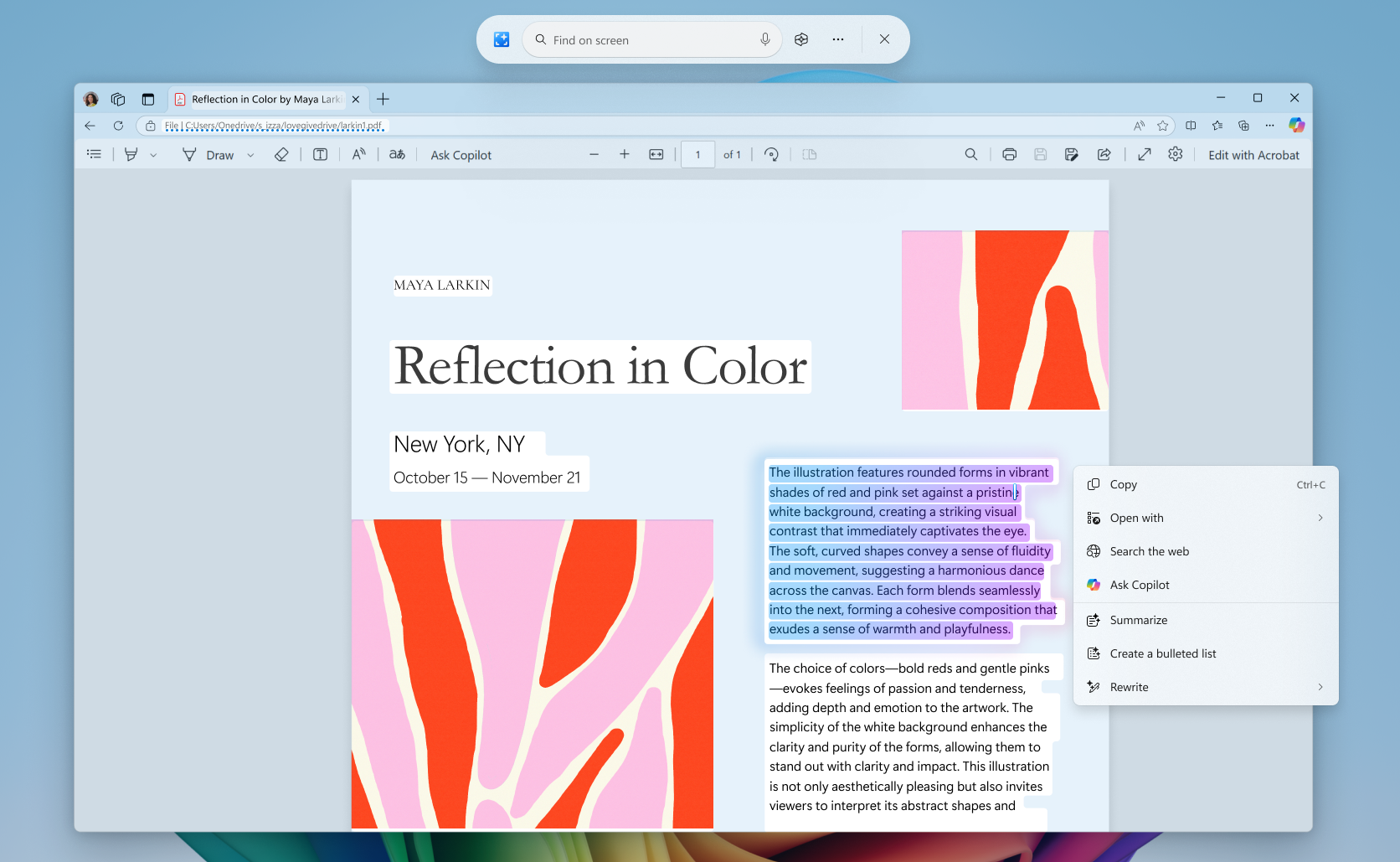
  • Demander à Copilot est une nouvelle action de « Cliquer pour faire ». Lorsque vous sélectionnez du texte ou une image avec « Cliquer pour faire », vous avez la possibilité de demander à Copilot . Microsoft Copilot s'ouvre et affiche votre contenu dans la zone de saisie. Vous pouvez envoyer le texte ou l'image sélectionné(e) dans « Cliquer pour faire » directement à l'application Copilot. Le texte ou l'image sélectionné(e) est alors transmis(e) à l'application Copilot, où vous pouvez compléter votre saisie. Cette fonctionnalité n'est pas disponible dans l'Espace économique européen (EEE). Pour en savoir plus sur « Cliquer pour faire », cliquez ici .

Cliquez pour faire avec Microsoft Edge affichant l'option Demander au copilote dans le menu Cliquez pour faire.Cliquez pour faire avec Microsoft Edge affichant l'option Demander au copilote dans le menu Cliquez pour faire.

  • Vous pouvez désormais utiliser la fonctionnalité « Cliquer pour faire » sur votre PC Copilot+ en faisant glisser votre doigt depuis la droite de l'écran. Vous pouvez revenir aux notifications via Paramètres > Bluetooth et appareils > Toucher.
[Effets de studio]
  • [AJOUT] Pour les utilisateurs Windows Insider sur PC prenant en charge Studio Effects, si vous n'avez jamais utilisé Studio Effects, nous activons automatiquement le filtre de cadrage automatique. Une notification apparaîtra pour vous en informer lors de la première utilisation de la caméra vidéo. Vous pouvez facilement le désactiver via Studio Effects, dans les paramètres rapides (Win + A) de la barre des tâches.
[Saisir]
  • Dans le cadre de nos efforts continus pour améliorer l'expérience utilisateur, nous commençons à rendre davantage de paramètres liés à la souris accessibles directement sous Paramètres > Accessibilité > Souris et Paramètres > Accessibilité > Pointeur et tactile de la souris , sans avoir à accéder au Panneau de configuration. Cela inclut les paramètres de l'indicateur de souris, des traces de souris, ainsi que d'autres personnalisations du comportement et du pointeur de la souris. Dans le cadre de ces améliorations, nous avons également ajouté la possibilité d'ajuster le temps nécessaire au survol d'une fenêtre pour l'activer, si vous avez activé le survol. Enfin, nous avons mis à jour l'icône de vitesse du pointeur de la souris dans Bluetooth et appareils > Souris et ajouté une icône à l'option « Améliorer la précision du pointeur de la souris ».
  • Nous mettons à jour les pages Bluetooth et appareils > Stylet et Windows Ink et Bluetooth et appareils > Tactile dans Paramètres pour avoir des options si vous souhaitez appuyer et maintenir le stylet ou toucher pour effectuer une action de clic droit.

Les correctifs sont progressivement déployés sur le canal Dev avec l'option activée*

[Recherche Windows améliorée]

Les correctifs suivants sont en cours de déploiement pour améliorer la recherche Windows sur les PC Copilot+ :

  • Correction d'un problème qui empêchait la recherche sémantique de fonctionner pour certains initiés (jusqu'à ce que vous redémarriez votre PC).
[Graphique]
  • Correction d'un problème où les cartes graphiques externes connectées via Thunderbolt n'étaient pas détectables de manière inattendue dans certains cas.
[Hyper-V]
  • Correction d’un problème où Hyper-V Manager peut signaler par erreur une utilisation du processeur de 0 % pour les machines virtuelles dans certains scénarios.

Problèmes connus

[Général]
  • Après avoir réinitialisé votre PC sous Paramètres > Système > Récupération, votre version de build peut s'afficher à tort comme Build 26100 au lieu de Build 26200. Cela ne vous empêchera pas d'obtenir les futures mises à jour du canal bêta, ce qui résoudra ce problème.
  • [NOUVEAU] L'assistance rapide ne fonctionnera pas pour les utilisateurs non administrateurs.
  • [NOUVEAU ] Windows Sandbox ne fonctionnera pas dans cette version et ne sera pas disponible pour l'installation. Ce problème sera corrigé dans la prochaine version.
[Rappel (Aperçu)]
  • [RAPPEL] Assurez-vous de mettre à jour les applications Microsoft 365 vers la dernière version afin de pouvoir revenir à des documents spécifiques.

Les problèmes connus suivants seront résolus dans les futures mises à jour de Windows Insiders :

  • Certains utilisateurs Insiders peuvent rencontrer un problème : Recall ne parvient pas à enregistrer automatiquement les instantanés et ne peut pas activer ce paramètre dans les Paramètres. Nous travaillons actuellement à une solution à ce problème.
  • Le rappel peut être activé ou désactivé depuis « Activer ou désactiver des fonctionnalités Windows ». Nous mettons en cache les binaires de Recall sur le disque pendant les tests d'ajout/suppression. Dans une prochaine mise à jour, nous supprimerons complètement les binaires.
[Cliquez pour faire (Aperçu)]
  • [RAPPEL] Les actions textuelles intelligentes sont désormais modérées localement pour garantir la sécurité des invites et des réponses, et ont remplacé le point de terminaison cloud. Désormais entièrement locales, ces actions textuelles intelligentes sont également disponibles dans « Cliquer pour faire » dans Recall.
  • [RAPPEL] Si l’une de vos actions sur les entités d’image n’apparaît plus, assurez-vous de disposer des dernières mises à jour pour l’application Photos et Paint du Microsoft Store.

Les problèmes connus suivants seront résolus dans les futures mises à jour de Windows Insiders :

  • [NOUVEAU] Dans certains cas, le lancement de Click to Do peut échouer. Une nouvelle tentative devrait permettre le lancement de Click to Do.
  • [NOUVEAU] Un problème survient : les images utilisées avec les actions « Cliquer pour faire » restent bloquées dans le dossier temporaire de votre PC. Ce problème sera corrigé lors de la prochaine mise à jour. Vous pouvez vider manuellement votre dossier temporaire sous C:\Users\{username}\AppData\Local\Temp.
[Recherche Windows améliorée]
  • [RAPPEL] Pour une recherche Windows améliorée sur les PC Copilot+, il est recommandé de brancher votre PC Copilot+ pour que l'indexation initiale soit terminée. Vous pouvez vérifier l'état de l'indexation dans Paramètres > Confidentialité et sécurité > Recherche Windows.
[Explorateur de fichiers]
  • Nous travaillons actuellement à la résolution d'un problème provoquant le plantage de l'accueil de l'Explorateur de fichiers pour certains utilisateurs Insider. Si vous ouvrez l'Explorateur de fichiers dans un autre dossier (par exemple, via la recherche ou la boîte de dialogue Exécuter), vous devriez pouvoir parcourir vos dossiers.
[Gestionnaire des tâches]
  • Après avoir ajouté la nouvelle colonne Utilitaire CPU, vous remarquerez peut-être que le processus inactif du système s'affiche toujours comme 0.
  • Les graphiques du processeur dans la page Performances utilisent toujours les anciens calculs de l'utilitaire du processeur.
[Widgets]

Rappels pour les Windows Insiders dans le canal Dev

  • Les Windows Insiders du Dev Channel reçoivent des mises à jour basées sur Windows 11, version 24H2 via  un package d'activation (Build 26200.xxxx).
  • Les mises à jour diffusées sur le canal Dev offrent un aperçu des améliorations apportées à la technologie de maintenance de Windows 11, version 24H2. Pour en savoir plus, consultez https://aka.ms/CheckpointCumulativeUpdates .
  • De nombreuses fonctionnalités du canal Dev sont déployées à l'aide de la technologie de déploiement des fonctionnalités de contrôle , en commençant par un sous-ensemble d'initiés et en augmentant progressivement au fil du temps à mesure que nous surveillons les commentaires pour voir comment ils se comportent avant de les diffuser à tout le monde dans ce canal.
  • Pour les membres Windows Insider du canal Dev souhaitant être parmi les premiers à bénéficier du déploiement progressif des fonctionnalités , vous pouvez activer l' option pour recevoir les dernières mises à jour dès leur disponibilité via Paramètres > Windows Update*. Nous augmenterons progressivement le déploiement des fonctionnalités pour tous les utilisateurs ayant activé l'option. Si vous la désactivez, les nouvelles fonctionnalités seront déployées progressivement sur votre PC dès qu'elles seront prêtes.
  • Les fonctionnalités et expériences incluses dans ces builds pourraient ne jamais être publiées, car nous testons différents concepts et recueillons des commentaires. Ces fonctionnalités peuvent évoluer, être supprimées ou remplacées au fil du temps et ne jamais être publiées au-delà des Windows Insiders. Certaines de ces fonctionnalités et expériences pourraient apparaître dans les prochaines versions de Windows lorsqu'elles seront prêtes .
  • Certaines fonctionnalités en développement actif, dont nous prévisualisons les versions avec les participants Windows Insider, peuvent ne pas être entièrement localisées. La localisation se fera progressivement, à mesure que les fonctionnalités seront finalisées. Si vous constatez des problèmes de localisation dans votre langue, veuillez nous les signaler via le Centre de commentaires.
  • Veuillez noter que certaines fonctionnalités d'accessibilité peuvent ne pas fonctionner avec des fonctionnalités telles que Rappel et Cliquer pour faire lors de la préversion avec Windows Insiders.
  • Étant donné que les canaux Dev et Beta représentent des chemins de développement parallèles de nos ingénieurs, il peut arriver que des fonctionnalités et des expériences apparaissent en premier dans le canal Beta.
  • Consultez Flight Hub pour un aperçu complet de chaque build dans quel canal Insider.

jeudi 3 avril 2025

PicView 3.1.0

 PicView est une visionneuse “ Open Source “ d'images rapide avec une interface utilisateur compacte, qui peut être masquée. Comprend des effets d'image, des galeries, un thème clair et sombre, des informations sur l'image et plus encore. L'application peut s'adapter automatiquement à votre écran. Traduction Française officielle réalisée par Challenger Systems

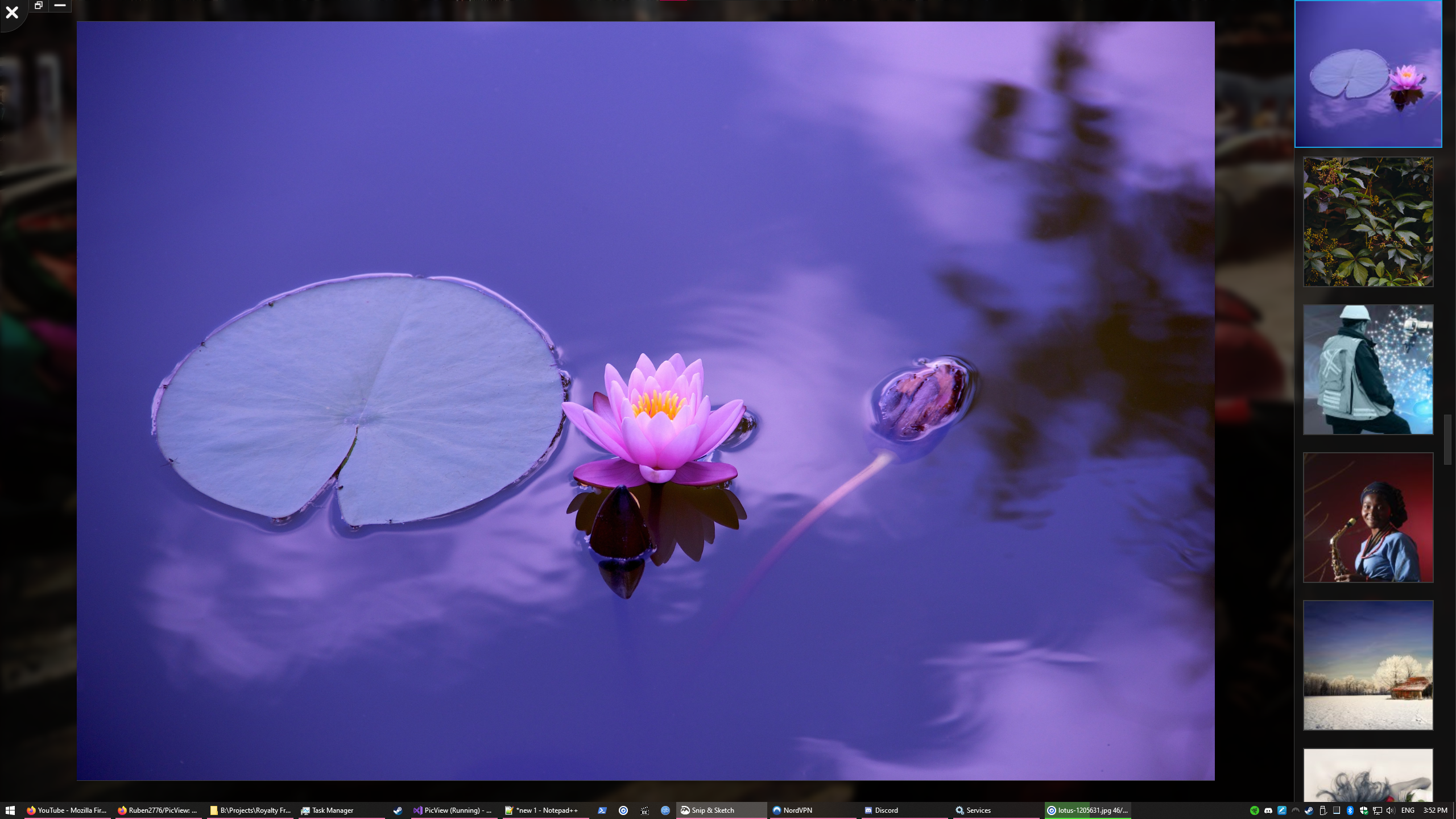
Galerie d'images plein écran :

Affichez tous les fichiers du dossier actuel sous la forme d'une galerie de vignettes en plein écran, où vous pouvez rapidement faire défiler jusqu'à l'image souhaitée.

Galerie d'images horizontales :

Affichez tous les fichiers du dossier actuel sous forme de galerie de vignettes, avec des animations personnalisées.

Effets de Shader / Filtres d'image :

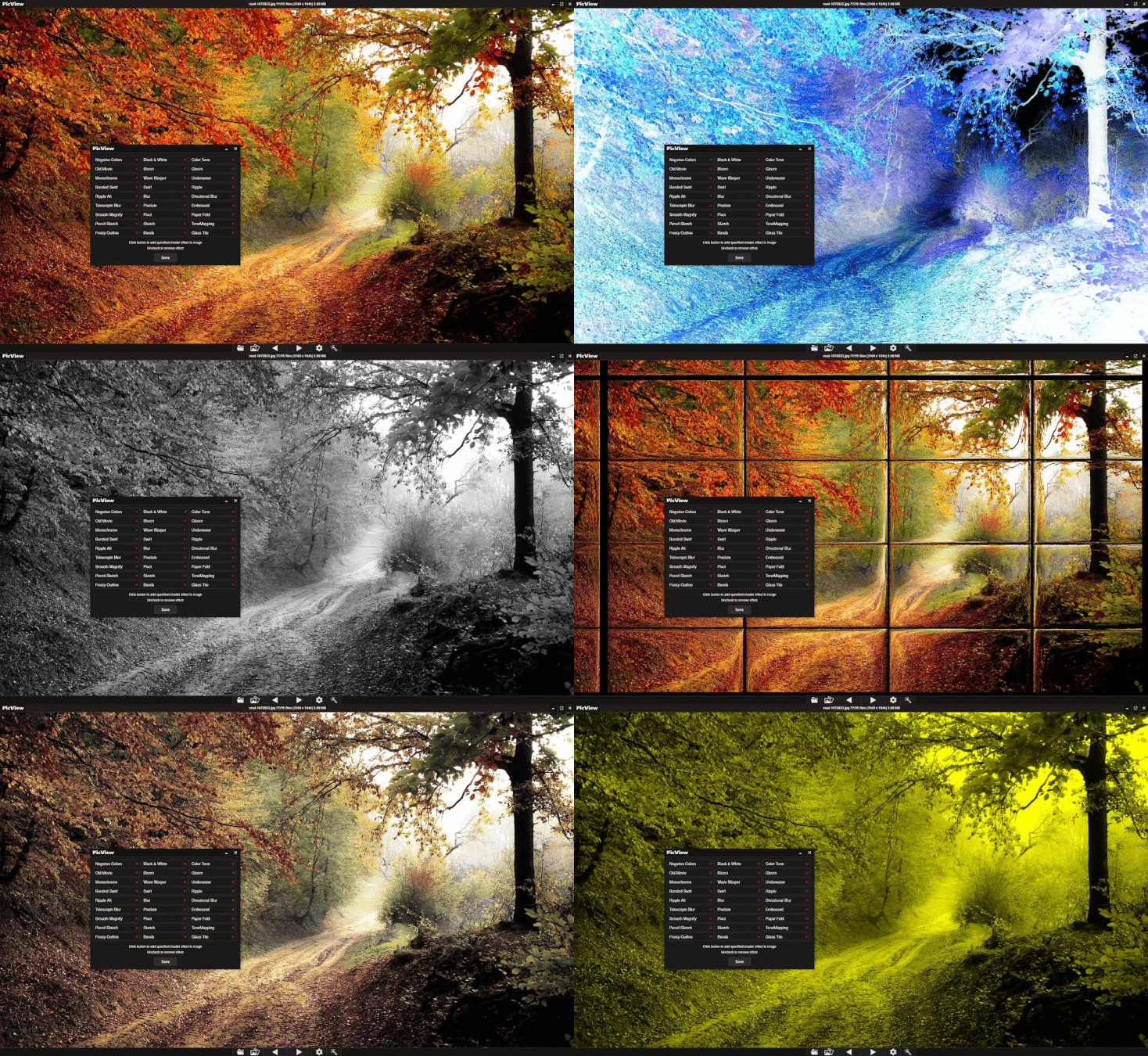
Choisissez entre 27 effets de shader différents (filtres d'image), y compris des couleurs négatives, un ancien effet de film, un croquis au crayon, etc. Les effets peuvent être appliqués à l'image actuellement visualisée, vous permettant de voir rapidement à quoi ressemblerait chaque image avec un certain effet appliqué à eux.
L'effet peut être copié dans le clipholder `Ctrl + C` ou vous pouvez l'enregistrer sur votre système de fichiers. L'effet sera également appliqué lors de la définition de l'image comme fond d'écran.

Afficher les informations sur l'image :


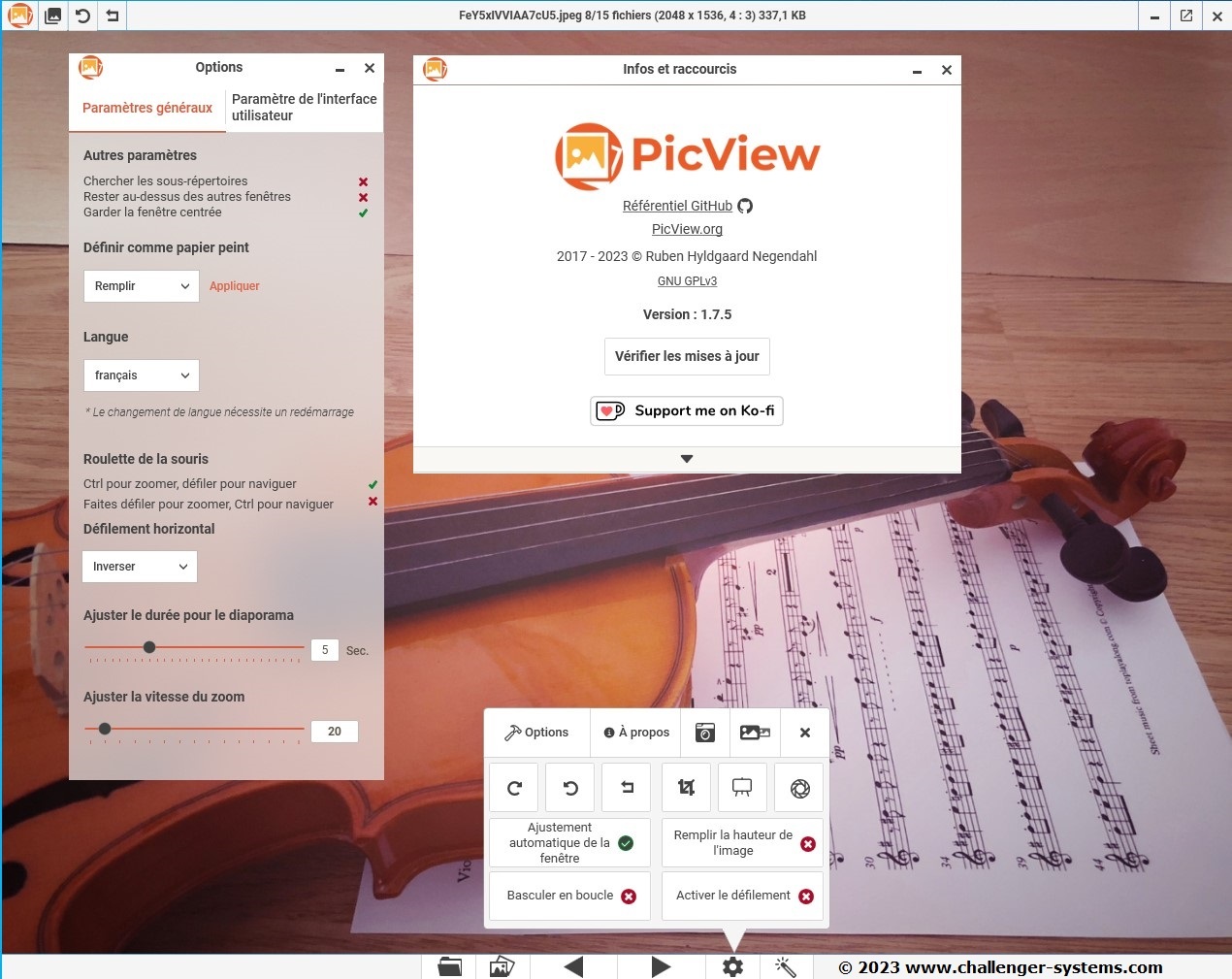
  Traduction française officielle réalisée par Challenger Systems

Cliquez sur l'image pour l'agrandir !

Affichez rapidement les informations sur l'image, qui mettront à jour les valeurs lorsque vous parcourez les images.

Autres caractéristiques :

Si vous avez installé 7-Zip ou WinRAR, vous pouvez afficher des images dans des archives, telles que .zip, .rar, etc., et des archives de bandes dessinées ( .cbr, .cb7, .cbt, . cbz, .cba).

  • Pour les images avec un arrière-plan transparent, l'arrière-plan peut être changé en arrière-plan en damier, en arrière-plan sombre ou en arrière-plan blanc en appuyant sur T.
  • L'interface peut être basculée pour afficher simplement l'image en appuyant sur Alt + Z.
  • les boutons de survol et la bordure colorée de la fenêtre peuvent être activés/désactivés dans la fenêtre des paramètres.
  • Édition de base : faire pivoter, retourner, recadrer, changer le type de fichier
  • Glisser-déposer/coller depuis la prise en charge du clipholder pour les fichiers, dossiers, URL et archives
  • Fonction de défilement (construite avec les mangas/bandes dessinées à l'esprit)
  • Ouvrir le fichier dans une application externe, l'afficher dans le dossier ou afficher les propriétés du fichier
  • Pipette à couleurs

   
Prise en charge des fichiers

.jpg .jpeg .jpe .png .bmp .tif .tiff .gif .ico .jfif .webp
.psd .psb .xcf .svg .heic .tga .dds
.3fr .arw .cr2 .crw .dcr .dng .kdc .mdc .mef .mos .mrw .nef .nrw .f .pef .raf .raw .rw2 .srf .x3f *
.pgm .hdr .cut .exr .dib .emf .wmf .xpg .wpg . xpm.wbmp *

* Les formats de caméra RAW peuvent être plus lents à charger

    Software 5 etoiles  Ce Logiciel est GRATUIT    

Changelog :

Quoi de neuf

Ajout d'un nouvel onglet dans la fenêtre Paramètres pour associer PicView aux fichiers pris en charge ( #157 ).

  • De nouvelles options ont été introduites pour activer ou désactiver les boîtes de dialogue de confirmation lors du déplacement de fichiers vers la corbeille ou de leur suppression définitive ( #195 ).

  • Ajout d'un nouveau menu dans la fenêtre Paramètres qui vous permet d'ouvrir le fichier de raccourcis clavier, d'accéder au fichier de paramètres utilisateur ou de réinitialiser les paramètres à leurs valeurs par défaut.

Améliorations

  • PicView charge désormais les images volumineuses de manière progressive, réduisant considérablement les temps de chargement visuel des fichiers très volumineux.

  • Ajout de flèches de navigation pour les déplacements vers l'arrière et vers l'avant dans l'historique des onglets dans la fenêtre Paramètres .

Corrections de bugs

  • Lorsqu'il est maximisé, PicView affiche désormais une icône de restauration au lieu d'une icône plein écran ; cliquer dessus restaure la fenêtre plutôt que de passer en plein écran.

  • Correction d'un rendu incorrect au démarrage lorsque le défilement est activé.

  • La barre de défilement est désormais correctement positionnée sur le bord droit dans les états maximisé et plein écran.

  • La galerie inférieure est désormais correctement dimensionnée lorsque le défilement est activé.

  • La fonctionnalité d'impression a été restaurée ( #194 ).

  • PicView ajoute ou supprime désormais correctement les miniatures de la galerie lors de l'activation ou de la désactivation de la recherche de sous-répertoires.

  • Correction d'un crash qui se produisait lors de l'activation ou de la désactivation des recherches de sous-répertoires lorsqu'aucune image n'était chargée ou que la navigation n'était pas disponible ( #196 ).

  • Lors de la visualisation de la galerie d'images, PicView affiche désormais correctement la traduction et la fonction appropriées pour fermer la galerie, selon qu'elle est complètement ouverte ou en mode bas.

  • Correction du comportement du Bouton “ESC”, garantissant qu'il ferme désormais correctement les fenêtres externes et quitte le mode Diaporama lorsqu'il est activé.

  • Correction d'un problème où la fonction de mise à jour téléchargeait toujours la dernière version ; elle indiquera désormais quand aucune nouvelle version n'est disponible.

  • Correction des fenêtres d'outils dépassant la taille de l'écran sur des résolutions plus petites.

Divers

  • Remplacement de certaines parties de la palette de couleurs précédente par de nouvelles couleurs améliorées.

  • Mise en œuvre de diverses améliorations et corrections de style.

  • Ajustement du curseur, pour régler la vitesse de navigation lorsque vous maintenez la touche enfoncée, pour avoir de meilleurs intervalles de ticks.

  • J'ai affiné la grammaire et la formulation des traductions en anglais et en danois.

  • PicView utilise désormais par défaut le thème sombre lorsqu'aucun paramètre n'est présent, quel que soit le thème du système.

  • Ajout des traductions manquantes dans les boîtes de dialogue Open File et Save As

   Page d’accueil : PicView