Ce lecteur Multimédia ressemble au lecteur de Windows en version 6.4 mais avec des options très intéressantes en plus . Ultra-léger , ne consommant peu de ressources , celui étant basé par l'original créé par Gabest mais avec la fonction Home Cinéma en plus !!
Décodage pris en charge en lecture : MPEG-1, MPEG-2 et MPEG-4. Media Player Classic Home Cinéma est capable de lire les VCD, SVCD et DVD, sans avoir besoin d'installer de logiciels ou de codecs supplémentaires.
Il possède des codecs intégrés pour les vidéos MPEG-2 et les codecs pour les sons LPCM, MP2, AC3 et DTS . Il contient également un diviseur MPEG amélioré qui prend en charge la lecture de VCD et SVCD à l'aide de son lecteur VCD / SVCD / XCD. Un support .mp4 et MPEG-4 Timed Text a été ajouté. Le filtre de décodage AAC rend Media Player Classic Home Cinéma adapté à la lecture AAC en MP4.
Media Player Classic Home Cinéma dispose également du support H.264 et VC-1 avec support DXVA, les formats DivX, Xvid et Flash Vidéo sont disponibles dans MPC HC. Media Player Classic Home Cinéma peut également utiliser les architectures QuickTime et RealPlayer. Media Player Classic Home Cinéma supporte la lecture native des formats de conteneur OGM et Matroska.
Formats de fichiers vidéo et audio pris en charge: WAV, WMA, MP3, OGG, SND, AU, AIF, AIFC, AIFF, MIDI, MPEG, MPG, MP2, VOB, AC3, DTS, ASX, M3U, PLS, WAX, ASF , WM, WMA, WMV, AVI, CDA, JPEG, JPG, GIF, PNG, BMP, D2V, MP4, SWF, MOV, QT, FLV.

Systèmes d'exploitation pris en charge: Windows XP, Vista, Windows 7, 8, 8.1, 10, 11 (32 bits, 64 bits).
Présentation des fonctionnalités
Beaucoup de gens semblent ignorer certaines des fonctionnalités impressionnantes qui ont été ajoutées à MPC-HC au cours des dernières années. Voici une liste d'options et de fonctionnalités utiles que tout le monde devrait connaître :
- Interface sombre
Menu > Affichage > Thème sombre
Lorsque vous utilisez un thème sombre, il est également possible de modifier la hauteur de la barre de recherche et la taille des boutons de la barre d'outils. Options > Avancé - Aperçu vidéo sur la barre de recherche
Options > Tweaks > Afficher l'aperçu sur la barre de recherche - Régler la vitesse de lecture
Menu > Lecture > Vitesse de lecture
Les boutons du lecteur qui contrôlent la vitesse de lecture font un pas de 2x par défaut. Cela peut être personnalisé à des valeurs plus petites (comme 10 %) :
Options > Lecture > Pas de vitesse. Le réglage de la vitesse de lecture fonctionne mieux avec le moteur de rendu audio interne. Cela a également une correction automatique de la hauteur.
Options > Lecture > Sortie > Rendu audio - MPC-HC peut mémoriser la position de lecture, vous pouvez donc reprendre à partir de ce point plus tard
Options > Lecteur > Historique - Vous pouvez rechercher rapidement dans une vidéo avec Ctrl + Molette de défilement de la souris.
- Vous pouvez passer au fichier suivant/précédent dans un dossier en appuyant sur PageUp/PageDown.
- Vous pouvez effectuer des actions automatiques à la fin du fichier. Par exemple pour aller au fichier suivant ou fermer le lecteur.
Options > Lecture > Après lecture (réglage permanent)
Menu > Lecture > Après lecture (pour le fichier actuel uniquement) - Répétition AB
Vous pouvez boucler un segment d'une vidéo. Appuyez sur [ et ] pour définir les marqueurs de début et d'arrêt. - Vous pouvez faire pivoter/retourner/miroir/étirer/zoomer la vidéo
Menu > Affichage > Pan&Scan.
Cela se fait également facilement avec des raccourcis clavier (voir ci-dessous). - Il y a beaucoup de raccourcis clavier et d'actions de souris pour contrôler le joueur. Ils peuvent également être personnalisés.
Options > Lecteur > Touches
Astuce : il y a un champ de recherche au-dessus du tableau. - Vous pouvez diffuser des vidéos directement à partir de Youtube et de nombreux autres sites Web vidéo.
Mettez youtube-dl.exe dans le dossier d'installation de MPC-HC.
Ensuite, vous pouvez ouvrir les URL de sites Web dans le lecteur : Menu > Fichier > Ouvrir fichier/URL
Vous pouvez même télécharger ces vidéos : Menu > Fichier > Enregistrer une copie
Astuce : pour pouvoir télécharger dans la meilleure qualité avec youtube-dl , il est recommandé de mettre également ffmpeg.exe dans le dossier MPC-HC.
Plusieurs options de configuration se trouvent ici : Options > Avancé - Lire la vidéo HDR
Cela nécessite l'utilisation de madVR ou MPC Video Renderer .
Après l'installation, ces moteurs de rendu peuvent être sélectionnés ici :
Options > Lecture > Sortie - Possibilité de rechercher et de télécharger des sous-titres, automatiquement ou manuellement (appuyez sur D) :
Options > Sous-titres > Divers - Outre toutes ces (nouvelles) fonctionnalités, il y a également eu de nombreuses corrections de bugs et améliorations internes dans le lecteur au cours des dernières années qui offrent de meilleures performances et une meilleure stabilité. Il a également mis à jour des codecs internes. Un support a été ajouté pour les feuilles CUE, les sous-titres WebVTT, etc.

Aperçu des fonctionnalités :
Beaucoup de gens semblent ignorer certaines des fonctionnalités impressionnantes qui ont été ajoutées à MPC-HC au cours des dernières années. Voici une liste d'options et de fonctionnalités utiles que tout le monde devrait connaître :
-
Lire une vidéo HDR :
Cela nécessite l'utilisation de MPC Video Renderer (MPCVR) ou de madVR .
Après l'installation, ces moteurs de rendu compatibles HDR peuvent être sélectionnés ici :
Options > Lecture > Sortie
Avec d'autres moteurs de rendu vidéo, les couleurs seront fausses !
Je recommande d'installer K-Lite Codec Pack . Cela inclut MPC-HC et les moteurs de rendu dans un seul package facile à utiliser.
MPCVR est également disponible en téléchargement séparé ci-dessous. MPCVR prend en charge Dolby Vision. MadVR ne le fait pas. -
Thème GUI moderne (sombre ou clair)
-
Options > Lecteur > Thème
Il est également possible de modifier la hauteur de la barre de recherche et la taille des boutons de la barre d'outils.
Options > Avancé > Taille de la barre d'outils par défaut
- Aperçu vidéo sur la barre de recherche
Options > Ajustements > Afficher l'aperçu sur la barre de recherche - Possibilité de rechercher des sous-titres.
Appuyez sur D pour une recherche manuelle.
Ou activez la recherche automatique dans : Options > Sous-titres > Divers - Ajuster la vitesse de lecture
Menu > Lecture > Vitesse de lecture
Les boutons du lecteur qui contrôlent la vitesse de lecture effectuent un pas de 2x par défaut. Ceci peut être personnalisé à des valeurs plus petites (comme 10 %) :
Options > Lecture > Pas de vitesse
Le réglage de la vitesse de lecture fonctionne mieux avec le moteur de rendu audio interne. Cela a également une correction automatique de la hauteur.
Options > Lecture > Sortie > Rendu audio - MPC-HC peut mémoriser la position de lecture, vous pouvez donc reprendre à partir de ce point plus tard
Options > Lecteur > Historique - Vous pouvez rechercher rapidement dans une vidéo avec la molette de défilement Ctrl + Souris.
- Vous pouvez accéder au fichier suivant/précédent dans un dossier en appuyant sur PageUp/PageDown.
- Vous pouvez effectuer des actions automatiques en fin de fichier. Par exemple pour passer au fichier suivant ou fermer le lecteur.
Options > Lecture > Après la lecture (réglage permanent)
Menu > Lecture > Après la lecture (pour le fichier en cours uniquement) - Répétition AB
Vous pouvez mettre en boucle un segment d'une vidéo. Appuyez sur [ et ] pour définir les marqueurs de début et d'arrêt. - Vous pouvez faire pivoter/retourner/miroir/étirer/zoomer la vidéo
Menu > Affichage > Pan&Scan
Cela se fait également facilement avec des raccourcis clavier (voir ci-dessous). - Il existe de nombreux raccourcis clavier et actions de souris pour contrôler le joueur. Ils peuvent également être personnalisés.
Options > Lecteur > Clés
Astuce : il y a un champ de recherche au-dessus du tableau. - Vous pouvez diffuser des vidéos directement depuis Youtube et de nombreux autres sites Web vidéo.
Mettez yt-dlp.exe dans le dossier d'installation de MPC-HC.
Ensuite, vous pouvez ouvrir les URL des sites Web dans le lecteur : Menu > Fichier > Ouvrir le fichier/URL
Vous pouvez même télécharger ces vidéos : Menu > Fichier > Enregistrer une copie
Astuce : pour pouvoir télécharger dans la meilleure qualité avec yt-dlp, il est recommandé mettre également ffmpeg.exe dans le dossier MPC-HC.
Plusieurs options de configuration YDL se trouvent ici : Options > Avancé
Cela inclut une option pour spécifier l'emplacement de yt-dlp.exe au cas où vous ne voudriez pas le mettre dans le dossier MPC-HC.
Remarque 1 : vous devez également installer le package redistribuable Microsoft Visual C++ 2010 SP1 (x86).
Remarque 2 : version nocturne yt-dlp (toute dernière version réalisée quotidiennement) - Outre toutes ces (nouvelles) fonctionnalités, il y a également eu de nombreuses corrections de bugs et améliorations internes dans le lecteur au cours des dernières années qui offrent de meilleures performances et stabilité. Il dispose également de codecs internes mis à jour. La prise en charge a été ajoutée pour les feuilles CUE, les sous-titres WebVTT, etc.
Changelog :
Modifications de la version 2.3.9 à la version 2.4.0 :
Mises à jour :
- Mise à jour des filtres LAV vers la version 0.79.2-27-gd98fc
- Mise à jour du moteur de rendu vidéo MPC vers la version 0.9.3.2363
Modifications/ajouts/améliorations :
- Lecture/pause fusionnées en un seul bouton visible.
Corrections :
- Correction d'un crash rare sur certains sous-titres PGS avec une valeur de position négative.
- Plusieurs petites corrections et améliorations.
Page d’accueil : Media Player Classic Home Cinema
Téléchargements 2.4.0 :


Version Portable 2.4.0 :

 Installer, réinstaller, cloner Windows 11 / 10 / 8.1 / 8 / 7 / Vista et Windows Server sans CD / DVD ou Clé USB !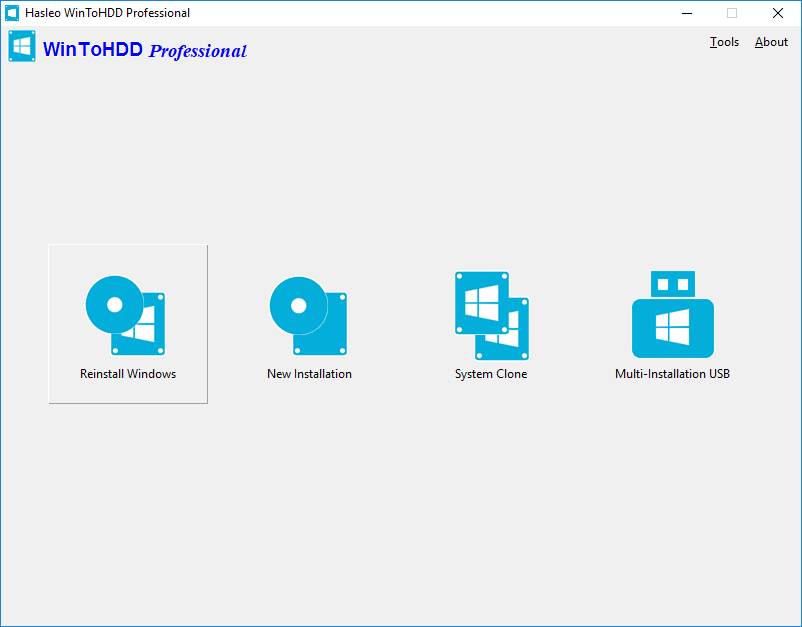
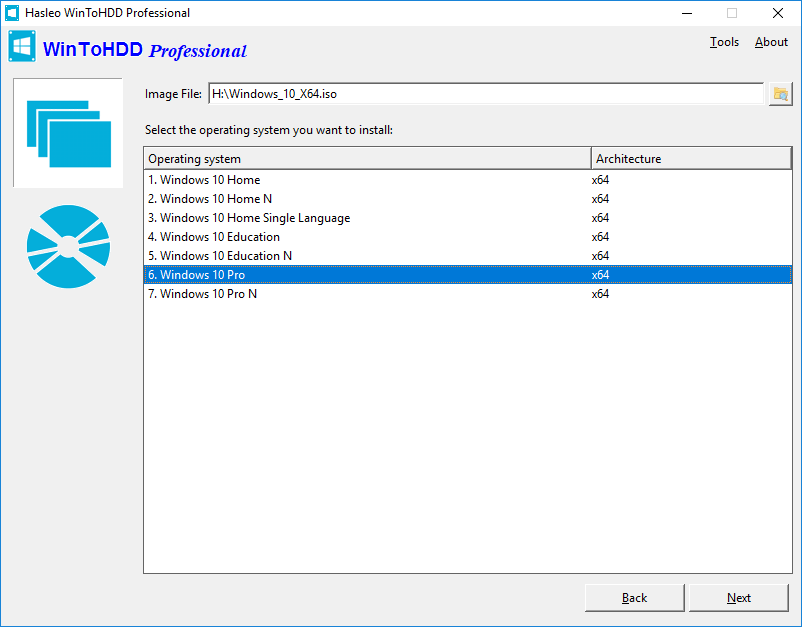
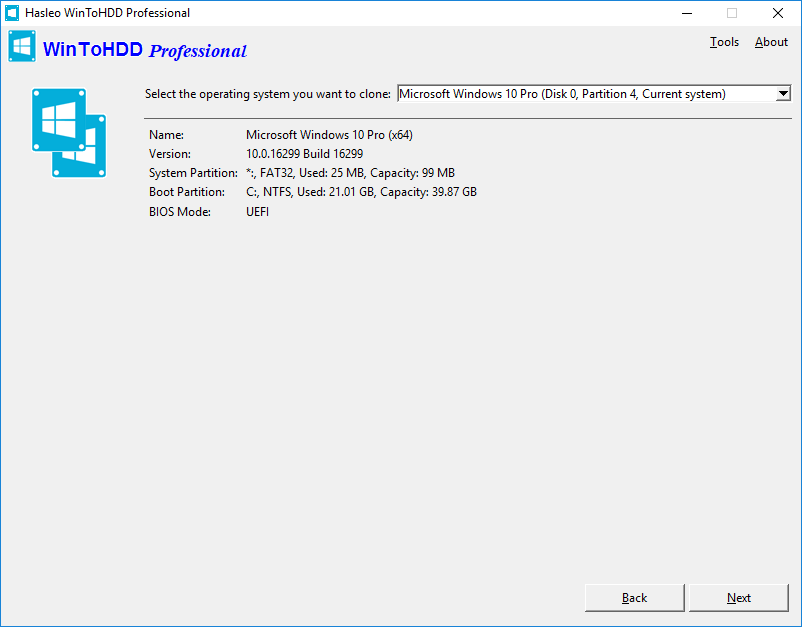
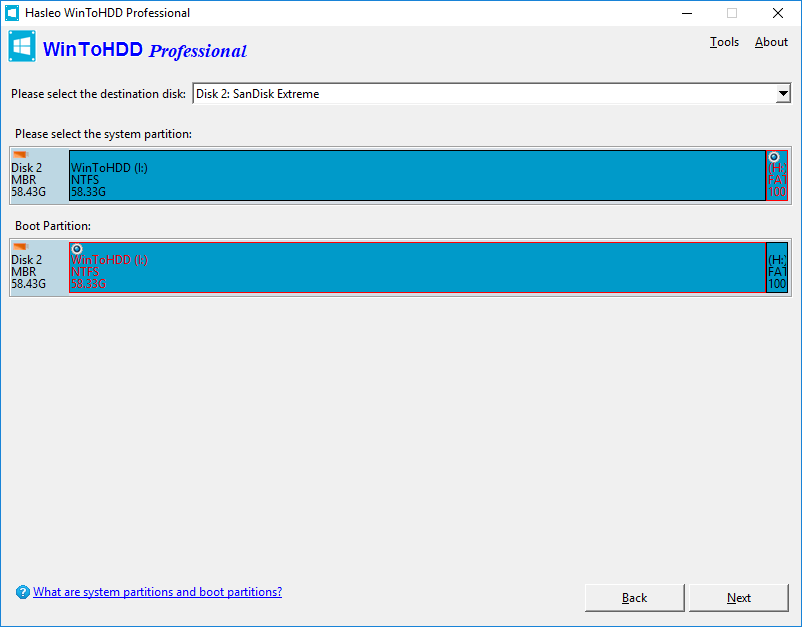


 Remarques: WinToHDD Free Edition est réservé à un usage privé, non commercial et à un ordinateur personnel. L’auteur ne fournit pas de support technique pour cette édition gratuite. L'utilisation de WinToHDD Free Edition au sein de toute organisation ou à des fins commerciales est strictement interdite.