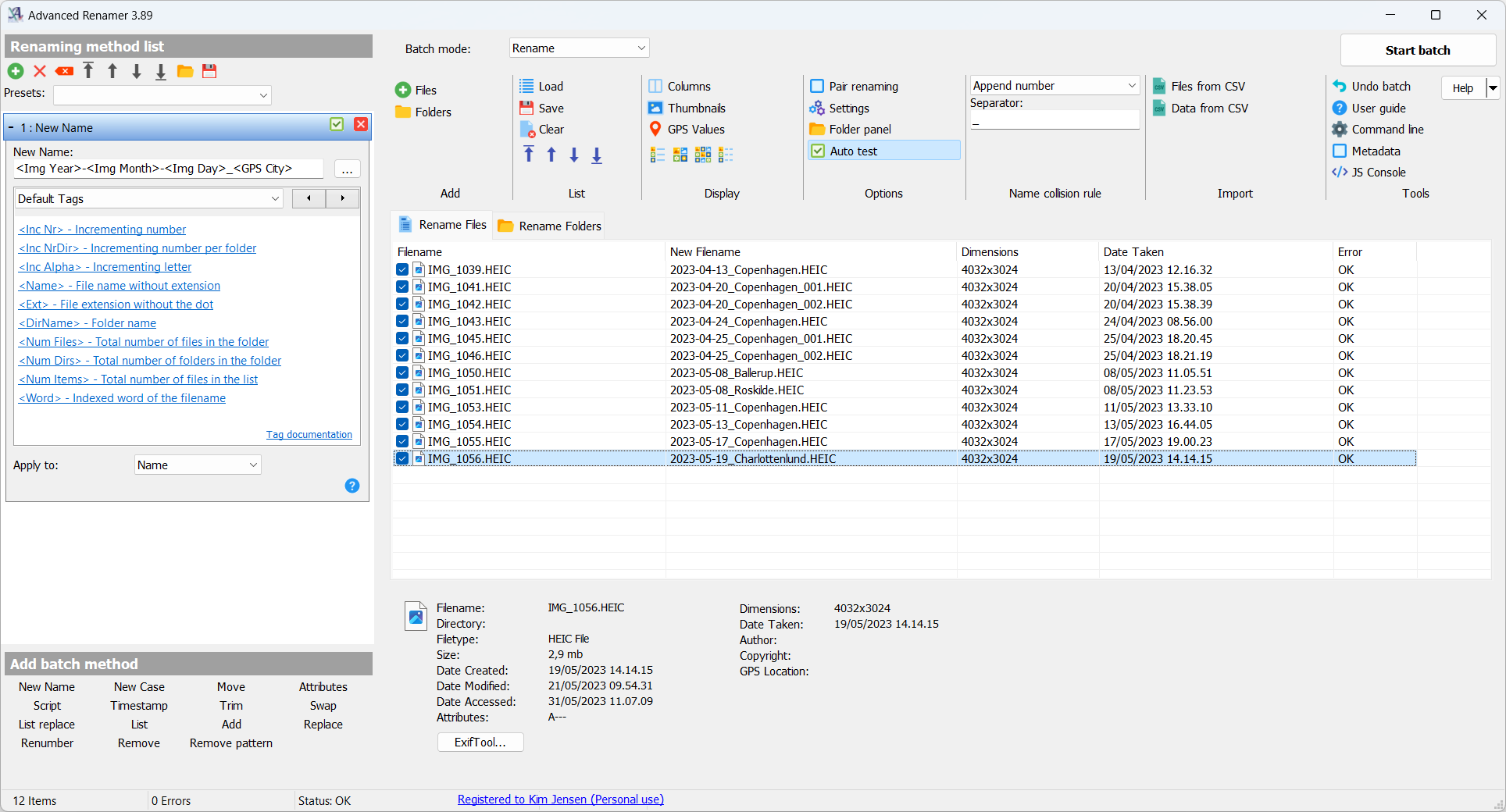
Advanced Renamerest un programme pour renommer plusieurs fichiers et dossiers à la fois. En configurant les méthodes de renommage, les noms peuvent être manipulés de diverses façons. Il est facile de configurer un travail par lots en utilisant plusieurs méthodes sur une grande quantité de fichiers. Les 14 méthodes différentes vous permettent de modifier les noms, les attributs et les horodatages des fichiers en une seule fois. Les fichiers peuvent également être copiés ou déplacés vers de nouveaux emplacements en fonction des informations contenues dans les fichiers. AvecAdvanced Renamer, vous pouvez construire de nouveaux noms de fichiers en ajoutant, en supprimant, en remplaçant, en changeant de cas ou en donnant au fichier un nouveau nom basé sur des informations connues sur le fichier. Avant d'effectuer les opérations sur les fichiers, vous pouvez vérifier que la sortie sera correcte et si vous effectuez le renommer et le regrettez, vous pouvez annuler le lot complet.
Fichiers d'image : Ce renommateur de fichiers de masse est un excellent utilitaire pour l'organisation d'images numériques pour les professionnels et les débutants. Le mode miniature vous permet d'afficher les vignettes directement dans la liste des fichiers, ce qui vous permet de contrôler le processus de renommage. Avec ce programme, vous pouvez renommer toutes vos photos en un clin d'œil. Données GPS : Si vos fichiers image contiennent des données GPS, vous pouvez ajouter le nom de la ville et le pays où la photo a été prise. Les coordonnées sont utilisées pour rechercher des noms de villes, de pays et d'états dans une base de données contenant plus de 100 000 villes à travers le monde. Fichiers de musique : Les fichiers MP3 et autres fichiers de musique ont souvent des noms bizarres et contiennent des caractères étranges. AvecAdvanced Renamer, vous pouvez modifier les noms de vos fichiers de musique préférés à des noms plus appropriés en utilisant les fonctions ID3 intégrées. Fichiers vidéo: Vous avez toujours voulu ajouter le codec ou la résolution d'une vidéo au nom de fichier? Avec les balises vidéo, vous pouvez ajouter diverses informations sur le contenu vidéo et audio aux noms. Afficheurs de télévision : Ajoutez le titre de l'épisode ou la date aux fichiers vidéo contenant des émissions télévisées après avoir importé des informations sur l'émission sur lesite internet tvmaze.com.
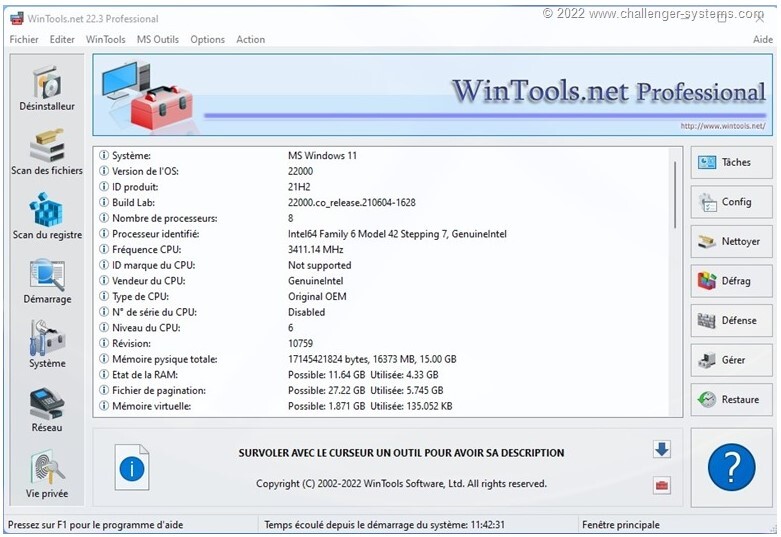
Wintools.net est unensemble d'outils permettant d'améliorer les performances du système d'exploitation.WinTools.netsupprime proprement les logiciels indésirables du disque dur et les références mortes de la base de registre Windows. Il vous permet de garder le contrôle sur le processus de démarrage, la gestion de la mémoire et de personnaliser les réglages de votre bureau et de votre système. De plus, il contribue à augmenter la vitesse et la stabilité de votre connexion. WinTools.net Professional comprend les outils suivants: Clean Uninstaller, Scan de fichiers, Scan du Registre, Start Up, Tweak UI, Net Tweaker, Vie privée,…
TeamTalkest un système de conférencegratuitqui permet à un groupe de personnes de collaborer et de partager des informations. Pendant une conférence, les gens peuvent parler à l'aide de leur microphone, voir d'autres personnes utiliser leur webcam, partager des fichiers, afficher des applications de bureau, jouer de la musique, etc.
Contrairement à d'autres applications de conférence populaires,TeamTalkest livré avec son propre serveur autonome. Cela signifie que vous ne dépendez pas d'un tiers pour héberger vos conférences. En d'autres termes, vous contrôlez totalement votre communauté et pouvez choisir qui peut participer.
Être accessible aux malvoyants est une caractéristique importante du système de conférenceTeamTalk. Le logiciel est donc livré avec un client Windows spécial qui fonctionne bien avec les lecteurs d'écran. Cette application client est appeléeTeamTalk 5 Classic for Accessibility.
Chaînes TeamTalk :
Pour utiliser le système de conférence TeamTalk, les utilisateurs doivent configurer leur propre serveur TeamTalk ou se connecter à l'un des serveurs accessibles au public. Une fois les utilisateurs connectés se voient présenter un ensemble de canaux (parfois appelés salles) dans lequel un utilisateur peut entrer et à partir de là interagir avec les autres utilisateurs qui sont dans le même canal.
Dans la figure 1, quatre utilisateurs sont entrés dans un canal nommé «Room 11B». Alors que dans le même canal, les utilisateurs peuvent écrire des messages texte dans l'onglet Chat, voir la vidéo dans l'onglet Vidéo, voir les applications partagées dans l'onglet Bureaux et télécharger des fichiers dans l'onglet Fichiers.
Conversations audio et vidéo:
TeamTalk prend en charge plusieurs sessions vidéo, il est donc possible de voir la vidéo de chaque utilisateur d'une chaîne. Pour voir les utilisateurs avec vidéo, cliquez simplement sur l'onglet Vidéo où toutes les sessions vidéo actives sont alignées dans une grille.
Les utilisateurs qui transmettent de la vidéo ont un cadre bleu entourant leur icône d'utilisateur comme le montre la figure 2. En cliquant sur le bouton de détachement dans le coin supérieur droit, il est possible de voir l'utilisateur sélectionné dans une fenêtre séparée.
Partager des applications de bureau :
Toute application exécutée sur le bureau de votre ordinateur peut être partagée avec d'autres utilisateurs. Cela peut être utilisé pour faire des présentations en ligne. La figure 3 montre comment l'utilisateur Randi a partagé le navigateur Internet Safari.
Pour voir l'application partagée dans une fenêtre séparée, appuyez simplement sur le bouton de détachement dans le coin supérieur droit.
Partage de fichiers:
En cliquant sur l'onglet Fichiers, les utilisateurs peuvent voir quels fichiers peuvent être téléchargés dans la chaîne à laquelle ils participent. Chaque fichier est répertorié avec un nom, sa taille et qui a téléchargé le fichier. La figure 3 montre un exemple de fichiers partagés entre les utilisateurs d'un canal.
En tant qu'administrateur de serveur, il est possible d'attribuer un quota de disque pour chaque canal du serveur afin de limiter l'utilisation de l'espace disque.
Administration du serveur :
L'application client TeamTalk contient une liste de serveurs TeamTalk accessibles au public auxquels vous pouvez vous connecter et utiliser librement. Certains pourraient cependant préférer exécuter leur propre serveur et pour cela, TeamTalk est livré avec son propre serveur autonome disponible pour Windows, Mac OS X et Linux. L'exécution de votre propre serveur TeamTalk vous permet de configurer exactement à quoi vous voulez que votre serveur ressemble et qui devrait y avoir accès.
La figure 5 montre les options configurables globales d'un serveur TeamTalk qui s'appliquent à tous les utilisateurs qui se connectent au serveur.
Le nombre maximum d'utilisateurs pouvant se connecter à un serveur TeamTalk est de 1000.
La figure 6 montre les options configurables pour chaque compte d'utilisateur.
Comme le montre l’image ci-dessous, le serveur TeamTalk dispose d'un large éventail d'options pour limiter les droits des utilisateurs sur le serveur.
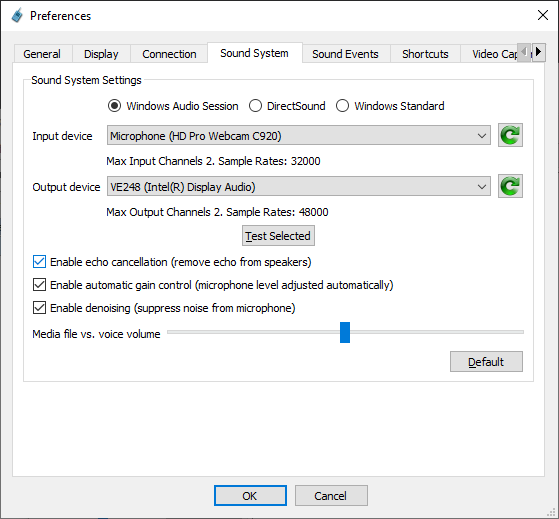
La principale caractéristique deTeamTalka été d'améliorer l'annulation de l'écho sous Windows.Cela a provoqué pas mal de changements dans le choix du système audio dans les Préférences.
LorsqueTeamTalkest configuré pour utiliser la «session audio Windows», il utilise désormais l'annulateur d'écho (AEC) intégré de Windows, le contrôle automatique de gain (AGC) et le débruiteur.L'annuleur d'écho intégré fonctionne bien mieux que l'annuleur d'écho précédemment disponible.Cependant, un inconvénient est que lorsque AEC, AGC ou débruitage sont activés, l'entrée audio est automatiquement convertie en 22050 Hz mono.Il s'agit d'une limitation dans l'implémentation Windows d'AEC, AGC et du débruitage.
L'onglet Sound System dans les Préférences ne contient plus le mode duplex car il n'est plus nécessaire.De plus, il n'est plus nécessaire que le périphérique d'entrée et de sortie prenne en charge la même fréquence d'échantillonnage lors de l'utilisation de l'annulation d'écho.
Le système audio «DirectSound» fonctionne de la même manière qu'auparavant, c'est-à-dire qu'il ne convertit pas l'entrée sonore en 22050 Hz mono lorsque l'AEC, l'AGC ou le débruitage est activé.

 Advanced Renamer est un programme pour renommer plusieurs fichiers et dossiers à la fois. En configurant les méthodes de renommage, les noms peuvent être manipulés de diverses façons.







 TeamTalk