samedi 6 janvier 2024

FanControl v.177

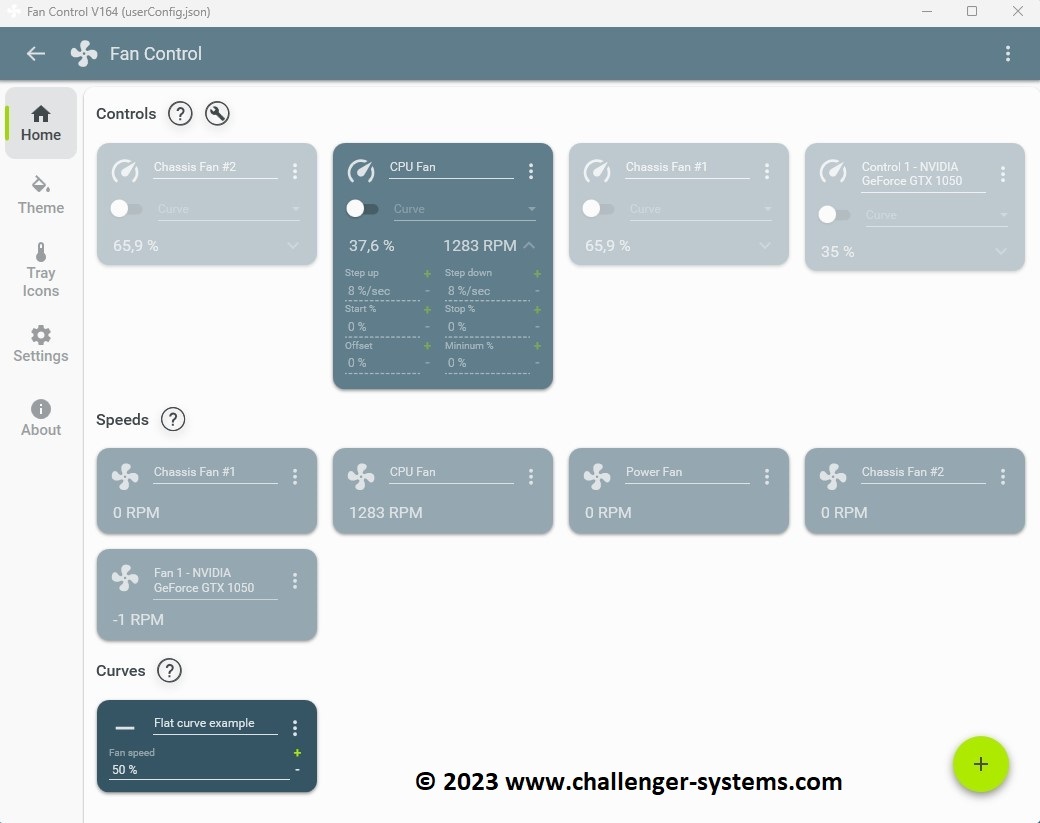
 Avec FanControl, contrôlez tous les aspects des ventilateurs de processeur graphique et de processeur de votre ordinateur à l'aide de cette application de contrôle de ventilateur hautement personnalisable.

Vous souhaitez avoir plus de contrôle sur la vitesse et les fonctions du ventilateur de votre ordinateur, vous pouvez donc  utiliser FanControl  qui est un logiciel de contrôle de ventilateur gratuit. La principale chose que vous devez savoir sur FanControl est qu'il utilise les trois bibliothèques suivantes: LibreHardwareMonitor , MaterialDesignInXamlToolkit et NvAPIWrapper .

Installation :

  1. Téléchargez la dernière archive
  2. Extraire dans le dossier d'installation souhaité
  3. Démarrez FanControl.exe

Caractéristiques

  • Enregistrer, modifier et charger plusieurs profils
  • Plusieurs sources de température (CPU, GPU, carte mère, disques durs, fichier ".sensor")
  • Courbes d'éventail personnalisées
  • Ajustez la réponse du contrôle du ventilateur avec les étapes, le% de démarrage, le% d'arrêt, le temps de réponse et l'hystérésis
  • Mélangez différentes courbes et capteurs ensemble
  • Interface utilisateur moderne de style tableau de bord
  • Fonctionne comme une application d'arrière-plan avec une icône de barre personnalisable
  • Créez des capteurs de température externes personnalisés avec des fichiers * .sensor.
  • Et plus!

Types de courbes de ventilateur

  • Linéaire: fonction linéaire basée sur la température
  • Graphique: courbe personnalisée basée sur la température
  • Cible: basé sur la température qui maintient la vitesse jusqu'à ce que la température cible soit atteinte
  • Mix: utilisez deux courbes différentes et appliquez une fonction de mixage (Min, Max, Sum, Average)
  • Sync: synchroniser avec un contrôle existant
  • Plat: définir un% fixe

Editeur de courbes en éventail

  • Ajouter, supprimer et faire glisser des points autour du graphique
  • Copier et coller des points d'un graphique à un autre
  • Affinez la réponse avec les paramètres d'hystérésis et de temps de réponse

Contrôle du ventilateur

Éditeur de thème

  • Mode sombre disponible

Changelog :

  • Corrections de bugs
  • Mise à jour de LibreHardwareMonitorLib


Page d’accueil : FanControl

download web browser


vendredi 5 janvier 2024

Calibre 7.3.0

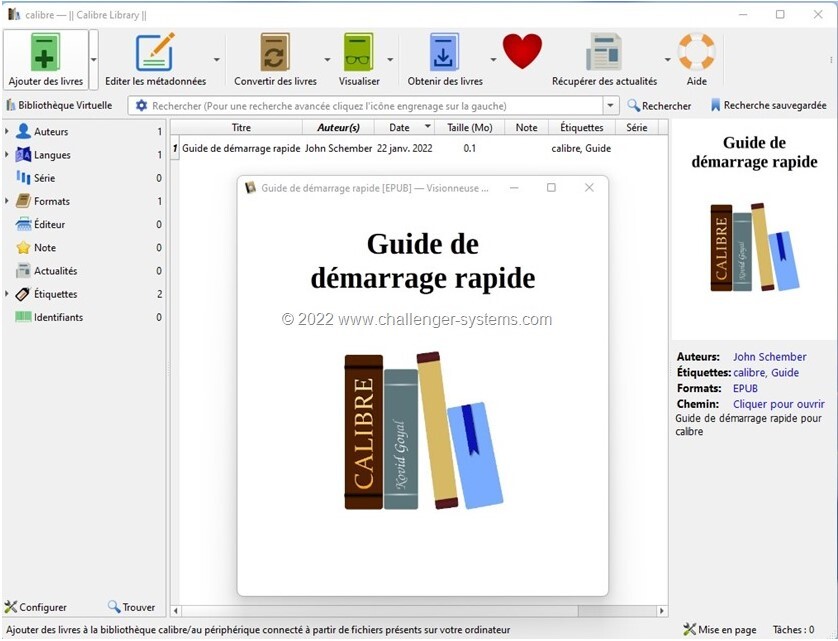
 Calibre est une application de gestion de bibliothèque de livres électroniques open source qui vous permet de gérer votre collection de livres électroniques, de convertir des livres électroniques entre différents formats, de synchroniser avec des appareils de lecture de livres électroniques populaires et de lire vos livres électroniques avec la visionneuse incluse.

Il agit comme une bibliothèque électronique et permet également la conversion de format, les flux d'actualités en conversion de livre électronique, ainsi que des fonctionnalités de synchronisation de lecteur de livre électronique et une visionneuse de livre électronique intégrée.

Les fonctionnalités de Calibre incluent : la gestion de la bibliothèque ; conversion de format (tous les principaux formats d'ebook) ; synchronisation avec les appareils de lecture de livres électroniques ; récupérer des nouvelles sur le Web et les convertir sous forme de livre électronique ; afficher de nombreux formats de livres électroniques différents, vous donnant accès à votre collection de livres sur Internet à l'aide d'un simple navigateur.

Changelog 7.3.0 :
Nouvelles fonctionnalités
  • Navigateur de balises : autorise l'affichage de boutons à côté des éléments contenant des notes ou des liens pour un accès facile. Pour les activer, utilisez Préférences-> Look & feel-> Navigateur de balises
  • Sous-paramètre de police : préserve toutes les fonctionnalités de mise en page OpenType. Cela rend les fichiers de polices du sous-ensemble plus volumineux, mais garantit qu'il n'y a pas de dégradation visuelle lors de l'utilisation des fichiers de polices du sous-ensemble dans différents contextes.
Corrections de bugs

MacOs : correction de la fenêtre principale de Calibre ne mémorisant pas sa taille au redémarrage

  • Modifier le livre : Correction de la fenêtre "Afficher les modifications" qui descendait de quelques pixels à chaque ouverture

  • Téléchargement des métadonnées Amazon : corrections de diverses modifications apportées au balisage du site Web Amazon

  • Visionneuse de livres électroniques : lors de la recherche de mots via Google en Europe, pré-approuvez le cookie de consentement RGPD

  • Windows : Serveur de contenu : correction de la régression dans la version précédente qui interrompait les tests des connexions locales

  • Windows : correction d'une régression qui rendait invisibles les sélections dans le panneau Détails du livre

Nouvelles sources d'information
  • « Édition imprimée du Hindustan Times »
Sources d'information améliorées
  • Police étrangère
  • Norme commerciale
  • Le Post
  • Indien Express
  • Washington Post
Page d’accueil : Calibre 

           Télécharger Calibre pour Windows 64  bits

Télécharger Calibre Portable pour  Windows

Télécharger Calibre pour ARM Linux

Télécharger Calibre pour AMD Linux

Télécharger Calibre pour MacOs


RJ TextEd 16.10

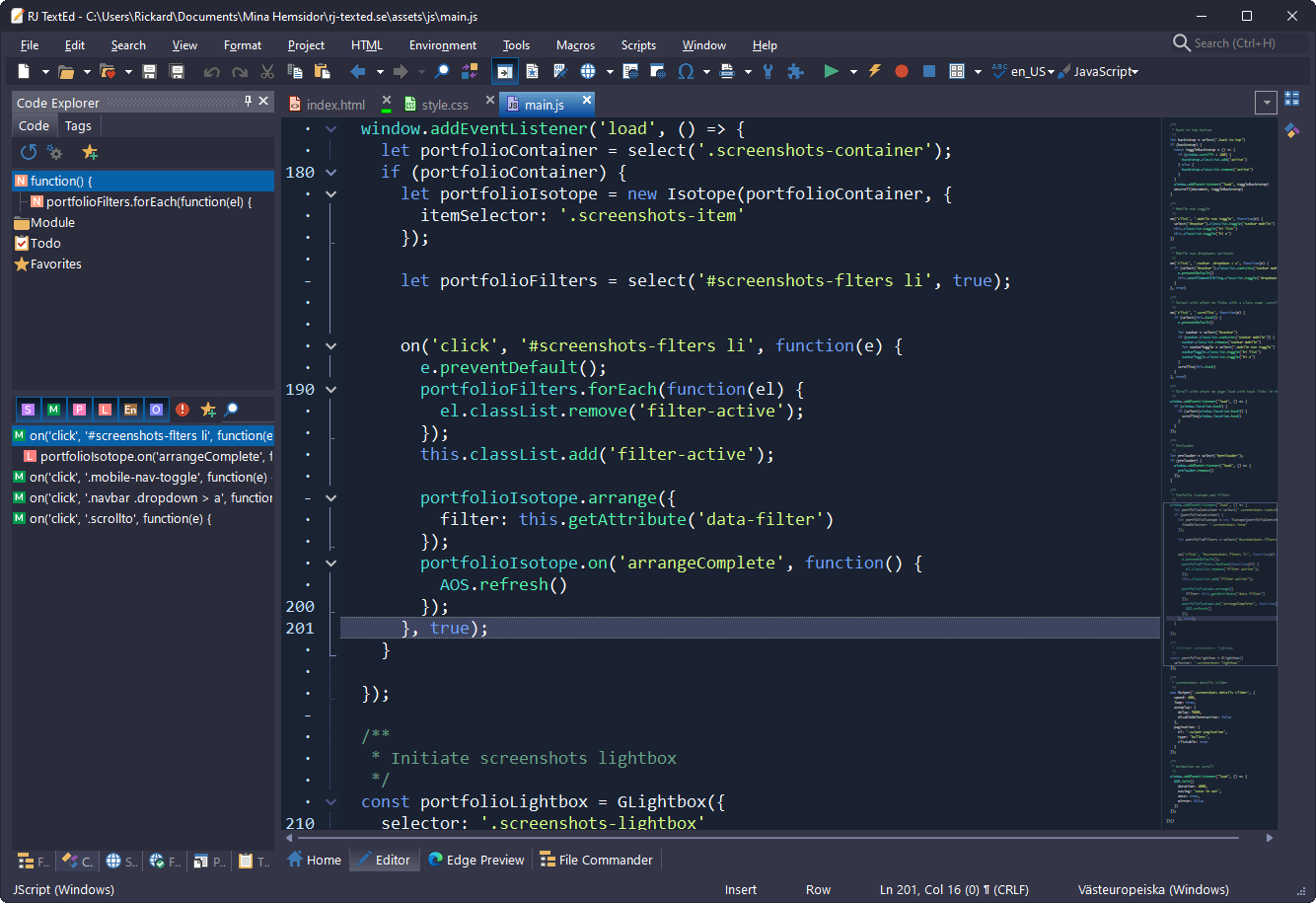
 RJ TextEd est un éditeur complet de texte et de la source avec le support d'Unicode, de la syntaxe et du code folding. L éditeur de texte s'étend au-delà de la fonctionnalité des fichiers et inclut le support de l'édition HTML avec la prévisualisation intégré, correction orthographique, auto réalisation, validation HTML, des modèles et beaucoup plus. Le programme a également inclut le support de l'éditeur CSS TopStyle Lite, a un double volet de fichier , ainsi que d'un client FTP pour transférer vos fichiers.

Langue française disponible via les options / Modules complémentaires.


  Recommandé par Challenger Systems

Page d'accueil : RJ TextEd

Remarque : Les mises à jour sont disponibles en utilisant la fonction de mise à jour du programme ou en tant que mise à jour téléchargeable.

Changelog RJ TextED 16.10 :

Épaisseur de police (gras)
L'éditeur peut désormais gérer différentes épaisseurs de police pour différents éléments de syntaxe comme les commentaires, les chaînes, les nombres. ..
Par exemple, vous pouvez définir les chaînes comme étant "ExtraBold" ou les commentaires comme ayant un poids "Moyen".
Vous pouvez modifier le poids de différents éléments de syntaxe à l'aide de la fenêtre de personnalisation des thèmes. Ouvrez l'onglet surligneur et cochez la case []b. Dans la liste qui s'ouvre, sélectionnez un poids.
Passer au mot suivant/précédent (CTRL+Droite/Gauche)
Modification du fonctionnement. Cela devrait fonctionner de la même manière que dans d'autres éditeurs comme VS Code ou Sublime.
Ctrl+gauche
Déplace le curseur au début d'un mot ou à droite des accolades ouvertes, par exemple ([{
Ctrl+droite
Déplace le curseur à la fin d'un mot ou à gauche des accolades fermantes, par exemple )]}
Définir ou modifier la police dans le menu d'affichage
Suppression des éléments de menu permettant de modifier la police dans le menu d'affichage. Leur utilisation était déroutante et il n'était pas clair s'ils modifiaient une police universelle pour tous les types de fichiers, ou une police individuelle utilisée pour le type de fichier actuel (par exemple PHP).
Utilisez les options pour définir ou modifier la police. Si vous souhaitez augmenter ou diminuer rapidement
la taille de la police, utilisez le zoom.
Personnaliser la fenêtre du thème
Quelques améliorations de redimensionnement ont été apportées. La taille de la fenêtre est désormais enregistrée entre les sessions.
Les blocs de commentaires AutoIt
devraient maintenant être correctement mis en surbrillance.

CODE:TOUT SÉLECTIONNER

    E.g.
        #cs --------
            Code...
        #ce --------

Capteur d'exceptions (rapport d'erreurs)
Suppression de l'outil de rapport d'erreurs actuel. Le programme utilisera à la place un gestionnaire d'erreurs interne. Il fournit des informations plus faciles à prévisualiser avant l’envoi. Et ça a l'air mieux.
Corrigé
* Basculer les problèmes de commentaire et d'annulation.
* Envelopper avec une abréviation. Par exemple, une sélection d'une ligne et un retour à la ligne avec "p" devraient entraîner une <p>sélection</p>.
* Problèmes mineurs.

version 32 bits  version 64 bits   Télécharger RJ TextEd - Version Portable

 Télécharger uniquement la mise à niveau vers 16.10


jeudi 4 janvier 2024

Windows 11 Insider Preview Build 23612 (canal Dev)

Nouvelle build de Windows 11 uniquement pour les Insiders en Canal Dev : 23612 (rs_prerelease)

Quoi de neuf dans la version 23612

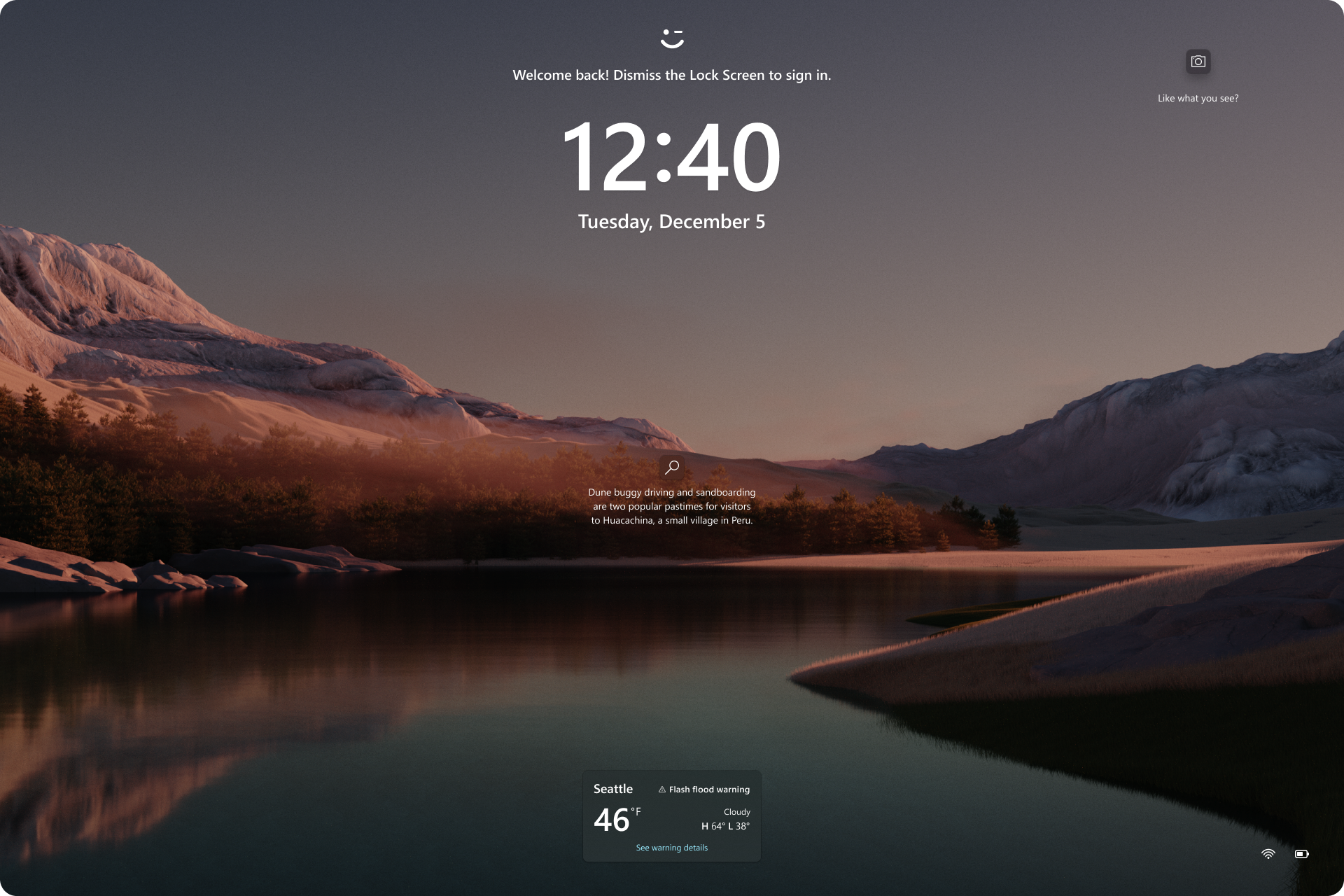
Expérience météo plus riche sur l'écran de verrouillage

Nous introduisons une expérience météorologique plus riche sur votre écran de verrouillage. Cela inclut des mises à jour météo dynamiques et interactives. Ainsi, lorsque vous survolez l'expérience météo sur votre écran de verrouillage, vous verrez plus d'informations. Lorsque vous appuyez ou cliquez sur la carte météo et que vous vous connectez, Microsoft Edge s'ouvre avec les prévisions complètes dans MSN Weather. Si vous utilisez déjà Météo sous Paramètres > Personnalisation > Écran de verrouillage > État de l'écran de verrouillage, vous n'avez rien à faire. De plus, cette nouvelle expérience sera activée par défaut. Si vous ne souhaitez pas voir cette expérience, vous pouvez modifier le statut de votre écran de verrouillage sur « Aucun ». Cette riche expérience météo est disponible lorsque vous verrouillez votre écran, quelle que soit l'option de personnalisation que vous sélectionnez (Spot Windows, Image ou Diaporama).
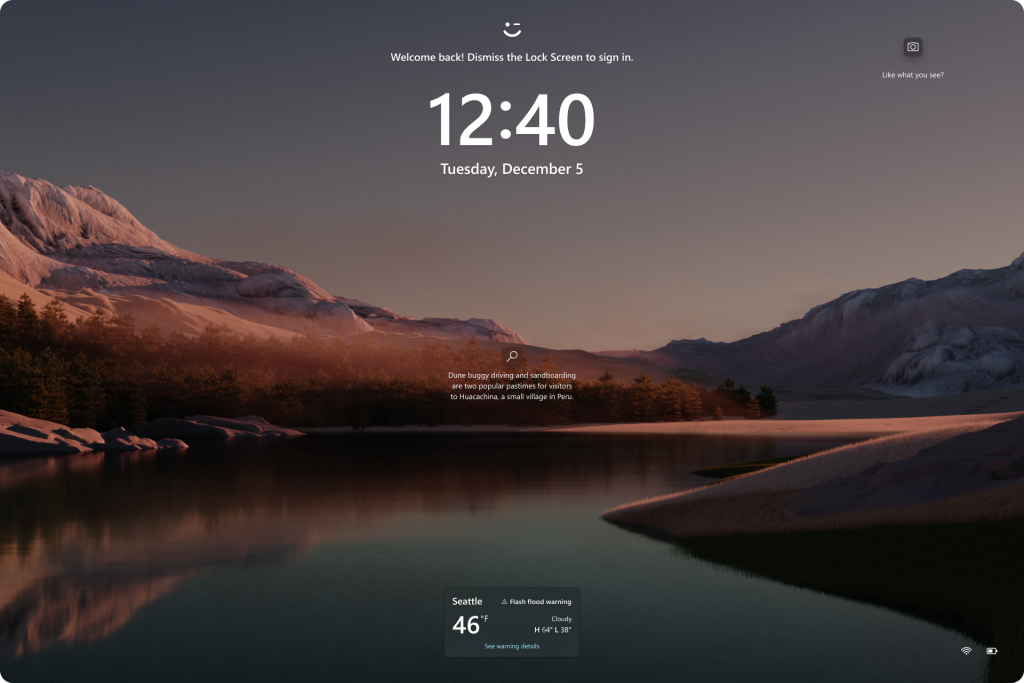
Expérience météo plus riche sur l'écran de verrouillage.Expérience météo plus riche sur l'écran de verrouillage.

[Nous commençons à déployer cela en commençant par EN-US uniquement, de sorte que l'expérience n'est pas encore disponible pour tous les initiés du canal de développement, car nous prévoyons de surveiller les commentaires et de voir comment ils arrivent avant de la proposer à tout le monde.]

COMMENTAIRES : veuillez déposer vos commentaires dans le Hub de commentaires (WIN + F) sous Environnement de bureau > Écran de verrouillage.

Langues étendues, prise en charge multi-écrans et commandes personnalisées pour l'accès vocal

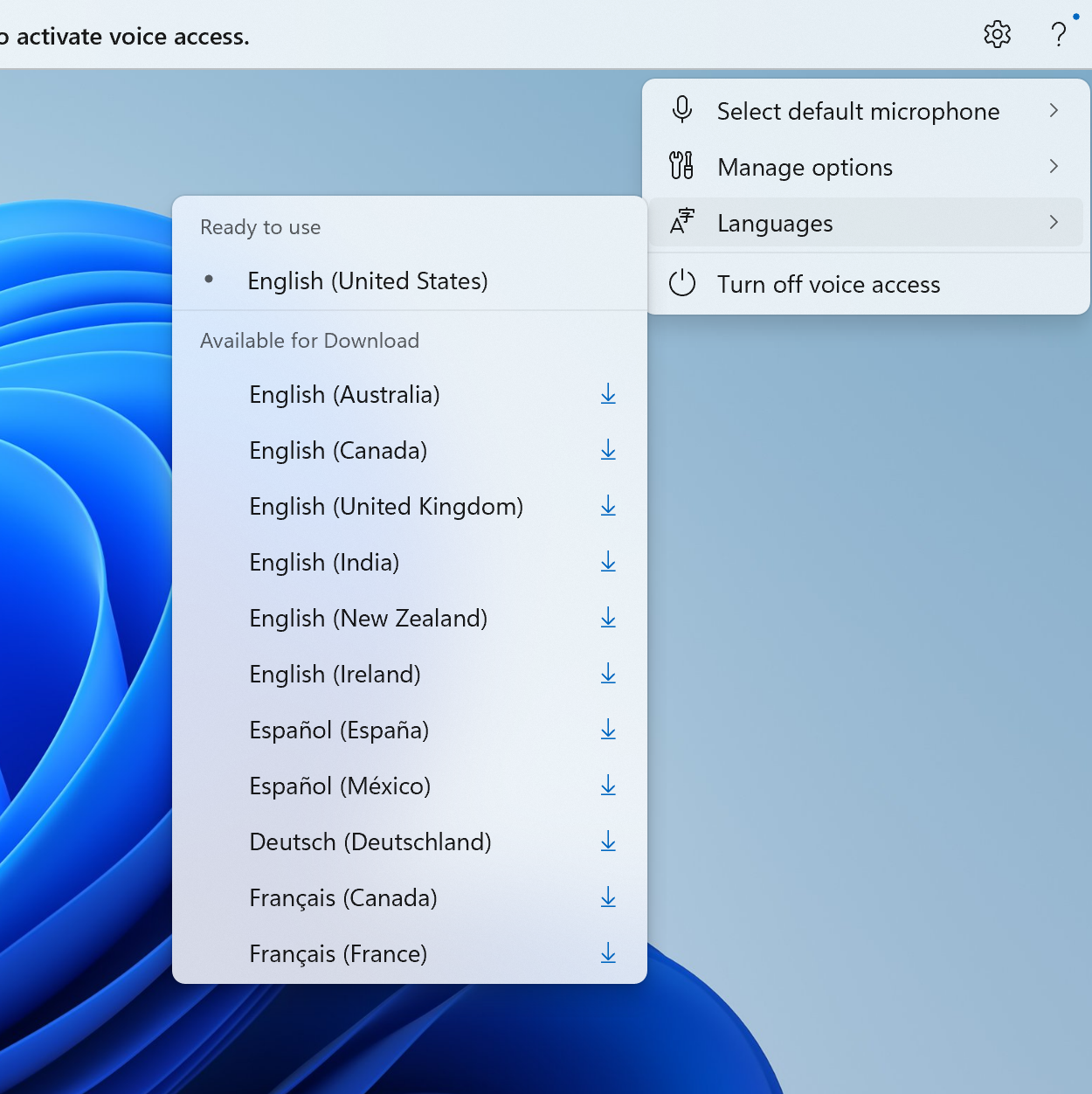
Prise en charge linguistique étendue :  nous avons étendu l'accès vocal pour prendre en charge d'autres langues telles que le français (France), le français (Canada), l'allemand, l'espagnol (Espagne) et l'espagnol (Mexique).

Lorsque l'accès vocal est activé pour la première fois, vous serez invité à télécharger un modèle vocal pour activer la reconnaissance des données vocales sur l'appareil. Si l'accès vocal ne trouve pas de modèle vocal correspondant à votre langue d'affichage, vous pouvez toujours choisir de continuer et d'utiliser l'accès vocal en anglais (États-Unis).
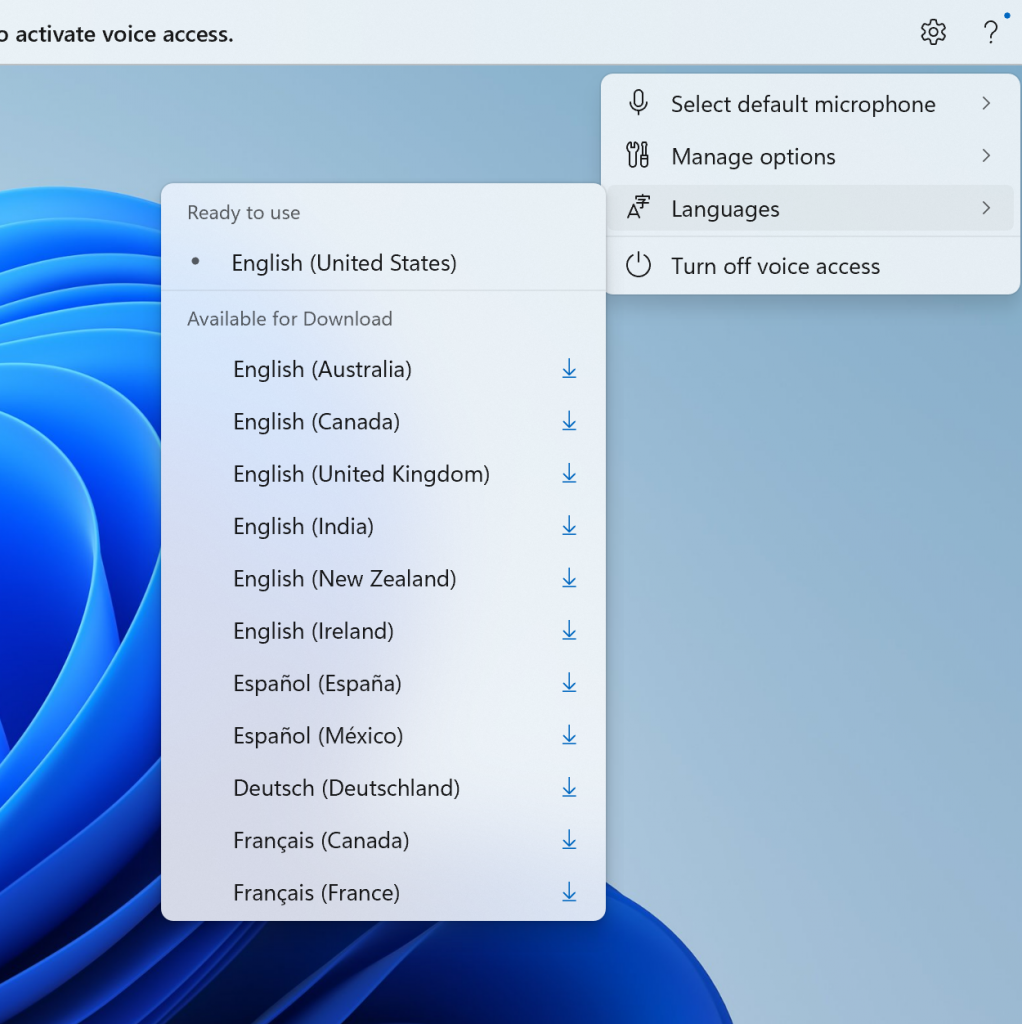
Nouvelles langues dans les paramètres de la barre d'accès vocal.Nouvelles langues dans les paramètres de la barre d'accès vocal.

Vous pouvez toujours passer à une autre langue en accédant à  Paramètres > Langue dans la barre d'accès vocal.

Prise en charge de plusieurs écrans :  vous pouvez désormais utiliser toutes les fonctionnalités d'accès vocal sur plusieurs écrans, y compris les superpositions de chiffres et de grilles qui n'étaient auparavant disponibles sur aucun écran autre que l'écran principal.

La fonction de superposition de grille a été développée pour vous permettre non seulement d'interagir avec l'écran que vous utilisez actuellement, mais également de passer rapidement à un autre affichage. Vous pouvez également utiliser la fonction glisser-déposer pour déplacer des fichiers, des applications et des documents d'un écran à un autre.
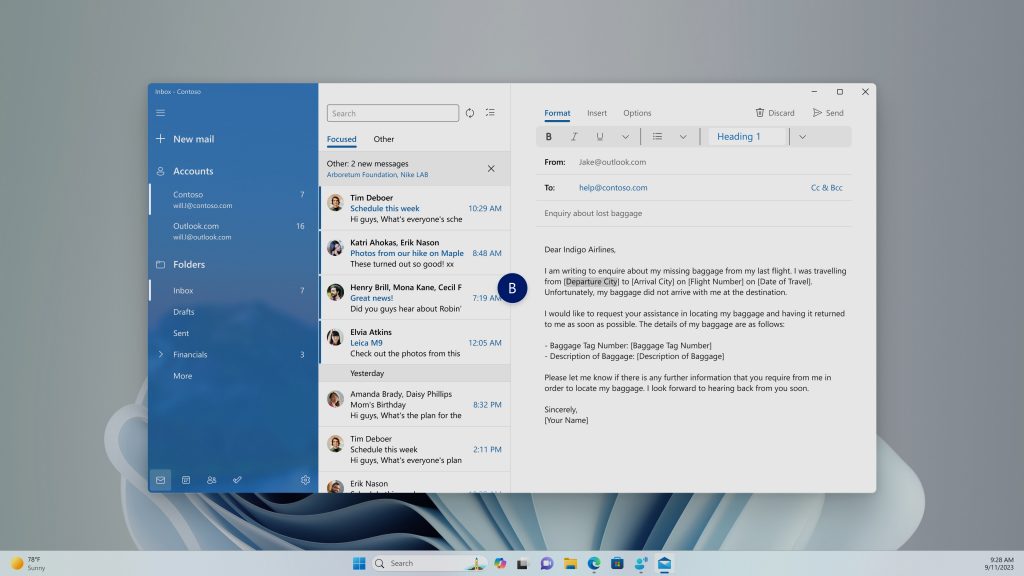
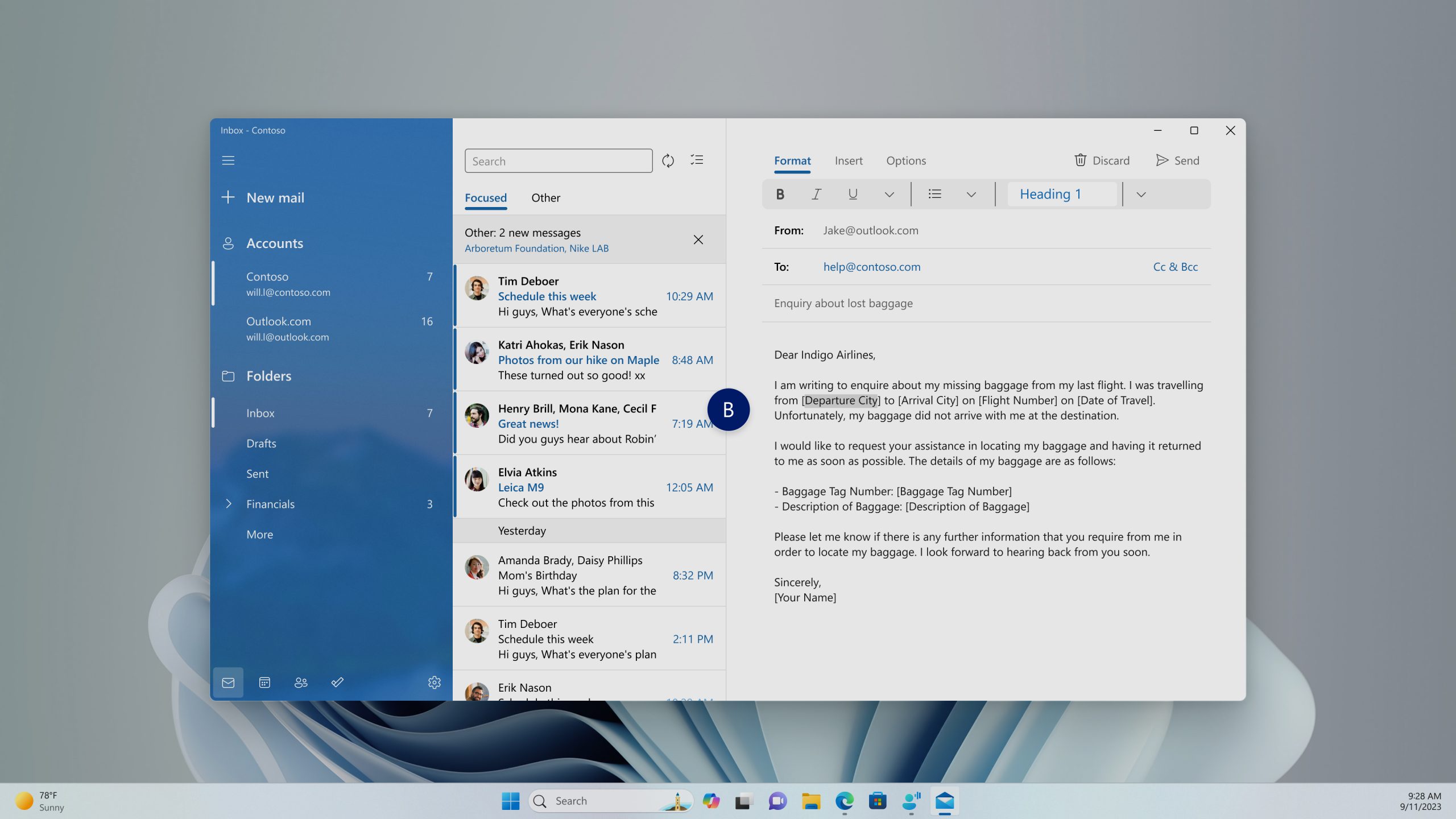
Vous pouvez utiliser l'alphabet ou la phonétique OTAN dans votre commande pour déplacer le focus vers un autre affichage.Vous pouvez utiliser l'alphabet ou la phonétique OTAN dans votre commande pour déplacer le focus vers un autre affichage.

Après avoir invoqué la superposition de grille, utilisez pour passer rapidement au focus sur un autre affichage. Vous pouvez utiliser soit l'alphabet, soit  la phonétique OTAN  dans votre commande ; par exemple, « B » ou « Bravo » seraient tous deux valides, comme indiqué dans la capture d'écran ci-dessus.
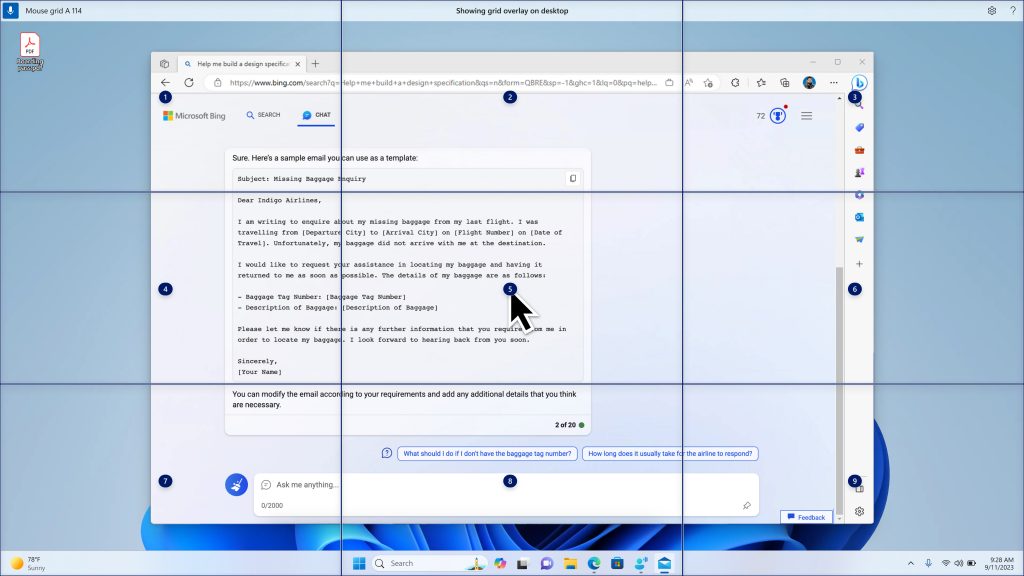
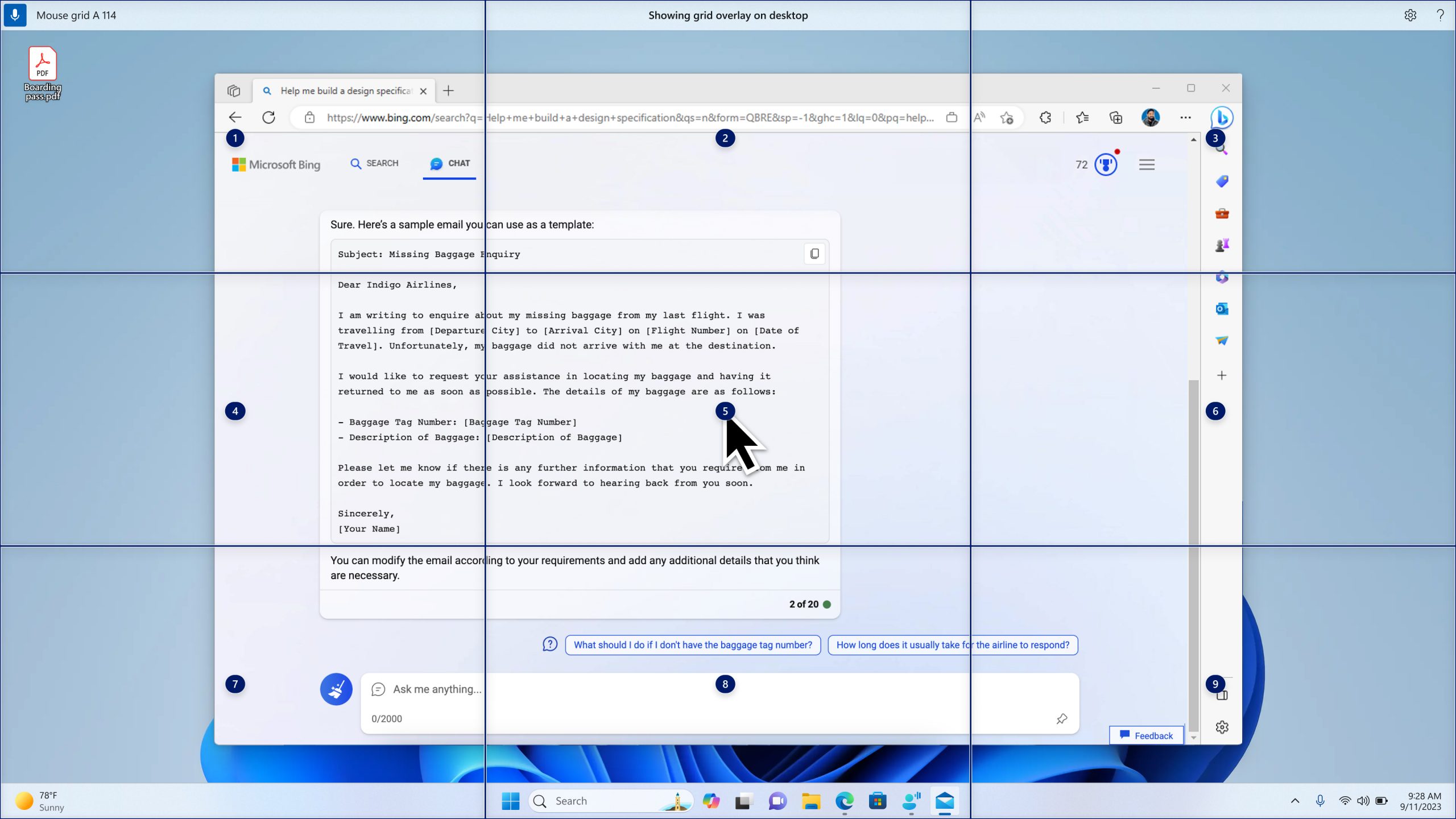
Utilisez la commande de grille de la souris pour déplacer votre souris vers un point spécifique sur un écran spécifique.Utilisez la commande de grille de la souris pour déplacer votre souris vers un point spécifique sur un écran spécifique.

Vous pouvez également utiliser la commande accélérée « grille de la souris .. » pour déplacer rapidement votre souris vers un point spécifique sur un écran spécifique. Dans ce cas, nous avons utilisé « mousegrid A 114 » comme indiqué dans la capture d'écran ci-dessus.

Raccourcis vocaux :  nous introduisons des raccourcis vocaux ou des commandes personnalisées pour vous permettre de créer votre propre commande. Ceci est actuellement disponible si vous utilisez l'accès vocal en anglais.

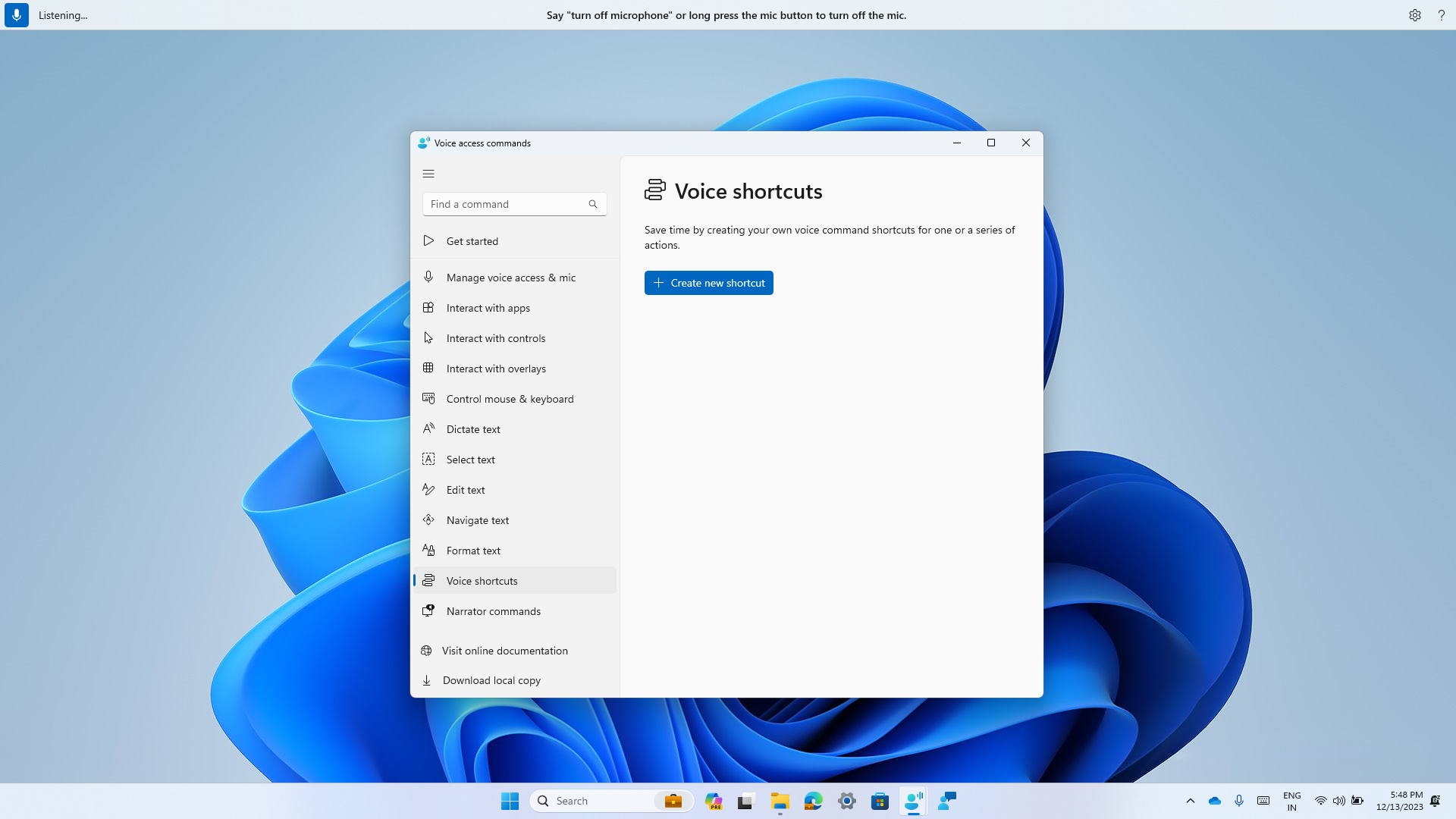
Créer des commandes qui correspondent à une action unique, comme l'ouverture d'une URL ou une série d'actions exécutées en séquence, est simple. Pour commencer, dites « que puis-je dire » et cliquez sur l'onglet « Raccourcis vocaux » sur le panneau de gauche, ou utilisez la commande « afficher les raccourcis vocaux » pour lancer directement la page des raccourcis vocaux. Ensuite, cliquez sur le bouton Créer une commande pour lancer le processus.
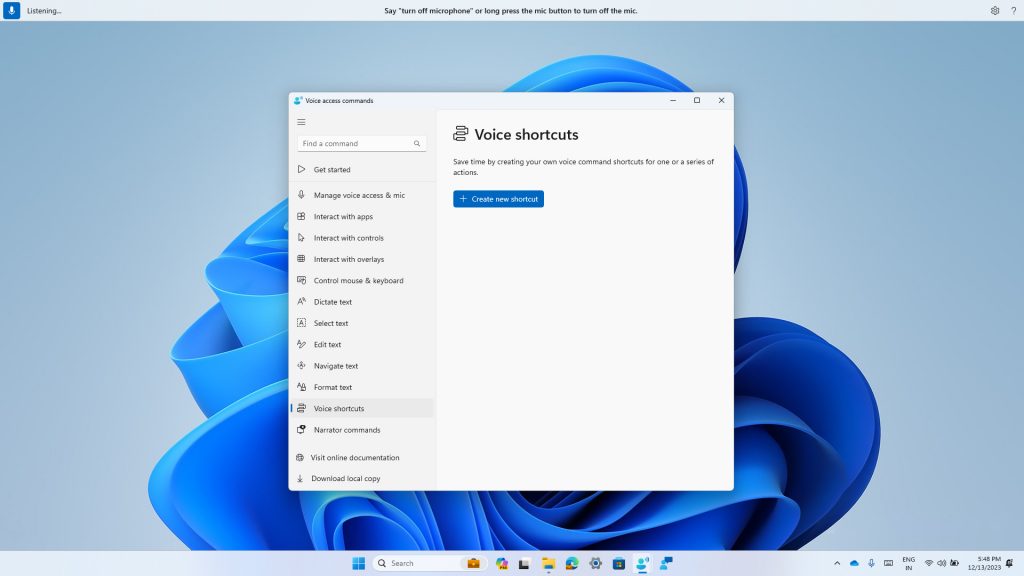
Nouvel onglet de raccourcis vocaux pour créer des commandes personnalisées dans l'accès vocal.Nouvel onglet de raccourcis vocaux pour créer des commandes personnalisées dans l'accès vocal.

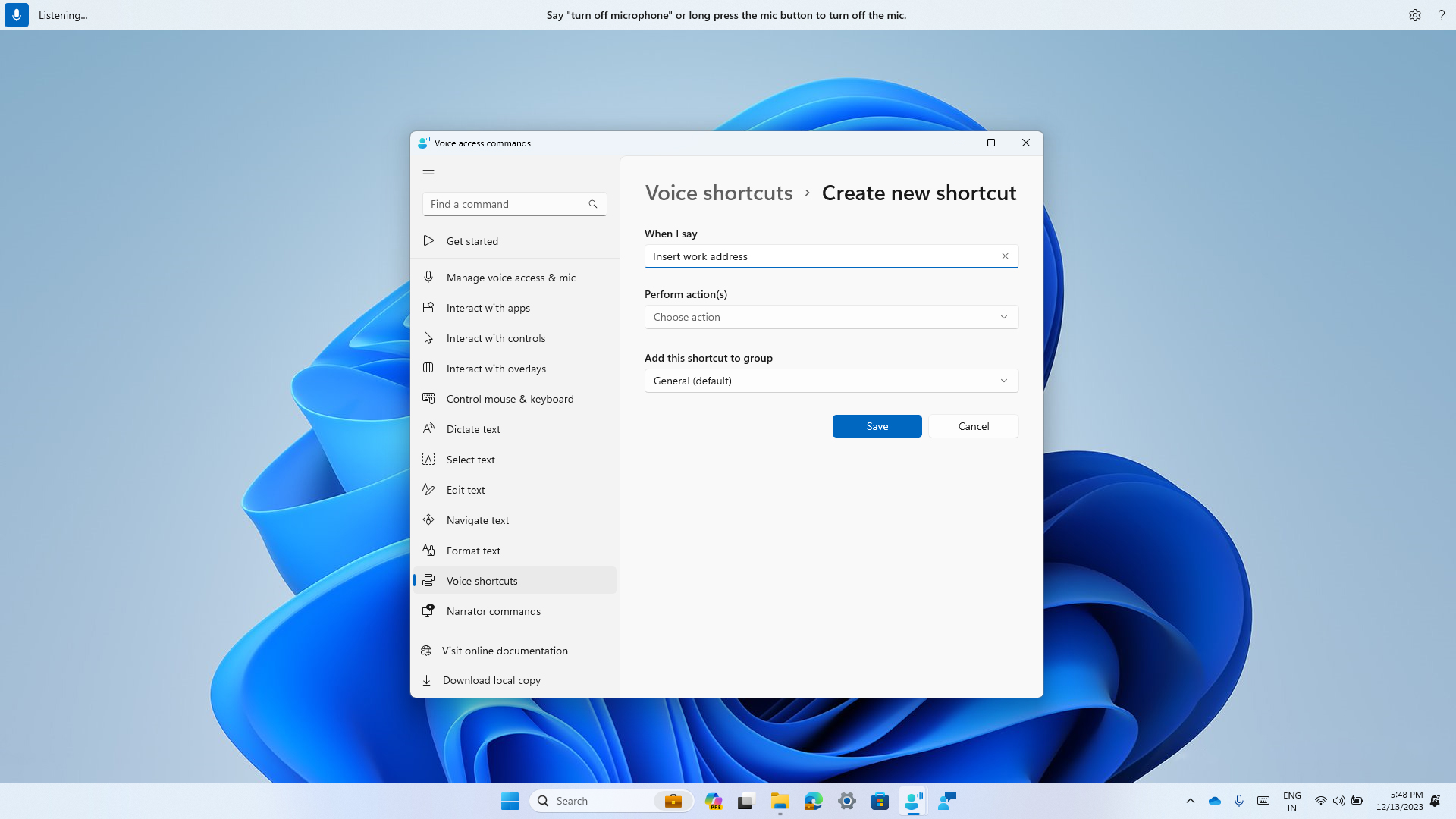
Créez une commande en utilisant la voix ou toute autre modalité de saisie. Donnez-lui un nom, sélectionnez une ou plusieurs actions, remplissez les informations nécessaires puis cliquez sur « Créer ». Votre commande est maintenant prête à être utilisée.
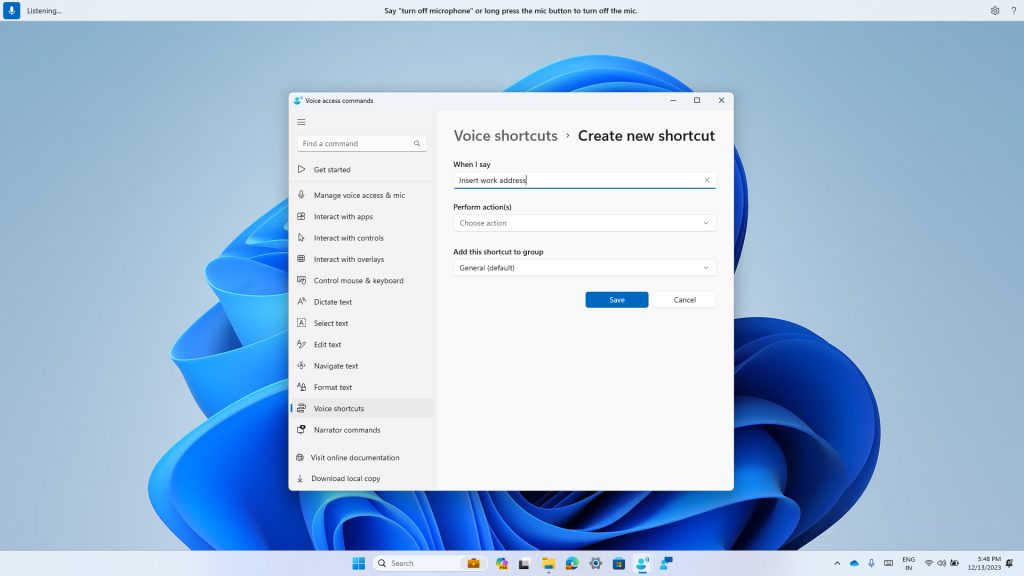
Création d'une nouvelle commande personnalisée à utiliser dans l'accès vocal.Création d'une nouvelle commande personnalisée à utiliser dans l'accès vocal.
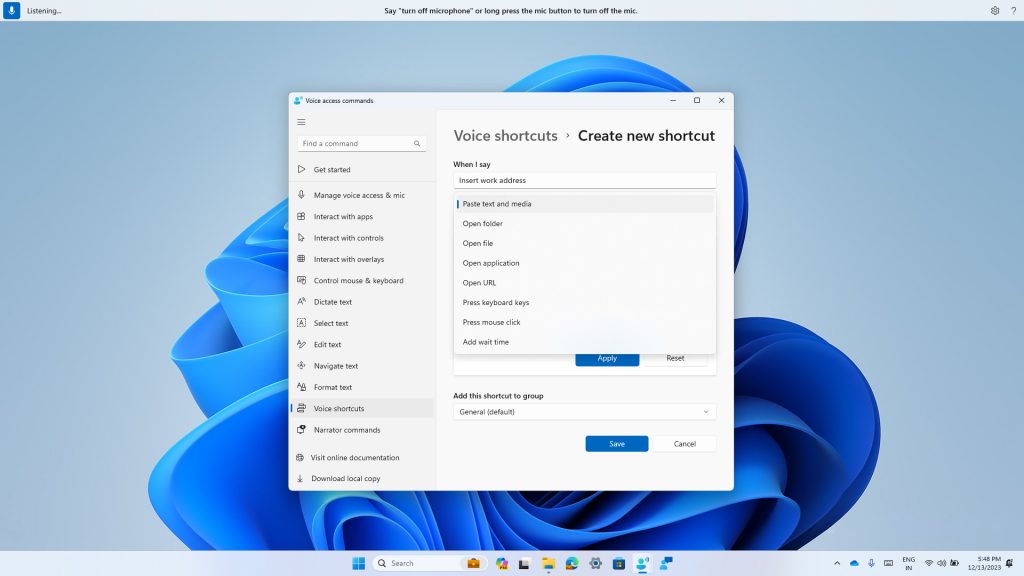
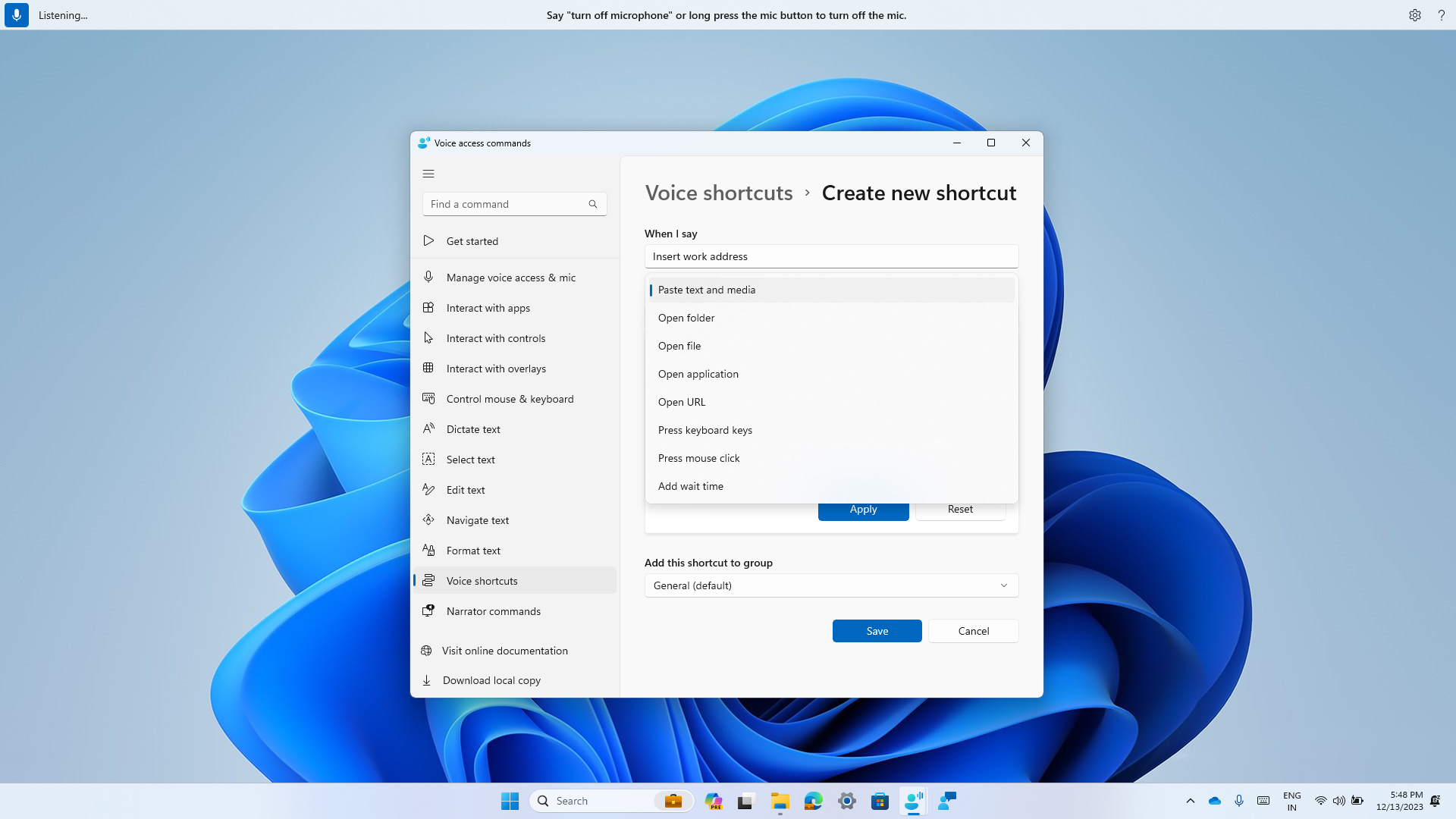
Sélectionnez une ou plusieurs actions pour une commande personnalisée dans l'accès vocal.

Sélectionnez une ou plusieurs actions pour une commande personnalisée dans l'accès vocal.

Vous pouvez afficher tous les raccourcis vocaux que vous avez créés soit à partir de la page d'aide de la commande, soit en utilisant la commande « afficher les raccourcis vocaux ».

COMMENTAIRES : veuillez déposer vos commentaires dans Feedback Hub (WIN + F) sous Accessibilité > Accès vocal.

Changements et améliorations

Paramètres
  • Les fonctionnalités facultatives précédemment répertoriées sous Paramètres > Applications ont été déplacées vers leur propre page sous Paramètres > Système.

Correctifs

Le menu Démarrer
  • Correction d'un problème qui faisait apparaître l'indicateur de saisie de texte flottant lorsque vous ouvriez le menu Démarrer.
Explorateur de fichiers
  • Modification apportée pour aider à résoudre un problème qui pourrait rendre l'espacement entre les icônes de votre bureau extrêmement large.
  • Correction d'un problème qui pouvait provoquer le crash d'explorer.exe lors de l'ouverture du menu contextuel dans l'explorateur de fichiers si plusieurs fichiers étaient sélectionnés.
Widgets
  • Nous avons résolu le problème provoquant un retard de chargement lorsque le flux Microsoft Start est réactivé.
  • Nous avons résolu le problème qui empêchait la fermeture et la réouverture automatiques du tableau des widgets lors de l'activation ou de la désactivation des flux.

REMARQUE : Certains correctifs notés ici dans les versions Insider Preview du canal de développement peuvent être intégrés aux mises à jour de maintenance pour la version publiée de Windows 11.

Problèmes connus

Copilote sous Windows
  • Lors du premier lancement ou après avoir actualisé Copilot dans Windows tout en utilisant l'accès vocal, vous devrez utiliser les commandes « Afficher la grille » pour cliquer pour la première fois dans la case « Demandez-moi n'importe quoi ».
Widgets
  • Les annonces du flux Microsoft Start sont toujours affichées dans la barre des tâches une fois le flux masqué.
  • La navigation au clavier depuis les sous-pages de paramètres jusqu'à la page Paramètres de niveau supérieur est interrompue.
  • Espacement incorrect et polices utilisées dans certaines pages de paramètres.

Windows 11 Insider Preview Build 26020 (Canary Channel)

Windows 11 Insider Preview Build 26020 sur Canary Channel.

Quoi de neuf dans la version 26020

Langues étendues, prise en charge multi-écrans et commandes personnalisées pour l'accès vocal

Prise en charge linguistique étendue :  nous avons étendu l'accès vocal pour prendre en charge d'autres langues telles que le français (France), le français (Canada), l'allemand, l'espagnol (Espagne) et l'espagnol (Mexique).

Lorsque l'accès vocal est activé pour la première fois, vous serez invité à télécharger un modèle vocal pour activer la reconnaissance des données vocales sur l'appareil. Si l'accès vocal ne trouve pas de modèle vocal correspondant à votre langue d'affichage, vous pouvez toujours choisir de continuer et d'utiliser l'accès vocal en anglais (États-Unis).

Nouvelles langues dans les paramètres de la barre d'accès vocal.Nouvelles langues dans les paramètres de la barre d'accès vocal.

Vous pouvez toujours passer à une autre langue en accédant à  Paramètres > Langue dans la barre d'accès vocal.

Prise en charge de plusieurs écrans :  vous pouvez désormais utiliser toutes les fonctionnalités d'accès vocal sur plusieurs écrans, y compris les superpositions de chiffres et de grilles qui n'étaient auparavant disponibles sur aucun écran autre que l'écran principal.

La fonction de superposition de grille a été développée pour vous permettre non seulement d'interagir avec l'écran que vous utilisez actuellement, mais également de passer rapidement à un autre affichage. Vous pouvez également utiliser la fonction glisser-déposer pour déplacer des fichiers, des applications et des documents d'un écran à un autre.

Vous pouvez utiliser l'alphabet ou la phonétique OTAN dans votre commande pour déplacer le focus vers un autre affichage.Vous pouvez utiliser l'alphabet ou la phonétique OTAN dans votre commande pour déplacer le focus vers un autre affichage.

Après avoir invoqué la superposition de grille, utilisez pour passer rapidement au focus sur un autre affichage. Vous pouvez utiliser soit l'alphabet, soit  la phonétique OTAN  dans votre commande ; par exemple, « B » ou « Bravo » seraient tous deux valides, comme indiqué dans la capture d'écran ci-dessus.

Utilisez la commande de grille de la souris pour déplacer votre souris vers un point spécifique sur un écran spécifique.Utilisez la commande de grille de la souris pour déplacer votre souris vers un point spécifique sur un écran spécifique.

Vous pouvez également utiliser la commande accélérée « grille de la souris .. » pour déplacer rapidement votre souris vers un point spécifique sur un écran spécifique. Dans ce cas, nous avons utilisé « mousegrid A 114 » comme indiqué dans la capture d'écran ci-dessus.

Raccourcis vocaux :  nous introduisons des raccourcis vocaux ou des commandes personnalisées pour vous permettre de créer votre propre commande. Ceci est actuellement disponible si vous utilisez l'accès vocal en anglais.

Créer des commandes qui correspondent à une action unique, comme l'ouverture d'une URL ou une série d'actions exécutées en séquence, est simple. Pour commencer, dites « que puis-je dire » et cliquez sur l'onglet « Raccourcis vocaux » sur le panneau de gauche, ou utilisez la commande « afficher les raccourcis vocaux » pour lancer directement la page des raccourcis vocaux. Ensuite, cliquez sur le bouton Créer une commande pour lancer le processus.

Nouvel onglet de raccourcis vocaux pour créer des commandes personnalisées dans l'accès vocal.Nouvel onglet de raccourcis vocaux pour créer des commandes personnalisées dans l'accès vocal.

Créez une commande en utilisant la voix ou toute autre modalité de saisie. Donnez-lui un nom, sélectionnez une ou plusieurs actions, remplissez les informations nécessaires puis cliquez sur « Créer ». Votre commande est maintenant prête à être utilisée.

Création d'une nouvelle commande personnalisée à utiliser dans l'accès vocal.Création d'une nouvelle commande personnalisée à utiliser dans l'accès vocal.Sélectionnez une ou plusieurs actions pour une commande personnalisée dans l'accès vocal.Sélectionnez une ou plusieurs actions pour une commande personnalisée dans l'accès vocal.

Vous pouvez afficher tous les raccourcis vocaux que vous avez créés soit à partir de la page d'aide de la commande, soit en utilisant la commande « afficher les raccourcis vocaux ».

COMMENTAIRES : veuillez déposer vos commentaires dans Feedback Hub (WIN + F) sous Accessibilité > Accès vocal.

Aperçus des voix naturelles dans le narrateur

Nous introduisons  des aperçus  des voix naturelles de 10 nouvelles langues lancées en septembre 2023. Pour rappel, ces voix naturelles incluent le chinois, l'espagnol (Espagne), l'espagnol (Mexique), le japonais, l'anglais (Royaume-Uni), le français, le portugais et l'anglais (Inde). ), allemand et coréen.

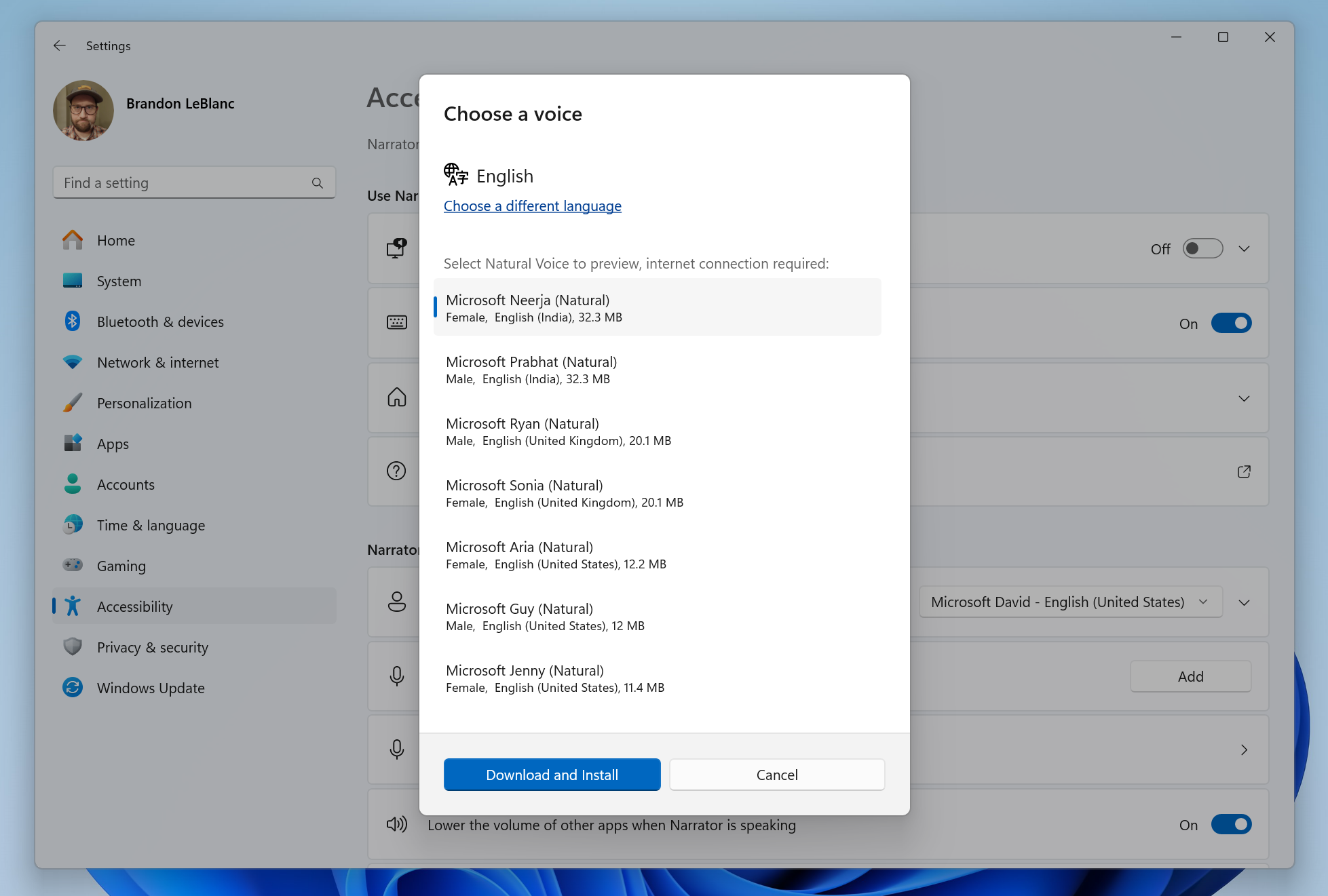
Ces aperçus permettront aux utilisateurs d'écouter les voix naturelles avant de télécharger le modèle vocal. Les voix du narrateur naturel utilisent  la synthèse vocale moderne sur l'appareil et une fois téléchargées, elles sont prises en charge sans connexion Internet. Attention pour écouter les avant-premières, une connexion internet est requise.

Pour utiliser l'une des voix naturelles, ajoutez-la à votre PC en suivant ces étapes :

  1. Ouvrez les paramètres du narrateur en appuyant sur la touche de raccourci WIN + CTRL + N.
  2. Sous Voix du narrateur, sélectionnez le bouton Ajouter à côté de Ajouter des voix naturelles.
  3. Sélectionnez la voix que vous souhaitez installer. Vous pouvez installer toutes les voix, mais vous devez les installer séparément.
  4. L'aperçu sera lu automatiquement une fois que vous aurez parcouru la liste.
  5. Si vous aimez l’aperçu, cliquez sur « Télécharger et installer ». La nouvelle voix sera téléchargée et prête à être utilisée dans quelques minutes, en fonction de votre vitesse de téléchargement sur Internet.
  6. Une fois la nouvelle voix téléchargée, dans les paramètres du Narrateur, sélectionnez votre voix préférée dans le menu déroulant dans Voix du Narrateur > Choisir une voix.
Lorsque vous cliquez sur une voix naturelle pour le Narrateur dans Paramètres, un aperçu sera automatiquement lu.

Lorsque vous cliquez sur une voix naturelle pour le Narrateur dans Paramètres, un aperçu sera automatiquement lu.

COMMENTAIRES : veuillez déposer vos commentaires dans Feedback Hub (Win + F) sous Accessibilité > Narrateur.

Changements et améliorations

Général
  • À partir de cette version, les applications WordPad et People ne seront plus installées après une nouvelle installation du système d'exploitation. Dans un prochaine build, WordPad sera supprimé lors de la mise à niveau. WordPad ne sera pas réinstallable. WordPad est une fonctionnalité Windows obsolète . Pour plus d'informations sur l'avenir de l'application People, cliquez ici .
  • Steps Recorder  ne recevra pas d'autres mises à jour  et sa suppression est prévue dans une future version de Windows. À partir de cette version, Steps Recorder (PSR.exe) affichera une nouvelle bannière de notification pour guider les utilisateurs vers des options alternatives. Nous encourageons nos utilisateurs à explorer d'autres options dans Windows 11 telles que l'outil Snipping, la barre de jeu Xbox ou Microsoft Clipchamp. Pour en savoir plus,  consultez cet article .
Barre des tâches et barre d'état système
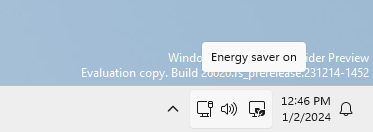
  • Pour les PC branchés et dépourvus de piles (tels que les ordinateurs de bureau), lorsque vous activez l'économiseur d'énergie, nous testons une nouvelle icône d'économiseur d'énergie qui s'affiche dans la barre d'état système pour indiquer que l'économiseur d'énergie est activé. Pour les PC équipés de batteries, l'expérience ne change pas et vous continuerez à voir l'icône en forme de feuille superposée au-dessus de l'icône de la batterie dans la barre d'état système. Pour rappel, l'économiseur de batterie est désormais un économiseur d'énergie avec des capacités étendues à partir de la version 26002 .
Icône d'économie d'énergie affichée dans la barre d'état système pour les PC sans batterie.

Icône d'économie d'énergie affichée dans la barre d'état système pour les PC sans batterie.

Gestionnaire des tâches
  • [AJOUTÉ] Nous avons amélioré le regroupement des processus dans la page des processus pour le Gestionnaire des tâches.
Impression
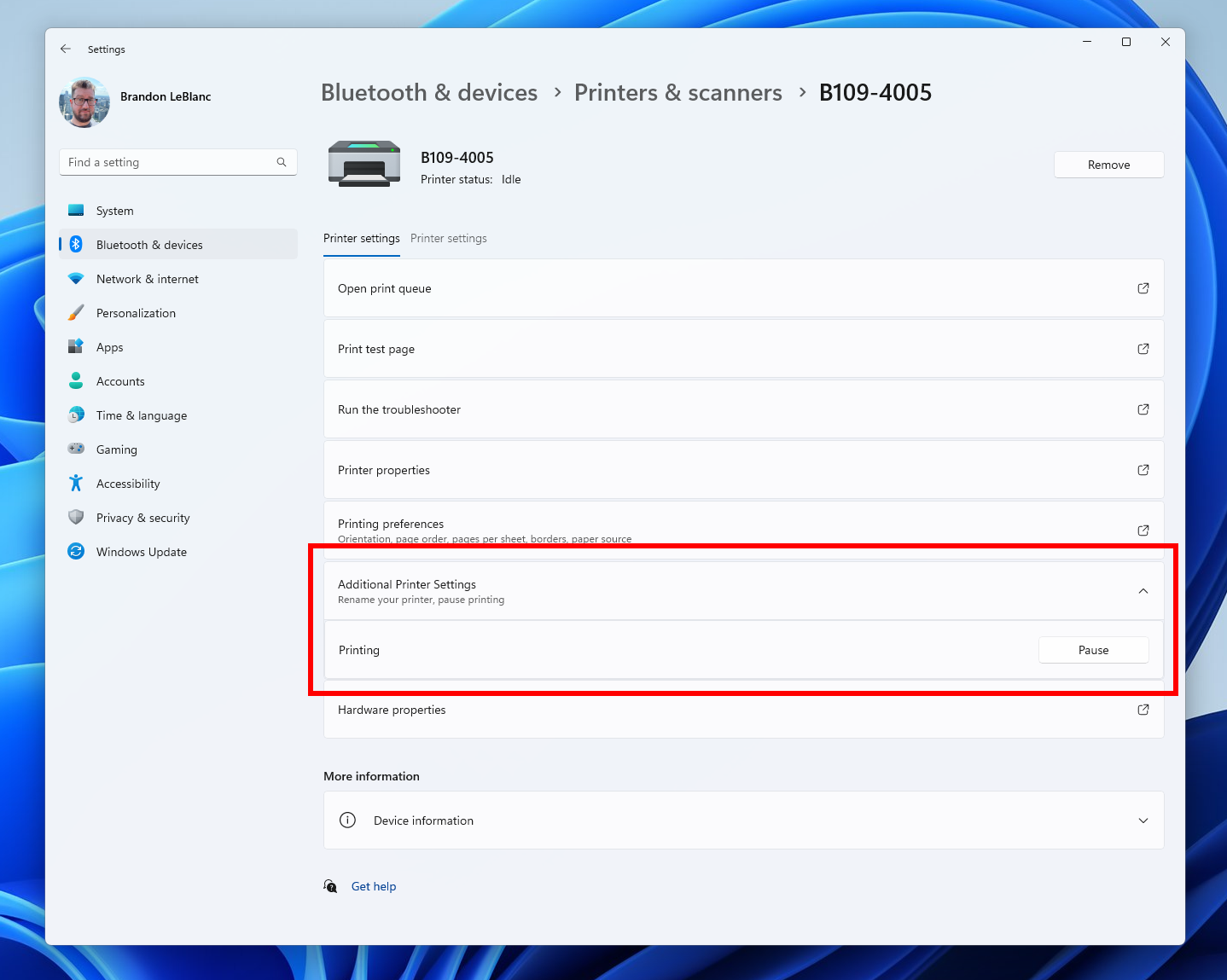
  • Nous avons ajouté la possibilité de suspendre et de reprendre les travaux d'impression dans la file d'attente d'impression pour les imprimantes sous Paramètres > Bluetooth et appareils > Imprimantes et scanners. Cela vous permet de suspendre l'impression lorsqu'une maintenance est nécessaire pour votre imprimante, comme le remplacement d'une cartouche d'imprimante. Les travaux soumis sont conservés par le spouleur jusqu'à ce que la file d'attente d'impression soit « reprise » en cliquant sur Reprendre dans Paramètres. La possibilité de renommer votre imprimante directement ici dans ces paramètres arrivera dans une version ultérieure.
Suspendre et reprendre les travaux d'impression dans la file d'attente d'impression pour les imprimantes dans Paramètres.

Suspendre et reprendre les travaux d'impression dans la file d'attente d'impression pour les imprimantes dans Paramètres.

Partage Windows
  • La fenêtre de partage Windows n'affichera désormais que les applications sous « Partager en utilisant » qui sont liées au compte avec lequel vous êtes connecté à Windows – soit un compte Microsoft (MSA), soit un identifiant Microsoft Entra (anciennement Azure Active Directory). Si vous êtes connecté avec un MSA, vous verrez Microsoft Teams (gratuit) au lieu de Microsoft Teams (travail ou école) et pas les deux par exemple.
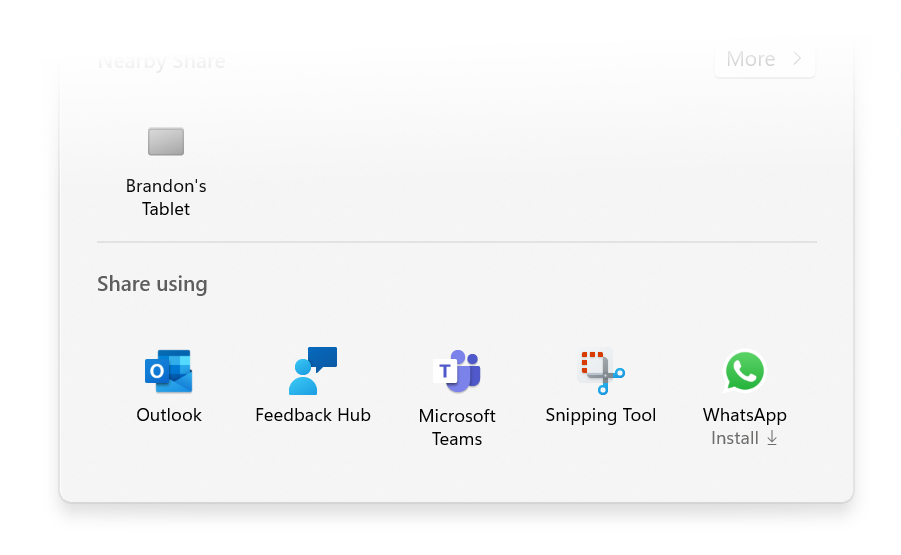
  • La fenêtre de partage Windows prend désormais en charge le partage avec WhatsApp dans la section « Partager en utilisant ». Si WhatsApp n'est pas installé, vous pouvez choisir de l'installer directement à partir de la fenêtre de partage Windows. Au fil du temps, nous prévoyons de tester cette expérience avec d’autres applications également.
Partagez ou installez WhatsApp directement à partir de la fenêtre de partage Windows.

Partagez ou installez WhatsApp directement à partir de la fenêtre de partage Windows.

Partage à proximité
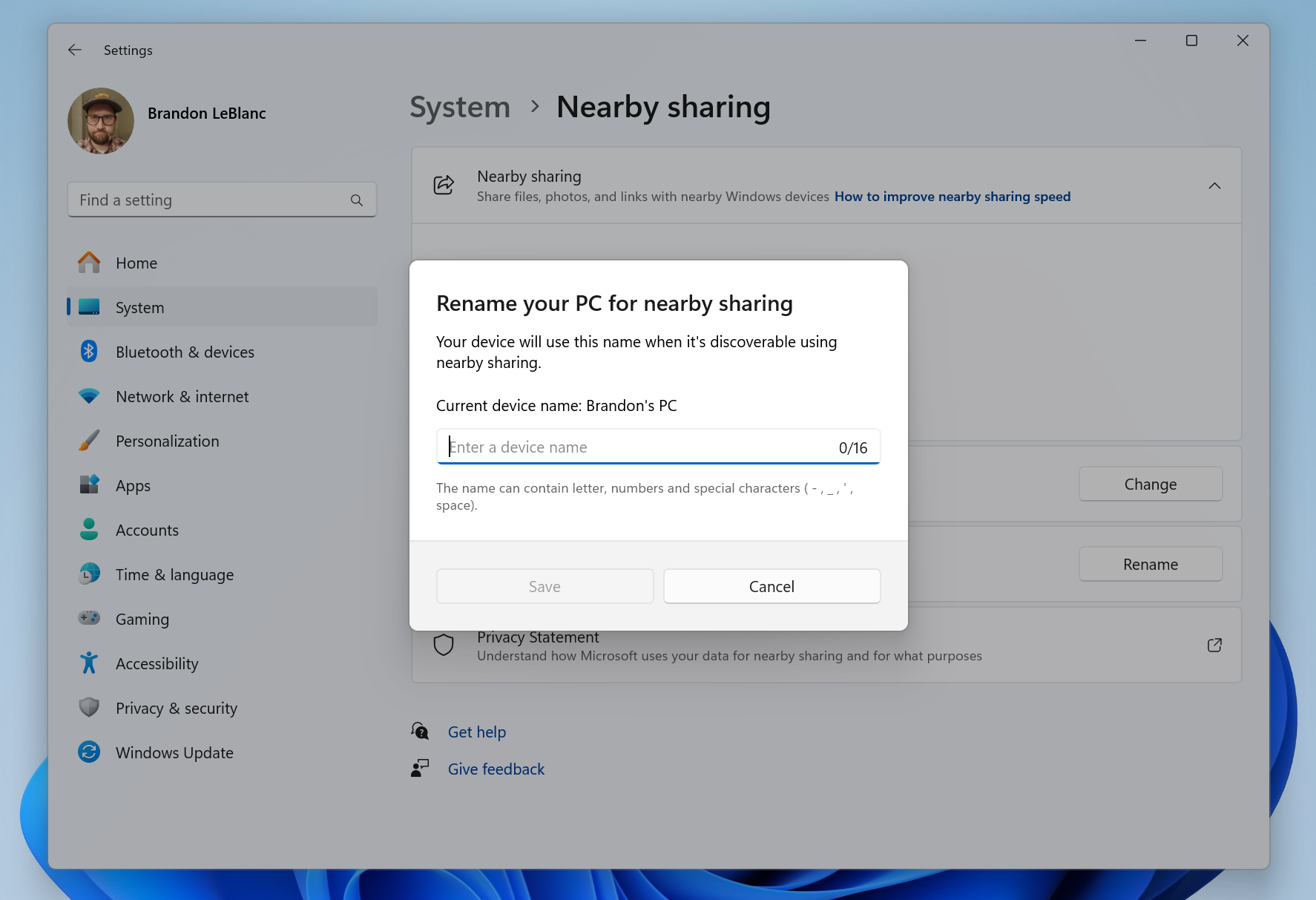
  • Nous introduisons la possibilité de donner rapidement à votre appareil un nom plus convivial pour identifier le partage vers et depuis un partage à proximité sous Paramètres > Système > Partage à proximité.
Donnez à votre appareil un nom plus convivial pour identifier le partage vers et depuis un partage à proximité.

Donnez à votre appareil un nom plus convivial pour identifier le partage vers et depuis un partage à proximité.

Correctifs pour les problèmes connus

  • Correction d'un problème provoquant le blocage des paramètres lors de la navigation vers Alimentation et batterie dans la version précédente.
  • Correction d'un problème sous-jacent qui faisait que le volet de détails de l'Explorateur de fichiers prenait parfois de manière inattendue le focus clavier.
  • Copilot ne réorganisera ni ne poussera plus les icônes de votre bureau lors de son lancement.
  • Correction d'un problème où les icônes non combinées de la barre des tâches coupaient le titre au lieu de s'ajuster à la longueur du titre.
  • Correction d'un problème empêchant le lancement de Steps Recorder dans les deux dernières versions.
  • Nous avons résolu le problème provoquant un retard de chargement lorsque le flux Microsoft Start est réactivé dans les widgets.
  • Nous avons résolu le problème qui empêchait la fermeture et la réouverture automatiques du tableau des widgets lors de l'activation ou de la désactivation des flux.

Problèmes connus

Général
  • [RAPPEL] Certains jeux populaires peuvent ne pas fonctionner correctement sur les versions Insider Preview les plus récentes de Canary Channel. À partir de la Build 26016 , davantage de jeux ont été affectés par plusieurs bugs. Si vous rencontrez des problèmes, veuillez soumettre vos commentaires dans le Hub de commentaires.
  • Nous étudions un problème où la file d'attente d'impression affiche un message indiquant qu'elle ne trouve pas l'application une fois ouverte. Pour contourner le problème, vous pouvez lancer la file d'attente d'impression à partir de la boîte de dialogue Exécuter (WIN + R) et saisir : explorer.exe shell:appsFolder\Microsoft.Windows.PrintQueueActionCenter_cw5n1h2txyewy!App.
  • Nous enquêtons sur un problème empêchant un petit nombre d’Insiders d’ouvrir les paramètres après la Build 26010 et les versions ultérieures. Si vous êtes concerné , veuillez consulter ce message du forum pour une solution de contournement .
Widgets
  • Les annonces du flux Microsoft Start sont toujours affichées dans la barre des tâches une fois le flux masqué.
  • La navigation au clavier depuis les sous-pages de paramètres jusqu'à la page Paramètres de niveau supérieur est interrompue.
  • Espacement incorrect et polices utilisées dans certaines pages de paramètres.