mercredi 19 avril 2023

Fedora 38 – Cinnamon, MATE, Server, KDE Plasma

Fedora  est un système d'exploitation Linux rapide, stable et puissant pour une utilisation quotidienne. Il est entièrement gratuit à utiliser, étudier et partager. Il est construit et utilisé par des personnes à travers le monde qui travaillent ensemble en tant que communauté: le projet Fedora.

Ce système d'exploitation fournit des logiciels adaptés à une grande variété d'applications. Les exigences de stockage, de mémoire et de traitement varient en fonction de l'utilisation.

Par conséquent, c'est une collection de logiciels qui fait fonctionner votre ordinateur. Fedora utilise le système de gestion des packages RPM. Le bureau par défaut est l'environnement de bureau GNOME. L'interface par défaut est le shell GNOME. D'autres environnements de bureau, notamment KDE Plasma, Xfce, LXDE, MATE et Cinnamon, sont disponibles et vous pouvez les installer.

Ce système d'exploitation est installé avec une large gamme de logiciels tels que LibreOffice et Firefox. Des logiciels supplémentaires sont disponibles dans les référentiels de logiciels. Vous pouvez les installer à l'aide du gestionnaire de packages DNF ou du logiciel GNOME.

Architectures :

Fedora prend en charge les architectures principales telles que Intel i686, AMD x86-64 et ARM-hfp. Pidora est une distribution Fedora spécialisée pour le Raspberry Pi. Il prend également en charge ARM AArch64, IBM Power64, IBM Power64le, IBM Z, MIPS-64el et MIPS-el en tant qu'architectures secondaires.

Fedora a la réputation de se concentrer sur l'innovation, d'intégrer très tôt les nouvelles technologies et de travailler en étroite collaboration avec les communautés Linux en amont.

Fedora est parrainé par Red Hat, le fournisseur de technologie open source le plus fiable au monde . Comme toujours, il continue à se développer (contributions Red Hat) et à intégrer les derniers logiciels libres et open source.


 Fedora Workstation est un système d’exploitation bien fini et facile d’utilisation pour les ordinateurs de bureau et portables, avec un ensemble complet d’outils pour les développeurs et les créateurs de tous types. Concentrez-vous sur votre code dans l’environnement de bureau GNOME. Le bureau GNOME est conçu avec les commentaires des développeurs et minimise les distractions, afin que vous puissiez vous concentrer sur ce qui est important.

  Fedora Server est un système d’exploitation puissant et flexible qui comprend les technologies les meilleures et les plus récentes pour les centres de données. Il vous donne le contrôle de toutes vos infrastructures et services. Exécutez des applications sur votre matériel ou le cloud avec un serveur Linux doté la dernière technologie open source.  Fedora Server est le système d’exploitation serveur à durée de vie courte, pris en charge par la communauté, qui permet à des administrateurs système chevronnés, ayant l’expérience de tous les systèmes d’exploitation, d’utiliser les toutes dernières technologies disponibles dans la communauté open source.

 Fedora IoT met à disposition une plateforme de confiance comme fondation solide pour les écosystèmes de l’Internet des objets. Créez, déployez et gérez vos propres applications grâce à la prise en charge intégrée des images de l’Open Container Initiative (OCI) à l’aide de podman ou déployez des applications conteneurisées à partir de registres publics populaires. Fedora IoT utilise la technologie OSTree pour fournir un système d’exploitation immuable avec des mises à jour atomiques. Avec le cadriciel de contrôle de santé greenboot pour systemd, les administrateurs peuvent s’assurer que le système démarre dans l’état attendu.

 L'édition Fedora Cloud est une image de système d'exploitation de base puissante et minimale avec des images personnalisées disponibles pour les utilisations de cloud public et privé.  Fedora Cloud offre une flexibilité et une utilisation maximales dans de nombreux environnements cloud différents. Déployez des images Fedora prédéfinies directement à partir de vos outils de cloud public tout en conservant tous les avantages de l'exécution d'un système d'exploitation de pointe et hautement performant qui correspond à vos besoins sur site.

 Fedora CoreOS est un système d’exploitation mis à jour automatiquement, minimal pour exécuter de façon sécurisée des travaux conteneurisés à grande échelle. Il est actuellement disponible sur de multiples plateformes, plus est à venir prochainement .

Page d’accueil : Fedora
Téléchargements Version 38 : Cliquez sur l’image correspondante à votre souhait.
     
   
Tous les TÉLÉCHARGEMENTS [Torrents]

Joomla 4.3.0 / Joomla 3.10.11

 Joomla! est un système de gestion de contenu primé (CMS), qui vous permet de créer des sites Web et des puissantes applications en ligne. Beaucoup d'aspects, y compris sa facilité d'utilisation et son extensibilité, ont fait Joomla! le logiciel de site Web le plus populaire disponible. Le meilleur de tous, Joomla! est une solution open source qui est disponible gratuitement pour tout le monde.

Qu'est-ce qu'un système de gestion de contenu (CMS)?

Un système de gestion de contenu est un logiciel qui surveille tous les éléments de votre site Web, tout comme votre bibliothèque publique locale permet de suivre les livres et de les conserver. Le contenu peut être du texte simple, des photos, de la musique, de la vidéo, des documents ou à peu près tout ce que vous pouvez imaginer. Un avantage majeur de l'utilisation d'un CMS est qu'il ne nécessite pratiquement pas de compétences techniques ou de connaissances pour le gérer. Étant donné que le CMS gère tout votre contenu, vous n'avez pas à le faire.

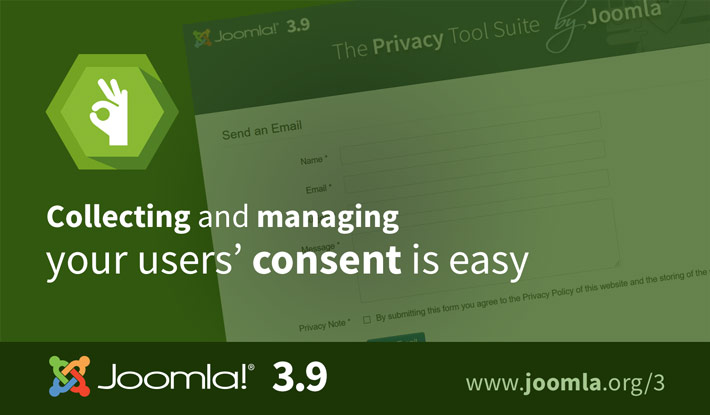
Joomla 3.9 User Consents

Quels sont les exemples concrets de ce que Joomla! peut faire?

Joomla! Est utilisé partout dans le monde pour alimenter des sites Web de toutes formes et tailles. Par exemple:

  • Sites Web ou portails d'entreprise
  • Intranets et extranets d'entreprise
  • Magazines en ligne, journaux et publications
  • E-commerce et réservations en ligne
  • Applications gouvernementales
  • Sites Web pour petites entreprises
  • Sites Web sans but lucratif et organisationnels
  • Portails communautaires
  • Sites Web de l'école et de l'église
  • Pages d'accueil personnelles ou familiales

Je suis un développeur. Quelles sont les méthodes avancées pour lesquelles je peux utiliser Joomla?

De nombreuses entreprises et organisations ont des exigences qui vont au-delà de ce qui est disponible dans le Joomla de base! paquet. Dans ces cas, le puissant cadre d'application de Joomla permet aux développeurs de créer des add-ons sophistiqués qui étendent la puissance de Joomla dans des directions pratiquement illimitées.

Le noyau Joomla! Framework permet aux développeurs de créer rapidement et facilement:

  • Systèmes de contrôle d'inventaire
  • Outils de reporting de données
  • Ponts d'application
  • Catalogues de produits personnalisés
  • Systèmes intégrés de commerce électronique
  • Répertoires commerciaux complexes
  • Systèmes de réservation
  • Outils de communication

Comme Joomla! est basé sur sur le protocole PHP et MySQL, vous construisez des applications puissantes sur une plate-forme ouverte que tout utilisateur peut utiliser, partager et prendre en charge. Pour en savoir plus sur l'utilisation du Joomla! Cadre, visitez Joomla! Réseau de développeurs.

  • Pour plus d'informations sur les raisons pour lesquelles ces exigences ont été choisies, veuillez lire  ce billet de blog.

Allez sur GitHub pour voir toutes les modifications appliquées entre Alpha 10 et Alpha 11.

Comme dans la branche intermédiaire actuelle, nous aimerions indiquer que pour toute demande d'extraction, au moins deux tests réussis sont nécessaires avant d'être fusionnés.

   Software 5 etoiles 

Page d’accueil :  https://www.joomla.org  / site français => https://www.joomla.fr

Téléchargements :

TÉLÉCHARGER Joomla 4.3.0.
TÉLÉCHARGER la mise à niveau vers la version 4.3.0
TÉLÉCHARGER Joomla 3.10.11
TÉLÉCHARGER la mise à niveau vers la version 3.10.11

VirtualBox 7.0.8 Build 156879


VirtualBox permet d'émuler complètement un PC. C'est comme si vous aviez un second PC dans une simple fenêtre. C'est utile pour tester d'autres système d'exploitation sans repartitionner et sans risque (par exemple Linux), pour naviguer en toute sécurité ou pour tester un logiciel sans risque de rendre son système d'exploitation instable. Vous pouvez créer autant de machines virtuelles que vous le souhaitez, et installer tous les systèmes d'exploitation que vous le voulez dedans. Il est possible de définir - pour chaque machine virtuelle - combien de mémoire elle possède, de disque dur, si elle aura accès aux ports USB, au réseau, à la carte son, etc..
VirtualBox contient un gestionnaire de disques qui vous permet de créer des disques virtuel sous forme de fichiers .vdi qui apparaitront comme de vrais disques dans les machines virtuelles.
Cela vous permet donc de "créer" à volonté des disques, et cela sans jamais avoir à repartitionner votre disque dur.
Vous pouvez également utiliser directement des images ISO de CD et DVD, ce qui permet de tester des distributions Linux sans avoir à les graver. VirtualBox possède un serveur RDP intégré, ce qui permet de démarrer une machine virtuelle sur un ordinateur, et utiliser cette machine virtuelle à partir d'un autre ordinateur.

VirtualBox est gratuit et en Open Source, et des versions sont disponibles pour Windows Mac OS X et Linux.
VirtualBox est plus léger que VMWare et aussi plus simple à utiliser, et il offre la quasi-totalité des fonctions de VMWare.

Windows_7_on_Ubuntu_14.04.png

Open Source Actuellement, VirtualBox fonctionne sur Windows, Linux, Macintosh, et Solaris et prend en charge un grand nombre de systèmes d’exploitation invités, y compris, mais non limité à Windows (NT 4.0, 2000, XP, Server 2003, Vista, Windows 7, Windows 8, Windows 10 et 11), DOS/Windows 3.x, Linux (2.4, 2.6, 3.x et 4.x), Solaris et OpenSolaris, OS/2, et OpenBSD. 

Page d'accueil : VirtualBox

Change log :

  • VMM : correction de la gestion de EFLAGS.TF pour les instructions CPUID lorsque Hyper-V est utilisé
  • VMM : Correction du crash MONITOR/MWAIT avec les invités Solaris lorsque Hyper-V est utilisé sur Windows 11
  • VMM : améliorations générales introduites dans la zone de visualisation imbriquée
  • VMM : Correction des méditations de gourou liées à la triple erreur pour les invités UEFI à partir de MacOs Ventura 13.3
  • Interface graphique : Restauration de la case à cocher de l'instantané actuel de la boîte de dialogue Fermer la machine virtuelle
  • Interface graphique : correctifs et validation pour l'éditeur de filtres USB des paramètres VM, la valeur du port de filtre est désormais correctement enregistrée/restaurée
  • Interface graphique : correctifs pour les éditeurs intégrés de nom de machine virtuelle et de type de système d'exploitation du volet Détails
  • Interface graphique : les assistants liés au cloud doivent désormais proposer des profils activés avant d'être désactivés
  • Pack d'extension Oracle VM VirtualBox : Correction de l'expédition du module de support cryptographique pour le chiffrement complet des machines virtuelles
  • E1000 : Correction d'une possible méditation du gourou lors du changement de pièces jointes au réseau
  • virtio-net : correctifs de suivi pour FreeBSD 12.3 et pfSense 2.6.0
  • 3D : Correction de divers problèmes graphiques avec les invités Windows 7
  • Main/UefiVariableStore : API ajoutée pour ajouter des signatures à la liste MOK (Machine Owner Key)
  • VBoxManage : introduction de la sous-commande modifynvram enrollmok pour inscrire la clé du propriétaire de la machine dans la NVRAM, afin que le noyau invité Linux puisse la récupérer afin de vérifier la signature des modules signés avec cette clé
  • Contrôle Invité/Principal : Correction de la suppression de fichiers via la boîte à outils intégrée
  • Hôte Linux : Ajout de la possibilité de contourner la vérification de la signature des modules du noyau une fois que VBOX_BYPASS_MODULES_SIGNATURE_CHECK=”1″ est spécifié dans /etc/vbox/vbox.cfg, utile dans le cas où la distribution Linux ne fournit pas les outils nécessaires pour vérifier la signature du module du noyau
  • Ajouts d'invités Linux et programme d'installation de l'hôte : détection améliorée si le système exécute systemd en tant que processus d'initialisation
  • Additions d'invités Linux et pilotes d'hôtes : introduction de la prise en charge initiale du noyau 6.3
  • Ajouts d'invités Linux : possibilité supplémentaire de contourner la vérification de la signature des modules du noyau une fois que VBOX_BYPASS_MODULES_SIGNATURE_CHECK=”1″ est spécifié dans /etc/virtualbox-guest-additions.conf, utile dans le cas où la distribution Linux ne fournit pas les outils nécessaires pour vérifier la signature du module du noyau
  • Ajouts d'invités Linux : ajout d'un support expérimental pour les modules du noyau et le rechargement des services utilisateur à la fin du processus d'installation, ainsi le redémarrage du système invité après la mise à niveau des ajouts d'invités (7.0.8 et plus récents) n'est plus nécessaire dans le cas général
  • Ajouts d'invités Linux : Correction du problème de build de vboxvideo avec les noyaux RHEL 8.7, 9.1 et 9.2

TÉLÉCHARGER VirtualBox 7.0.8 pour Windows

TÉLÉCHARGER le pack d'extension VirtualBox 7.0.8

TÉLÉCHARGER VirtualBox 7.0.8 pour tous les systèmes d'exploitation


WinSCP 6.0.2 RC / 5.21.8

 WinSCP est un client SFTP graphique gratuit pour Windows. Il utilise le protocole SSH et il est en open source. Le protocole SCP est également supporté. Le but de ce programme est de permettre la copie sécurisée de fichiers entre un ordinateur local et un ordinateur distant.

Opérations sur les fichiers :

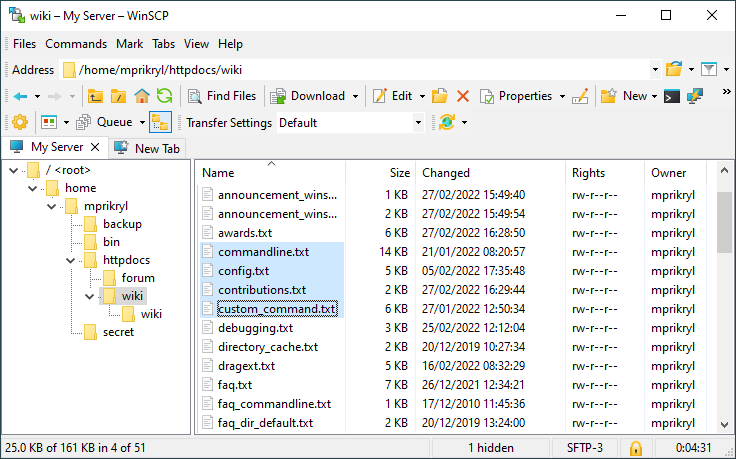
WinSCP peut réaliser toutes les opérations de base sur les fichiers, comme télécharger et envoyer. Il permet aussi de renommer les fichiers et les dossiers, de créer de nouveaux dossiers, de changer les propriétés des fichiers et des dossiers, et de créer des liens symboliques et des raccourcis.

Une des deux interfaces du programme permet aussi de gérer les fichiers locaux.

Connexion à un ordinateur distant :

Grâce à WinSCP, il est possible de se connecter à un serveur SSH (Secure Shell) en utilisant le protocole SFTP (SSH File Transfer Protocol) ou le service SCP (Secure Copy Protocol). SFTP est un standard du package SSH-2. SCP est un standard du package SSH-1. Ces deux protocoles peuvent être utilisés même avec la dernière version de SSH. WinSCP supporte SSH-1 et SSH-2.

Interface graphique :

Il y a deux interfaces différentes avec plusieurs options de configuration dans WinSCP.

Vous pouvez choisir votre interface préférée lors de l’installation, puis vous pouvez changer vos préférences après.

Si c’est la première fois que vous utilisez WinSCP, vous devriez choisir l’interface Windows Explorer car elle est familière aux utilisateurs de Windows. Cependant, si vous avez l’habitude d’utiliser Norton Commander, utilisée par plusieurs gestionnaires de fichiers (Total Commander, FAR, Altap Salamander), choisissez-la.

L’interface Norton Commander est principalement destinée à une gestion de l’application avec le clavier. Vous pouvez l’utiliser sans même toucher à la souris. Les habitués de cette interface vont ainsi beaucoup plus vite.

Fonctions :

Page d’accueil : WinSCP

Téléchargement WinSCP 5.21.8 Build 12963 :


Téléchargement WinSCP 6.0.2 RC :


Vidiot 0.3.38 Build 2915

 Vidiot est un éditeur vidéo non linéaire destiné au montage vidéo à domicile. Il prend en charge la composition (mise à l'échelle / rotation / positionnement), le recadrage, le changement de vitesse, l'ajout de transitions et de titres, le rognage, les images clés, etc..

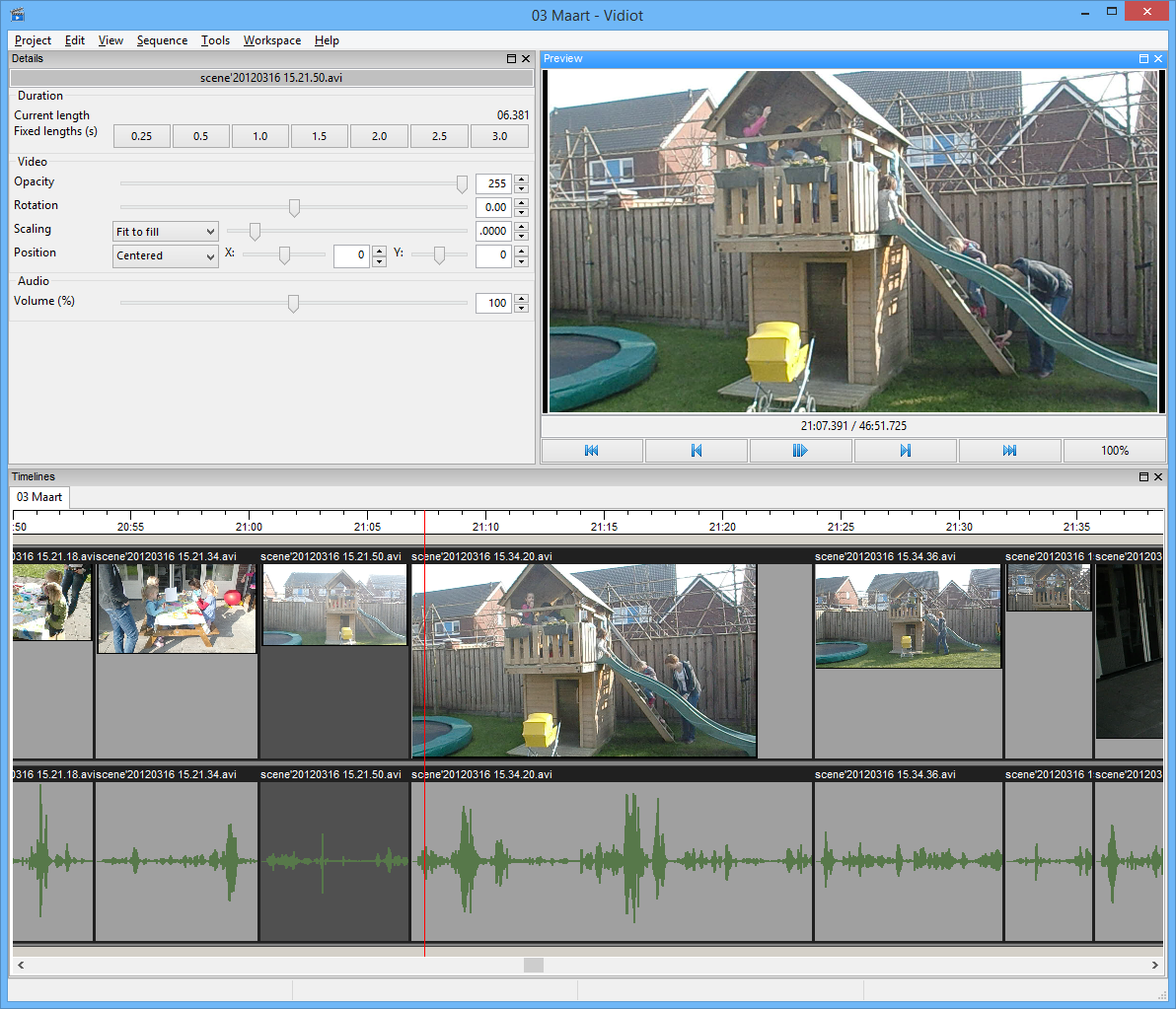
Fenêtre principale de Vidiot avec pics audio

Il prend en charge les vidéos AVI, MOV et MP4, les images GIF et JPG, ainsi que les fichiers audio WAV et MP3. l'interface, bien que la fenêtre principale ait une mise en page propre,  peut sembler déroutant au début. Les projets peuvent être assemblés en créant des dossiers et en ajoutant des films vidéo afin de créer des séquences.

Il est possible de prévisualiser les clips dans un lecteur multimédia intégré et de les gérer facilement dans les chronologies affichées dans la partie inférieure de l'écran. Les effets de fondu entrant et sortant peuvent être insérés entre les clips, tandis que les flux audio et vidéo peuvent être visualisés séparément pour le montage.

Ainsi, vous pouvez régler le niveau de volume et l'opacité de la vidéo, faire pivoter l'image à n'importe quel angle, mettre à l'échelle le clip et modifier sa position. D'autres pistes audio et vidéo peuvent être ajoutées à tout moment, à partir de fichiers ou de répertoires entiers. De plus, il est possible de supprimer des pistes vides, de diviser la vidéo à la position actuelle du curseur, de passer en mode plein écran, ainsi que d'enregistrer l'espace de travail.

FONCTIONNALITÉS :

  • Éditeur vidéo non linéaire
  • Convertisseur vidéo
  • Compositing vidéo
  • Garniture
  • Couper / Déplacer / Glisser et déposer
  • Titres
  • Cadres clés
  • Les transitions
  • Changement de vitesse
  • Recadrage
  • Mise à l'échelle

La Traduction Française Officielle de Challenger est intégrée dans cette version !!

Ce Logiciel est GRATUIT   Software 5 etoiles    

Changelog :

Version 0.3.38 (révision 2915)
* Corrigé : L'échelle de temps n'est pas mise à jour lors du défilement horizontal via la barre de défilement. 
* Correction d'un crash lors du dépôt de fichiers dans la fenêtre principale lorsque l'"assistant de nouveau projet" est ouvert. 
* Correction : Dernières images de la vidéo décodées incorrectement (noir). 
* Correction : le fondu enchaîné vidéo à la fin du fichier vidéo (h.264) affiche une vidéo d'entrée noire. 
* Mise à jour des bibliothèques ffmpeg vers la version 5.1.2. 
* Correction d'un crash sur les vidéos à image unique. 

Page d’accueil :  Vidiot

Télécharger Vidiot pour Windows 64 Bits

Télécharger Vidiot pour Windows 64 Bits portable

Télécharger Vidiot pour Linux