Microsoft vient de publier une nouvelle build de Windows 11 uniquement pour les Insiders en canal Bêta dans 2 builds différentes mais similaires : 22621.290 et 22622.290 (KB5014959)
- Un groupe d'insiders dans le canal bêta recevra des mises à jour de la version 22622.xxx qui auront de nouvelles fonctionnalités déployées ou activées via un package d'activation comme la façon dont nous publions des mises à jour pour Windows 10 aujourd'hui.
- Un groupe d'insiders du canal bêta recevra les mises à jour de la Build 22621.xxx dont les nouvelles fonctionnalités seront désactivées par défaut.
Cette approche nous aidera à valider notre capacité à publier des mises à jour avec des fonctionnalités désactivées par défaut. Cela nous permettra également d'avoir une meilleure idée de l'impact de l'activation de nouvelles fonctionnalités. En comparant les commentaires et les données d'utilisation entre les initiés de ces deux groupes, nous pourrons voir si une fonctionnalité pose des problèmes de fiabilité, par exemple. Sur la base de ces informations, cela nous aidera à décider si de nouvelles fonctionnalités sont disponibles pour davantage d'initiés en augmentant leur déploiement ou, dans certains cas, en désactivant une fonctionnalité pour résoudre les bogues. L'objectif est d'utiliser les données de comparaison pour garantir la meilleure expérience possible lorsque nous testons de nouvelles fonctionnalités et une expérience avec Windows Insiders dans le canal bêta.
La majorité des initiés du canal bêta recevront automatiquement la mise à jour (Build 22622.xxx). Il est important de noter que toutes les fonctionnalités ne seront pas immédiatement activées avec cette mise à jour, car nous prévoyons de les déployer et de surveiller les commentaires et de voir comment elles atterrissent avant de les diffuser à davantage d'initiés.
Nous réalisons que les initiés du canal bêta voudront choisir la mise à jour qu'ils recevront. Les initiés qui atterrissent dans le groupe avec les nouvelles fonctionnalités désactivées par défaut (Build 22621.xxxx) peuvent vérifier les mises à jour et choisir d'installer la mise à jour qui aura des fonctionnalités déployées (Build 22622.xxx).
Dans le cadre de cette transition vers l'utilisation du package d'activation, certains initiés qui ont déjà déployé des fonctionnalités peuvent les voir disparaître. Si cela vous arrive, veuillez installer le package d'activation et il devrait revenir sous peu. Nous réalisons que ce n'est pas idéal, et nous apprenons comment ajuster au mieux nos déploiements à l'avenir pour minimiser les perturbations dans les expériences de prévisualisation.
Cette approche est utilisée uniquement pour le canal bêta et n'est pas indicative de changements ou de plans pour le déploiement final des fonctionnalités. Le package d'activation incrémente artificiellement le numéro de build de la mise à jour avec de nouvelles fonctionnalités déployées et activées pour faciliter la différenciation des appareils avec la mise à jour avec les fonctionnalités désactivées par défaut. Pour rappel, les fonctionnalités que nous essayons avec Windows Insiders seront livrées lorsqu'elles seront prêtes et toutes les fonctionnalités que nous essayons dans le canal bêta ne seront pas livrées aux clients généraux.
Aujourd'hui, nous publions Windows 11 Insider Preview Build 22621.290 et Build 22622.290 (KB5014959) sur le canal bêta.
- Build 2262 2 .290 = déploiement de nouvelles fonctionnalités.
- Build 22621.290 = Nouvelles fonctionnalités désactivées par défaut.
Quoi de neuf dans la build 22622.290 :
Actions suggérées :
Les insiders de Windows peuvent essayer une nouvelle fonctionnalité dans cette version pour accélérer les tâches quotidiennes dans Windows 11 grâce à des actions suggérées en ligne. Lorsque vous copiez une date, une heure ou un numéro de téléphone, Windows vous propose des actions pertinentes, telles que la création d'événements de calendrier ou les appels téléphoniques avec vos applications préférées. Cette fonctionnalité n'est actuellement disponible que pour les initiés Windows aux États-Unis, au Canada et au Mexique.
- Lors de la copie d'un numéro de téléphone, Windows affichera une interface utilisateur indisponible en ligne qui suggère des moyens d'appeler le numéro de téléphone à l'aide de Teams ou d'autres applications installées offrant des fonctions d'appel en un clic.
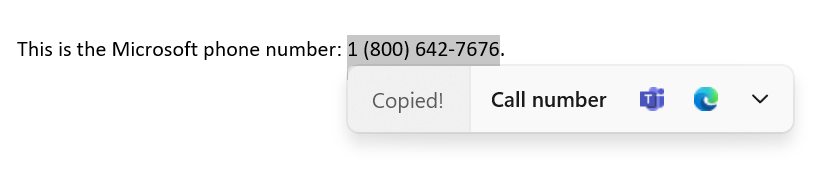
Actions suggérées en ligne après avoir copié un numéro de téléphone.
- Lors de la copie d'une date et/ou d'une heure futures, Windows affichera une interface utilisateur légère en ligne qui suggère de créer l'événement à l'aide des applications de calendrier prises en charge. Lors de la sélection de la préférence de l'utilisateur, l'application est lancée avec sa page de création d'événement de calendrier correspondante avec la date et/ou l'heure remplies automatiquement.

Actions suggérées en ligne après avoir copié une date ou une heure.
COMMENTAIRES : veuillez déposer vos commentaires dans le Hub de commentaires (WIN + F) sous Environnement de bureau > Actions suggérées sur la copie.
Apporter l'alerte de stockage OneDrive et la gestion des abonnements dans les paramètres :
En mars , nous avons amélioré l'expérience de gestion des abonnements Microsoft 365 dans les paramètres de Windows 11 et ajouté la possibilité d'afficher votre mode de paiement sur votre abonnement Microsoft 365 dans les comptes dans les paramètres.
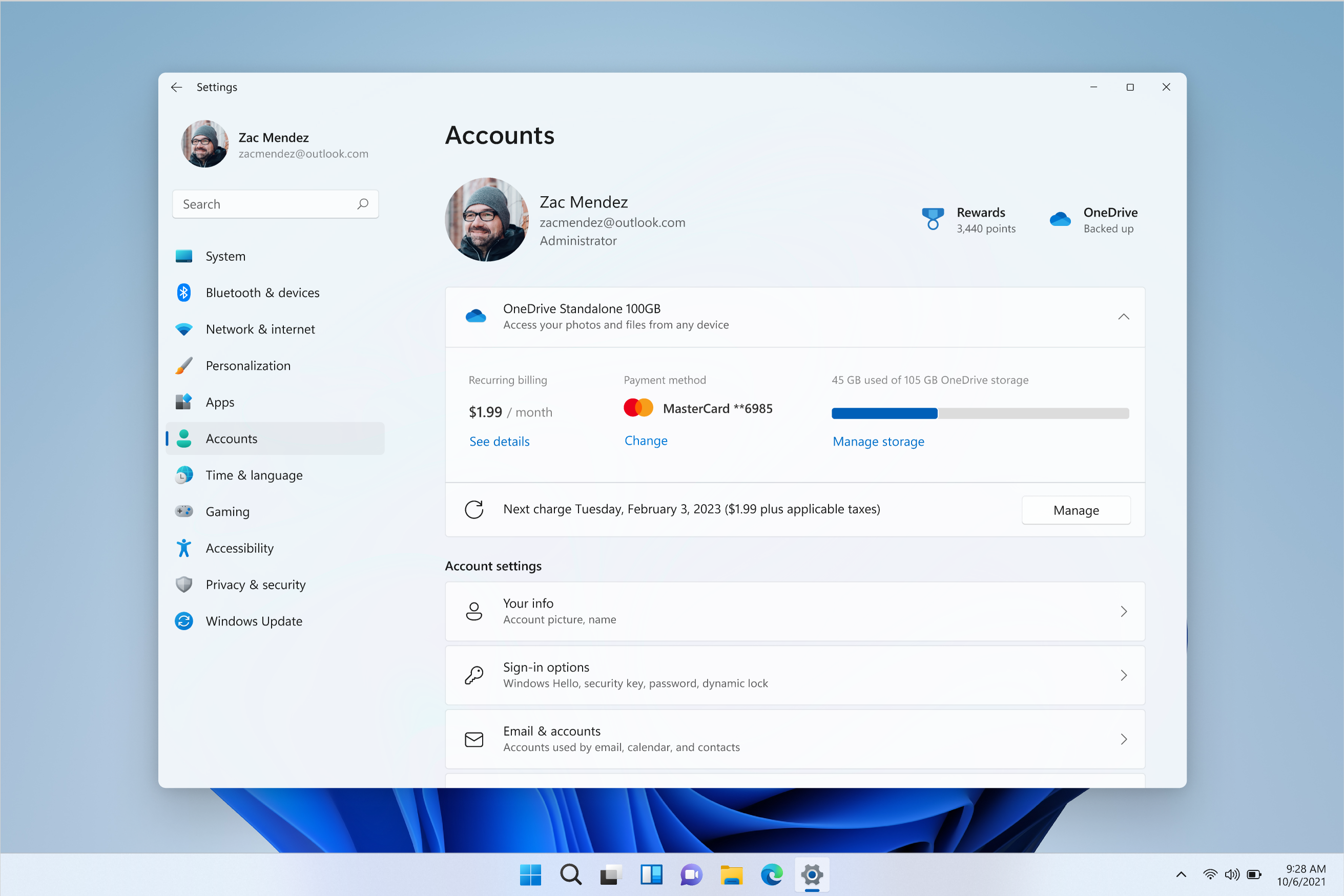
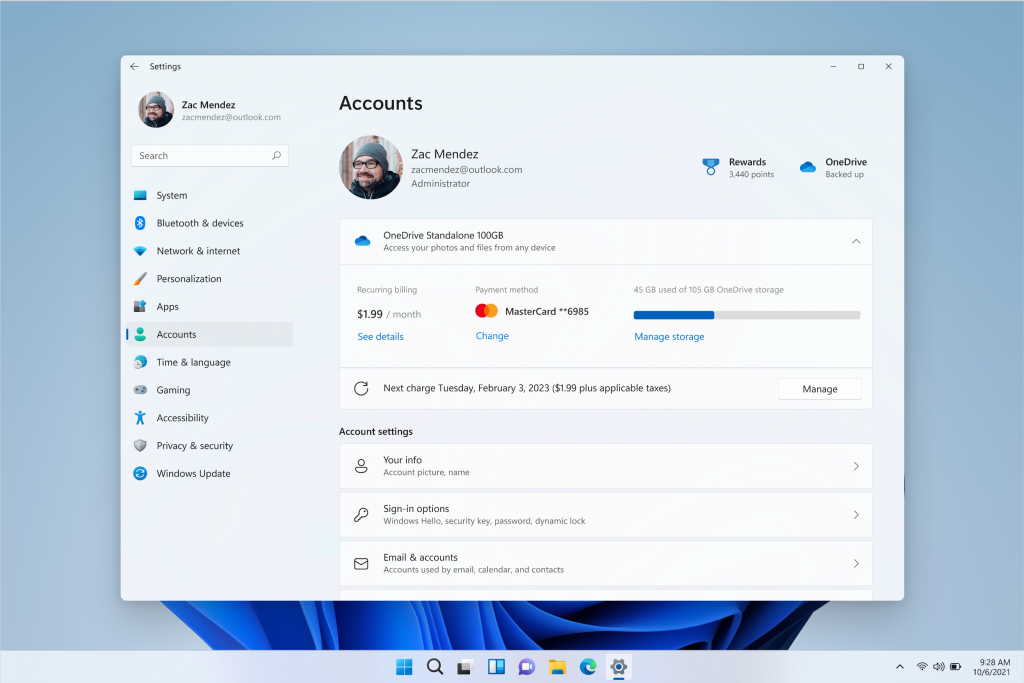 L'expérience de gestion des abonnements OneDrive autonome 100 Go est en direct sur la page Comptes dans les paramètres.
À partir de la version d'aujourd'hui, nous avons commencé à activer les abonnements OneDrive autonome de 100 Go dans la page Comptes des paramètres, comme pour les abonnements Microsoft 365. Cela vous permettra d'afficher votre facturation récurrente, votre méthode de paiement et l'utilisation de votre stockage OneDrive dans Windows 11. De plus, si vous êtes proche ou au-dessus de votre limite de stockage OneDrive, vous en serez informé sur la même page.
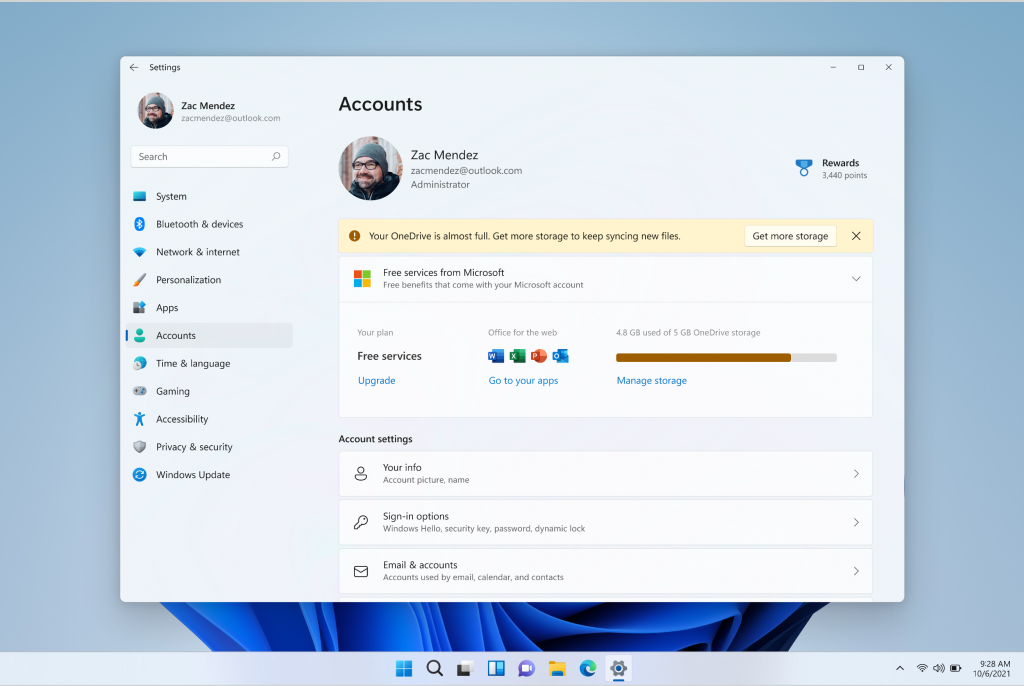 Bannière affichée sur la page des paramètres du compte vous alertant de votre utilisation du stockage.
Nous commençons à déployer ces fonctionnalités, donc l'expérience n'est pas encore disponible pour tous les insiders, car nous prévoyons de surveiller les commentaires et de voir comment ils atterrissent avant de les diffuser à tout le monde.
COMMENTAIRES : Veuillez déposer vos commentaires dans le hub de commentaires (WIN + F) sous Paramètres > Page d'accueil des paramètres.
Correctifs dans la version 22622.290
Explorateur de fichiers
- Un clic central sur un dossier dans le corps de l'explorateur de fichiers l'ouvrira désormais dans un nouvel onglet.
- La rangée d'onglets devrait maintenant être incluse dans le cycle de focus du clavier lorsque vous appuyez sur Tab ou F6. Une fois que le focus est dans la rangée d'onglets, vous pouvez utiliser les touches fléchées gauche ou droite pour les parcourir.
- Quelques ajustements ont été apportés lorsque "Afficher le chemin complet dans la barre de titre" est activé, pour s'assurer que le nom du dossier est toujours visible.
- Correction d'un problème de mise à l'échelle qui pouvait entraîner une taille inattendue des onglets.
- Un clic droit sur un onglet, puis un autre clic dans l'explorateur de fichiers devrait maintenant faire disparaître le menu contextuel de manière plus fiable.
Correctifs inclus pour les DEUX Build 22621.290 & Build 22622.290
Cette mise à jour inclut les améliorations suivantes :
- Nouveau! Nous avons ajouté le code FSCTL_LMR_QUERY_INFO du redirecteur SMB (Server Message Block) spécifique au contrôle du système de fichiers public (FSCTL).
- Nouveau! Nous avons ajouté la prise en charge de Transport Layer Security (TLS) 1.3 dans les implémentations client et serveur Windows LDAP (Lightweight Directory Access Protocol).
- Nous avons mis à jour l' applet de commande Remove-Item pour interagir correctement avec les dossiers Microsoft OneDrive
- Nous avons activé la stratégie de groupe InternetExplorerModeEnableSavePageAs . Pour plus d'informations, consultez la documentation sur la politique du navigateur Microsoft Edge .
- Nous avons résolu un problème qui faisait disparaître le bouton Prendre une photo lorsque vous utilisiez une boîte de dialogue de fichier commune pour ouvrir l'appareil photo.
- Nous avons résolu un problème qui empêchait les appareils de recevoir une offre de Windows Update pour le même pilote d'extension lorsque ce pilote d'extension est déjà installé sans le pilote de base.
- Nous avons résolu un problème qui entraînait l'échec de la création de l'installation à partir du support (IFM) pour Active Directory avec l'erreur « 2101 JET_errCallbackFailed ».
- Nous avons résolu un problème qui se produit lorsque le service Active Directory Lightweight Directory Service (LDS) réinitialise le mot de passe pour les objets userProxy. La réinitialisation du mot de passe échoue avec une erreur telle que "00000005 : SvcErr : DSID-03380C23, problème 5003 (WILL_NOT_PERFORM), données 0".
- Nous avons activé la stratégie de groupe InternetExplorerModeEnableSavePageAs . Pour plus d'informations, consultez la documentation sur la politique du navigateur Microsoft Edge .
- Nous avons résolu un problème qui se produit lorsque le service Active Directory Lightweight Directory (AD LDS) réinitialise le mot de passe pour les objets userProxy. Lorsque vous essayez de réinitialiser le mot de passe de quelqu'un d'autre et que vous êtes authentifié à l'aide d'une liaison simple, la réinitialisation du mot de passe échoue. L'erreur est du type "00000005 : SvcErr : DSID-03380C23, problème 5003 (WILL_NOT_PERFORM), données 0".
- Nous avons résolu un problème qui empêchait Microsoft Edge d'être disponible dans Windows Sandbox.
Problèmes connus
Général
- Nous travaillons sur le correctif d'un problème entraînant des plantages cycliques dans les composants de l'interface utilisateur Windows (comme explorer.exe) chez un petit nombre d'initiés du canal bêta, ce qui donne l'impression que l'écran clignote. Si vous êtes concerné, l'exécution de la commande suivante à partir d'une fenêtre PowerShell élevée devrait résoudre le problème : Add-AppxPackage -Register -Path C:\Windows\SystemApps\Microsoft.UI.Xaml.CBS_8wekyb3d8bbwe\AppxManifest.xml -DisableDevelopmentMode -ForceApplicationShutdown
Explorateur de fichiers
- La flèche vers le haut est mal alignée dans les onglets de l'Explorateur de fichiers. Cela sera corrigé dans une future mise à jour.

 Glary Utilities Free est un logiciel de maintenance pour Windows et Android qui vous offre de nombreux outils système puissants et faciles à utiliser ainsi que des utilitaires pour réparer, accélérer, maintenir et protéger votre PC.