mardi 7 juin 2022

Joplin 2.8.8

 Joplin est une application de prise de notes et de tâches gratuite et open source, qui peut gérer un grand nombre de notes organisées en cahiers. Les notes sont consultables, peuvent être copiées, étiquetées et modifiées à partir des applications directement ou à partir de votre propre éditeur de texte. Les notes sont au format Markdown .

Les notes exportées depuis Evernote via des fichiers .enex peuvent être importées dans Joplin, y compris le contenu formaté (qui est converti en Markdown), les ressources (images, pièces jointes, etc.) et les métadonnées complètes (géolocalisation, heure mise à jour, heure créée, etc.) . Les fichiers Plain Markdown peuvent également être importés.

Les notes peuvent être synchronisées avec divers services cloud, notamment Nextcloud , Dropbox, OneDrive, WebDAV ou le système de fichiers (par exemple avec un répertoire réseau). Lors de la synchronisation des notes, les cahiers, les balises et autres métadonnées sont enregistrés dans des fichiers en texte brut qui peuvent être facilement inspectés, sauvegardés et déplacés.
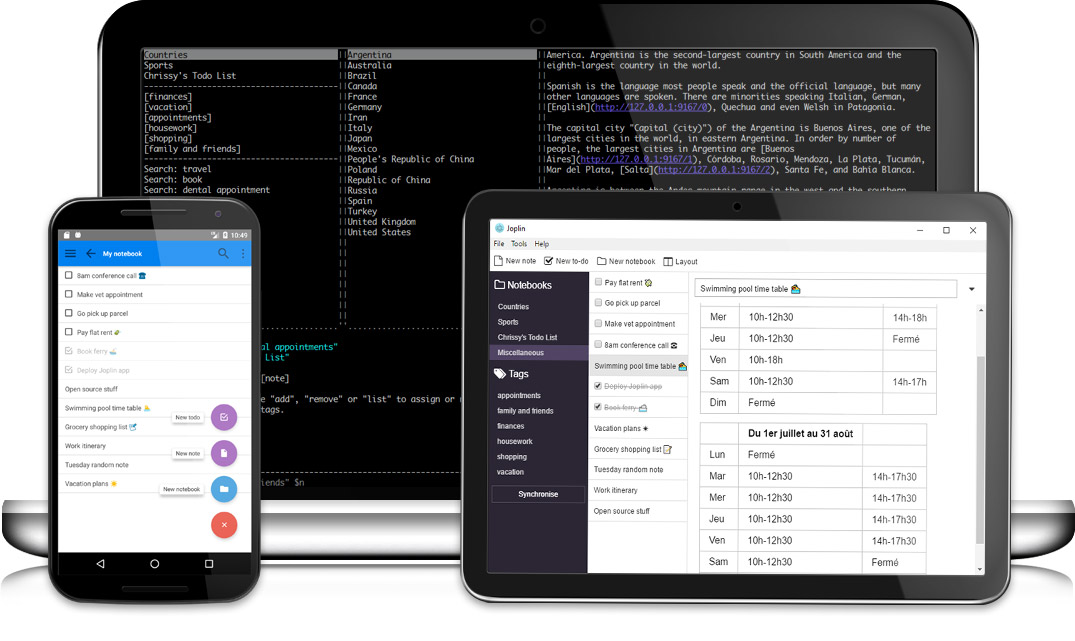
L'application est disponible pour Windows, Linux, MacOs, Android et iOS (l'application de terminal fonctionne également sur FreeBSD). Un Web Clipper , pour enregistrer les pages Web et les captures d'écran de votre navigateur, est également disponible pour Firefox et Chrome .

Installation : Trois types d'applications sont disponibles: pour le bureau (Windows, MacOs et Linux), pour mobile (Android et iOS) et pour terminal (Windows, MacOs, Linux et FreeBSD). Toutes les applications ont des interfaces utilisateur similaires et peuvent se synchroniser entre elles.

Applications bureautiques :

Téléchargez-le sur Windows
Pour Windows 32 et 64 bits ou obtenez la version portable
L' application portable permet d'installer le logiciel sur un appareil portable tel qu'une clé USB. Copiez simplement le fichier JoplinPortable.exe dans n'importe quel répertoire de cette clé USB; l'application créera ensuite un répertoire appelé "JoplinProfile" à côté du fichier exécutable.

Téléchargez-le sur macOS
Pour MacOs : Vous pouvez également utiliser Homebrew (non pris en charge): brew cask install joplin

Obtenez-le sur Linux
Un package Arch Linux (non pris en charge) est également disponible .
Si cela fonctionne avec votre distribution (il a été testé sur Ubuntu, Fedora, Gnome et Mint), la manière recommandée est d'utiliser ce script car il gérera également l'icône du bureau:
wget -O - https://raw.githubusercontent.com/laurent22/joplin/master/Joplin_install_and_update.sh | bash

Applications mobiles :


Obtenez le sur Google Play    Pour Android ou téléchargez le fichier APK: 64 bits ou 32 bits

Obtenez-le sur l'App Store     Pour IOS

Application Terminal :

MacOs, Linux ou Windows (via WSL )

Important: Tout d'abord, installez Node 10+ .


NPM_CONFIG_PREFIX=~/.joplin-bin npm install -g joplin
sudo ln -s ~/.joplin-bin/bin/joplin /usr/bin/joplin


Par défaut, le binaire d'application sera installé sous ~/.joplin-bin. Vous pouvez modifier ce répertoire si nécessaire. Alternativement, si vos autorisations npm sont configurées comme décrit ici (Option 2), alors simplement exécuter npm -g install joplin

Pour le démarrer, tapez joplin.

Pour des informations sur l'utilisation, veuillez vous référer à la documentation complète de l' application Joplin Terminal .

JOPLIN 2.8.8 :

Téléchargez-le sur Windows  Téléchargez-le sur macOS  Obtenez-le sur Linux


YUMI exFAT 1.0.0.2 / UEFI 0.0.4.5 / YUMI 2.0.9.4

 YUMI ( Your Universal Multiboot Installer), est le successeur de MultibootISO. Il peut être utilisé pour créer un lecteur flash USB multiboot contenant plusieurs systèmes d'exploitation, antivirus, utilitaires de clonage disque, outils de diagnostic, et plus encore. Contrairement à MultiBootISO qui a utilisé GRUB pour le démarrage des fichiers ISO directement de l'USB, Yumi utilise “syslinux” pour démarrer les distributions extraites stockées sur le périphérique USB, et revient à l'utilisation GRUB pour le démarrage des fichiers ISO à partir de multiples USB, si nécessaire.
YUMI est un script d'installation facile à utiliser créé avec NSIS. Le but est d'aider à automatiser la création d'une clé USB amorçable. Cela peut être utilisé pour démarrer plusieurs distributions basées sur Linux (une à la fois).YUMI utilise un MBR Syslinux pour rendre le lecteur choisi amorçable. Vous pouvez extraire des distributions en utilisant 7zip dans le dossier multiboot sur le périphérique USB. Et un fichier syslinux.cfg personnalisé ainsi que des fichiers de configuration indépendants sont utilisés pour démarrer chaque distribution. Aussi, vous pouvez utiliser Grub4DOS grub.exe pour démarrer les fichiers ISO directement.

Une variante de démarrage YUMI exFAT USB est désormais disponible et recommandée. Il peut être utilisé pour créer automatiquement une clé USB de démarrage exFAT. Voici les principales différences entre les variantes :

  • YUMI exFAT prend en charge le format exFAT et les fichiers de plus de 4 Go. BIOS et démarrage USB UEFI.
  • YUMI Legacy prend en charge le format NTFS ou Fat32. Démarrage USB du BIOS uniquement.
  • YUMI UEFI prend uniquement en charge Fat32. Démarrage BIOS et UEFI USB (dépendant de la distribution).

YUMI exFAT (BIOS et démarrage USB UEFI) :

Utilisez cette version si vous souhaitez continuer à utiliser un format exFAT sur votre clé USB et prévoyez également de stocker des fichiers de plus de 4 Go. Il prend en charge les modes de démarrage modernes UEFI et Legacy BIOS. Inclus est un outil de création de démarrage USB séparé dérivé de Ventoy/Ventoy2Disk. Cette variante est également rétrocompatible avec Ventoy. Si vous le souhaitez, vous pouvez même copier YUMI-exFAT au même emplacement qu'un Ventoy2Disk.exe et utiliser l'interface YUMI-exFAT avec Ventoy. Vous permettant de créer et de gérer par exemple ; Distributions Ubuntu avec des images persistantes.

Comment ça fonctionne:

Une fois le lecteur préparé, vous pouvez utiliser le programme d'installation frontal pour en savoir plus sur, rechercher ou télécharger des distributions et des outils à installer sur un lecteur sélectionné. Le frontal créera une structure de dossiers organisée et copiera chaque ISO sur le lecteur pour vous (recommandé si vous souhaitez que l'outil garde une trace de vos installations pour la suppression). Il peut également créer des fichiers de stockage persistants pour vous et l'entrée .json associée. Par exemple, chaque distribution basée sur Ubuntu peut avoir son propre stockage persistant jusqu'à 10 Go. 

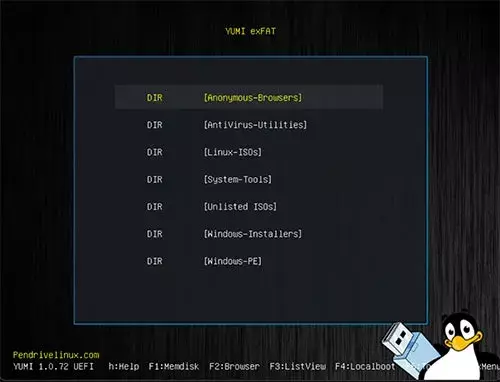
Écran de démarrage YUMI exFAT

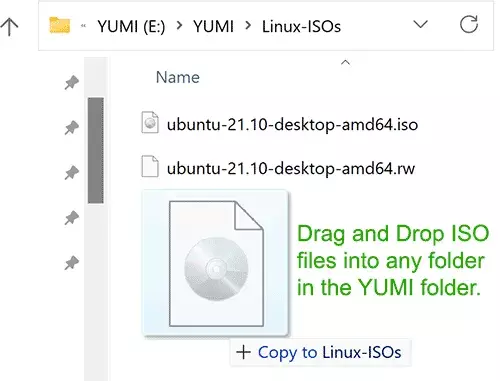
NOTE LATÉRALE : Vous pouvez également créer vos propres dossiers de stockage dans le dossier YUMI sur le lecteur flash, puis simplement faire glisser et déposer vos fichiers ISO, IMG, WIM, VHD(x) et EFI dans ces dossiers. Au démarrage, le système ajoutera des entrées pour les éléments découverts. Les fichiers stockés peuvent dépasser 4 Go.

SAUVEGARDE DES DONNÉES : Vous devez sauvegarder toutes les données que vous souhaitez conserver avant d'utiliser l'option "Préparer le lecteur". Lorsque vous choisissez l'option "Effacer le disque", toutes les partitions du lecteur sélectionné seront nettoyées.

Page d'accueil : YUMI
La version “YUMI UEFI” utilise GRUB2 pour le démarrage UEFI et BIOS. Veuillez noter qu'il n'est pas rétrocompatible avec la version “YUMI standard”. Les distributions prises en charge sont limitées et votre clé USB doit être au format Fat32 pour prendre en charge le démarrage en mode UEFI. (Seul le mode BIOS fonctionnera avec les lecteurs formatés NTFS).

YUMI-2.0.9.4 : Ajout de la prise en charge des nouvelles versions de Redo Rescue Backup et Recovery.

YUMI-UEFI-0.0.4.5 : Détecte si le fichier install.swm de Windows existe avant d'utiliser DSIM. N'affiche pas les entrées ISO non répertoriées si aucun fichier n'existe dans le répertoire.

YUMI-exFAT-1.0.0.2 : Ajout du support de la persistance pour Linux Lite et MX Linux.

Diskpart est utilisé pour nettoyer le lecteur sélectionné, puis créer une seule partition. Fat32format est utilisé pour formater la grande partition en fat32. Assurez-vous de sauvegarder vos données à partir de toutes les partitions de l'appareil avant d'utiliser l'option «Wipe and fat32 format».

Informations importantes sur YUMI UEFI: tout d'abord, vous devez désactiver le démarrage sécurisé (s'il est activé). De plus, votre lecteur doit être au format Fat32 si vous souhaitez démarrer UEFI.

Téléchargements :

Télécharger la version UEFI   Télécharger la version Standard   Télécharger la version exFAT


lundi 6 juin 2022

AIMP 5.03 Build 2388 RC / AIMP 5.02 Build 2370

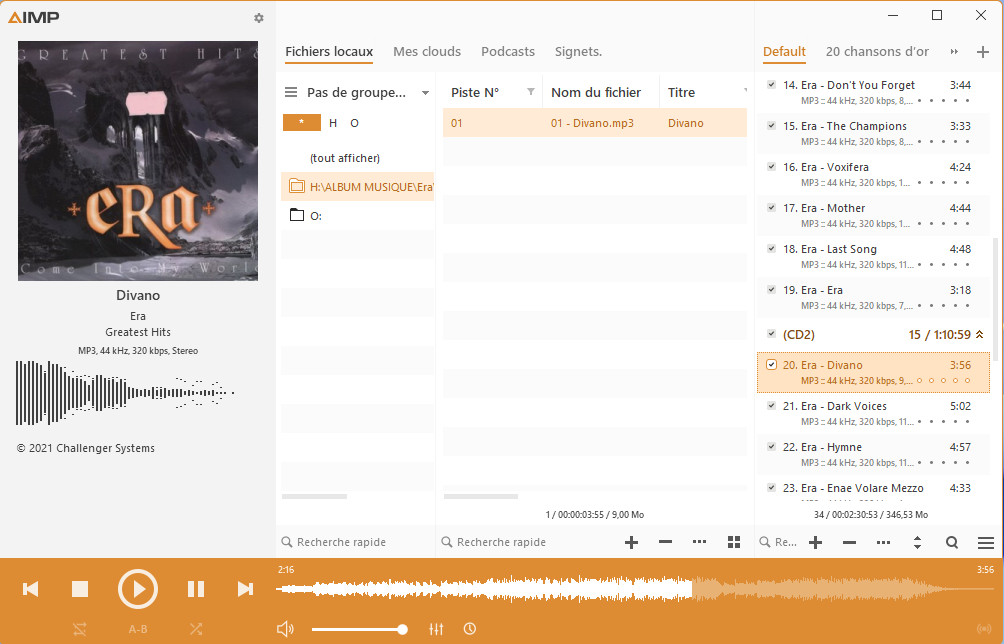
  AIMP est un lecteur audio , polyvalent, léger et simple d'utilisation. Une alternative intéressante à Winamp , Foobar2000 et Windows Média Player. Il offre une excellente qualité sonore. Il peut convertir vos fichiers audio, effectuer des opérations d'archivage de vos fichiers audio, l'édition de tags, etc… Il consomme très peu de ressource système.
  • Lecteur multi-formats:
    .CDA, .AAC, .AC3, .APE, .DTS, .FLAC, .IT, .MIDI, .MO3, .MOD, .M4A, .M4B,
    .MP1, .MP2, .MP3, .MPC, .MTM, .OFR, .OGG, .OPUS, .RMI, .S3M, .SPX, .TAK,
    .TTA, .UM, .WAV, .WM, .WM, .XM, .DSF, .DFF , MKA, AA3, AT3, OMA, .WebM,
    .MPEG-DASH (YouTube)
  • CUE Sheets pris en charge
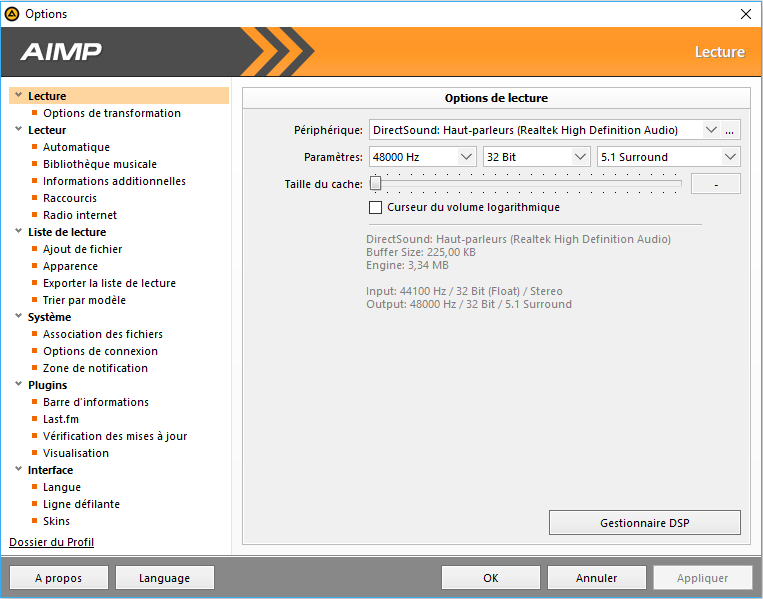
  • Sorties pris en charge : Direct Sound / ASIO / WASAPI / WASAPI Exclusive
  • Traitement audio 32 bits : Pour une meilleure qualité sonore!
  • Radio Internet :
    Écoutez les stations de radio Internet aux formats OGG / WAV / MP3 / AAC / AAC +
    Capturez le flux aux formats APE, FLAC, OGG, WAV, WV, WMA et MP3
    Capturez le flux tel quel aux formats MP3 / AAC / AAC +
  • Equaliseur 18 bandes et plusieurs effets vous sont proposés: Reverb, Flanger, Chorus, Pitch, Tempo, Echo, Speed
  • Support pour Surround 5.1 / 7.1 AIMP vous permet d'écouter la radio et de l'enregistrer sur votre disque dur


Système d'exploitation pris en charge: Windows 7, 8, 8.1, 10, 11 (32 bits, 64 bits) et Android.

Voir les changements sur cette version .

AIMP

Page d'accueil : AIMP

  Software 5 etoiles  Ce Logiciel est GRATUIT  

AIMP 5.02 Build 2370:

   Télécharger la Version WindowsTélécharger la Version Android

AIMP 5.03 Build 2388 RC en 32 bits :

AIMP 5.03 Build 2388 RC en 64 bits :


Ryujinx 1.1.142

 Ryujinx est un émulateur Nintendo Switch open-source créé par Gdkchan et écrit en C #. Cet émulateur vise à fournir une précision et des performances excellentes, une interface conviviale et des versions cohérentes. Ryujinx est disponible sur GitHub sous la licence MIT.

En mars 2021, Ryujinx a été testé sur plus de 3200 titres: ~ 2700 menus de démarrage et dans le gameplay, dont environ 1900 sont considérés comme jouables.

Pour exécuter cet émulateur, nous vous recommandons que votre PC dispose d'au moins 8 Go de RAM; une valeur inférieure à cette valeur peut entraîner un comportement imprévisible et provoquer des pannes ou des performances inacceptables.

Ce logiciel est concédé sous les termes de la licence MIT. Le projet Ryujinx.Audio est concédé sous les termes de la licence LGPLv3. Ce projet utilise du code créé par le projet libvpx, sous licence BSD et le projet ffmpeg, sous licence LGPLv3. Voir LICENSE.txt et THIRDPARTY.md pour plus de détails.

Change log sur cette page

Liste des jeux compatibles sur cette page

Page d’accueil : Ryujinx