jeudi 30 avril 2026

Visual Studio Code 1.118.1 (Update)

  Visual Studio Code est un éditeur de codage gratuit qui vous aide à commencer à coder rapidement. Utilisez-le pour coder dans n'importe quel langage de programmation, sans changer d'éditeur. Visual Studio Code prend en charge de nombreux langages, notamment Python, Java, C++, JavaScript, etc. Prêt à commencer? Regardez ces vidéos d'introduction ou consultez nos packs de codage pour Java et .NET .

Pourquoi Visual Studio Code ?

Collaborez et codez à distance

Travaillez ensemble à distance avec vos professeurs ou camarades de classe à l'aide de l' extension gratuite Live Share . Modifiez et déboguez votre code en temps réel, et utilisez les fonctionnalités de chat et d'appel pour poser des questions ou discuter d'idées ensemble. Que vous travailliez sur un devoir de groupe ou que vous enseigniez une leçon, vous pouvez inviter plusieurs personnes à rejoindre votre session et à coder ensemble. Consultez ce tutoriel pour savoir comment commencer à utiliser Live Share .

Coder pour apprendre

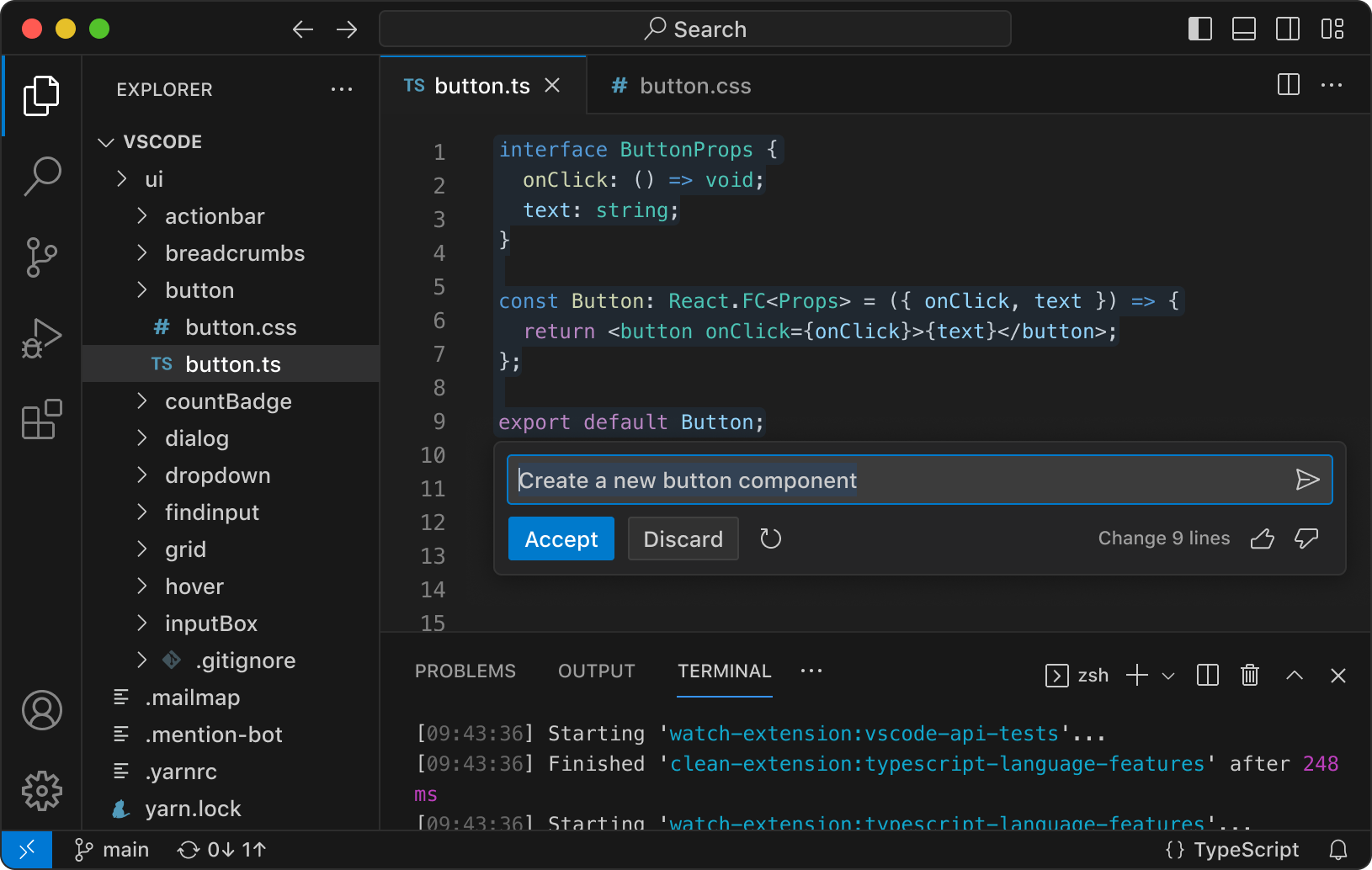
Nouveau dans le codage ? Visual Studio Code met en évidence les mots-clés de votre code dans différentes couleurs pour vous aider à identifier facilement les modèles de codage et à apprendre plus rapidement. Vous pouvez également profiter de fonctionnalités telles qu'IntelliSense et Peek Definition , qui vous aident à comprendre comment les fonctions peuvent être utilisées et comment elles sont liées les unes aux autres.

Corrigez les erreurs pendant que vous codez

Pendant que vous codez, Visual Studio Code vous propose des suggestions pour compléter les lignes de code et des solutions rapides aux erreurs courantes. Vous pouvez également utiliser le débogueur dans VS Code pour parcourir chaque ligne de code et comprendre ce qui se passe. Consultez les guides sur la façon d'utiliser le débogueur si vous codez en Python , Java et JavaScript/TypeScript/Node.js .

Personnalisez-le avec des thèmes et des couleurs personnalisés

Vous pouvez modifier l'apparence de VS Code en choisissant vos polices et icônes préférées et en choisissant parmi des centaines de thèmes de couleurs. Regardez cette vidéo sur la personnalisation de VS Code .

Comparez les modifications dans votre code

Utilisez le contrôle de source intégré pour enregistrer votre travail au fil du temps afin de ne pas perdre votre progression. Affichez une vue graphique côte à côte pour comparer les versions de votre code à différents moments. Regardez cette vidéo rapide expliquant comment obtenir un « diff » côte à côte .

Coder dans les notebooks

Si vous souhaitez essayer un projet en science des données ou en visualisation de données, vous pouvez utiliser les notebooks Jupyter dans VS Code. Exécutez votre code étape par étape, visualisez et interagissez avec vos données, variables, graphiques et tracés. Consultez ce didacticiel pour savoir comment utiliser les notebooks Jupyter dans VS Code .
Page d’accueil : Visual Studio Code

Visual Studio Code 1.118.1 :


Microsoft PC Manager 3.21.1.0 (Offline Installer)

 Microsoft a créé un outil pour vous aider à maintenir un ordinateur en bon état et à vous assurer qu'il est protégé contre les menaces. Il porte le nom de Microsoft PC Manager et propose une accélération de la vitesse en un clic, une vérification et une réparation de l'état du système, ainsi qu'une protection antivirus, le tout dans une seule application conviviale.

La plupart des fonctionnalités de Microsoft PC Manager sont déjà intégrées à Windows, mais cette application les rassemble toutes en un seul endroit, ce qui vous permet de nettoyer et de booster plus facilement votre PC. Il fournit un outil complet qui combine des outils liés aux performances avec des fonctionnalités de sécurité pour permettre une maintenance rapide et facile du système.

Il dispose d'une gestion du stockage, d'un tueur de tâches et d'une gestion des applications de démarrage. Cette application les regroupe dans une interface utilisateur simple, ce qui rend le nettoyage beaucoup plus simple.
Il dispose d'une accélération en un clic avec le bouton Boost permettant un nettoyage rapide des fragments du système, libérant des ressources dans le but de rendre votre machine aussi rapide que possible. Vous pouvez également effectuer un nettoyage en profondeur de l'espace de stockage de votre système, gérer tous les fichiers volumineux, activer la perception du disque et libérer de l'espace de stockage.
Effectuez une vérification de l'état qui recherchera et diagnostiquera les anomalies, la détection des virus et les risques du système afin que vous puissiez atténuer les problèmes avant qu'ils ne deviennent critiques.

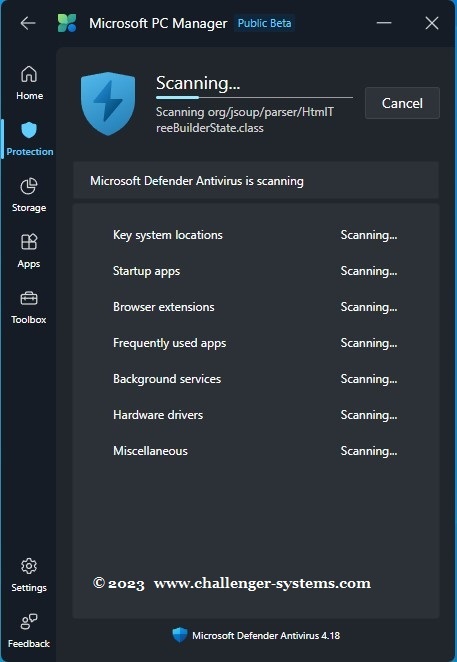
Il dispose également de Windows Defender, vous protégeant contre les virus, les logiciels malveillants, etc. Il compilera également toutes les mises à jour Windows disponibles et vous permettra de mettre à jour directement depuis l'application.
Microsoft PC Manager est compatible avec les ordinateurs portables et les PC Windows 10 qui peuvent être un peu bas de gamme, ce qui permet à ces utilisateurs de modifier facilement et d'obtenir autant que possible de cet appareil.


Telechargez PC Manager

Comment télécharger le programme d'installation hors ligne de Microsoft PC Manager (APPX/MSIX)

1. Commencez par trouver l'URL de l'application dans le Microsoft Store. Accédez-y via votre navigateur et recherchez « Microsoft PC Manager ». Une fois l'application trouvée, copiez son URL, qui inclut l'identifiant du produit, soit depuis la barre d'adresse, soit depuis le lien ci-dessous.

https://apps.microsoft.com/detail/9PM860492SZD

2. Collez maintenant l'URL de l'application dans la zone prévue à cet effet, puis cliquez sur le bouton de validation pour générer un lien de téléchargement direct.

3. Pour télécharger, faites un clic droit sur le lien correspondant et sélectionnez « Enregistrer le lien sous… » dans le menu de votre navigateur. Il arrive que Microsoft Edge signale le téléchargement comme non sécurisé. Dans ce cas, nous vous recommandons d'utiliser un autre navigateur comme Google Chrome ou Firefox pour mener à bien le téléchargement.


Q-Dir 12.62

 Vous souhaitez organiser rapidement toutes vos photos, musiques et autres documents accumulés sur votre machine et vos périphériques externes ? La méthode la plus répandue pour faire un peu de rangement est d'ouvrir l'explorateur Windows et commencer une interminable partie de copier-coller. Avec Q-Dir, nous ne vous proposons pas de changer vos habitudes, mais seulement d'en améliorer la technique et votre confort. Cette petite perle disponible en version portable ou d'installation se substituera avec succès à l'explorateur Windows.

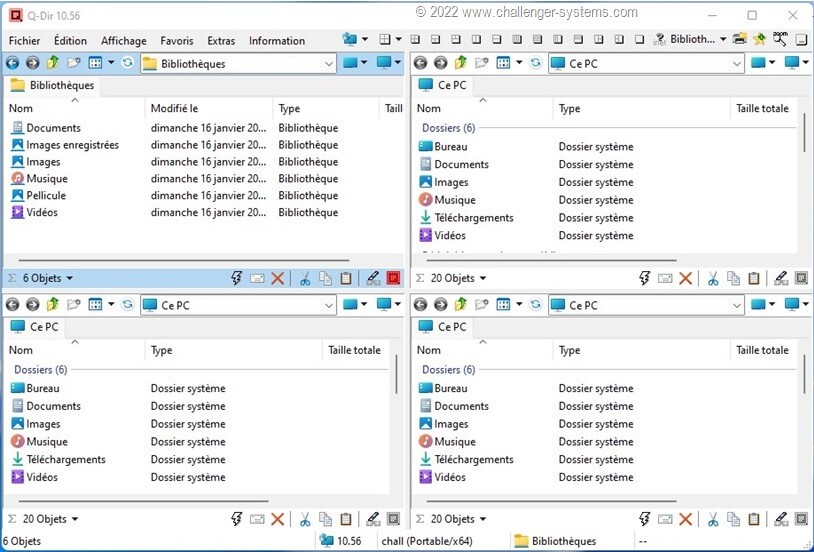
Offrant une interface contenant jusqu'à quatre fenêtres distinctes, l'import et l'export de fichiers deviendront un vrai jeu d'enfant. Les propriétés d'affichage et de tri de chaque section pourront être définies séparément, s'adaptant ainsi aux divers documents contenus. De plus, la localisation des divers fichiers sera facilitée par une association format/couleur : archives/vert fluo, image/violet, page web/ bleu marine, exécutable/ rouge.
Il vous sera aussi possible de personnaliser le nombre d'onglets – 1 à 4, ainsi que leurs dispositions en sélectionnant un des neuf modes de présentation disponibles. Chaque section pourra-t-elle aussi être divisée en deux parties, donnant un accès rapide à l'arborescence de vos dossiers et périphériques.
Une fois vos divers accès ouverts, vous déplacerez vos fichiers et dossiers par de simples glisser/déposer, créerez vos nouveaux dossiers en un clin d'œil et naviguerez en toute simplicité. À noter enfin la présence d'une loupe judicieusement intégrée qui restera toujours à portée de clic pour les utilisateurs en ressentant le besoin.

Page d'accueil : Q-Dir

Version 32 bits :


Version 64 Bits :


mercredi 29 avril 2026

Microsoft PowerToys 0.99.1 (Update)

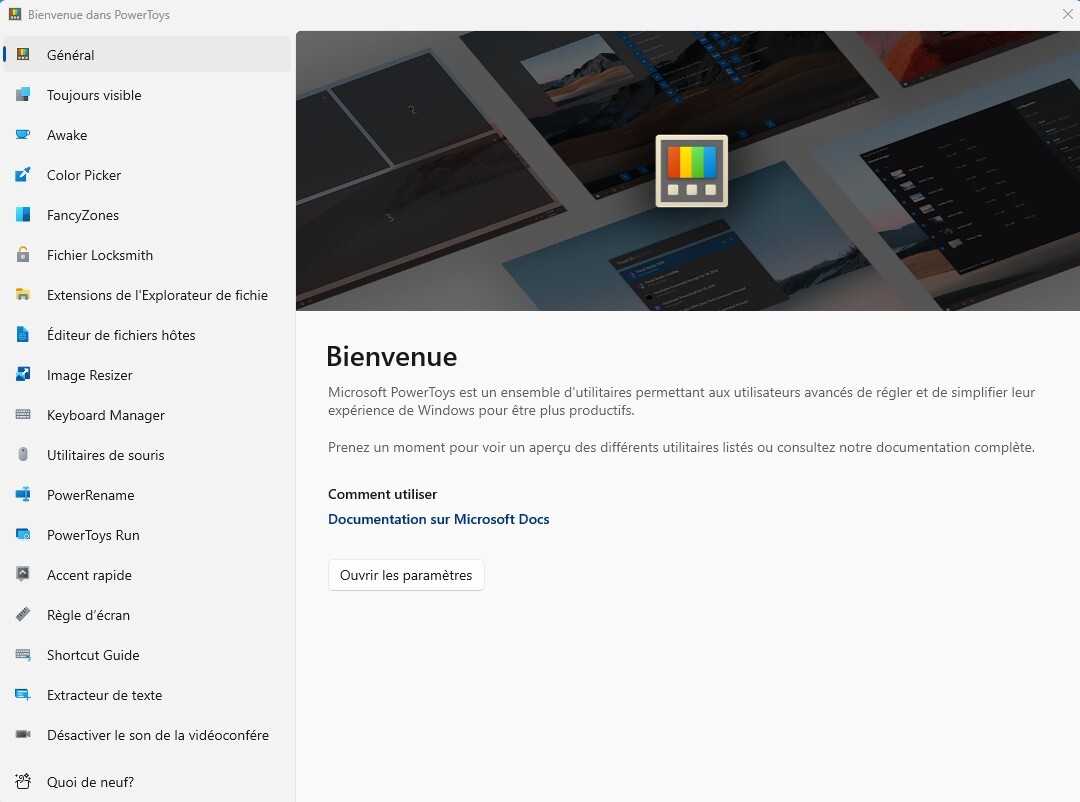
 Microsoft PowerToys est un ensemble d'utilitaires permettant aux utilisateurs expérimentés de régler et de rationaliser leur expérience Windows pour une meilleure productivité. Inspiré par le projet PowerToys de l'ère Windows 95 , ce logiciel offre aux utilisateurs expérimentés des moyens d'extraire plus d'efficacité du shell Windows 10 et 11, de le personnaliser pour des flux de travail individuels. Remarque: Microsoft PowerToys nécessite Windows 10 1803 (build 17134) ou version ultérieure en 64 Bits.

Changelog :

Cette mise à jour corrective résout plusieurs problèmes importants de stabilité et de comportement identifiés dans la version 0.99.0 suite aux signalements reçus. Consultez les notes de version 0.99.0 pour la liste complète des modifications.

Palette de commandes
  • Correction d'un plantage au démarrage lors du chargement des paramètres causé par “DockSettings”une désérialisation nulle ( setting.json voir #47296)
  • Correction d'un bug où les paramètres d'étiquette du dock n'étaient pas conservés d'une session à l'autre ( #47317)
Saisissez et déplacez
  • Correction d'un bug ( #47261) : relâcher la touche Alt absorbée tout en appuyant sur une autre touche empêchait sa propagation correcte aux autres applications.
  • Correction d'un bug qui permettait de déplacer le menu Démarrer et d'autres éléments du système d'exploitation (voir #47302).
  • Correction d'un bug où la touche “G” était bloquée ou la barre de jeu activée lorsque le modificateur était configuré pour entrer la touche “Win” ( #47326)
Affichage de puissance
  • Ajout d'une journalisation de diagnostic supplémentaire pour faciliter l'investigation des problèmes de détection et de contrôle de l'affichage (voir #47270).
  • Les commandes Source d'entrée, Température de couleur et État d'alimentation ont été désactivées par défaut et une boîte de dialogue de confirmation a été ajoutée avant l'application de ces modifications potentiellement perturbatrices dans #47303
  • Utilisation du nom localisé « Écran intégré » pour l'écran interne au lieu d'une chaîne de caractères codée en dur dans #47321
Page d’accueil : Microsoft PowerToys 
    PowerToys 0.99.1 :