lundi 28 septembre 2026

Clementine Music Player 1.4.1-235

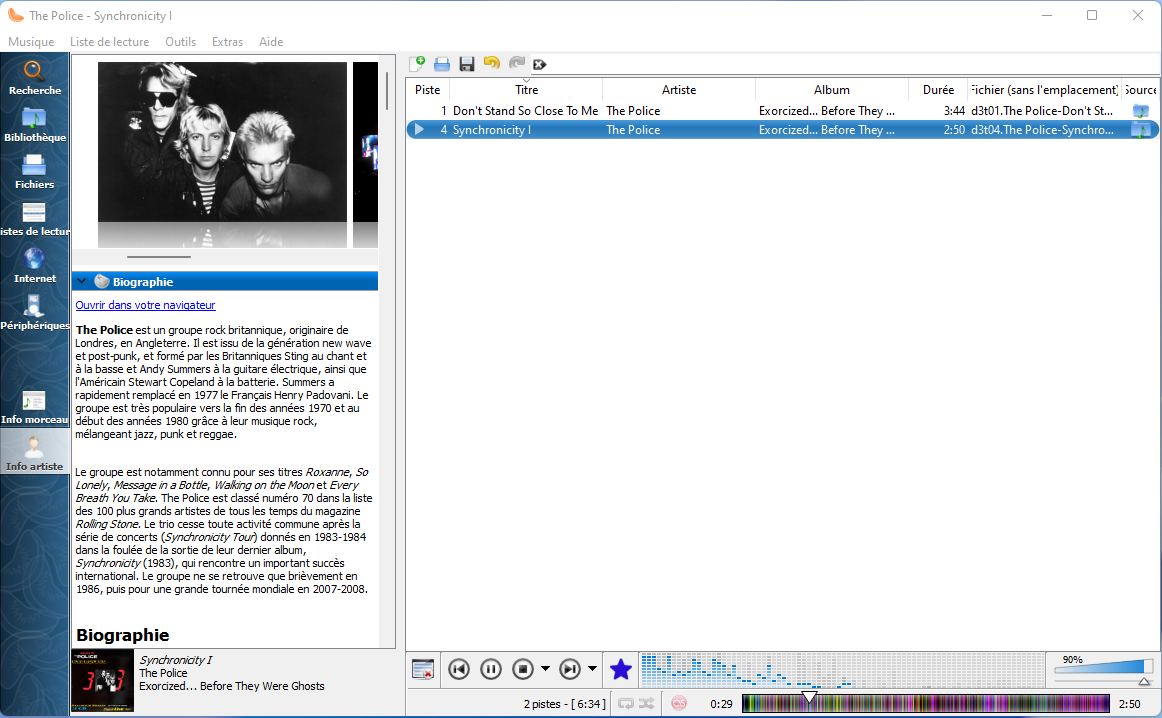
 Clementine est un lecteur audio moderne permettant de gérer votre bibliothèque musicale, il possède une interface simple et rapide à utiliser pour rechercher et écouter votre musique.

Fonctionnalités :

  • Rechercher et écouter votre bibliothèque musicale locale.
  • Écouter de la musique sur Internet depuis Spotify, Grooveshark, SomaFM, Magnatune, Jamendo, SKY.fm, Digitally Imported, JAZZRADIO.com, Soundcloud, Icecast et Subsonic servers.
  • Rechercher et écouter les morceaux que vous avez envoyé sur Box, Dropbox, Google Drive, et OneDrive
  • Créer des listes de lecture intelligentes et dynamiques.
  • Listes de lecture avec onglets, import et export au formats M3U, XSPF, PLS et ASX.
  • Support des CUE sheet.
  • Écouter vos CD audios.
  • Visualisations avec projectM.
  • Paroles des chansons, et biographies et photos des artistes.
  • Transcoder votre musique en MP3, Ogg Vorbis, Ogg Speex, FLAC ou AAC.
  • Éditer les tags sur vos fichiers MP3 ou OGG, organisez votre musique.
  • Compléter les tags automatiquement avec MusicBrainz.
  • Chercher et télécharger des Podcasts.
  • Télécharger les jaquettes d'albums manquantes depuis Last.fm et Amazon
  • Multiplateforme : fonctionne sous Windows, Mac OS X et Linux.
  • Notifications de bureaux natives sous Linux (libnotify) et Mac OS X (Growl).
  • Contrôle à distance en utilisant un périphérique Android, une télécommande Wii, MPRIS ou la ligne de commande.
  • Copiez votre musique sur votre iPod, iPhone, périphérique USB ou MTP.
  • Liste d'attente.

Page d’accueil : Clementine 

Contrôle à distance via un périphérique Android :

Téléchargements :


MultiOS-USB 0.14.0

 MultiOS-USB est un outil qui s'adresse aux utilisateurs avancés qui souhaitent pouvoir fonctionner avec plusieurs fichiers ISO lors de la réinstallation des systèmes d'exploitation. L'outil peut s'avérer utile si vous expérimentez divers logiciels ou fonctionnalités système sur différentes versions du même système d'exploitation.

Menu principal

Caractéristiques :

  • Prise en charge du BIOS et de l'UEFI
  • Prise en charge du démarrage sécurisé (démarrage, gestion des clés uefi)
  • Charger les pilotes UEFI
  • Lancez les exécutables .efi et autres chargeurs de démarrage
  • Démarrez Linux à partir de fichiers .iso
  • Démarrez le programme d'installation de Windows 10 et Windows PE plus d'informations
  • Démarrez le programme d'installation de Linux à partir du réseau (expérimental)
  • Démarrez les systèmes installés localement
  • Mettre à jour automatiquement les fichiers de configuration
  • Sans services d'arrière-plan
  • Prise en charge du système de fichiers exFAT
  • Détection automatique des images ISO compatibles (fonction de bouclage)
  • Prise en charge des systèmes sans prise en charge du bouclage
  • Permet la personnalisation du menu de démarrage ISO (par exemple : options de noyau personnalisées)
  • Prise en charge des disques USB, SSD, nvme, mmcblk, loop, nbd et virtuels
  • Prise en charge de x86, x86_64

Installation:

Téléchargez la dernière version et décompressez l'archive téléchargée.

Console Linux

Vérifiez et installez les packages requis (dans la plupart des cas, ils doivent être installés par défaut) :

tar, bzip2, xz

sgdisk, wipefs

mkfs.fat, mkfs.exfat, ...

Accédez au répertoire où vous avez extrait les fichiers et exécutez ce qui suit sur la console

$ ./multios-usb.sh -l

Cette commande vous montrera les périphériques USB disponibles sur votre système.
Pour installer MultiOS-USB, tapez la commande suivante, en la remplaçant /dev/sdX par le chemin de périphérique choisi. Par exemple:

$ sudo ./multios-usb.sh /dev/sdX

Installation basée sur une image (expérimentale)

Méthode d'installation recommandée pour Windows. Accédez aux versions et téléchargez le fichier approprié.
Les détails d'installation peuvent être trouvés 
ici et dans l'archive téléchargée.

Première utilisation

Après l'installation, copiez vos fichiers ISO dans le répértoire ”/ISOs” et démarrez votre ordinateur depuis USB.
Vous pouvez également ajouter vos propres fichiers de configuration au répertoire “/MultiOS-USB/config_priv”. Ils ne seront pas supprimés lors de la mise à jour automatique MultiOS-USB.
Si vous souhaitez modifier la configuration pour un ISO donné, copiez celui que vous avez choisi dans le dossier 
de configuration , collez-le dans config_priv et mettez-le à jour en fonction de vos besoins.
La configuration mise à jour sera détectée automatiquement.

Au premier démarrage avec Secure Boot activé sur chaque nouvel ordinateur, un certificat USB MultiOS doit être installé.

appuyer sur OK
appuyez sur Entrée

Choisissez : Enregistrer la clé à partir du disque      
Sélectionnez : Enregistrer la clé à partir du disque

Sélectionnez “MultiOS-EFI” comme partition, puis accédez au répertoire “ EFI/cert “ , sélectionnez “MultiOS-USB.cer” et “Continue” confirmez “Yes” pour l'inscription de la clé ( ).
Vous pouvez également ajouter immédiatement des certificats (clés) provenant de distributions populaires de la même manière.
Si vous souhaitez ajouter un certificat ultérieurement, vous pouvez le faire en sélectionnant dans le menu principal :
EFI Tools – --> et ensuite 
Add UEFI key ou hash.

Mettre à jour MultiOS-USB :

Vous pouvez ajouter la prise en charge de nouveaux systèmes d'exploitation. Pas besoin de réinstaller.
Téléchargez et décompressez le référentiel MultiOS-USB

Mise à jour automatique

Pour mettre à jour les fichiers de configuration, tapez simplement la commande suivante, en la remplaçant /dev/sdX par le chemin de périphérique choisi.

$ ./multios-usb.sh -u /dev/sdX

Mise à jour manuelle :

Supprimez tous les fichiers et répertoires de votre clé USB/MultiOS-USB/config/

Copiez les fichiers et répertoires téléchargés dans le répertoire config ci-dessus.

Changelog :


Journal des modifications complet : v0.13.0...v0.14.0


Page d’accueil : MultiOS-USB


StaxRip 2.52.6

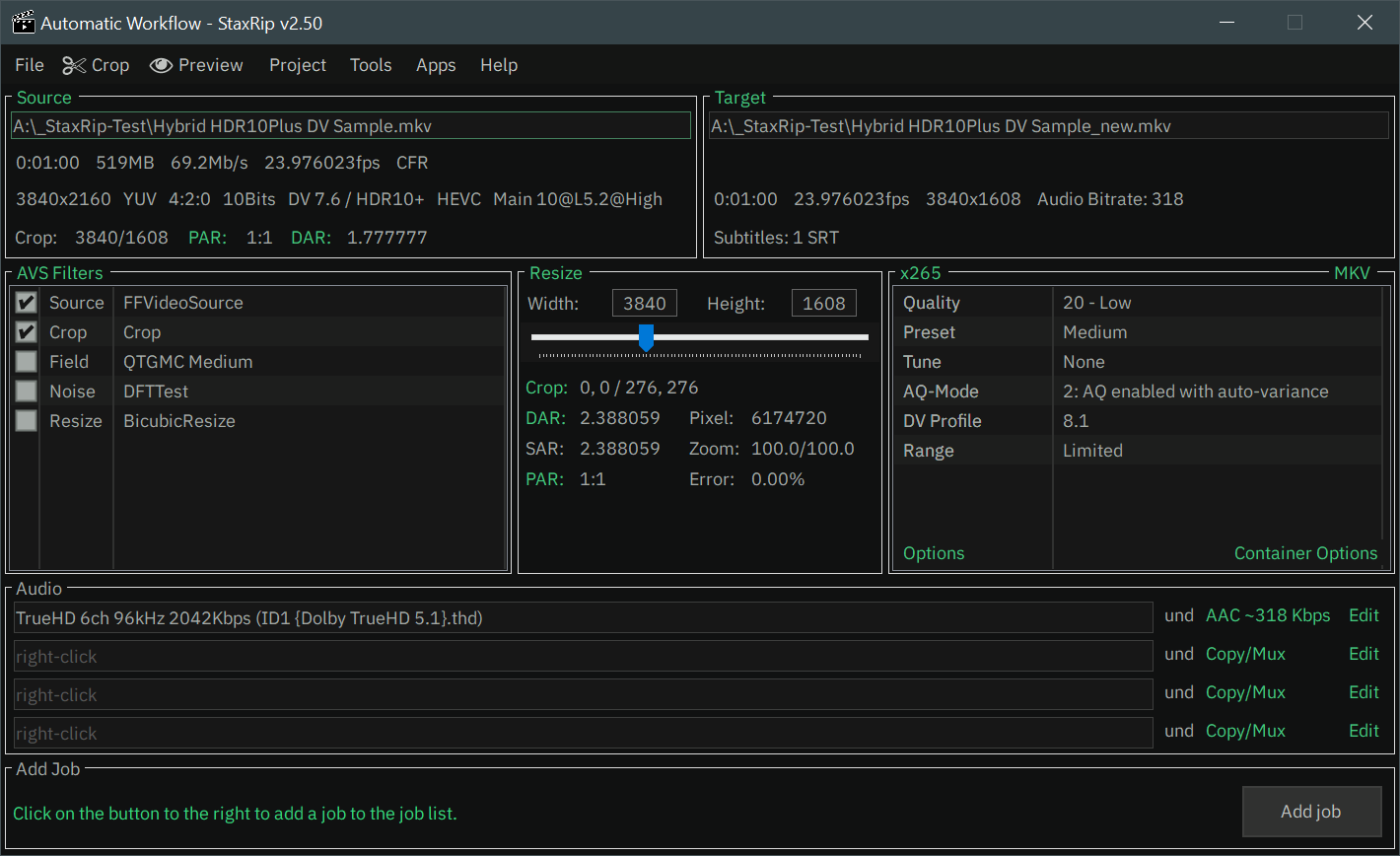
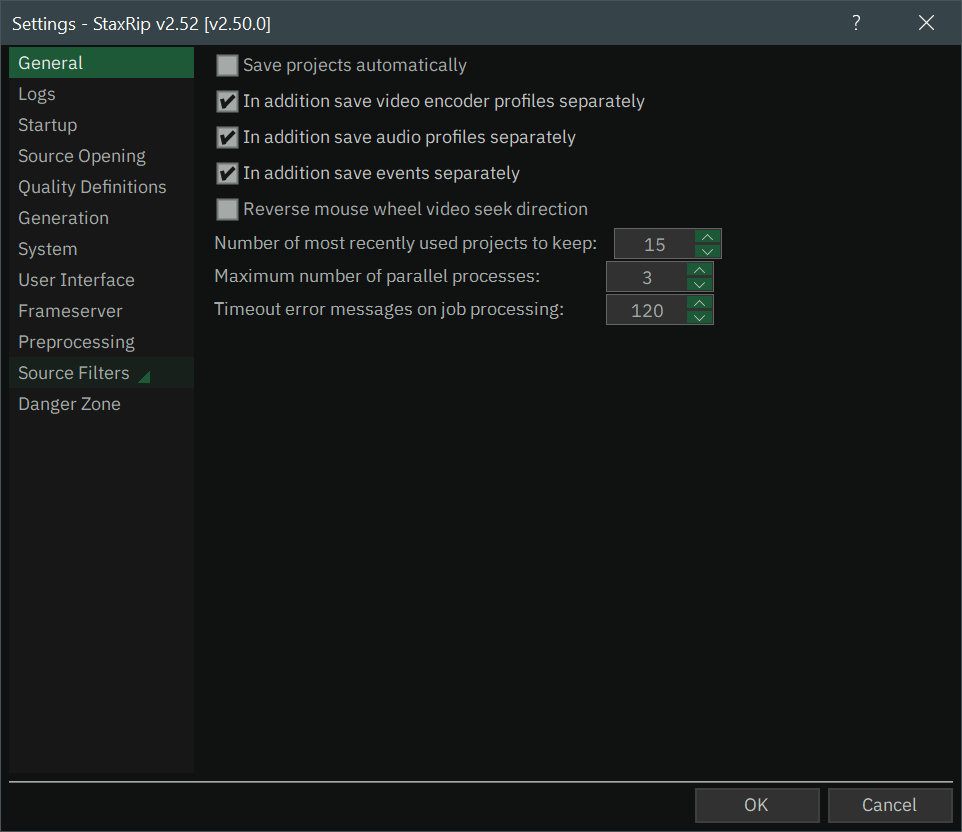
 StaxRip est une puissante interface graphique d'encodage vidéo/audio pour Windows.Il exécute et contrôle des applications de console telles que x265, mkvmerge, ffmpeg, etc .. et utilise des serveurs de trames basés sur des scripts, AviSynth+ et VapourSynth, pour le traitement vidéo. Chaque projet peut également être prolongé par divers événements et décors.

StaxRip n'est pas un encodeur en un clic !

StaxRip est capable d'effectuer une grande variété de tâches de traitement vidéo/audio. Pour libérer toute sa puissance, les utilisateurs doivent savoir ce qu'ils veulent réaliser et comment configurer StaxRip pour répondre à leurs besoins. Si vous êtes un nouvel utilisateur, il est particulièrement fortement recommandé d'apprendre les bases en référence aux documents et de faire quelques tests pour comprendre comment fonctionne StaxRip et ce que vous pouvez réaliser avec. Cependant, StaxRip propose également une fonctionnalité « Assistant » qui vous guidera étape par étape dans vos tâches afin que vous puissiez démarrer plus facilement et éviter les erreurs.

Communauté StaxRip :

  • N'hésitez pas à rejoindre la communauté StaxRip sur Discord , où vous pouvez discuter et partager des connaissances avec nous et d'autres utilisateurs de StaxRip. C'est la voie à suivre si vous avez des questions concernant les paramètres, l'utilisation, etc..

Pré-requis :

Limitations du système d'exploitation : les utilisateurs de Windows 7 ne peuvent utiliser StaxRip que partiellement. Les outils suivants sont inclus et ne bénéficient plus du support officiel de Windows 7 . Si vous ne souhaitez pas mettre à niveau votre système, vous pouvez remplacer ces outils par une version plus ancienne et compatible, qui devrait fonctionner, mais bien sûr avec une convivialité limitée :

MKVToolNix

Python

  • Nécessaire pour VapourSynth. La dernière version compatible avec Windows 7 a été utilisée dans StaxRip v2.25.0 (02/08/2023) . À partir de maintenant, en utilisant VapourSynth R63, il pourrait être possible de rétrograder Python vers v3.8.*un système compatible avec Windows 7 , mais cela nécessite des utilisateurs expérimentés.

Alternativement, vous pouvez télécharger une ancienne version de StaxRip, mais vous ne bénéficiez alors pas de nouvelles fonctions ni de corrections de bugs.

  • Certains outils et filtres peuvent nécessiter une version spécifique des runtimes redistribuables Microsoft Visual C++. En raison du changement et du remplacement fréquents des outils et des filtres, il est impossible de fournir des détails précis sur la bonne dépendance. Ainsi, si vous recevez des messages d'erreur en raison de fichiers d'exécution manquants, nous vous recommandons de télécharger et d'installer le tout-en-un des runtimes redistribuables Microsoft Visual C++ .

Prudence

Archive complète standard. Ne l'extrayez PAS dans un dossier StaxRip existant ! Extrayez-la dans un nouvel emplacement et copiez votre dossier Settings ou créez de nouveaux paramètres.
Si les paramètres de l'encodeur ont changé, il est fortement recommandé de les mettre à jour uniquement si aucune tâche concernée n'apparaît dans la liste des tâches ; l'encodage pourrait être différent de ce qui était prévu.

Changelog

  • Audio : Ajouter des options de projet pour prendre en charge le titre ainsi que les indicateurs par défaut et forcés
  • x264 : Ajouter la valeur du paramètre « --tune touhou ».
  • Outils de mise à jour
    • DeeZy v1.3.15
    • DoVi_Tool v2.3.4
    • eac3to v3.66
    • MKVToolNix v102.0
    • NVEncC v9.35
    • Python v3.14.7
    • QSVEncC v8.30
    • TrueHDD v0.6.2
    • VapourSynth R79
    • VCEEncC v9.19
    • vvencFFapp v1.14.0 r734-b1cfb2a
  • Mise à jour des plugins Dual
    • BestSource R21
    • ffms2 r2415
    • L-SMASH-Works v1310

Note

L'archive a pris environ 200 Mo à cause des quelque 400 Mo de fichiers de filtres supplémentaires pour NVEncC. Je ne savais pas s'il fallait les inclure ou les exclure de StaxRip ; par conséquent, chaque utilisateur de NVEncC qui en a besoin doit les télécharger séparément. Qu'en pensez-vous ? Devrions-nous supprimer ces fichiers supplémentaires ?

Page d’accueil : StaxRip


Grub2Win 3.0.5.1 Build 2017

 Grub2Win est un programme gratuit et Open Source pour effectuer un dual-boot Windows et Linux en toute sécurité.
Grub2Win démarre GNU Grub Open Source natif. Tout est contenu dans un seul répertoire de 16 Mo sur votre lecteur Windows C:. Sur les systèmes EFI, 4 petits modules sont installés sur la partition EFI.
  

Grub2Win prend en charge les microprogrammes EFI 64 et 32 ​​bits ainsi que le BIOS sous Windows 10, 8, 7 et XP.
Double amorçage en toute sécurité Windows et Linux à partir de disques GPT ou MBR.
Grub2Win démarre le code natif GNU Grub version 2.04. Tout est contenu dans un seul répertoire de 20 Mo sur votre lecteur Windows C:.
Sur les systèmes EFI, quelques petits modules sont installés sur votre partition EFI.
En utilisant la simple interface graphique Windows et les instructions, vous pouvez installer Grub2Win rapidement et en toute sécurité.
Choisissez parmi de nombreux choix de système d'exploitation. Prend en charge Antergos, Android, Ubuntu, Debian, Suse, Fedora, Mint, Clover et Windows. Amorce également les fichiers ISO.
Vous pouvez entrer vos propres commandes personnalisées pour chaque entrée de menu.
Grub2Win a débuté en 2010. Il est maintenant utilisé dans 180 pays et a été téléchargé plus de 550 000 fois.

Software 4 etoiles   Open Source

Caractéristiques :

  • Prend en charge les EFI 64 et 32 ​​bits ainsi que le micrologiciel BIOS.
  • S'installe sur Windows 11, 10, 8, 7 et XP.
  • Nécessite un seul répertoire sur le lecteur Windows C:, environ 20 Mo d'espace disque.
  • Fonctionne avec toutes les langues. L'aide au démarrage est disponible en 31 langues.
  • L'interface graphique Windows simple configure facilement Grub2Win en quelques secondes.
  • Vous permet de définir l'ordre de démarrage de votre micrologiciel EFI à partir de Windows.
  • Prévisualisez et personnalisez les 9 thèmes d'arrière-plan graphique inclus. Vous pouvez également créer et personnaliser vos propres thèmes d'arrière-plan.
  • Fonctionne avec tous les systèmes de fichiers, y compris Mac hfs et Btrfs.
  • Peut rechercher et démarrer une partition par son UUID ou son étiquette. Prend en charge les scripts avancés.
  • Fonctionne avec les disques GPT et MBR - jusqu'à 128 partitions principales par lecteur.
  • Prend en charge les disques et partitions extrêmement volumineux (plus de 40 To).
  • Génère automatiquement des fichiers de configuration pour Windows, PhoenixOS, Android, Ubuntu, Debian, Suse, Fedora, Manjaro, Mint, Clover et plus encore.
  • Importez des fichiers de configuration pour la plupart des autres distributions Linux.
  • La personnalisation de Grub est effectuée à partir de Windows - La configuration sous Linux n'est pas requise.
  • Inclut les modules de démarrage et les bibliothèques open source GNU Grub 2.06. Mises à jour et améliorations fréquentes.

Installer Grub2Win :

Ce logiciel modifie le code de démarrage de bas niveau. Assurez-vous d'avoir des sauvegardes appropriées de votre lecteur de démarrage et de votre partition EFI. Notez que tous les exécutables Grub2Win sont signés numériquement pour garantir leur authenticité. 

  • Téléchargez le fichier grub2win.zip depuis SourceForge et décompressez-le.

  • Exécutez le fichier décompressé setup.exe . Cela nécessitera un accès administrateur.

  • Le programme d'installation téléchargera les modules Grub2Win les plus récents et démarrera l'installation. Suivez les invites pour sélectionner le lecteur sur lequel le répertoire du produit \grub2 sera installé (généralement C: )

  • Une fois le programme d'installation terminé avec succès, une case à cocher Supprimer les fichiers d'installation apparaîtra. Les fichiers d'installation ne sont plus nécessaires. Cochez la case si vous souhaitez que le programme d'installation nettoie ces fichiers.

  • Si votre machine exécute le firmware EFI, désactivez le paramètre "Secure Boot" dans les paramètres de votre firmware. Cette étape n'est pas requise pour les machines exécutant le micrologiciel du BIOS.

Exécution de Grub2Win :

  1. Cliquez sur le raccourci Grub2Win sur le bureau ou accédez au répertoire C:\grub2 et exécutez grub2win.exe . Cela nécessitera un accès administrateur.

  2. Le programme vous demandera vos préférences graphiques, le délai de démarrage de Windows et le délai de grub. Vous pouvez également définir la langue Grub2. Les valeurs par défaut devraient fonctionner correctement, mais vous pouvez les modifier si vous le souhaitez. Cliquez maintenant sur "Gérer le menu de démarrage" . 

  3. Ajoutez les partitions que vous voulez que Grub affiche au démarrage. Vous trouverez des instructions détaillées en cliquant sur Aide.

  4. Cliquez maintenant sur Appliquer pour revenir à l'écran principal de Grub2Win. Lorsque vous êtes satisfait des options, cliquez sur OK . Grub2Win va maintenant générer un fichier C:\grub2\grub.cfg personnalisé avec les systèmes et les options que vous avez sélectionnés.

  5. Arrêtez et redémarrez votre machine. Sur les systèmes BIOS, vous pouvez choisir de démarrer Windows ou le menu Grub2Win. Sur les systèmes EFI, le menu Grub2Win apparaîtra immédiatement. Vous pouvez maintenant utiliser le menu Grub2Win pour sélectionner le système d'exploitation que vous souhaitez démarrer.

Vous pouvez exécuter Grub2Win aussi souvent que vous le souhaitez pour ajouter, modifier ou supprimer les systèmes de votre menu de démarrage. De nombreux éléments, y compris les paramètres de démarrage Linux, les icônes, les délais d'attente et les adresses de partition peuvent être personnalisés. Vos choix seront conservés sur plusieurs exécutions.

Page d’accueil : Grub2Win