samedi 21 octobre 2023

Rufus 4.3 Build 2090 Final

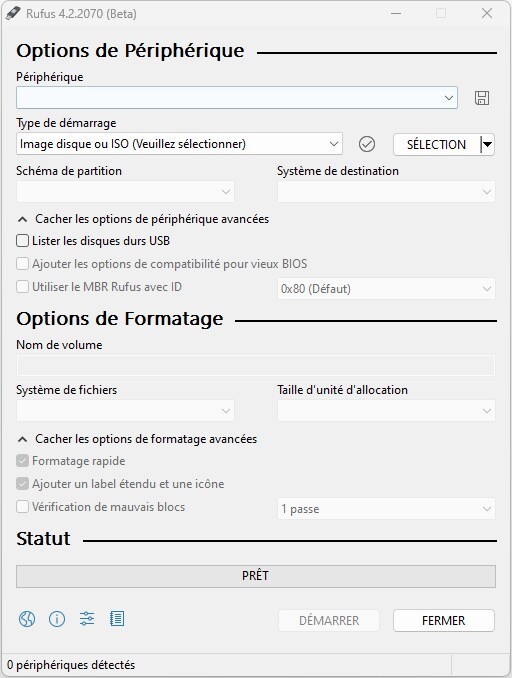
[rufus icon] Créez une clé USB démarrable de manière facile avec Rufus !!

Rufus est un utilitaire gratuit permettant de formater et de créer des média USB démarrables, tels que clés USB, mémoire flash, etc.

Il est particulièrement utile pour les cas où :

  • vous voulez créer un média d’installation USB à partir d’une image ISO démarrable (Windows, Linux, UEFI, etc.)
  • vous voulez travailler sur une machine qui n’a pas de système d’exploitation installé
  • vous voulez programmer un BIOS ou un autre type de firmware depuis DOS
  • vous voulez lancer un utilitaire de bas-niveau

En dépit de sa petite taille, Rufus fournit tout ce dont vous avez besoin !
Notes sur le support d'images ISO :

Toutes les versions de Rufus, depuis la version 1.1.0, permettent la création d'un média USB démarrable à partir d'une image ISO.

Si vous n'avez pas de fichier ISO, la création d'une telle image, à partir d'un disque optique ou depuis un ensemble de fichier, est facile à effectuer. Vous pouvez juste utilisez l'une des nombreuses applications gratuites de gravure CD ou DVD.

Notes sur le support UEFI & GPT :

Depuis la version 1.3.2, Rufus supporte UEFI ainsi que GPT pour les média d'installation, ce qui signifie qu'il vous permet d'installer Windows 7, Windows 8 ou encore Linux, en mode EFI intégral.
Sachez cependant que Windows Vista ou ultérieur est requis pour le support UEFI/GPT. Les limitations de Windows XP contraignent la création d'un périphérique démarrable EFI en mode MBR seulement, sous ce système .
Ce Logiciel est GRATUIT   

Change log Rufus 4.3 :

  • Ajouter la prise en charge de la préservation des liens symboliques lorsque NTFS est utilisé
  • Ajouter une exception pour appliquer NTFS pour le LMDE de Linux Mint
  • Ajoutez une fonctionnalité experte pour restreindre une installation Windows au mode S
  • Correction du support de persistance pour Debian 12 en mode BIOS
  • Correction d'une régression qui empêchait l'ouverture des images “.vhd ” 
  • Mettez à jour UEFI:NTFS pour signaler une erreur plus explicite sur les problèmes de sécurité “ bootmgr ” 
  • Améliorez la recherche de processus conflictuels en l'exécutant dans un thread en arrière-plan
  • Améliorer la prise en charge de Slax Linux

Page d'accueil : RUFUS

Rufus 4.3 Build 2090  :

 

Rufus 4.3 Build 2090 ( ARM ) :

version 64 bits version 32 bits


Nikon NX Studio 1.5.0

Nikon NX Studio offre une véritable suite d'outils intuitifs permettant d'afficher, de traiter et de modifier les photos et les vidéos. Il associe les fonctionnalités d'affichage des photos et des vidéos de ViewNX-i aux outils de retouche et de traitement photographique de Capture NX-D pour proposer un flux de travail complet. Il permet non seulement de traiter les images RAW, mais ses outils de modification, notamment les courbes de tons et le réglage de la luminosité et du contraste, peuvent également être appliqués aux images JPEG/TIFF. Il offre aussi de nombreuses fonctionnalités pour des tâches variées : par exemple, la modification des données XMP/IPTC, la gestion des pré-réglages et le transfert des images sur le Web.
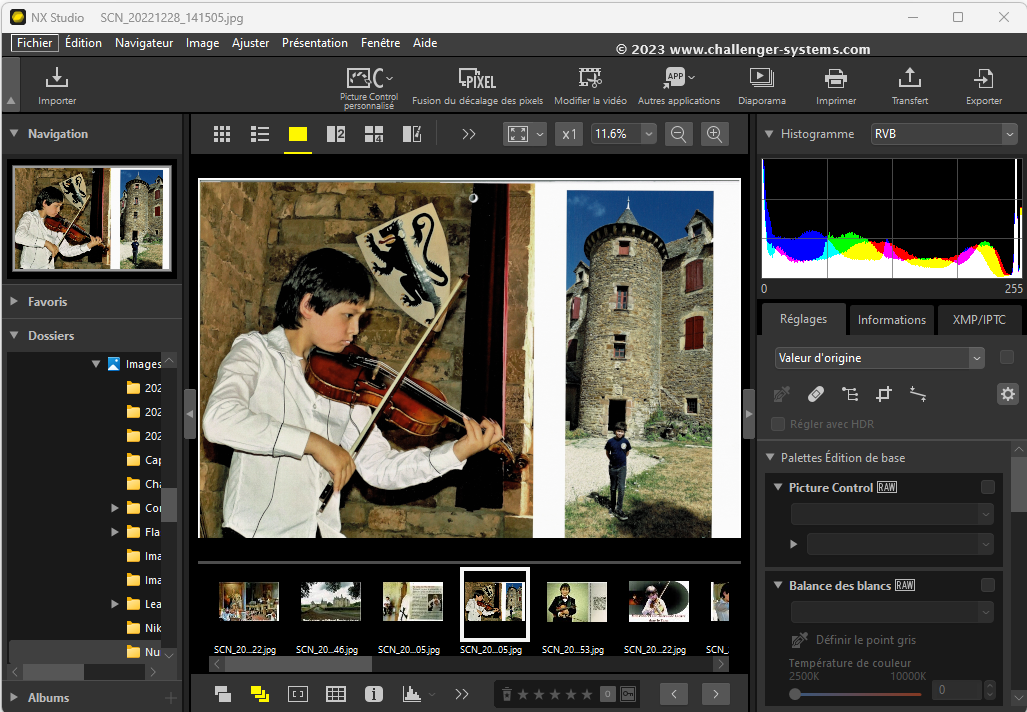
Différences entre la version 1.4.1 et la version 1.5.0

• Ajout d'un support pour les photos et les vidéos enregistrées par le Z f.

• La série de photos prises à l'aide de la prise de vue avec décalage de pixels du Z f peut maintenant être fusionnée sur NX Studio.
Remarque : Les fichiers de fusion avec décalage des pixels ont une extension « *.NEFX » lors de l'enregistrement.

• Ajout des picture controls [Portrait aux tons riches], [Monochrome tons profonds] et [Monochrome moins contrasté].

• Les Picture Controls personnalisés peuvent à présent être créés, importés et exportés, en appliquant la fonction Picture Control Utility 2.

• Les problèmes suivants ont été résolus :

  • - L'effet de D-Lighting HS est réduit avec des images exportées après le réglage avec [D-Lighting HS].
  • - Si une photo RAW a été enregistrée après l'ajout de préréglages XMP/IPTC, y compris les étiquettes et les évaluations, et après le réglage de la balance des blancs automatique, le réglage effectué n'a pas été appliqué.
  • - Lors du transfert d'une série de photos prises en rafale avec Nikon Transfer 2 via un lecteur de cartes, toutes les photos ne sont pas transférées.
  • - Le son de la sortie vidéo à l'aide de la fonction d’édition de vidéo s'arrête pendant la lecture.
  • - Si des textes ont été ajoutés aux photos et clips vidéo pour créer une vidéo à l'aide de la fonction d’édition de vidéo, l'aperçu de la boîte de dialogue [Paramètres du titre] est lent en raison d'une surcharge.
  • - Si le point AF sur la barre d'outils inférieure a été sélectionné, l'image ne s'affiche pas correctement dans la visionneuse d'image avec l'état « Traitement en cours ».

Appareils photo numériques compatibles

• Z 9, Z 8, Z 7II, Z 7, Z 6II, Z 6, Z 5, Z f, Z fc, Z 50 et Z 30

• Tous les reflex numériques Nikon à partir du D1 (sorti en 1999) jusqu'au D780 (sorti en janvier 2020) et D6

• Tous les appareils photo Nikon 1 à partir des V1 et J1 (sortis en 2011) jusqu'au J5 (sorti en avril 2015)

• Tous les appareils photo COOLPIX à partir du COOLPIX E100 (sorti en 1997) jusqu'aux modèles sortis en août 2019 et COOLPIX P950

• KeyMission 360, KeyMission 170 et KeyMission 80

Remarque : il se peut que certains des produits ci-dessus n'aient pas été annoncés ou ne soient pas sortis dans tous les pays ou régions.

Formats de fichiers compatibles

• Images JPEG (conformes à la norme Exif 2.2–2.3)

• Images NEF/NRW (RAW) et TIFF, images 3D en format MPO, vidéos, audio, données de correction de la poussière (Image Dust Off), données des journaux de suivi, et données des journaux d'altitude et de profondeur créés avec des appareils photo numériques Nikon

• Photos NEF/NRW (RAW), TIFF (RVB) et JPEG (RVB) et vidéos MP4, MOV et AVI créées avec des logiciels Nikon

Remarque : pour en savoir plus sur les formats compatibles, consultez l'aide en ligne.

Telechargez Soft Organizer


vendredi 20 octobre 2023

Universal USB Installer 2.0.2.0

 Universal USB Installer (UUI) est un créateur USB amorçable Linux en direct qui vous permet de choisir parmi une sélection de distributions Linux à mettre sur votre clé USB. Le programme d'installation USB universel est facile à utiliser. Choisissez simplement une distribution Linux en direct, le fichier ISO, votre lecteur Flash et cliquez sur Installer. À la fin, vous devriez avoir une clé USB amorçable prête à fonctionner avec votre système d'exploitation sélectionné installé. Les autres caractéristiques comprennent; Persistance (si disponible) - La fonction de persistance Ubuntu, Xubuntu et Lubuntu Casper fonctionne avec les lecteurs au format FAT32 ou NTFS. Plus de 4 Go casper-rw n'est possible que lorsque la clé USB est formatée avec le système de fichiers NTFS.

Étapes du programme d'installation USB universel

REMARQUE : Si vous souhaitez ajouter plusieurs distributions Linux, outils de diagnostic système, utilitaires antivirus et programmes d'installation Windows à votre clé USB amorçable, utilisez plutôt le logiciel USB YUMI - Multiboot .

IMPORTANT: l'option Windows to Go nécessite que le périphérique USB soit formaté en NTFS avec 20 Go d'espace disque libre pour contenir le disque virtuel. Consultez la FAQ pour plus d'informations.

Changelog : 

Mise à jour vers le chargeur de démarrage 1.0.96.

Implémentation de fonctionnalités de détection conditionnelle pour permettre l'affichage des lecteurs préparés lors de l'exécution à partir de WINE sous Linux.

Cette version a été entièrement remaniée et est désormais basée sur YUMI exFAT. En tant que tel, il prend désormais en charge le démarrage USB exFAT , le glisser-déposer ISO et hérite des fonctionnalités USB amorçables Multiboot de YUMI.

AVERTISSEMENT : Sauvegardez toutes les données que vous souhaitez conserver avant d'utiliser cet outil. Lorsque vous choisissez l'option "Préparer ce périphérique", tous les volumes et partitions sélectionnés (Disque #), même s'ils sont masqués, seront effacés.

Page d’accueil : Universal USB Installer

Telechargez Soft Organizer


VMware Workstation Player 17.5.0 Build 22583795

  VMware Player permet d'émuler complètement un PC comme VirtualBox . C'est comme si vous aviez un second PC dans une simple fenêtre.
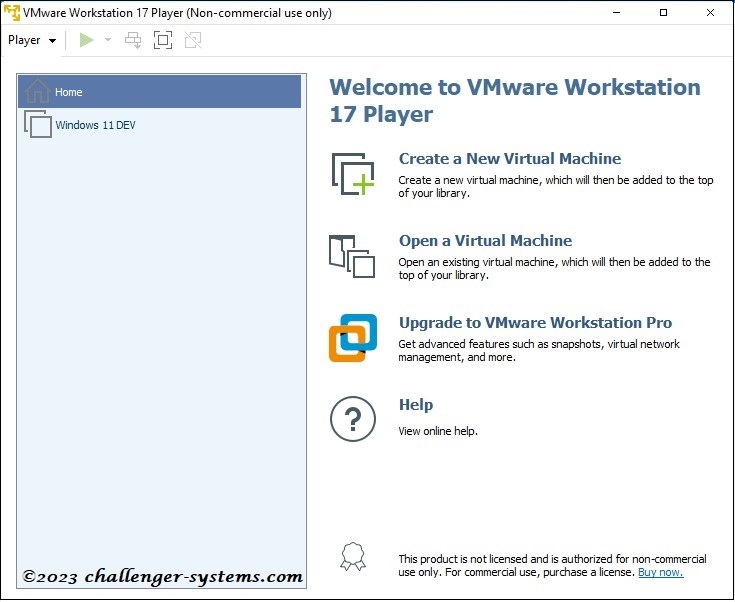

C'est utile pour tester d'autres système d'exploitation sans repartitionner et sans risque (par exemple Linux ou Windows 8 ), pour naviguer en toute sécurité ou pour tester un logiciel sans risque de rendre son système d'exploitation instable.
Vous pouvez créer autant de machines virtuelles que vous le souhaitez, et installer tous les systèmes d'exploitation que vous le voulez dedans.
Il est possible de définir - pour chaque machine virtuelle - combien de mémoire elle possède, de disque dur, si elle aura accès aux ports USB, au réseau, à la carte son, etc.

VMware Player est la solution la plus simple pour exécuter plusieurs systèmes d'exploitation simultanément sur un même PC. Avec son interface conviviale, VMware Player vous facilite la vie si vous souhaitez essayer Windows 7 ou exécuter les toutes dernières versions de Linux.

Caractéristiques et avantages :
  • VMware Player peut exécuter Windows XP, Windows 7 et supérieur, Ubuntu 9.10 et RHEL 5 simultanément dans des fenêtres séparées !
  • Grâce à Easy Install, créer des machines virtuelles avec les tout derniers systèmes d'exploitation Windows et Linux 32 bits et 64 bits est plus facile que de les installer directement sur un PC.
  • Exécutez des machines virtuelles d'entreprise, testez de nouveaux systèmes d'exploitation et essayez de nouveaux logiciels en toute sécurité dans un environnement isolé sur votre PC.
  • S'appuyant sur une expertise de plus de 10 ans en virtualisation, la plateforme de virtualisation avancée de VMware peut accueillir les applications les plus exigeantes.
Quoi de neuf dans Workstation Player 17.0.5 :

Problèmes résolus

  • Le curseur n'apparaît pas dans le client VNC lors du contrôle à distance d'une machine virtuelle - Lorsque vous configurez une machine virtuelle en tant que serveur VNC, le client VNC n'affiche pas correctement le curseur de la souris pour la machine virtuelle que vous contrôlez.
  • Impossible de déchiffrer ou de rechiffrer une machine virtuelle après avoir modifié la valeur de répartition du disque : après avoir modifié la valeur d'une répartition de disque pour une machine virtuelle chiffrée, vous ne pouvez pas déchiffrer ou rechiffrer la machine virtuelle.
  • Le système d'exploitation invité basé sur Linux démarre lentement avec la RAM et le processeur par défaut d'une machine virtuelle - Lorsque vous installez le système d'exploitation invité basé sur Linux suivant, la machine virtuelle peut démarrer lentement ou ne pas démarrer :
  • Fedora
  • AlmaLinux
  • Debian
  • SLES15
  • Oracle-Linux
  • Système d'exploitation Photon

Autres correctifs

  • Le curseur de la souris se décale du point de l'événement dans Visual Studio - Lorsque vous utilisez MicrosoftVisual Studio sur un système d’exploitation invité Windows 10/11, la souris ne clique pas là où le pointeur de la souris est positionné.
  • La machine virtuelle affiche BSOD lorsque l'USB est activé - Lorsque vous activez USB dans Workstation Pro, les machines virtuelles ne démarrent pas avec une erreur BSOD.
  • Impossible de rétrograder la compatibilité matérielle d'une machine virtuelle - Sur Workstation Pro 17.0.1 ou version ultérieure, un utilisateur ne peut pas rétrograder la version de compatibilité matérielle d'une machine virtuelle Windows 95/98 sans Outils installés.
  • Impossible d'accéder à une machine virtuelle chiffrée avec l'option de mémorisation du mot de passe activée - Lors de la création d'une machine virtuelle chiffrée avec le système d'exploitation invité Windows, si vous cochez l'option de mémorisation du mot de passe, la machine virtuelle peut vous inviter à saisir à nouveau le mot de passe lorsque vous essayez de vous connecter. dans.
  • La connexion par pont sans fil peut ne pas fonctionner sur un hôte Windows avec DHCP configuré - Si vous utilisez Workstation 17.0.1 ou supérieur sur un hôte Windows avec le mode DHCP configuré, une connexion par pont sans fil peut ne pas fonctionner sur le système d'exploitation hôte.
  • Impossible de démarrer une machine virtuelle chiffrée à l'aide de VMRUN - Impossible de démarrer une machine virtuelle chiffrée à l'aide de la commande VMRUN

Les problèmes de sécurité

  • Pixman a été mis à jour vers 0.42.2
  • LibTIFF a été mis à jour vers 4.5.1
  • SQLite3 a été mis à jour vers 3.42.0
  • curl a été mis à jour vers 8.1
  • OpenSSL a été mis à jour vers 3.0.10

Telechargez Soft Organizer


Apache HTTP Server 2.4.58

 Apache HTTP Server , appelé familièrement Apache, est un logiciel de serveur Web multiplateforme gratuit et open source, publié sous les termes de Apache License 2.0. Apache est développé et maintenu par une communauté ouverte de développeurs sous les auspices de Apache Software Foundation.

Apache HTTP Server est multiplateforme, ce qui signifie qu'il est construit pour des systèmes similaires à Unix (p. Ex. MacOs, Linux et FreeBSD) ainsi que Windows. 92% de toutes les copies du serveur HTTPS d'Apache sont exécutées sur des distributions Linux.

Le projet de serveur HTTP Apache est un effort collaboratif de développement de logiciels visant à créer une implémentation de code source robuste, commerciale, dotée et librement disponible d'un serveur HTTP (Web) .

Le projet est géré conjointement par un groupe de bénévoles à travers le monde, utilisant Internet et le Web pour communiquer, planifier et développer le serveur et sa documentation connexe.

Ce projet fait partie de la Fondation Apache Software. En outre, des centaines d'utilisateurs ont apporté des idées, des codes et de la documentation au projet. Apache Software existe pour fournir des implémentations de référence robustes et commerciales de nombreux types de logiciels. Il doit rester une plate-forme sur laquelle les individus et les institutions peuvent créer des systèmes fiables, à des fins expérimentales et à des fins critiques.

Caractéristiques du serveur HTTP Apache:
  • Modules dynamiques chargeables
  • Modes de traitement de requêtes multiples (MPM), y compris Event-based / Async, Threaded et Prefork.
  • Très évolutif (gère facilement plus de 10 000 connexions simultanées)
  • Gestion de fichiers statiques, fichiers index, indexation automatique et négociation de contenu
  • Support d'accès
  • Reverse proxy avec mise en cache
    • Équilibrage de charge avec des contrôles de santé dans la bande
    • Mécanismes d'équilibrage de charge multiples
    • Tolérance aux pannes et basculement automatique avec récupération automatique
    • Prise en charge WebSocket, FastCGI, SCGI, AJP et uWSGI avec mise en cache
    • Configuration dynamique.
  • TLS / SSL avec support d'agrafage SNI et OCSP, via OpenSSL.
  • Serveurs virtuels basés sur l'adresse IP et Nom
  • Compatible IPv6
  • Support de protocole HTTP / 2
  • Authentification et contrôle d'accès à l'autorisation fine
  • Compression et décompression gzip
  • Réécriture d'URL
  • En-têtes et réécriture de contenu
  • Enregistrement personnalisé avec rotation
  • Limitation de connexion simultanée
  • Demande de limitation du taux de traitement
  • Accélération de la bande passante
  • Géolocalisation basée sur l'adresse IP
  • Suivi de l'utilisateur et de la session
  • WebDAV
  • Embedded Perl, PHP et Lua scripting
  • Assistance CGI
  • Pages Web public_html par utilisateur
  • Analyseur d'expression générique
  • Vue d'ensemble en temps réel
  • Support XML

Site Web : Apache HTTP Server

Le projet du serveur HTTP Apache proprement dit ne fournit pas de distribution binaire mais seulement le code source. Certains membres du projet peuvent mettre à disposition des paquets binaires à titre individuel, mais ceux-ci n'ont pas vocation à être distribués publiquement.

Si vous n'êtes pas en mesure de compiler le serveur HTTP Apache vous-même, vous pouvez vous procurer un paquet binaire auprès des nombreuses distributions disponibles sur Internet.

Quelques solutions populaires pour déployer Apache httpd, et éventuellement PHP et MySQL sous Microsoft Windows :

Ce Logiciel est GRATUIT  Software 4 etoiles 

Telechargez Soft Organizer


Grub2Win 2.3.7.8

 Grub2Win est un programme gratuit et Open Source pour effectuer un dual-boot Windows et Linux en toute sécurité.
Grub2Win démarre GNU Grub Open Source natif. Tout est contenu dans un seul répertoire de 16 Mo sur votre lecteur Windows C:. Sur les systèmes EFI, 4 petits modules sont installés sur la partition EFI.

Grub2Win prend en charge les microprogrammes EFI 64 et 32 ​​bits ainsi que le BIOS sous Windows 10, 8, 7 et XP.
Double amorçage en toute sécurité Windows et Linux à partir de disques GPT ou MBR.
Grub2Win démarre le code natif GNU Grub version 2.04. Tout est contenu dans un seul répertoire de 20 Mo sur votre lecteur Windows C:.
Sur les systèmes EFI, quelques petits modules sont installés sur votre partition EFI.
En utilisant la simple interface graphique Windows et les instructions, vous pouvez installer Grub2Win rapidement et en toute sécurité.
Choisissez parmi de nombreux choix de système d'exploitation. Prend en charge Antergos, Android, Ubuntu, Debian, Suse, Fedora, Mint, Clover et Windows. Amorce également les fichiers ISO.
Vous pouvez entrer vos propres commandes personnalisées pour chaque entrée de menu.
Grub2Win a débuté en 2010. Il est maintenant utilisé dans 180 pays et a été téléchargé plus de 550 000 fois.

Software 4 etoiles   Open Source

Caractéristiques :
  • Prend en charge les EFI 64 et 32 ​​bits ainsi que le micrologiciel BIOS.
  • S'installe sur Windows 11, 10, 8, 7 et XP.
  • Nécessite un seul répertoire sur le lecteur Windows C:, environ 20 Mo d'espace disque.
  • Fonctionne avec toutes les langues. L'aide au démarrage est disponible en 31 langues.
  • L'interface graphique Windows simple configure facilement Grub2Win en quelques secondes.
  • Vous permet de définir l'ordre de démarrage de votre micrologiciel EFI à partir de Windows.
  • Prévisualisez et personnalisez les 9 thèmes d'arrière-plan graphique inclus. Vous pouvez également créer et personnaliser vos propres thèmes d'arrière-plan.
  • Fonctionne avec tous les systèmes de fichiers, y compris Mac hfs et Btrfs.
  • Peut rechercher et démarrer une partition par son UUID ou son étiquette. Prend en charge les scripts avancés.
  • Fonctionne avec les disques GPT et MBR - jusqu'à 128 partitions principales par lecteur.
  • Prend en charge les disques et partitions extrêmement volumineux (plus de 40 To).
  • Génère automatiquement des fichiers de configuration pour Windows, PhoenixOS, Android, Ubuntu, Debian, Suse, Fedora, Manjaro, Mint, Clover et plus encore.
  • Importez des fichiers de configuration pour la plupart des autres distributions Linux.
  • La personnalisation de Grub est effectuée à partir de Windows - La configuration sous Linux n'est pas requise.
  • Inclut les modules de démarrage et les bibliothèques open source GNU Grub 2.06. Mises à jour et améliorations fréquentes.

Installer Grub2Win :

Ce logiciel modifie le code de démarrage de bas niveau. Assurez-vous d'avoir des sauvegardes appropriées de votre lecteur de démarrage et de votre partition EFI. Notez que tous les exécutables Grub2Win sont signés numériquement pour garantir leur authenticité.

  • Téléchargez le fichier grub2win.zip depuis SourceForge et décompressez-le.

  • Exécutez le fichier décompressé setup.exe . Cela nécessitera un accès administrateur.

  • Le programme d'installation téléchargera les modules Grub2Win les plus récents et démarrera l'installation. Suivez les invites pour sélectionner le lecteur sur lequel le répertoire du produit \grub2 sera installé (généralement C: )

  • Une fois le programme d'installation terminé avec succès, une case à cocher Supprimer les fichiers d'installation apparaîtra. Les fichiers d'installation ne sont plus nécessaires. Cochez la case si vous souhaitez que le programme d'installation nettoie ces fichiers.

  • Si votre machine exécute le firmware EFI, désactivez le paramètre "Secure Boot" dans les paramètres de votre firmware. Cette étape n'est pas requise pour les machines exécutant le micrologiciel du BIOS.

Exécution de Grub2Win :

  1. Cliquez sur le raccourci Grub2Win sur le bureau ou accédez au répertoire C:\grub2 et exécutez grub2win.exe . Cela nécessitera un accès administrateur.

  2. Le programme vous demandera vos préférences graphiques, le délai de démarrage de Windows et le délai de grub. Vous pouvez également définir la langue Grub2. Les valeurs par défaut devraient fonctionner correctement, mais vous pouvez les modifier si vous le souhaitez. Cliquez maintenant sur "Gérer le menu de démarrage" .

  3. Ajoutez les partitions que vous voulez que Grub affiche au démarrage. Vous trouverez des instructions détaillées en cliquant sur Aide.

  4. Cliquez maintenant sur Appliquer pour revenir à l'écran principal de Grub2Win. Lorsque vous êtes satisfait des options, cliquez sur OK . Grub2Win va maintenant générer un fichier C:\grub2\grub.cfg personnalisé avec les systèmes et les options que vous avez sélectionnés.

  5. Arrêtez et redémarrez votre machine. Sur les systèmes BIOS, vous pouvez choisir de démarrer Windows ou le menu Grub2Win. Sur les systèmes EFI, le menu Grub2Win apparaîtra immédiatement. Vous pouvez maintenant utiliser le menu Grub2Win pour sélectionner le système d'exploitation que vous souhaitez démarrer.

Vous pouvez exécuter Grub2Win aussi souvent que vous le souhaitez pour ajouter, modifier ou supprimer les systèmes de votre menu de démarrage. De nombreux éléments, y compris les paramètres de démarrage Linux, les icônes, les délais d'attente et les adresses de partition peuvent être personnalisés. Vos choix seront conservés sur plusieurs exécutions.

Changelog :

Amélioration de la fiabilité de la fonction pause.

Extension de la capacité de la fonction d'importation.

Clover mis à jour vers la version 5155.

Autres améliorations mineures de l'interface graphique et des fichiers d'aide.

Remarque : vos modules de partition EFI Grub2Win seront actualisés au niveau 155.

Page d’accueil : Grub2Win


jeudi 19 octobre 2023

Volume Control 6.1.1 Revision 1

 Volume Control est un logiciel Open Source conçu pour régler le volume de votre musique indépendamment des autres programmes, tels que les jeux et la VoIP.

Un Framework de raccourcis clavier universel, portable et extensible qui vous permet de contrôler des applications spécifiques.

Comment ça fonctionne ?

Volume Control maintient le concept d'une session audio « sélectionnée » - également appelée « cible » - qui est utilisée pour spécifier la session audio sur laquelle vous souhaitez effectuer une action. Certaines actions n'affectent que la cible actuelle ; d'autres, telles que les actions des touches multimédias, simulent des pressions sur des touches contextuelles ; et d'autres, comme les touches de raccourci cible suivante/précédente, passent simplement à la cible suivante ou précédente quel que soit le contexte.

Dans Volume Control, un raccourci n'est qu'une combinaison de touches qui peut être utilisée pour exécuter une action . N'importe quel nombre de raccourcis clavier peut déclencher la même action.

Un large éventail d'actions est fourni par défaut, et vous pouvez en ajouter d'autres via des addons créés par l'utilisateur.

Volume Control étant portable, aucune installation n'est requise. Déplacez-vous simplement “ VolumeControl.exe” à l'emplacement de votre choix et exécutez-le.

Utilisation :

Tout d'abord, activez les raccourcis clavier Volume haut et Volume bas à partir de l' onglet Raccourcis clavier en cochant la case à gauche du nom du raccourci. Si vous n'avez pas de curseur de volume, modifiez la clé dans la liste déroulante. Vous pouvez également définir une touche de modification avec les cases à cocher à droite de la liste déroulante.

REMARQUE : Les raccourcis clavier ne peuvent pas être activés si leur touche associée est définie sur “ None 

Vue de l'onglet Raccourcis clavier

Ensuite, définissons une application cible avec laquelle tester les raccourcis clavier.
Commencez à lire de l'audio à partir de n'importe quelle application, puis revenez à l' onglet Mixer , cliquez sur Recharger , puis cliquez sur le bouton Sélectionner à côté de l'application de test et essayez d'utiliser les raccourcis clavier de volume.

Vue de l'onglet Mixeur

Dans l'onglet Paramètres, vous pouvez modifier le comportement de l'application, par exemple quel périphérique audio est contrôlé, activer ou désactiver la notification de toast, activer les raccourcis clavier avancés, définir le pas de volume (de combien le volume augmentera en diminuant lorsque les raccourcis clavier sont pressés) , indiquez à l'application de s'exécuter au démarrage, et plus encore !

Vue de l'onglet Paramètres

En activant les notifications, vous verrez une notification toast en bas à droite de votre écran lorsque vous changez de session cible. Cela vous indique quelle session est actuellement sélectionnée. À l'aide de la touche de raccourci Déverrouiller /Déverrouiller la session , vous pouvez empêcher la modification du périphérique audio ciblé. La bordure de la notification toast sera rouge lorsque la session actuellement ciblée est verrouillée. Vous pouvez appuyer à nouveau sur la touche de raccourci pour déverrouiller la session.

Affichage de la notification   Affichage de la notification lorsqu'une session audio est verrouillée

Si vous souhaitez ajouter ou supprimer des raccourcis clavier, vous pouvez appuyer sur le bouton Mode d'édition dans l'onglet Paramètres pour activer les fonctionnalités avancées. Désormais, l'onglet Raccourcis clavier aura une personnalisation supplémentaire afin que vous puissiez créer de nouveaux raccourcis clavier et modifier l'action de chaque raccourci clavier lorsqu'il est enfoncé. Vous pouvez réinitialiser tous les raccourcis clavier à leur valeur par défaut en appuyant sur le bouton Réinitialiser les raccourcis clavier dans l'onglet Paramètres. Notez que cela supprimera également tous les raccourcis clavier supplémentaires que vous avez créés.
Vue des raccourcis clavier avancés

Changelog v.6.1.1 rev 1 :

  • Correction de la position de la fenêtre de notification qui n'était pas enregistrée

Certaines traductions peuvent être manquantes ou incorrectes.
Si vous êtes capable de traduire de l'anglais vers votre langue, vous pouvez nous aider en contribuant à une traduction .

Page d’accueil : Volume Control

VolumeControl-Installer.exe :

VolumeControl.exe :