mercredi 18 octobre 2023

Kodi 21.0 “Omega” Beta 1 / Kodi 20.2 “Nexus”

 Kodi (anciennement connu sous le nom de XBMC) est un logiciel multimédia complet et gratuit en open source (GPL) pour la lecture de vidéos, de musique, d'images, de jeux et plus encore.

Il permet aux utilisateurs de lire et de regarder la plupart des vidéos, de la musique, des podcasts et d'autres fichiers multimédias numériques à partir de supports de stockage locaux et réseau et Internet, y compris des émissions de télévision, PVR et Live TV.

Ce centre multimédia possède les options personnalisables de conception et de lecture. Il présente également des modules complémentaires, des skins, une compatibilité UPnP, des interfaces Web, des télécommandes et beaucoup d'autres.

Le projet Kodi est géré par la Fondation XBMC à but non lucratif et développé par des bénévoles situés à travers le monde.

Kodi fonctionne sous Linux, OS X, Windows, iOS et Android, avec une interface utilisateur pour les téléviseurs et les télécommandes.

KODI

Caractéristiques de Kodi:

La musique : Jouez toute votre musique, y compris les formats AAC, MP3, FLAC, OGG, WAV et WMA. Il dispose d'une feuille de repérage, d'un support de marquage, d'une intégration MusicBrainz et de listes de lecture intelligentes pour un contrôle ultime de votre collection de musique.
Films : Prise en charge de tous les principaux formats et sources vidéo, y compris les médias électroniques en continu, ISO, 3D, H.264, HEVC, WEBM. Kodi peut importer ces films avec des affiches complètes, fan-art, disc-art, informations sur les acteurs, des bandes-annonces, des extras vidéo et plus encore.
Emissions de télévision : La bibliothèque télévisée prend en charge les vues de l'épisode et de la saison avec des affiches ou des bannières, des étiquettes surveillées, des descriptions d'expositions et des acteurs. Les tags vidéo et les listes de lecture intelligentes peuvent organiser votre bibliothèque pour des intérêts particuliers, en créant des écrans spécifiques pour la science-fiction, l'animation, etc..
Des photos : Importez des images dans une bibliothèque et parcourez les différentes vues, lancez un diaporama, trimez ou filtrez-les en utilisant votre télécommande.
PVR et TV en direct : Regardez et enregistrez la télévision en direct depuis l'interface GUI. Il fonctionne avec un certain nombres de backends populaires, y compris MediaPortal , MythTV, NextPVR, Tvheadend, VDR, Windows Media Center, et plus encore.
Compléments : Il existe des add-ons pour les vidéos, la musique, le comportement de Kodi change, les services Web populaires, l'ajout de plus d'illustrations, le contrôle de vos lumières et bien plus encore.
Thèmes : Vous permet de modifier complètement l'interface graphique intégrale. Grâce au moteur de skinning hautement personnalisable, vous pouvez changer tous les aspects du centre multimédia. Choisissez parmi des dizaines de thèmes créés par la communauté, chacune avec leur propre ensemble d'options, ou créez votre propre thème.
UPnP : Avec la compatibilité UPnP, vous pouvez transférer vers et depuis toutes les autres instances Kodi et jouer avec d'autres périphériques compatibles UPnP dans votre maison avec facilité. Avoir un périphérique principal UPnP et utiliser d'autres instances Kodi . Vous pouvez également importer depuis des sources UPnp pour synchroniser vos données dans des instances de Kodi.
Interfaces Web : Interagissez avec Kodi en utilisant son interface distante JSON-RPC. Cela apporte beaucoup de possibilités pour les télécommandes, les navigateurs Web et les outils tiers pour passer Kodi au niveau suivant.
Télécommandes : Contrôlez vos médias à l'aide de la prise en charge de centaines de télécommandes, de téléviseurs compatibles CEC ou d'une des nouvelles applications Smartphones et Tablettes.


VSDC Free Video Editor 8.3.5.493

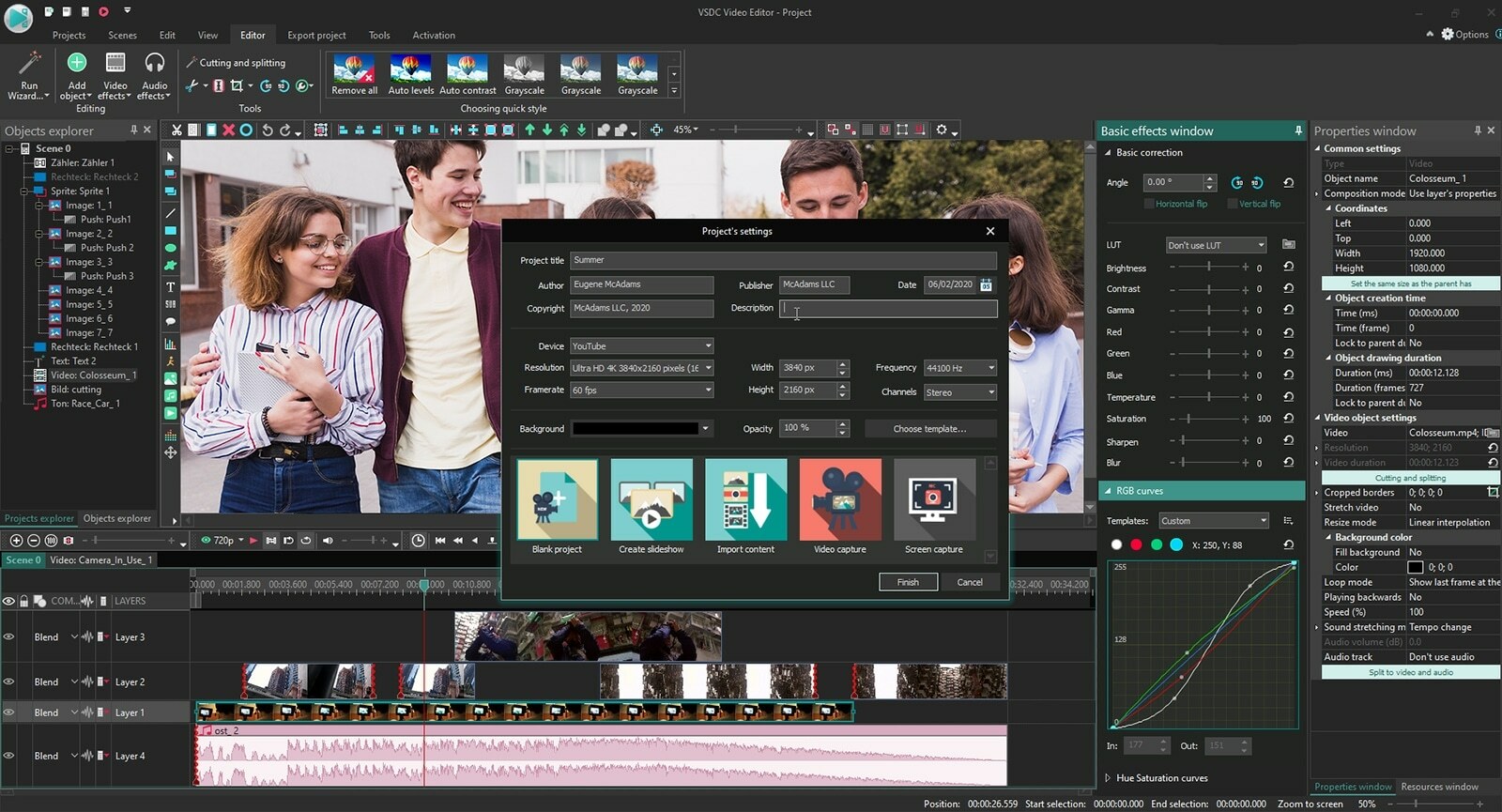
 VSDC Free Video Editor est un logiciel vidéo gratuit qui vous permet d'éditer des fichiers vidéo et de créer des vidéos de tous types. Il prend en charge les formats et les codecs vidéo / audio les plus courants, y compris les vidéos DVD, HD et GoPro. Les profils préconfigurés facilitent la création de vidéos pour divers appareils multimédia et mobiles.

L'éditeur de vidéos offre un certain nombre de fonctionnalités polyvalentes pour la maison et les entreprises: superposition de texte et d'audio, une gamme de graphiques et de diagrammes ainsi qu'un créateur de diaporamas.

Système d'édition non linéaire. Cela signifie que les fichiers vidéo et les images ne doivent pas nécessairement suivre une séquence spécifique: ils peuvent se trouver à différents endroits et à tout moment. En outre, tous les objets peuvent changer leurs propriétés, leur forme et leur position dans le temps.

L'accélération matérielle, la clé chroma multicolore, les paramètres réglables et la résolution améliorée font de VSDC un outil permettant d'économiser du temps et de l'énergie en permettant de créer des vidéos HD de grande taille en quelques minutes au lieu de plusieurs heures.

Prise en charge des formats courants
Le  logiciel prend en charge pratiquement tous les formats et codecs vidéo, image et audio. C'est pourquoi vous n'aurez besoin d'aucun outil de conversion supplémentaire pour modifier vos fichiers, comme c'est souvent le cas avec d'autres programmes.

Exportation 4K et HD
VSDC est actuellement le seul éditeur vidéo gratuit qui vous permet d’exporter dans un nouveau codec H265 / HEVC afin de conserver la meilleure qualité à une taille de fichier minimale, ce qui est essentiel pour ceux qui traitent souvent des fichiers 4K et HD.

Création de vidéos pour des appareils multimédia spécifiques
Grâce à un grand nombre de profils préconfigurés, vous pouvez facilement créer des vidéos pour les appareils multimédia les plus populaires, tels que les lecteurs de DVD, iPod / iPhone / iPad, PSP, Galaxy, tous les smartphones et téléphones classiques, Sony PlayStation , Xbox, Zune, Archos, iRiver, Creative Zen, Blackberry, lecteurs MP4 et bien d’autres.

Page d’accueil : https://www.videosoftdev.com/free-video-editor

Téléchargements :

Version 32 bits version 64 bits


DAEMON Tools Lite 12.0.0.2126

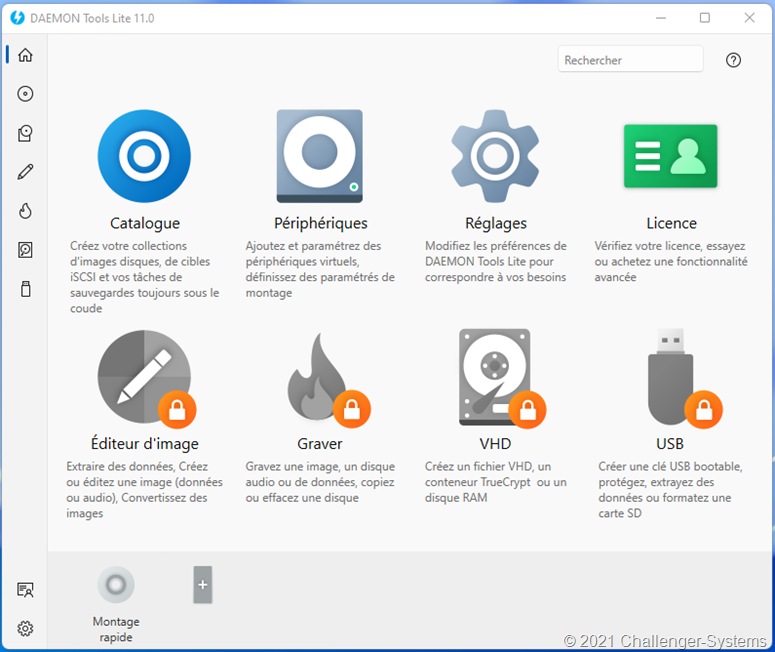
 DAEMON Tools Lite propose des outils simples pour créer de simples fichiers d'image de disque et émuler des lecteurs de CD, DVD et Blu-ray virtuels . C'est une application avancée pour Microsoft Windows qui fournit l'une des meilleures émulations de médias optiques.

Fonctionnalité principale : 

Traitement des images disques

    • Création d'images .iso, *.mds/*.mdf et *.mdx de disques CD/DVD/Blu-Ray
    • Protection des images disques par mot de passe
    • Compression et découpe des images disques
    • Montage et utilisation d'images disques au format *.b5t, *.b6t, *.bwt, *.ccd, *.cdi, *.cue, *.nrg, *.pdi, *.isz
    • Utilisation de lecteurs virtuels (jusqu'à 4) pour utiliser plusieurs images disque en même temps
    • Gestion de votre collection d'image disque


Virtualisation de périphériques :

    • Création de lecteurs virtuels (jusqu'à 4) pour monter plusieurs images disques simultanément
    • Configuration du lecteur virtuel (lettre d'accès, région du DVD, etc.)
    • Gestion des images tierces : *.b5t, *.b6t, *.bwt, *.ccd, *.cdi, *.cue, *.nrg, *.pdi, *.isz en plus des formats natifs *.iso, *.mds/*.mdf, *.mdx


Intégration au système :

    • Accès rapide via l'icône de la barre des tâches
    • Association de fichiers pour monter des images sans lancer l'application
    • Utilisation via des scripts batch
    • Gadget pour accéder rapidement à toutes les fonctionnalités de DAEMON Tools Lite
    • Compatible Windows 7, 8 , 10 et 11


Service MountSpace : Statistiques d'utilisation des images disques en ligne.

    • Obtenez plus d'informations sur vos images disques et gardez un œil sur leur statistiques
    • Top 100 des images disques les plus utilisées
    • Recherchez d'autres images disques similaires via des mots clés
    • Recherchez une image disque
    • Regardez des vidéos de gameplay et bien plus encore

Page d’accueil : DAEMON Tools Lite

Ce Logiciel est GRATUIT  


Volume Control 6.1.0

 Volume Control est un logiciel Open Source conçu pour régler le volume de votre musique indépendamment des autres programmes, tels que les jeux et la VoIP.

Un Framework de raccourcis clavier universel, portable et extensible qui vous permet de contrôler des applications spécifiques.

Comment ça fonctionne ?

Volume Control maintient le concept d'une session audio « sélectionnée » - également appelée « cible » - qui est utilisée pour spécifier la session audio sur laquelle vous souhaitez effectuer une action. Certaines actions n'affectent que la cible actuelle ; d'autres, telles que les actions des touches multimédias, simulent des pressions sur des touches contextuelles ; et d'autres, comme les touches de raccourci cible suivante/précédente, passent simplement à la cible suivante ou précédente quel que soit le contexte.

Dans Volume Control, un raccourci n'est qu'une combinaison de touches qui peut être utilisée pour exécuter une action . N'importe quel nombre de raccourcis clavier peut déclencher la même action.

Un large éventail d'actions est fourni par défaut, et vous pouvez en ajouter d'autres via des addons créés par l'utilisateur.

Volume Control étant portable, aucune installation n'est requise. Déplacez-vous simplement “ VolumeControl.exe” à l'emplacement de votre choix et exécutez-le.

Utilisation :

Tout d'abord, activez les raccourcis clavier Volume haut et Volume bas à partir de l' onglet Raccourcis clavier en cochant la case à gauche du nom du raccourci. Si vous n'avez pas de curseur de volume, modifiez la clé dans la liste déroulante. Vous pouvez également définir une touche de modification avec les cases à cocher à droite de la liste déroulante.

REMARQUE : Les raccourcis clavier ne peuvent pas être activés si leur touche associée est définie sur “ None 

Vue de l'onglet Raccourcis clavier

Ensuite, définissons une application cible avec laquelle tester les raccourcis clavier.
Commencez à lire de l'audio à partir de n'importe quelle application, puis revenez à l' onglet Mixer , cliquez sur Recharger , puis cliquez sur le bouton Sélectionner à côté de l'application de test et essayez d'utiliser les raccourcis clavier de volume.

Vue de l'onglet Mixeur

Dans l'onglet Paramètres, vous pouvez modifier le comportement de l'application, par exemple quel périphérique audio est contrôlé, activer ou désactiver la notification de toast, activer les raccourcis clavier avancés, définir le pas de volume (de combien le volume augmentera en diminuant lorsque les raccourcis clavier sont pressés) , indiquez à l'application de s'exécuter au démarrage, et plus encore !

Vue de l'onglet Paramètres

En activant les notifications, vous verrez une notification toast en bas à droite de votre écran lorsque vous changez de session cible. Cela vous indique quelle session est actuellement sélectionnée. À l'aide de la touche de raccourci Déverrouiller /Déverrouiller la session , vous pouvez empêcher la modification du périphérique audio ciblé. La bordure de la notification toast sera rouge lorsque la session actuellement ciblée est verrouillée. Vous pouvez appuyer à nouveau sur la touche de raccourci pour déverrouiller la session.

Affichage de la notification   Affichage de la notification lorsqu'une session audio est verrouillée

Si vous souhaitez ajouter ou supprimer des raccourcis clavier, vous pouvez appuyer sur le bouton Mode d'édition dans l'onglet Paramètres pour activer les fonctionnalités avancées. Désormais, l'onglet Raccourcis clavier aura une personnalisation supplémentaire afin que vous puissiez créer de nouveaux raccourcis clavier et modifier l'action de chaque raccourci clavier lorsqu'il est enfoncé. Vous pouvez réinitialiser tous les raccourcis clavier à leur valeur par défaut en appuyant sur le bouton Réinitialiser les raccourcis clavier dans l'onglet Paramètres. Notez que cela supprimera également tous les raccourcis clavier supplémentaires que vous avez créés.
Vue des raccourcis clavier avancés

Changelog v.6.1.0 :

  • [ #88 ] Implémentation de la multi-sélection pour les sessions audio.
    • Ajout d'une action de raccourci clavier « Session : basculer la sélection » pour ajouter/supprimer la session en cours de la multi-sélection.
    • Ajout de cases à cocher multi-sélection au mixeur.
  • [ #92 ] Les remplacements de cible peuvent être automatiquement sélectionnés lorsque leur action associée est déclenchée en activant le paramètre Sélectionner le(s) remplacement(s) de cible pour toute action prenant en charge les remplacements de cible.
  • [ #94 ] L'étape de volume peut être remplacée pour des raccourcis clavier spécifiques via de nouveaux paramètres ajoutés aux actions Session : augmentation du volume et Session : réduction du volume .
  • [ #97 ] Ajout d'une action de raccourci clavier Session : Définir le volume qui définit le volume de la ou des sessions spécifiées à un niveau configurable.
  • [ #90 ] Ajouter le workflow Winget Releaser en@sitiom. Vous pouvez maintenant installer le contrôle du volume via le gestionnaire de packages Winget.
  • [SDK] Réimplémentation complète de la bibliothèque de raccourcis clavier. De nouveaux bugs ont probablement été introduits.
    • [SDK] Les paramètres d'action des raccourcis clavier peuvent désormais spécifier un DataTemplate WPF à utiliser directement à partir du “HotkeyActionSettingAttribute”.
    • Les paramètres d'action des raccourcis clavier sont désormais sérialisés de manière beaucoup plus judicieuse.
Nouveaux contributeurs

Certaines traductions peuvent être manquantes ou incorrectes.
Si vous êtes capable de traduire de l'anglais vers votre langue, vous pouvez nous aider en contribuant à une traduction .

Page d’accueil : Volume Control

VolumeControl-Installer.exe :

VolumeControl.exe :