mercredi 6 mai 2026

UniGetUI v.2026.1.9 (Update)

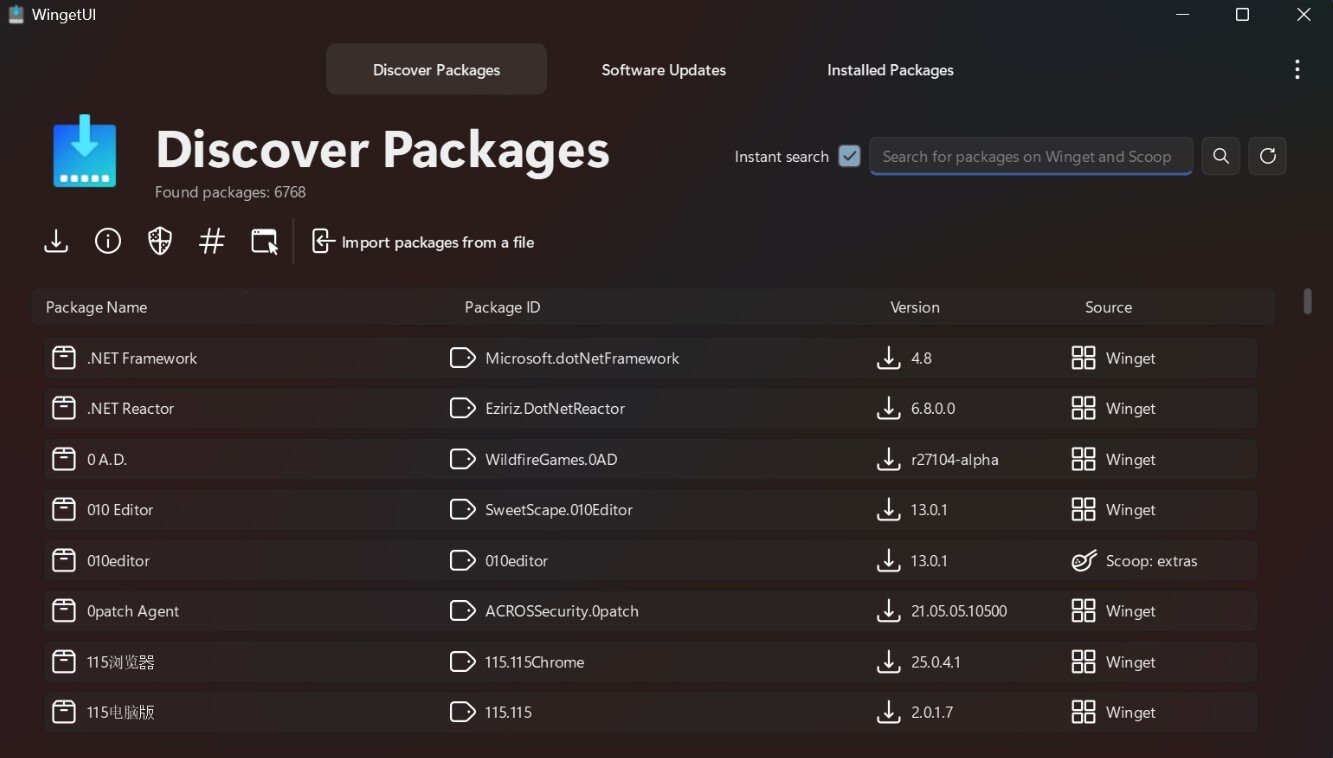
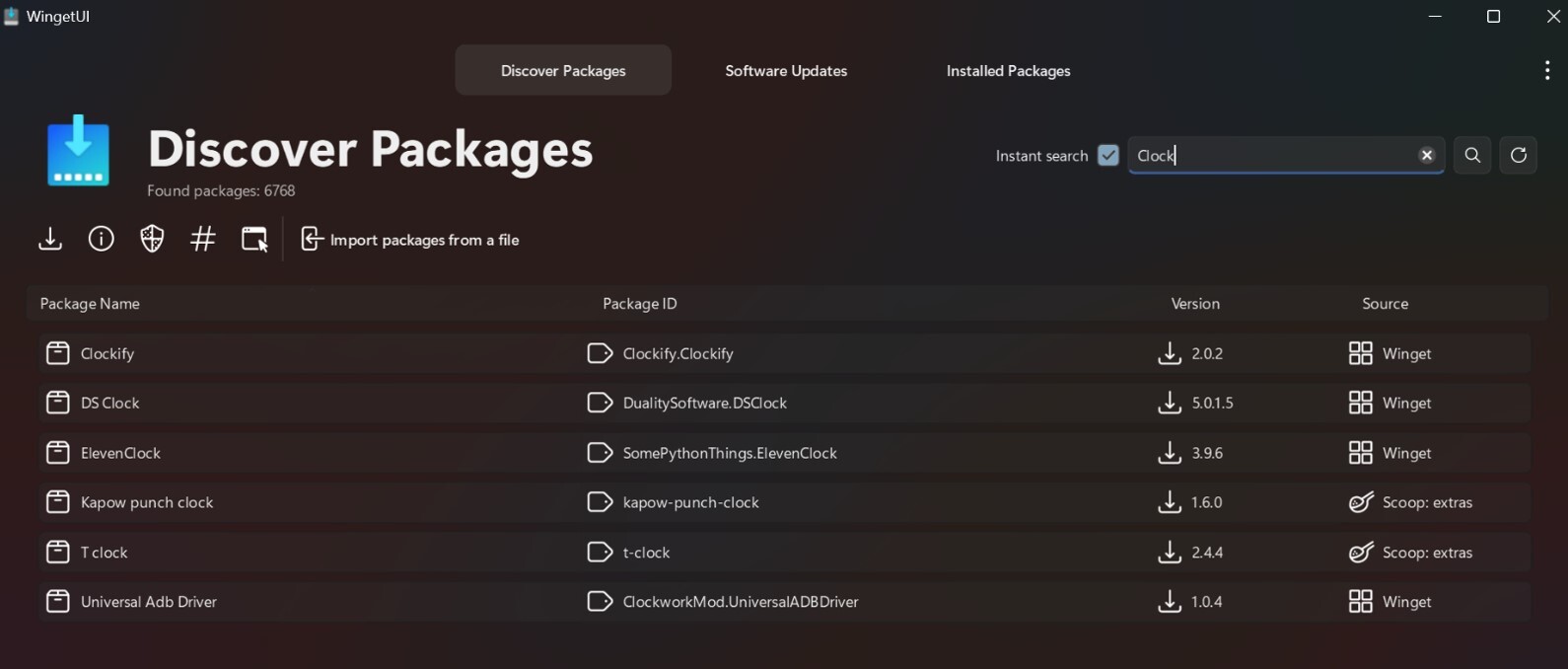
 UniGetUI est une interface graphique pour Winget, Scoop et Chocolatey.

L'objectif principal de ce projet est de créer une interface graphique intuitive pour les gestionnaires de packages CLI les plus courants pour Windows 10 et Windows 11, tels que Winget , Scoop et Chocolatey .

Avec cette application, vous pourrez facilement télécharger, installer, mettre à jour et désinstaller tout logiciel publié sur les gestionnaires de packages pris en charge, et bien plus encore.

Avis de non-responsabilité : ce projet n'a aucun lien avec Winget, Chocolatey ou Scoop ; il est totalement non officiel.

Attention, ni Microsoft, Chocolatey, Scoop ni les créateurs de WingetUI ne sont responsables des applications téléchargées.

Caractéristiques :

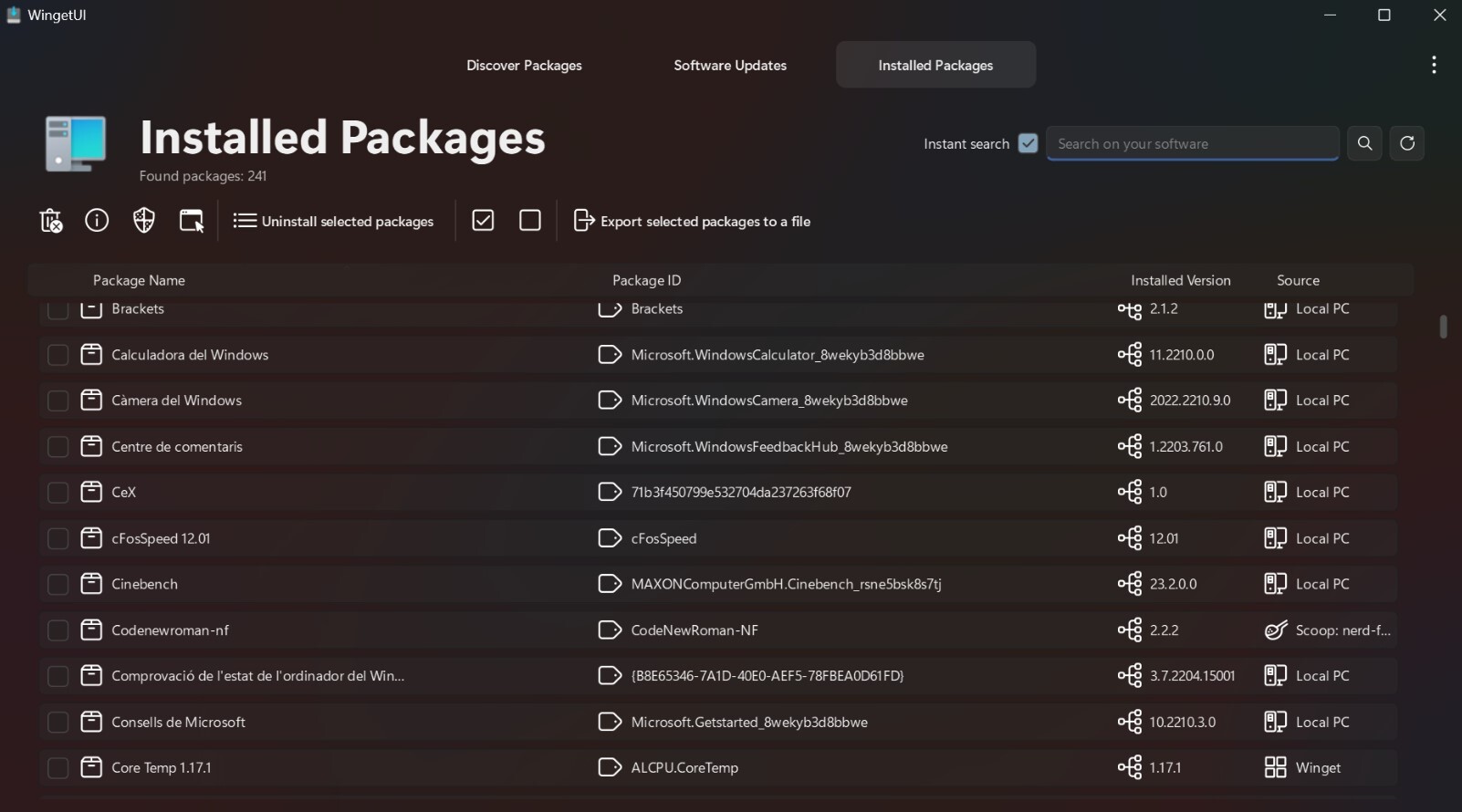
  • UniGetUI a la capacité d'installer, de mettre à jour et de désinstaller des packages de Winget, Scoop et Chocolatey. WingetUI détectera également si vos applications installées manuellement peuvent être mises à jour !
  • Il peut également mettre à niveau et désinstaller les packages précédemment installés, ainsi que désinstaller les applications Windows intégrées !
  • UniGetUI a la capacité d'importer et d'exporter les packages de votre choix, afin que vous puissiez facilement les installer à l'avenir.
  • UniGetUI prend en charge la gestion des buckets Scoop avec une interface.
  • Installez une ancienne version d'une application.
  • UniGetUI affiche une notification lorsqu'il y a des mises à jour disponibles
  • Gérez vos mises à jour et packages installés à partir de son menu contextuel
  • L'utilisateur sera informé si l'installation/la mise à jour/la désinstallation d'une application s'est terminée avec succès ou non.
  • La possibilité de mettre en file d'attente les installations afin d'éviter les conflits.
  • Un thème sombre est disponible pour vous éviter de vous brûler les yeux.
  • UniGetUI a la capacité d'afficher des informations relatives au package (comme sa licence, le hachage SHA256, la page d'accueil, etc.) avant l'installation.
  • Il y a plus de 14000 packages disponibles (si Winget, Scoop et Chocolatey sont activés) !
  • Plus de fonctionnalités à venir !

Ce Logiciel est GRATUIT  Software 5 etoiles

Changelog :


Cette version se concentre sur des corrections de bugs importantes et des améliorations pour toutes les plateformes, offrant ainsi une expérience plus stable.

Points forts
  • Améliorations apportées à la signature de code MacOs
    • Tous les artefacts de compilation MacOs sont désormais correctement signés. Cela résout les problèmes de confiance et de sécurité rencontrés sur les versions récentes de MacOs.
Corrections de bugs
  • Correction des problèmes de couleur pour l'affichage des opérations et le changement de thème
  • Correction de la détection Pinget et des paramètres d'Avalonia WinGet
  • Correction d'un problème de suppression du package portable lors de la mise à jour
  • Avalonia : Les mises à jour sont désormais automatiquement supprimées de la liste des mises à jour.
  • Avalonia : correction du dysfonctionnement de l’ascenseur Windows
  • Avalonia : Correction d’un plantage de l’application avec la vue Web

Page d’accueil : UniGet


Zero Install 2.28.7

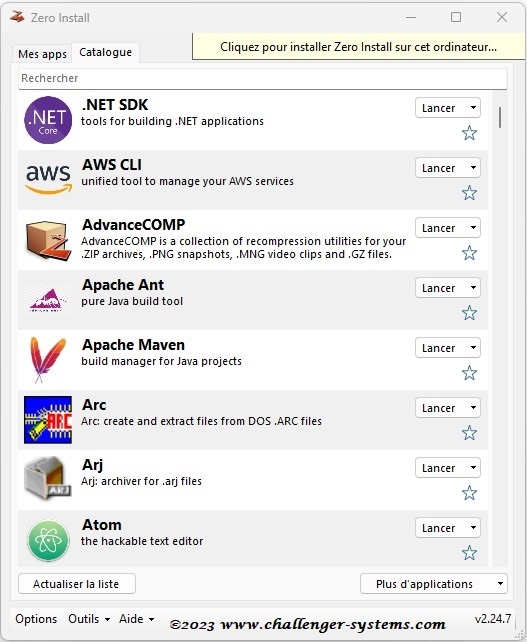
 Zero Install est un système d'installation de logiciel multiplateforme décentralisé disponible sous licence LGPL. Il permet aux développeurs de logiciels de publier des programmes directement à partir de leurs propres sites Web, tout en prenant en charge les fonctionnalités familières des référentiels de distribution centralisés tels que les bibliothèques partagées, les mises à jour automatiques et les signatures numériques. Il est destiné à compléter, plutôt qu'à remplacer, la gestion des packages du système d'exploitation. Les packages 0install n'interfèrent jamais avec ceux fournis par la distribution.

Zero Install ne définit pas de nouveau format d'empaquetage ; des archives tar ou zip non modifiées peuvent être utilisées. Au lieu de cela, il définit un format de métadonnées XML pour décrire ces packages et les dépendances entre eux. Un seul fichier de métadonnées peut être utilisé sur plusieurs plates-formes (par exemple, Ubuntu, Debian, Fedora, openSUSE, Mac OS X et Windows), en supposant que des archives binaires ou sources sont disponibles et fonctionnent sur ces systèmes.

Zero Install possède également des fonctionnalités intéressantes que l'on ne trouve pas souvent dans les gestionnaires de packages traditionnels. Par exemple, bien qu'il partage les bibliothèques dans la mesure du possible, il peut toujours installer plusieurs versions d'un package en parallèle en cas d'exigences conflictuelles. L'installation est toujours sans effet secondaire (chaque package est décompressé dans son propre répertoire et ne touchera pas aux répertoires partagés tels que /usr/bin), ce qui le rend idéal pour une utilisation avec les technologies de sandboxing et la virtualisation.

Le fichier XML décrivant les exigences du programme peut également être inclus dans un référentiel de code source, permettant une gestion complète des dépendances pour les versions développeur non publiées. Par exemple, un utilisateur peut cloner un référentiel Git et construire et tester le programme, en téléchargeant automatiquement les nouvelles versions des bibliothèques si nécessaire, sans interférer avec les versions de ces bibliothèques installées par leur distribution, qui continuent d'être utilisées pour d'autres logiciels.

Changelog :

  • Prise en charge corrigée http_proxy des variables d'environnement
  • Correction d'une exception lors de la transmission de chemins contenant des caractères non autorisés
  • Correction d'une exception lors de l'appel 0install integrate –remove à une application inexistante
  • Correction d'une exception lors de l'extraction d'archives endommagées
  • Correction d'une exception lors de la rencontre de variables d'environnement ne différant que par la casse.
  • Bibliothèques de compression mises à jour
  • Dépendances mises à jour  Microsoft.*
  • Traductions mises à jour


Page d’accueil : Zero Install

Free Edition Portable Version


Grub2Win 3.0.2.5 Build 1809

 Grub2Win est un programme gratuit et Open Source pour effectuer un dual-boot Windows et Linux en toute sécurité.
Grub2Win démarre GNU Grub Open Source natif. Tout est contenu dans un seul répertoire de 16 Mo sur votre lecteur Windows C:. Sur les systèmes EFI, 4 petits modules sont installés sur la partition EFI.

Grub2Win prend en charge les microprogrammes EFI 64 et 32 ​​bits ainsi que le BIOS sous Windows 10, 8, 7 et XP.
Double amorçage en toute sécurité Windows et Linux à partir de disques GPT ou MBR.
Grub2Win démarre le code natif GNU Grub version 2.04. Tout est contenu dans un seul répertoire de 20 Mo sur votre lecteur Windows C:.
Sur les systèmes EFI, quelques petits modules sont installés sur votre partition EFI.
En utilisant la simple interface graphique Windows et les instructions, vous pouvez installer Grub2Win rapidement et en toute sécurité.
Choisissez parmi de nombreux choix de système d'exploitation. Prend en charge Antergos, Android, Ubuntu, Debian, Suse, Fedora, Mint, Clover et Windows. Amorce également les fichiers ISO.
Vous pouvez entrer vos propres commandes personnalisées pour chaque entrée de menu.
Grub2Win a débuté en 2010. Il est maintenant utilisé dans 180 pays et a été téléchargé plus de 550 000 fois.

Software 4 etoiles   Open Source

Caractéristiques :

  • Prend en charge les EFI 64 et 32 ​​bits ainsi que le micrologiciel BIOS.
  • S'installe sur Windows 11, 10, 8, 7 et XP.
  • Nécessite un seul répertoire sur le lecteur Windows C:, environ 20 Mo d'espace disque.
  • Fonctionne avec toutes les langues. L'aide au démarrage est disponible en 31 langues.
  • L'interface graphique Windows simple configure facilement Grub2Win en quelques secondes.
  • Vous permet de définir l'ordre de démarrage de votre micrologiciel EFI à partir de Windows.
  • Prévisualisez et personnalisez les 9 thèmes d'arrière-plan graphique inclus. Vous pouvez également créer et personnaliser vos propres thèmes d'arrière-plan.
  • Fonctionne avec tous les systèmes de fichiers, y compris Mac hfs et Btrfs.
  • Peut rechercher et démarrer une partition par son UUID ou son étiquette. Prend en charge les scripts avancés.
  • Fonctionne avec les disques GPT et MBR - jusqu'à 128 partitions principales par lecteur.
  • Prend en charge les disques et partitions extrêmement volumineux (plus de 40 To).
  • Génère automatiquement des fichiers de configuration pour Windows, PhoenixOS, Android, Ubuntu, Debian, Suse, Fedora, Manjaro, Mint, Clover et plus encore.
  • Importez des fichiers de configuration pour la plupart des autres distributions Linux.
  • La personnalisation de Grub est effectuée à partir de Windows - La configuration sous Linux n'est pas requise.
  • Inclut les modules de démarrage et les bibliothèques open source GNU Grub 2.06. Mises à jour et améliorations fréquentes.

Installer Grub2Win :

Ce logiciel modifie le code de démarrage de bas niveau. Assurez-vous d'avoir des sauvegardes appropriées de votre lecteur de démarrage et de votre partition EFI. Notez que tous les exécutables Grub2Win sont signés numériquement pour garantir leur authenticité.

  • Téléchargez le fichier grub2win.zip depuis SourceForge et décompressez-le.

  • Exécutez le fichier décompressé setup.exe . Cela nécessitera un accès administrateur.

  • Le programme d'installation téléchargera les modules Grub2Win les plus récents et démarrera l'installation. Suivez les invites pour sélectionner le lecteur sur lequel le répertoire du produit \grub2 sera installé (généralement C: )

  • Une fois le programme d'installation terminé avec succès, une case à cocher Supprimer les fichiers d'installation apparaîtra. Les fichiers d'installation ne sont plus nécessaires. Cochez la case si vous souhaitez que le programme d'installation nettoie ces fichiers.

  • Si votre machine exécute le firmware EFI, désactivez le paramètre "Secure Boot" dans les paramètres de votre firmware. Cette étape n'est pas requise pour les machines exécutant le micrologiciel du BIOS.

Exécution de Grub2Win :

  1. Cliquez sur le raccourci Grub2Win sur le bureau ou accédez au répertoire C:\grub2 et exécutez grub2win.exe . Cela nécessitera un accès administrateur.

  2. Le programme vous demandera vos préférences graphiques, le délai de démarrage de Windows et le délai de grub. Vous pouvez également définir la langue Grub2. Les valeurs par défaut devraient fonctionner correctement, mais vous pouvez les modifier si vous le souhaitez. Cliquez maintenant sur "Gérer le menu de démarrage" .

  3. Ajoutez les partitions que vous voulez que Grub affiche au démarrage. Vous trouverez des instructions détaillées en cliquant sur Aide.

  4. Cliquez maintenant sur Appliquer pour revenir à l'écran principal de Grub2Win. Lorsque vous êtes satisfait des options, cliquez sur OK . Grub2Win va maintenant générer un fichier C:\grub2\grub.cfg personnalisé avec les systèmes et les options que vous avez sélectionnés.

  5. Arrêtez et redémarrez votre machine. Sur les systèmes BIOS, vous pouvez choisir de démarrer Windows ou le menu Grub2Win. Sur les systèmes EFI, le menu Grub2Win apparaîtra immédiatement. Vous pouvez maintenant utiliser le menu Grub2Win pour sélectionner le système d'exploitation que vous souhaitez démarrer.

Vous pouvez exécuter Grub2Win aussi souvent que vous le souhaitez pour ajouter, modifier ou supprimer les systèmes de votre menu de démarrage. De nombreux éléments, y compris les paramètres de démarrage Linux, les icônes, les délais d'attente et les adresses de partition peuvent être personnalisés. Vos choix seront conservés sur plusieurs exécutions.

Page d’accueil : Grub2Win


XnConvert 1.111.0

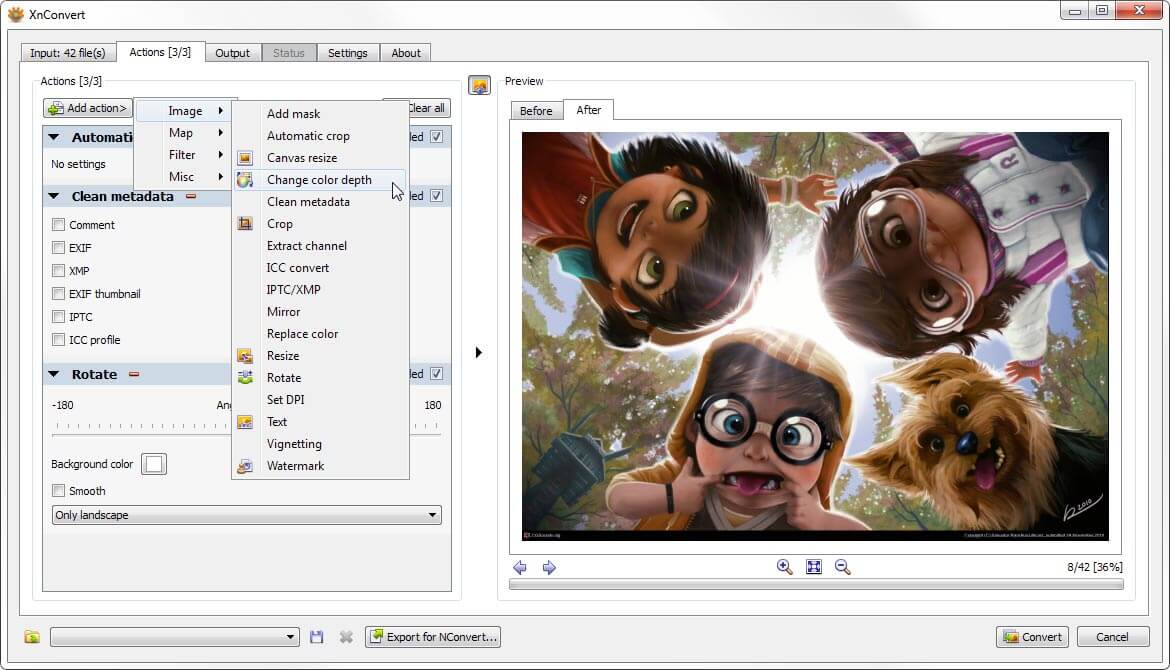
 XnConvert est un convertisseur d'images par lots multiplateforme rapide, puissant et gratuit , il permet d'automatiser l'édition pour vos collections de photos massives, vous pouvez faire pivoter, convertir et compresser facilement vos différentes images, photos et images, et appliquer plus de 80 actions (comme redimensionner , recadrage, réglages des couleurs, filtre, ...). Tous les formats d'image et de graphiques courants sont pris en charge (JPEG, TIFF, PNG, GIF, WEBP, PSD, JPEG2000, OpenEXR, appareil photo RAW, HEIC, PDF, DNG, CR2). Vous pouvez enregistrer et réutiliser vos préréglages pour une autre conversion d'image par lots 

Combinez et choisissez parmi plus de 80 opérations différentes, notamment:

  • Modification des métadonnées .
  • Transformations: rotation, recadrage, redimensionnement, ...
  • Réglages: luminosité, contraste, saturation, ...
  • Filtres: Blur, Emboss, Sharpen, ...
  • Effets: masquage, filigrane, vignettage, ...
  • Regardez les dossiers pour les images nouvelles ou mises à jour et appliquez automatiquement un ensemble personnalisé de modifications et exporter en toute transparence vers NConvert pour une utilisation en ligne de commande.

Cliquez pour élargir l'image

XnConvert est multi-plateforme , il est disponible pour Windows, Mac et Linux pour les éditions 32 bits et 64 bits.

XnConvert est multilingue , il comprend plus de 20 traductions différentes.

Il offre des fonctionnalités puissantes dans une interface facile à utiliser offrant une fonctionnalité glisser-déposer pratique.

XnConvert est compatible avec plus de 500 formats et exporte vers environ 70 formats de fichiers différents .

XnConvert est fourni en tant que FREEWARE (NO Adware, NO Spyware) pour un usage privé ou éducatif (y compris les organisations à but non lucratif).  Si vous aimez utiliser XnConvert, n'hésitez pas à aider le développeur avec un petit don.

Page d’accueil : https://www.xnview.com/fr/xnconvert/


Visual Studio Code 1.119.0

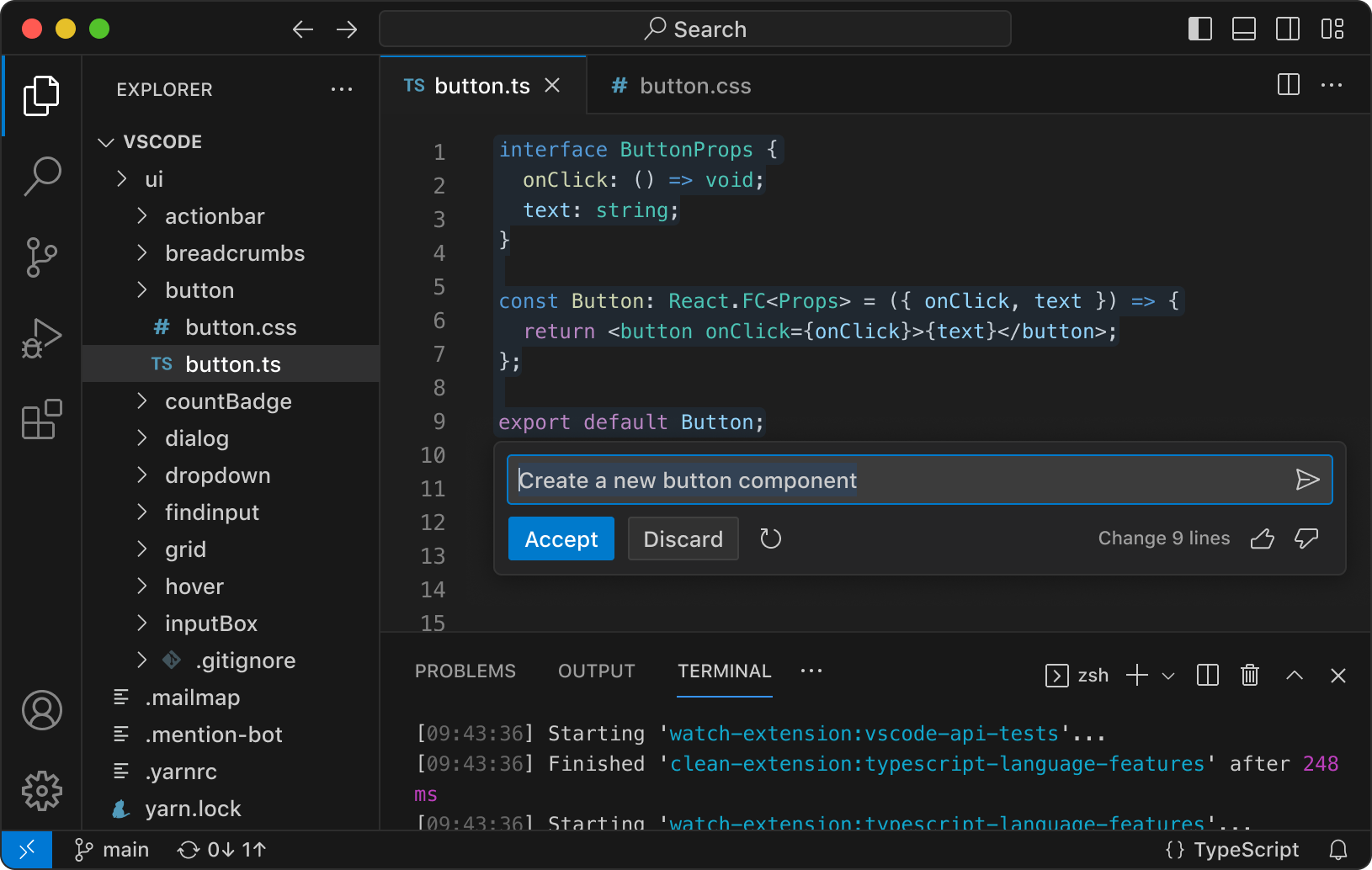
  Visual Studio Code est un éditeur de codage gratuit qui vous aide à commencer à coder rapidement. Utilisez-le pour coder dans n'importe quel langage de programmation, sans changer d'éditeur. Visual Studio Code prend en charge de nombreux langages, notamment Python, Java, C++, JavaScript, etc. Prêt à commencer? Regardez ces vidéos d'introduction ou consultez nos packs de codage pour Java et .NET .

Pourquoi Visual Studio Code ?

Collaborez et codez à distance

Travaillez ensemble à distance avec vos professeurs ou camarades de classe à l'aide de l' extension gratuite Live Share . Modifiez et déboguez votre code en temps réel, et utilisez les fonctionnalités de chat et d'appel pour poser des questions ou discuter d'idées ensemble. Que vous travailliez sur un devoir de groupe ou que vous enseigniez une leçon, vous pouvez inviter plusieurs personnes à rejoindre votre session et à coder ensemble. Consultez ce tutoriel pour savoir comment commencer à utiliser Live Share .

Coder pour apprendre

Nouveau dans le codage ? Visual Studio Code met en évidence les mots-clés de votre code dans différentes couleurs pour vous aider à identifier facilement les modèles de codage et à apprendre plus rapidement. Vous pouvez également profiter de fonctionnalités telles qu'IntelliSense et Peek Definition , qui vous aident à comprendre comment les fonctions peuvent être utilisées et comment elles sont liées les unes aux autres.

Corrigez les erreurs pendant que vous codez

Pendant que vous codez, Visual Studio Code vous propose des suggestions pour compléter les lignes de code et des solutions rapides aux erreurs courantes. Vous pouvez également utiliser le débogueur dans VS Code pour parcourir chaque ligne de code et comprendre ce qui se passe. Consultez les guides sur la façon d'utiliser le débogueur si vous codez en Python , Java et JavaScript/TypeScript/Node.js .

Personnalisez-le avec des thèmes et des couleurs personnalisés

Vous pouvez modifier l'apparence de VS Code en choisissant vos polices et icônes préférées et en choisissant parmi des centaines de thèmes de couleurs. Regardez cette vidéo sur la personnalisation de VS Code .

Comparez les modifications dans votre code

Utilisez le contrôle de source intégré pour enregistrer votre travail au fil du temps afin de ne pas perdre votre progression. Affichez une vue graphique côte à côte pour comparer les versions de votre code à différents moments. Regardez cette vidéo rapide expliquant comment obtenir un « diff » côte à côte .

Coder dans les notebooks

Si vous souhaitez essayer un projet en science des données ou en visualisation de données, vous pouvez utiliser les notebooks Jupyter dans VS Code. Exécutez votre code étape par étape, visualisez et interagissez avec vos données, variables, graphiques et tracés. Consultez ce didacticiel pour savoir comment utiliser les notebooks Jupyter dans VS Code .

Page d’accueil : Visual Studio Code

Visual Studio Code 1.119.0 :


ShareX 20.1.0

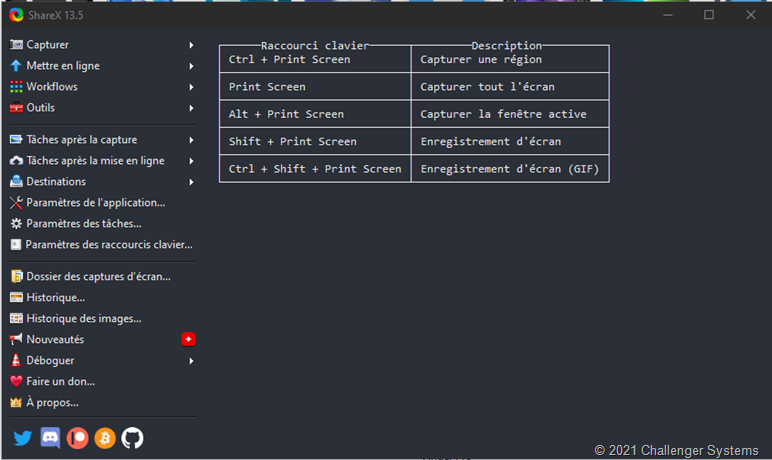
 ShareX est un programme open source qui vous permet de prendre des captures d'écran ou des captures d'écran de n'importe quelle zone sélectionnée avec une seule touche, de les enregistrer dans votre presse-papiers, disque dur ou de les télécharger instantanément sur plus de 80 services d'hébergement de fichiers différents tels que Imgur, FTP, Dropbox, Mega et Pastebin.

L'utilisateur peut sélectionner une ou toutes ces tâches à exécuter automatiquement après chaque capture d'écran :

  • Ajouter des effets d'image: l'utilisateur peut choisir parmi plus de 37 effets d'image et appliquer plusieurs effets d'image et les appliquer à une image.
  • Ajouter un filigrane: ajoute un filigrane texte / image personnalisable à l'image.
  • Annoter l'image: Utilisation de l'éditeur d'image Greenshot pour annoter l'image.
  • Copier l'image dans le presse-papiers: copie l'image dans le presse-papiers.
  • Imprimer une image: être capable d'imprimer des images avec une imprimante.
  • Enregistrer l'image dans un fichier: enregistre l'image en tant que fichier avec le format d'image préféré de l'utilisateur.
  • Enregistrer l'image dans un fichier sous: Affiche la boîte de dialogue du fichier avant de l'enregistrer afin que l'utilisateur puisse sélectionner où écrire le fichier.
  • Enregistrer l'image miniature dans un fichier: enregistre l'image redimensionnée en tant que fichier.
  • Copier le fichier dans le presse-papiers: copie le fichier image dans le presse-papiers.
  • Et  beaucoup plus…

Des outils supplémentaires pour rendre certaines tâches plus efficaces:

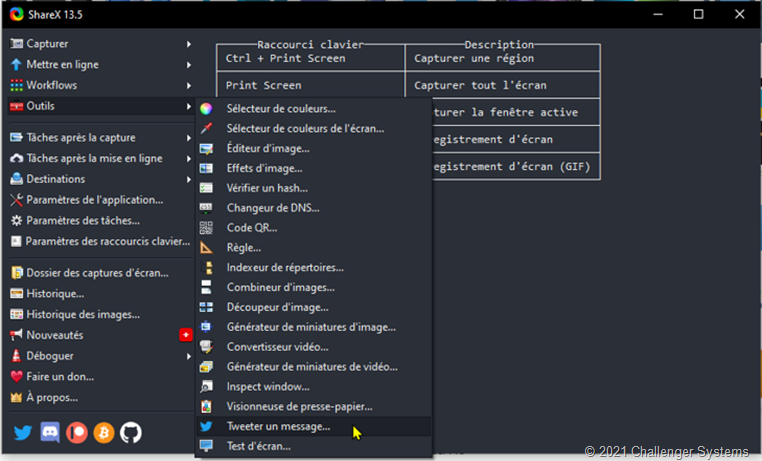
  • Sélecteur de couleur d'écran: comme son nom l'indique, permet à l'utilisateur de récupérer la couleur de n'importe où sur l'écran et de fournir des valeurs de teinte, de saturation, de luminosité et de RVB.
  • Règle: permet à l'utilisateur d'obtenir des informations X, Y, largeur, hauteur, distance et angle à l'écran.
  • Client FTP: ouvre une interface utilisateur client FTP de base pour le compte FTP actuellement configuré.
  • Vérification du hachage: permet à l'utilisateur de vérifier / comparer les valeurs de hachage du fichier.
  • Dossier d'index: permet à l'utilisateur de partager l'index du contenu d'un dossier en téléchargeant l'index du dossier sélectionné sous forme de texte, html ou xml.
  • Éditeur d'images: basé sur l'éditeur d'images Greenshot. Il offre des fonctions telles que la possibilité d'ajouter des annotations, de surligner ou d'obscurcir la capture d'écran.
  • Effets d'image: permet d'appliquer plus de 37 effets d'image différents avec leurs propres paramètres à l'image. Les images modifiées peuvent être enregistrées au format PNG ou dans d'autres formats.
  • Test du moniteur: permet à l'utilisateur de rendre différentes couleurs sur l'écran, ce qui lui donne la possibilité de tester les saignements et les pixels morts sur les moniteurs LCD.
  • Changeur DNS: permet à l'utilisateur de modifier rapidement les paramètres DNS de l'ordinateur avec des serveurs DNS courants tels que Google DNS.
  • Code QR: Ouvrez la fenêtre de code QR dans laquelle l'utilisateur peut saisir du texte pour en obtenir le code QR. L'utilisateur peut copier l'image du code QR dans le presse-papiers de l'utilisateur ou l'enregistrer en tant que fichier.
  • Tweet message: permet à l'utilisateur de publier un message sur Twitter.

Changelog :

  • Améliorations apportées à l'éditeur d'images :
    • Ajout d'une boîte de dialogue « Sélecteur d'éditeur d'images » qui s'affiche lors de la première utilisation de l'éditeur. Elle permet aux utilisateurs de choisir leur éditeur préféré et précise qu'ils peuvent le modifier à tout moment.
    • Prise en charge améliorée des résolutions DPI élevées.
    • Ajout de la prise en charge du raccourci clavier “CTRL + ENTER” pour insérer des sauts de ligne dans les outils de texte et de bulles de dialogue.
    • Ajout de l'option « Famille de polices » aux outils de texte et de bulles de dialogue.
    • Ajout d'une option « Style de flèche » à l'outil flèche.
      • Classique : Style similaire à l’outil flèche hérité ; permet de courber la flèche à l’aide du nœud central.
      • Moderne : Flèche plus grande et d'aspect moderne, mais ne permettant pas de courber.
    • Ajout également de la prise en charge des courbes pour l'outil ligne.
    • Ajout d'une boîte de dialogue « Insérer une image » lorsque l'utilisateur colle ou glisse-dépose une image ; elle permet les actions suivantes :
      • Insérer l'image au centre.
      • Insérer l'image ci-dessous.
      • Insérer l'image à droite.
    • Ajout de l'option « Recadrage rapide » ; elle permet à l'utilisateur de recadrer rapidement les images, comme dans l'ancien éditeur d'images. Cette option est activée par défaut.
    • Les touches “CTRL + SHIFT” et “ + C “ ont été inversées . Appuyer sur + copie désormais l'image au lieu de la forme.
    • L'outil Main levée ne permet plus la sélection, ce qui permet à l'utilisateur de dessiner facilement sans sélectionner les dessins précédents. L'outil Sélection permet toujours la sélection.
    • Le bouton « Enregistrer l'image » est désormais utilisable même si le fichier image n'a pas été enregistré au préalable.
  • L'action « Ouvrir le lien » qui consiste à cliquer sur une notification permet désormais également d'ouvrir des fichiers en cas de besoin.
  • Les liens récents permettent désormais également d'ouvrir des fichiers.

Page d’accueil : ShareX

ShareX 20.1.0 :