 PicView est une visionneuse “ Open Source “ d'images rapide avec une interface utilisateur compacte, qui peut être masquée. Comprend des effets d'image, des galeries, un thème clair et sombre, des informations sur l'image et plus encore. L'application peut s'adapter automatiquement à votre écran. Traduction Française officielle réalisée par Challenger Systems
Galerie d'images plein écran :
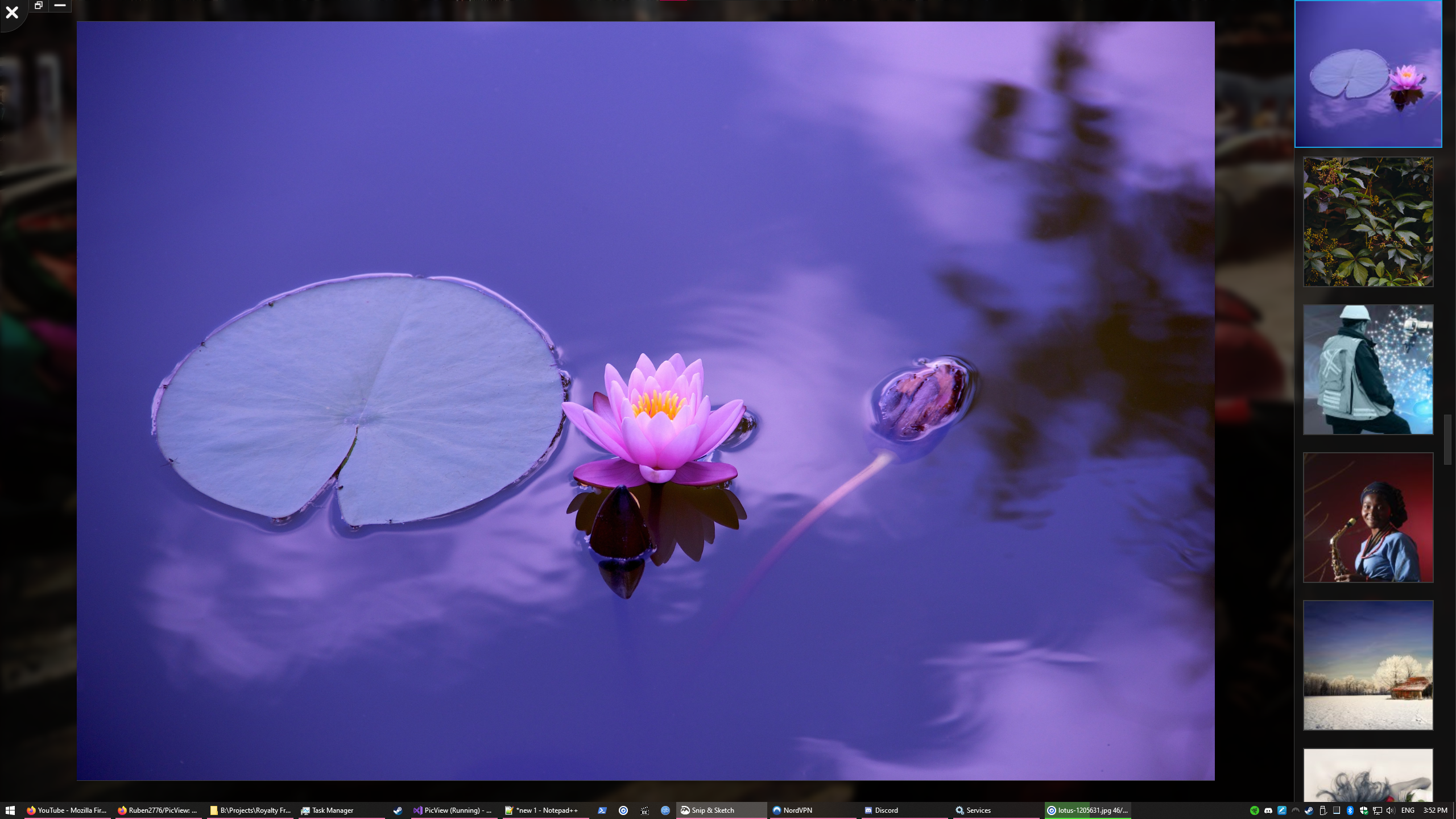
Affichez tous les fichiers du dossier actuel sous la forme d'une galerie de vignettes en plein écran, où vous pouvez rapidement faire défiler jusqu'à l'image souhaitée.
Galerie d'images horizontales :
Affichez tous les fichiers du dossier actuel sous forme de galerie de vignettes, avec des animations personnalisées.
Effets de Shader / Filtres d'image :
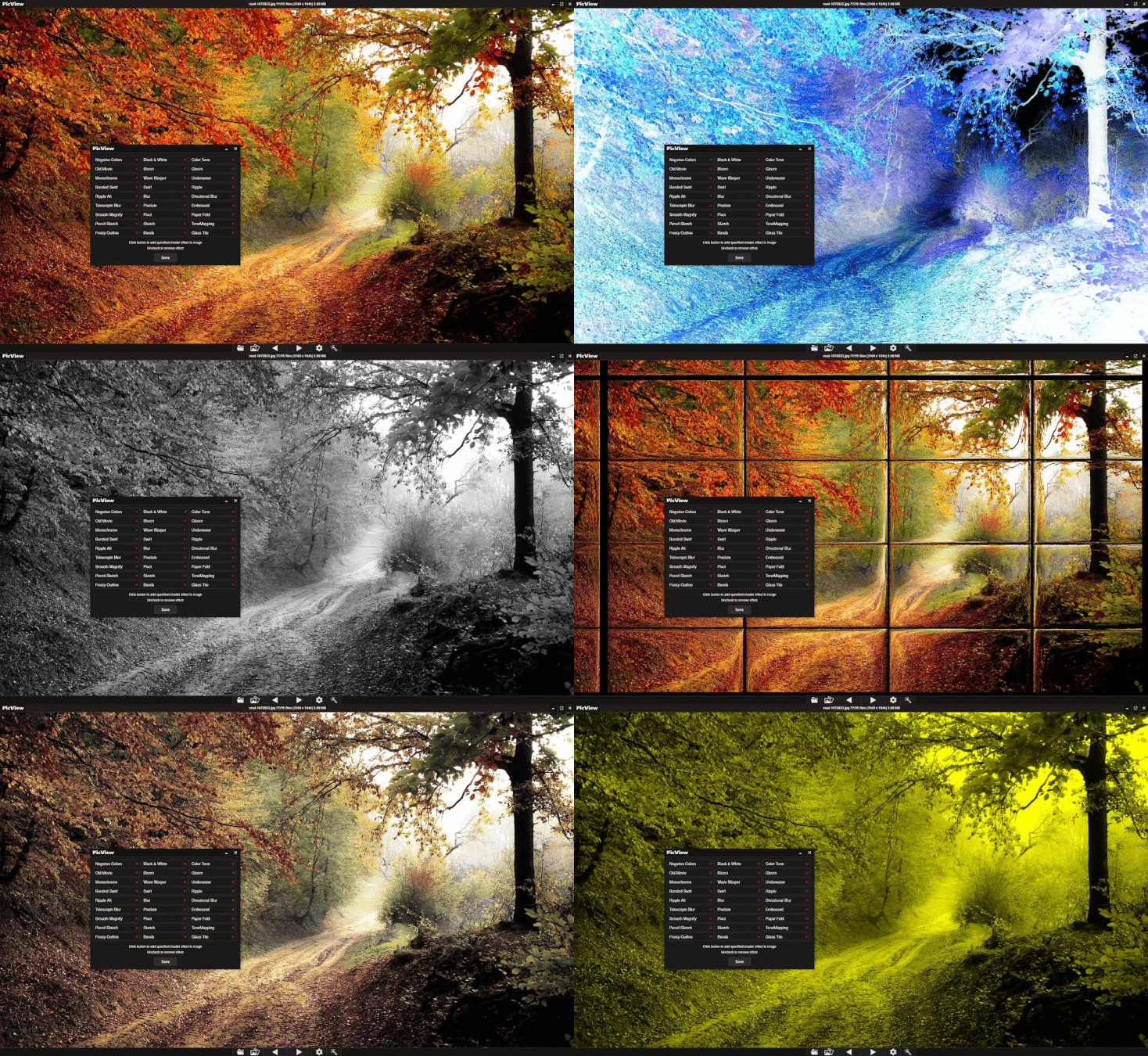
Choisissez entre 27 effets de shader différents (filtres d'image), y compris des couleurs négatives, un ancien effet de film, un croquis au crayon, etc. Les effets peuvent être appliqués à l'image actuellement visualisée, vous permettant de voir rapidement à quoi ressemblerait chaque image avec un certain effet appliqué à eux.
L'effet peut être copié dans le clipholder `Ctrl + C` ou vous pouvez l'enregistrer sur votre système de fichiers. L'effet sera également appliqué lors de la définition de l'image comme fond d'écran.
Afficher les informations sur l'image :
 Traduction française officielle réalisée par Challenger Systems
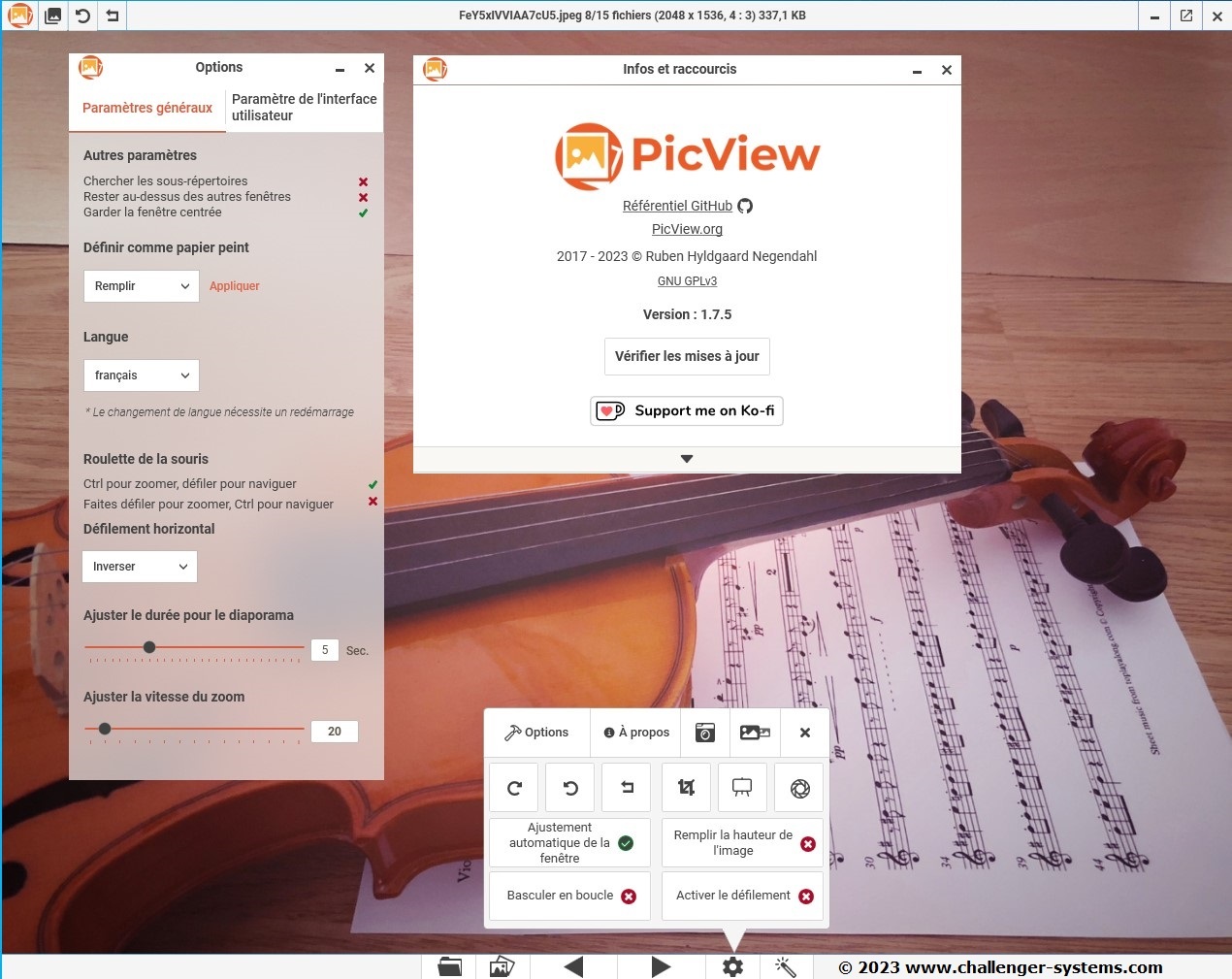
Affichez rapidement les informations sur l'image, qui mettront à jour les valeurs lorsque vous parcourez les images.
Autres caractéristiques :
Si vous avez installé 7-Zip ou WinRAR, vous pouvez afficher des images dans des archives, telles que .zip, .rar, etc., et des archives de bandes dessinées ( .cbr, .cb7, .cbt, . cbz, .cba).
- Pour les images avec un arrière-plan transparent, l'arrière-plan peut être changé en arrière-plan en damier, en arrière-plan sombre ou en arrière-plan blanc en appuyant sur
T. - L'interface peut être basculée pour afficher simplement l'image en appuyant sur
Alt + Z. - les boutons de survol et la bordure colorée de la fenêtre peuvent être activés/désactivés dans la fenêtre des paramètres.
- Édition de base : faire pivoter, retourner, recadrer, changer le type de fichier
- Glisser-déposer/coller depuis la prise en charge du clipholder pour les fichiers, dossiers, URL et archives
- Fonction de défilement (construite avec les mangas/bandes dessinées à l'esprit)
- Ouvrir le fichier dans une application externe, l'afficher dans le dossier ou afficher les propriétés du fichier
- Pipette à couleurs
Prise en charge des fichiers
.jpg .jpeg .jpe .png .bmp .tif .tiff .gif .ico .jfif .webp
.psd .psb .xcf .svg .heic .tga .dds
.3fr .arw .cr2 .crw .dcr .dng .kdc .mdc .mef .mos .mrw .nef .nrw .f .pef .raf .raw .rw2 .srf .x3f *
.pgm .hdr .cut .exr .dib .emf .wmf .xpg .wpg . xpm.wbmp *
* Les formats de caméra RAW peuvent être plus lents à charger




Changelog :
Améliorations
- Taille de la fenêtre de défilement : calcul de la taille amélioré lorsque “Auto fit window” cette option est activée alors que le défilement est activé.
- Imprimer tout : amélioration de la fonction d'impression pour enregistrer l'image dans un fichier temporaire si elle n'est pas déjà un fichier, ou convertir l'image en fichier temporaire si elle est dans un format inhabituel.
Corrections de bugs
Corrections générales
- Navigation TIFF multipage : correction du nombre de pages qui ne se mettait pas à jour dans la barre de titre après l'ajout de fichiers au répertoire actuel lors de l'affichage de fichiers TIFF multipages
- Fonction de mise à jour : correction d'un problème où la fonction de mise à jour ne sélectionnait que les versions portables ; si PicView est installé, il télécharge et démarre désormais le programme d'installation approprié.
- Définir comme fond d'écran : correction d'un problème où la définition d'une image comme fond d'écran n'était pas appliquée lorsque l'image n'était pas un fichier.
- Paramètre de la galerie : correction d'une traduction incorrecte de la galerie, indiquant désormais correctement si la galerie est fermée ou ouverte.
- Mise en évidence des fichiers récents : correction du fichier actuellement affiché qui n'était pas mis en évidence dans le sous-menu “Fichier Récent” du menu contextuel.
- Recadrage d'image animée : l'image animée corrigée ne s'affiche pas après la fermeture du recadrage (le recadrage des images animées n'est actuellement pas pris en charge) .
- Texte de la barre d'outils inférieure : Correction de l'option de menu contextuel permettant de masquer la barre d'outils inférieure, pour afficher correctement « Masquer la barre d'outils inférieure » au lieu de « Afficher la barre d'outils inférieure ».
Renommer et barre de titre
- Stabilité du renommage : correction d'un crash potentiel lors du renommage de fichiers en raison d'une exception hors de portée.
- Renommer la fermeture : les raccourcis clavier corrigés ne s'enregistrent pas après la fermeture du renommage dans la barre de titre en appuyant sur le bouton “Esc”.
- Traduction de la barre de titre de la fenêtre : cas corrigés où les traductions n'étaient pas chargées correctement lors du démarrage de PicView sans chargement de fichier.
- Largeur de la barre du tableau : correction de la largeur incorrecte dans la barre du tableau lorsque la fenêtre est redimensionnée à de petites tailles.
Corrections de rendu
Ajustement automatique
- Dimensionnement automatique : correction du dimensionnement incorrect lorsque cette option “Auto Fit” est activée et que les dimensions de l'image dépassent les dimensions de la fenêtre.
- Ajustement automatique du défilement : correction du dimensionnement incorrect lors du changement d'images lorsque l'option “Auto fit Window”est activée et que le défilement est activé.
Côte à côte
- Navigation côte à côte : navigation fixe en mode côte à côte pour ignorer 1 image afin que l'image de l'autre côté soit ignorée correctement, gérant les scénarios de boucle et de liste de fin de fichier.
- Plantages de chargement : les plantages ont été corrigés lorsque cette option “Side by Side” est activée lors de la navigation dans les images.
- Rendu côte à côte : problèmes de rendu corrigés et mises à jour de la barre de titre lors de l'activation et de la désactivation de la vue côte à côte.
Rapport de démarrage 1:1 et largeur de la barre de table
- Rendu au démarrage : correction d'un problème où les images avec un rapport 1:1 ou dont les deux dimensions dépassaient la taille de la fenêtre étaient rendues de manière incorrecte au démarrage lorsque la fenêtre était redimensionnable.
Clavier et gestion des entrées
- Enregistrement des touches fléchées : correction d'un problème où les touches fléchées ne s'enregistraient pas après avoir renommé un fichier dans la barre de titre.
- Sélection de zone de texte : correction d’un problème où la sélection n’était pas effacée lorsque vous appuyiez sur les touches fléchées gauche ou droite dans une zone de texte.
- Gestion de la répétition des touches : appels répétés involontaires corrigés lorsqu'une touche était maintenue enfoncée.
Divers
Boutons et mises à jour visuelles
- Position du bouton Image suivante : le bouton de survol permettant de naviguer vers l'image suivante a été déplacé à côté de la barre de défilement lorsque le défilement est activé.
- Boutons de la barre de titre : la largeur des boutons de la barre de titre a été modifiée pour qu'elle croise la largeur de la barre de défilement.
- Disponibilité des boutons : boutons désactivés lorsque les ressources sur lesquelles ils s'appuient ne sont pas disponibles (par exemple, aucun fichier/image présent ou format d'image non pris en charge pour l'optimisation) .
- Ombre du texte : ajout d'une ombre de texte aux éléments de menu en surbrillance pour un meilleur contraste.
- Mise à jour des couleurs : couleurs d'accentuation secondaires mises à jour pour une esthétique visuelle améliorée.
Page d’accueil : PicView
-
PicView-v3.0.4-win-arm64.exe
-
PicView-v3.0.4-win-arm64.zip
-
PicView-v3.0.4-win-x64.exe
-
PicView-v3.0.4-win-x64.zip

 Hybrid