lundi 4 novembre 2024

Notepad++ 8.7.1

 Notepad++ est un éditeur de code source qui supporte plusieurs langages. Ce programme, qui est codé en C++, Win32 api et STL, a pour but de fournir un éditeur de code source "petit" (de taille binaire) et efficace (performance d'exécution). Il est sous licence GPL. Non seulement Notepad++ utilise une composante surpuissante : Scintilla, mais en plus il est développé pour faciliter la vie des développeurs - une IHM entièrement configurable.

Si vous avez des questions ou des conseils en rapport avec ce projet, ou bien vous voulez faire des demandes d'ajout de fonctionnalités, vous pouvez y participer dans les forums.

Les langages de programmation supportés: ASP, Ada, art ASCII, Assembly, AutoIt, BAT, C, C #, C ++, Caml, CSS, doxygen, FORTRAN, HTML, Haskell, Java, KiXtart, Lisp, Lua, makefile, Matlab, Objective-C, Pascal, Perl, PHP, PostScript, Python, Ruby, Scheme, Script shell Unix, Smalltalk, SQL, Tcl, TeX, Verilog, VHDL, VB / VBScript, XML.

  

100% gratuit   Software 5 etoiles

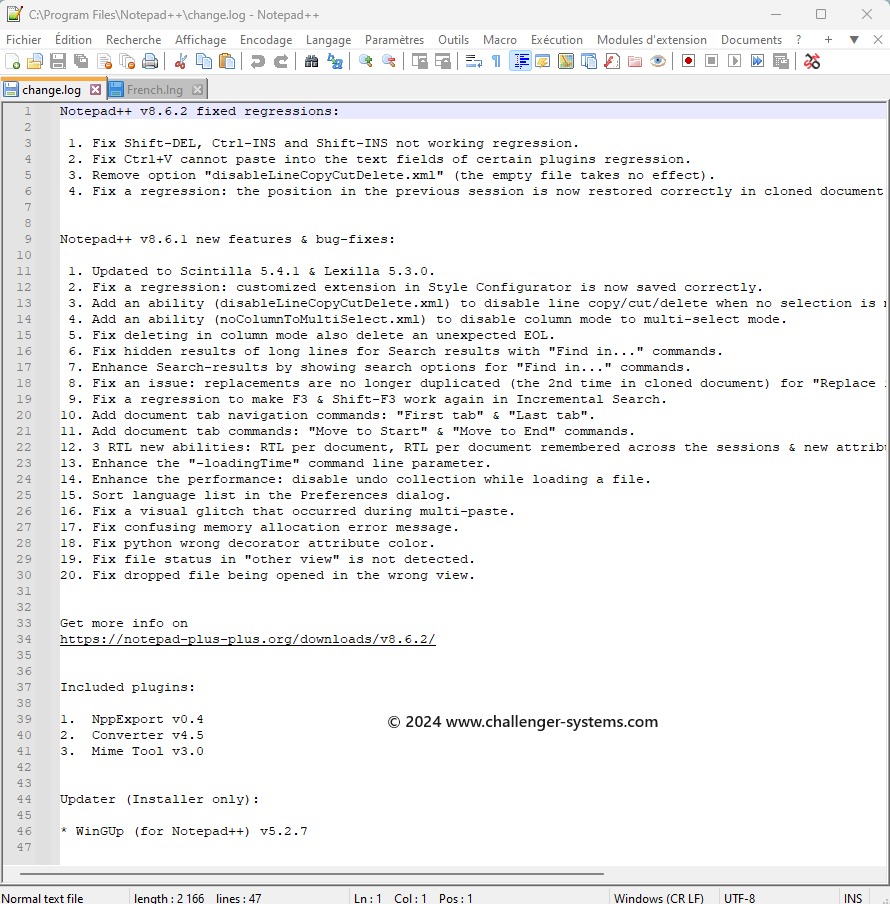
Change log  v.8.7.1 :

  1. Mettre à jour cURL dans le programme de mise à jour Notepad++ (WinGUp) pour corriger le problème CVE-2024-7264 de cURL.
  2. Correction du blocage des fichiers réseau ouverts lorsque le réseau est déconnecté.
  3. Correction de l'impossibilité d'ouvrir un dossier via la régression de l'argument cammand.
  4. Mise à jour vers Scintilla 5.5.3 et Lexilla 5.4.1.
  5. Correction des couleurs des messages d'état de la boîte de dialogue de recherche modifiées qui n'étaient pas mémorisées au fil des sessions.
  6. Correction du problème de blocage lors du masquage des lignes.
  7. Rendre le marqueur de fermeture de la ligne de masquage à gauche amovible.
  8. Correction du message erroné de la barre d'état de la boîte de dialogue Rechercher (régression).
  9. Correction du problème d'analyse d'URL avec « ? » après « # ».
  10. Ajout de la possibilité « Fermer la barre d'état système ».
  11. Ajoutez une info-bulle indiquant l'heure de création de l'onglet pour le nouvel onglet sans titre ouvert.
  12. Améliorer l'interface utilisateur graphique pour éviter toute confusion entre le remplacement global et les styles par défaut.

Home page : Notepad ++

Version exécutable :

version 32 bits  version 64 bits

Version Portable :

 version 32 bits  version 64 bits

Version ARM 64 :


Microsoft Safety Scanner 1.421.82.0 (04.11.2024)

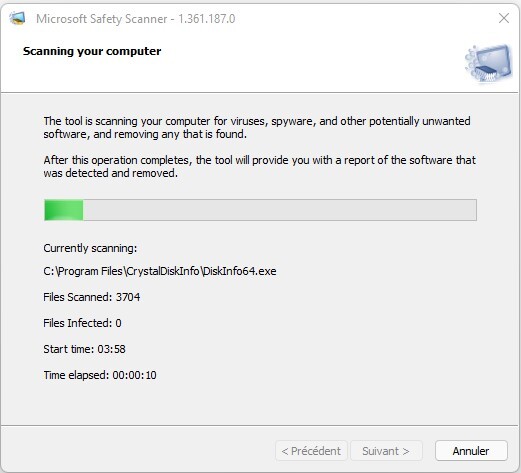
Microsoft Safety Scanner est un outil d'analyse conçu pour rechercher et supprimer les logiciels malveillants des ordinateurs Windows. Téléchargez-le simplement et exécutez une analyse pour trouver les logiciels malveillants et essayez d'annuler les modifications apportées par les menaces identifiées.

Information importante :

La version de la mise à jour des informations de sécurité de Microsoft Safety Scanner correspond à la version décrite dans cette page Web .

Safety Scanner n'analyse que lorsqu'il est déclenché manuellement et peut être utilisé 10 jours après avoir été téléchargé. Nous vous recommandons de toujours télécharger la dernière version de cet outil avant chaque analyse.

Le scanner de sécurité est un exécutable portable et n'apparaît pas dans le menu Démarrer de Windows ni sous forme d'icône sur le bureau. Notez où vous avez enregistré ce téléchargement.

Cet outil ne remplace pas votre produit antimalware. Pour une protection en temps réel avec des mises à jour automatiques, utilisez Microsoft Defender Antivirus sur Windows 11, Windows 10 et Windows 8 ou Microsoft Security Essentials sur Windows 7 . Ces produits anti-programmes malveillants offrent également de puissantes capacités de suppression des logiciels malveillants. Si vous rencontrez des difficultés pour supprimer les logiciels malveillants avec ces produits, vous pouvez consulter notre aide sur la suppression des menaces difficiles.

Configuration requise :

Safety Scanner aide à supprimer les logiciels malveillants des ordinateurs exécutant Windows 11, Windows 10, Windows 10 Tech Preview, Windows 8.1, Windows 8, Windows 7, Windows Server 2019, Windows Server 2016, Windows Server Tech Preview, Windows Server 2012 R2, Windows Server 2012 , Windows Server 2008 R2 ou Windows Server 2008.

Comment exécuter une analyse :

  1. Téléchargez cet outil et ouvrez-le.
  2. Sélectionnez le type d'analyse que vous souhaitez exécuter et lancez l'analyse.
  3. Passez en revue les résultats de l'analyse affichés à l'écran. Pour des résultats de détection détaillés, consultez le journal à %SYSTEMROOT%\debug\msert.log .

Pour supprimer cet outil, supprimez le fichier exécutable (msert.exe par défaut).

Pour plus d'informations sur le scanner de sécurité, consultez l'article d'assistance sur la résolution des problèmes à l'aide du scanner de sécurité


PicView 2.3.2 / 3.0.0 RC Preview 5

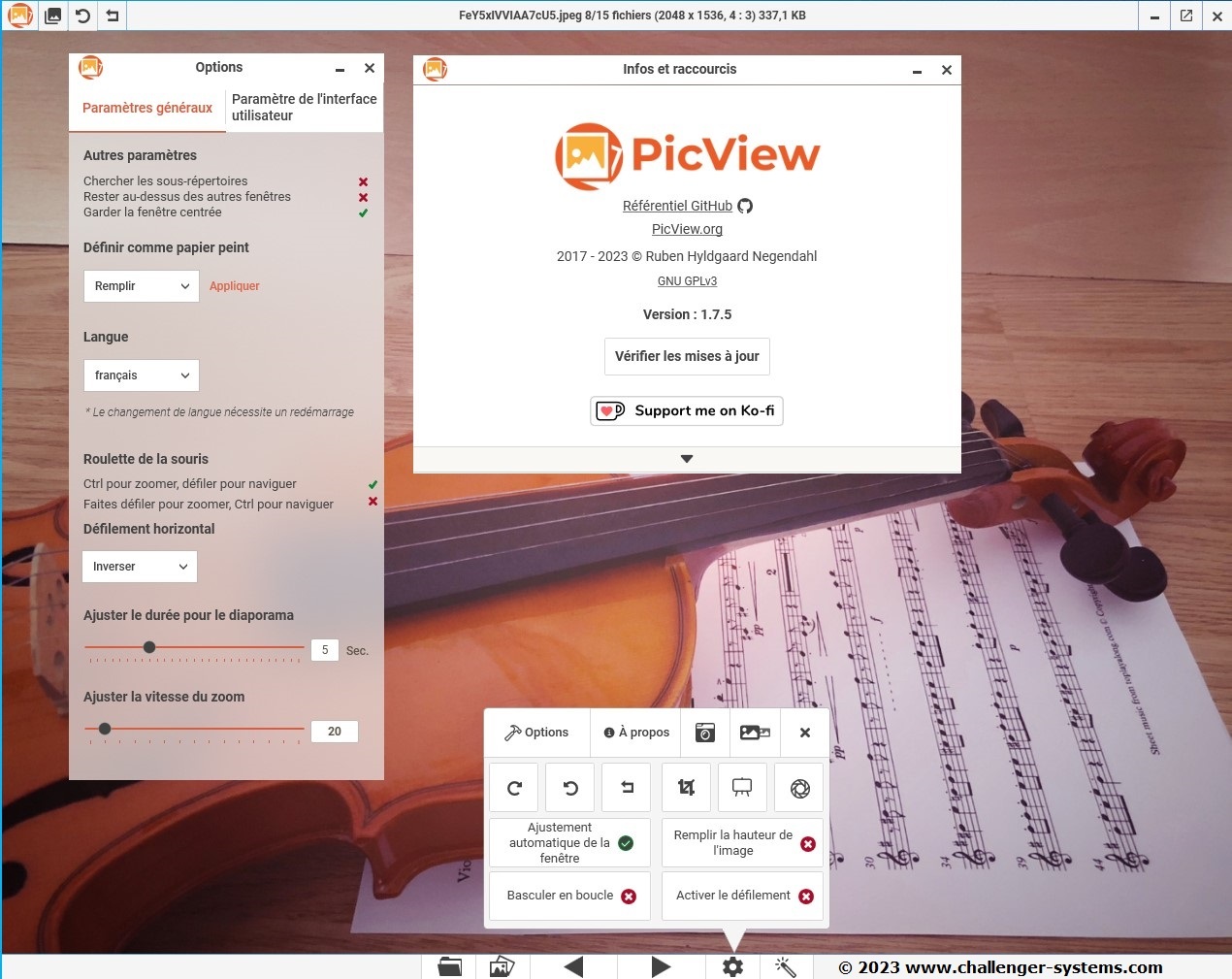
 PicView est une visionneuse “ Open Source “ d'images rapide avec une interface utilisateur compacte, qui peut être masquée. Comprend des effets d'image, des galeries, un thème clair et sombre, des informations sur l'image et plus encore. L'application peut s'adapter automatiquement à votre écran. Traduction Française officielle réalisée par Challenger Systems

Galerie d'images plein écran :

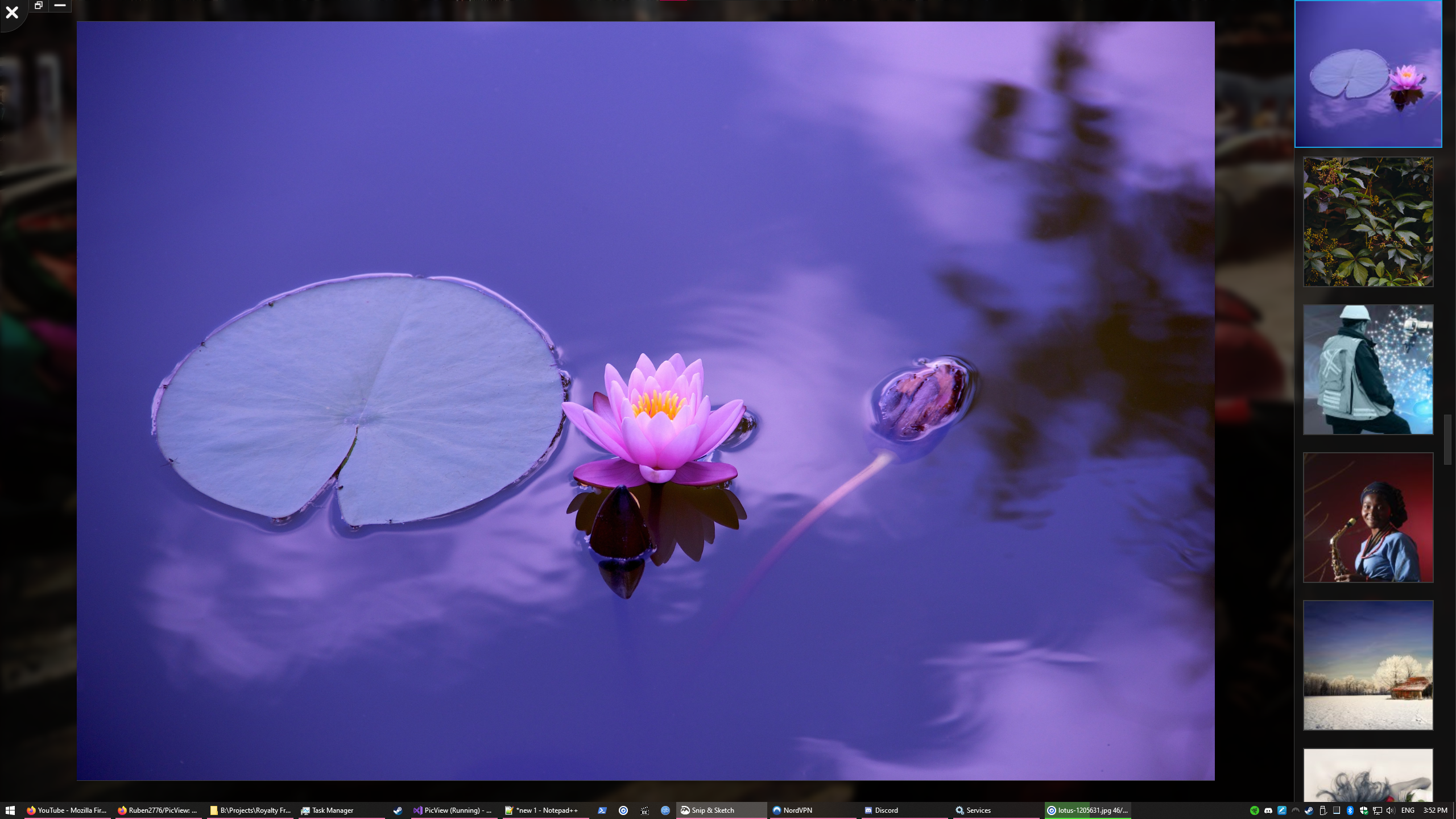
Affichez tous les fichiers du dossier actuel sous la forme d'une galerie de vignettes en plein écran, où vous pouvez rapidement faire défiler jusqu'à l'image souhaitée.

Galerie d'images horizontales :

Affichez tous les fichiers du dossier actuel sous forme de galerie de vignettes, avec des animations personnalisées.

Effets de Shader / Filtres d'image :

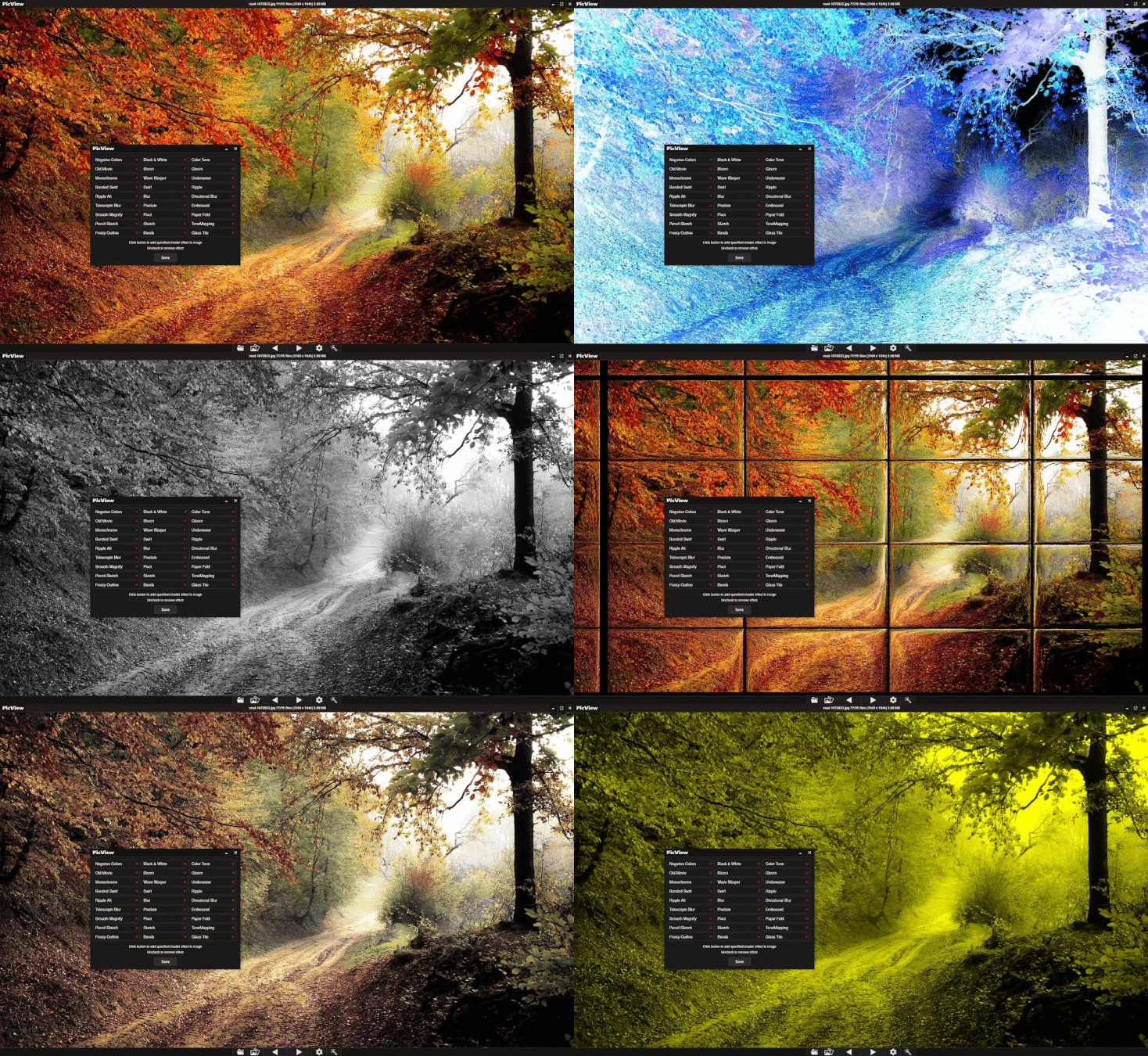
Choisissez entre 27 effets de shader différents (filtres d'image), y compris des couleurs négatives, un ancien effet de film, un croquis au crayon, etc. Les effets peuvent être appliqués à l'image actuellement visualisée, vous permettant de voir rapidement à quoi ressemblerait chaque image avec un certain effet appliqué à eux.
L'effet peut être copié dans le clipholder `Ctrl + C` ou vous pouvez l'enregistrer sur votre système de fichiers. L'effet sera également appliqué lors de la définition de l'image comme fond d'écran.

Afficher les informations sur l'image :


  Traduction française officielle réalisée par Challenger Systems

Cliquez sur l'image pour l'agrandir !

Affichez rapidement les informations sur l'image, qui mettront à jour les valeurs lorsque vous parcourez les images.

Autres caractéristiques :

Si vous avez installé 7-Zip ou WinRAR, vous pouvez afficher des images dans des archives, telles que .zip, .rar, etc., et des archives de bandes dessinées ( .cbr, .cb7, .cbt, . cbz, .cba).

  • Pour les images avec un arrière-plan transparent, l'arrière-plan peut être changé en arrière-plan en damier, en arrière-plan sombre ou en arrière-plan blanc en appuyant sur T.
  • L'interface peut être basculée pour afficher simplement l'image en appuyant sur Alt + Z.
  • les boutons de survol et la bordure colorée de la fenêtre peuvent être activés/désactivés dans la fenêtre des paramètres.
  • Édition de base : faire pivoter, retourner, recadrer, changer le type de fichier
  • Glisser-déposer/coller depuis la prise en charge du clipholder pour les fichiers, dossiers, URL et archives
  • Fonction de défilement (construite avec les mangas/bandes dessinées à l'esprit)
  • Ouvrir le fichier dans une application externe, l'afficher dans le dossier ou afficher les propriétés du fichier
  • Pipette à couleurs

   
Prise en charge des fichiers

.jpg .jpeg .jpe .png .bmp .tif .tiff .gif .ico .jfif .webp
.psd .psb .xcf .svg .heic .tga .dds
.3fr .arw .cr2 .crw .dcr .dng .kdc .mdc .mef .mos .mrw .nef .nrw .f .pef .raf .raw .rw2 .srf .x3f *
.pgm .hdr .cut .exr .dib .emf .wmf .xpg .wpg . xpm.wbmp *

* Les formats de caméra RAW peuvent être plus lents à charger

    Software 5 etoiles  Ce Logiciel est GRATUIT    

Changelog :

PicView 2.3.2 :

  • Correction d'une copie incorrecte de l'image, lorsque l'image n'était pas transparente
  • PicView n'affichera plus « Dragoverstring » lors du glissement d'un fichier, d'une URL ou d'un dossier sur l'application, et affichera à la place le texte de traduction approprié.
  • Traduction inutilisée supprimée
  • Mise à jour vers Magick.NET 14.0
  • Projet nettoyé pour réduire la taille du fichier d'application

PicView 3.0.0 RC Preview 5 :


Quoi de neuf :

  • La fonctionnalité de redimensionnement a été restaurée avec une fenêtre de redimensionnement repensée (prise en charge de la conversion par lots à venir dans la prochaine version d'aperçu) .
  • Le paramètre permettant d'activer ou de désactiver l'affichage des boutons de survol a été restauré.
  • Séparé les options “Enregistrer et Enregistrer sous”, remplaçant le réglage “Afficher la boîte de dialogue d'enregistrement du fichier” .
  • Ajout d'une nouvelle fonctionnalité de navigation permettant de reculer ou d'avancer de 50 ou 100 images à la fois.
  • Ajout de la fonctionnalité de mise à jour automatique initiale dans la fenêtre “ A propos”.

Améliorations

  • Performances améliorées et bugs corrigés dans le mode de comparaison Côte à côte
  • Le titre des deux images est désormais affiché en mode Côte à côte
  • Améliorations générales de l'interface utilisateur/UX.
  • Choix de sélection de fichiers mis à jour, pour inclure tous les formats de fichiers pris en charge lors de l'utilisation de la boîte de dialogue de fichier “Ouvrir et Sauvegarder” par exemple, lorsque vous appuyez sur “ Ctrl + S ou Ctrl + O ”.
  • Lors de la navigation vers le répertoire suivant ou précédent, il chargera désormais les fichiers à partir des sous-répertoires, si aucune image n'est trouvée.
  • Les boutons de navigation dans la barre inférieure prennent désormais en charge le maintien enfoncé pour un changement d'image continu.
  • Activation de la navigation par onglets dans la fenêtre Paramètres à l'aide des boutons de la souris, permettant un mouvement de va-et-vient entre les onglets.
  • Déterminez si vous utilisez un thème clair ou sombre lors de la première ouverture de PicView (ou aucun paramètre n'existe)
  • Démarrer la fenêtre avec la taille minimale si aucun paramètre n'existe.
  • Zoom sur la position du curseur de la souris lors de l'utilisation des fonctions  Zoom Avant et Zoom Arrière(  + et – du pavé numérique par défaut).

Corrections

  • Correction de la fenêtre qui ne démarrait pas correctement en plein écran, lorsque le paramètre était activé.
  • Correction de bugs d'affichage lors du basculement entre des images animées et statiques.
  • Correction de la barre de progression de la barre des tâches qui ne se met pas à jour dans certains cas.
  • Correction des incohérences d'épaisseur de bordure de bouton lors de l'utilisation de la fonction de retournement.
  • Correction des erreurs de chargement lors de l'utilisation de la fonction de duplication de fichiers.
  • Corrections de suppression de fichiers et de chargement de fichiers liés.
  • Corrections de sélection, de chargement et de tri de la galerie.
  • Correction de la galerie inférieure qui ne se fermait pas lors de l'entrée dans le diaporama.
  • Correction des touches “CTRL + SHIFT” de modification qui ne fonctionnent pas correctement.
  • Gestion de la mémoire améliorée en corrigeant le nettoyage de la mémoire non gérée.
  • Corrections pour la mise à l'échelle de l'affichage (DPI).

Page d’accueil : PicView