Logiciel libre de dessin pour les enfants !!
Pour rappel ; Tux Paint est un logiciel gratuit et performant de dessin conçu pour les enfants. Il est entièrement libre, développé et maintenu par une équipe de bénévoles du monde entier.Comme toujours, l'équipe de Tux Paint reste à l'écoute des plus jeunes utilisateurs et de leurs parents, ainsi que des enseignants et des administrateurs réseau.
Multi-plateforme
Fonctionne sous Mac OS X (Intel et PPC), Windows , Linux et autres systèmes.
Interface simple
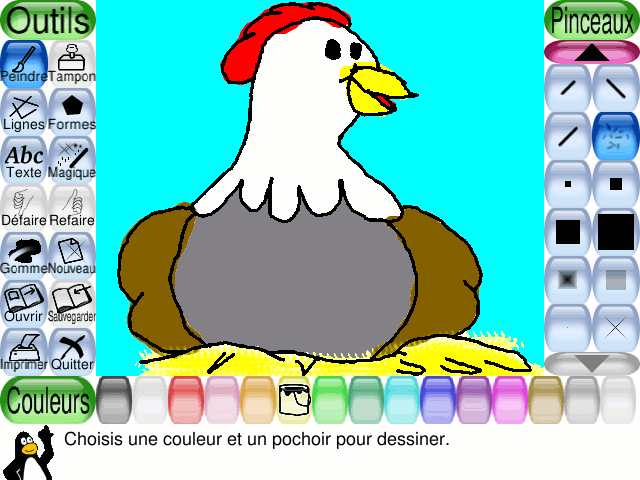
- Tux Paint dispose d'un ensemble d'outils bien pratiques. (Voir Outils de dessin, ci-dessous.)
- Le dessin a une taille fixe, en sorte que l'utilisateur n'a pas à se soucier de "pixels" ou de "centimètres" lorsqu'il dessine une nouvelle image.
- Le programme peut se loger dans une fenêtre de 640x480, mais aussi en mode plein écran pour cacher le bureau de l'interface graphique de l'ordinateur. (L'écran est par défaut en 800x600, mais peut être plus grand, soit en mode portrait, soit en mode paysage).
- Le chargement et la sauvegarde des images s'effectuent par le biais d'un ensemble de vignettes, en sorte qu'il n'est pas nécessaire d'avoir connaissance de la structure du système de fichiers utilisé avec le système d'exploitation. Même les noms de fichier ne sont pas nécessaires.
Interface du logiciel :
- Le choix et l'utilisation des outils provoquent des effets sonores amusants.
- La version bande dessinée de Tux, le pingouin de Linux, apparaît en bas de l'écran pour donner des trucs et des astuces, ainsi que des informations.
Outils pour dessiner :
- Pinceaux
- Différents types de pinceaux utilisables
- On peut ajouter des pinceaux supplémentaires
- Les pinceaux peuvent être animés
- Les pinceaux peuvent changer de forme suivant la direction d'utilisation
- Différentes palettes de couleur peuvent être créées et utilisées
- Tampons caoutchouc
- Des centaines de dessins et photos sont disponibles
- On peut ajouter d'autres tampons, et créer des ensembles
- Les tampons peuvent inclure un texte descriptif, parfois un son, (par ex. un nom, une action, etc.) et/ou des effets sonores qui leur sont assignés.
- Les tampons peuvent être redimensionnés, inversés ou retournés.
- Les images en mode point (Portable Network Graphics ("PNG")) avec couleurs et transparence alpha peuvent être traitées.
- Les images SVG (Scalable Vector Graphics) peuvent être traitées
- Stylet
- Utilise les pinceaux de l'outil pinceau
- Quand vous bougez la souris, une "bande élastique" montre l'endroit où sera tracée la ligne.
- Outil de forme
- Dessine différentes formes pleines et vides
- Fait tourner les formes (peut être désactivé pour les plus jeunes)
- Outil de texte
- Avec plusieurs fontes
- Possibilité de caractères gras, italiques de taille variable
- On peut ajouter ses propres fontes
- Support pour de nombreux langages (Voir Ajout de caractères internationaux , ci-dessous)
- 'Magie' (effets spéciaux)
- Blocs - transforme des parties de l'image en petits blocs
- Flou - rend floues des parties de l'image à l'aide la souris
- Briques - dessine des briques plus ou moins grandes
- Calligraphie - un pinceau dont la taille varie en fonction de la vitesse de passage
- Bande dessinée - transforme des parties de l'image comme si elles étaient dessinées comme une B.D.
- Craie - modifie des parties d'image comme si elles avaient été dessinées à la craie
- Assombrir - assombrit les couleurs sur une partie du dessin
- Distorsion - modifie légèrement la position du dessin sous le pinceau
- Goutte - transforme des parties de l'image comme si elles ruisselaient
- Relief - donne aux contours des reflets et des ombres
- Remplir - 'inonde' une surface avec une couleur particulière
- Renverser - retourne l'image verticalement
- Fleur - dessine des fleurs avec une tige courbe
- Mousse - peint des bulles de savon dont la taille dépend des mouvements de la souris
- Carreau de verre - pour voir votre dessin au travers de carreaux de verre
- Herbe - peint des massifs d'herbe
- Kaléidoscope - quatre pinceux symétriques
- Lumière - dessine des raies de lumière brillants sur votre dessin
- Éclaircir - affaiblit les couleurs de parties du dessin
- Peinture métallique - peint des couleurs métalliques brillantes
- Miroir - retourne l'image horizontalement
- Négatif - inverse les couleurs sur des parties de l'image
- Arc-en-ciel - dessine en utilisant un pinceau qui peint avec toutes les couleurs d'un arc-en-ciel
- Ondes - dessine des ondes comme s'il s'agissait de ronds dans l'eau
- Déplacer - déplace le dessin dans le cadre
- Baver - repousse les couleurs en donnant un effet de peinture baveuse
- Colorier - change la couleur de certaines parties du dessin
- Ondes - donne un effet de vagues sur le dessin
- ... de plus, les programmeurs peuvent créer facilement et rapidement de nouveaux outils 'magiques' à 'aide d'une interface enfichable
- Gomme
- Défaire
- Plusieurs niveaux d'annulation
- On peut 'annuler les annulations' à l'aide du bouton 'Refaire'
Commandes :
- Sauvegarder
- Sauvegarde l'image dans un 'livre d'images' virtuel
- Sauvegarde en un seul clic : pas de fenêtre de navigation ou de demande de noms de fichier
- Si on sauvegarde une image qui a déjà été ouverte, on peut choisir soit de l'écraser, soit de créer une nouvelle image(comme avec 'sauvegarder sous')
- Ouvrir
- Ouvrir une dessin existant en choisissant sa vignette dans un 'livre d'images' virtuel
- Suppression d'images qui ont déjà été sauvegardées
- Diapos
- Pour voir un diaporama contenant les dessins sauvegardés
- Contrôle la vitesse de défilement; création de dossiers de présentation, ou bien simplement en boucle
- Défilement avant ou arrière avec les flèches ou la souris
- Images de démarrage
- Avec diverses images à la façon d'un livre de coloriage
- Également des scènes photographiques, avec des éléments d'arrière-plan et de premier plan entre lesquels vous pouvez dessiner.
- Imprimer
- Imprime les dessins



-
TÉLÉCHARGER Tux Paint pour Windows x64
-
TÉLÉCHARGER Tux Paint pour Windows x32
-
TÉLÉCHARGER Tux Paint pour MacOs
-
TÉLÉCHARGER Tux Paint pour Linux