 Just Color Picker est un outil pour capturer la couleur de n'importe quel pixel dans n'importe quelle zone de l'écran et afficher son code dans une variété de formats : HTML, RVB, HEX, HSB/HSV, HSL, HWB, CMJ, CMJN et Delphi.
La couleur du pixel sur lequel pointe actuellement le curseur de votre souris s'affiche dans la zone de couleur actuelle dans le coin supérieur gauche de la fenêtre de l'application, avec le code de cette couleur, les coordonnées de ce pixel et la distance horizontale et verticale entre les deux derniers pixels sélectionnés affichés en dessous.
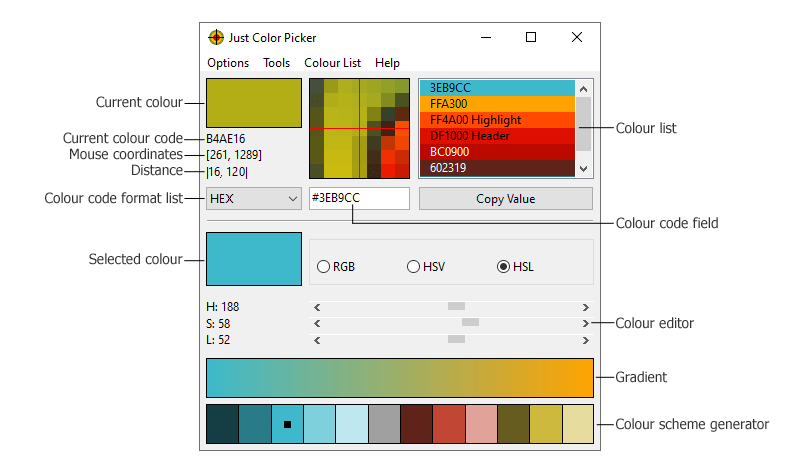
Pour choisir une couleur et son code, choisissez le format souhaité dans la liste des formats de code de couleur, puis pointez le curseur de la souris sur n'importe quel pixel ou une zone de l'écran et appuyez sur la touche de raccourci. Sous Windows, la combinaison de raccourcis clavier par défaut pour capturer la couleur est Alt+X, et elle peut être modifiée dans le menu Options - Raccourcis clavier. Sur MacOs, la combinaison de touches de raccourci est Options+X, et elle peut être modifiée dans le menu Just Color Picker.
Pour copier le code de la couleur dans le presse-papiers, cliquez sur le bouton Copier la valeur : il copiera tout le contenu du champ du code couleur, ou sa partie sélectionnée si vous avez sélectionné une partie du code au préalable.
L'éditeur de couleurs RVB/HSV/HSL contient la dernière couleur choisie ou la couleur sélectionnée, que vous pouvez modifier, puis choisir la couleur résultante pour vos besoins ultérieurs. Utilisez le mode RVB pour modifier les composants rouge, vert ou bleu de la couleur. Passez en mode HSV ou HSL si vous devez modifier la teinte, la saturation et la valeur ou la luminosité de la couleur.
Le générateur de schéma de couleurs harmonieux suggère quelques couleurs qui peuvent être une bonne combinaison avec la dernière couleur choisie, sélectionnée ou en cours d'édition. Avec cette fonctionnalité, vous pouvez rapidement trouver une belle combinaison de couleurs, par exemple pour votre site Web. Choisissez simplement la couleur principale de votre design, et le sélecteur de couleurs vous proposera quelques couleurs harmonieusement assorties à celle-ci. Ces couleurs ne sont qu'une suggestion automatique ; vous pouvez choisir et modifier l'un d'entre eux plus loin.
La fonction de dégradé vous offre une large gamme de nuances et de gradations entre les deux dernières couleurs choisies ou sélectionnées, au cas où vous auriez besoin d'une couleur intermédiaire.
Conversion code-couleur :
Pour le processus inverse de conversion des codes de couleur dans les couleurs correspondantes, entrez le code de couleur dans le champ du code de couleur et appuyez sur “Entrée”. La couleur apparaîtra dans la liste des couleurs et son code sera affiché dans le champ du code couleur exactement de la même manière que si vous aviez choisi la couleur à l'écran.
Just Color Picker peut convertir les codes HTML, HEX et RVB en couleurs :
- Pour convertir un code HTML, entrez le code couleur à six caractères avec ou sans le symbole # précédent et appuyez sur Enter.
- Pour convertir un code HEX, entrez le code couleur à six caractères avec ou sans les symboles 0x précédents et appuyez sur ”Entrée”.
- Pour convertir un code RVB, entrez les trois parties numériques du code couleur (de 0 à 255) en séparant les parties par des virgules et/ou des espaces et appuyez sur “Entrée”.
Si Just Color Picker n'affiche pas la couleur après avoir appuyé sur Enter, cela signifie que le code de couleur a été saisi de manière incorrecte. Corrigez la saisie et appuyez ”Entrée” à nouveau.
Les codes de couleur HTML, HEX et RVB se composent de trois parties qui définissent la combinaison des composants de couleur rouge, vert et bleu. Les deux premiers caractères du code HTML et HEX ou le premier chiffre du code RVB définissent la composante rouge, les deux caractères suivants ou le deuxième chiffre définissent la composante verte et les deux derniers caractères ou le dernier chiffre définissent le bleu. La valeur de chaque partie du code couleur peut varier de 00 à FF pour HTML et HEX, de 0 à 255 pour RVB, et de 0 à 1 pour RVB [0,1] .
HSB et HSV . Les codes couleurs HSB (Teinte, Saturation, Luminosité) ou HSV (Teinte, Saturation, Valeur) définissent une couleur en fonction des trois composantes suivantes :
La teinte (H) donne son nom à la couleur, par exemple « rose » ou « jaune ». La teinte varie de 0 à 360 degrés et ressemble à une roue chromatique, commençant par le rouge primaire à 0°, passant par le vert à 120°, le bleu à 240° puis revenant au rouge à 360° ; tous les mélanges entre les paires de couleurs adjacentes sont linéaires.
La saturation HSB/HSV (S) est la pureté de la couleur, une mesure de la quantité de blanc mélangée à une teinte pure. Plus la saturation d'une couleur est faible, plus la couleur semble délavée ou terne. Plus la saturation est élevée, plus la couleur apparaît pure et intense. Le mélange de couleurs pures avec du blanc produit ce qu'on appelle des teintes et réduit la saturation. La saturation varie de 0 à 100 %.
La luminosité (B)/valeur (V) d'une couleur fait référence à la quantité de noir présente dans la teinte. Mélanger des couleurs pures avec du noir produit des nuances et affecte la luminosité/valeur des couleurs tout en laissant la saturation inchangée. La valeur varie de 0 à 100 %, avec des couleurs pures à 100 % et des couleurs presque noires proches de 0 %.
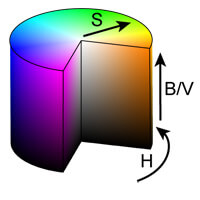 Représentation des couleurs HSV et HSB
Certaines applications utilisent différentes gammes pour les composants. Par exemple, S et V/B peuvent varier de 0 à 1, H peut être normalisé entre 0 et 100 %, ou les trois composantes peuvent varier de 0 à 255. Just Color Picker utilise la notation « degré, pourcentage, pourcentage ».
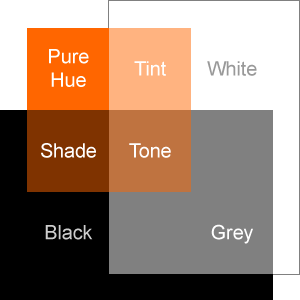 Teinte, ombre et ton : les teintes sont faites en mélangeant une couleur pure avec du blanc, les nuances sont faites en mélangeant une couleur pure avec du noir, et les tons sont faits soit en mélangeant une couleur pure avec du gris, soit par une teinte et un dégradé simultanés.
LGV(Teinte, Saturation, Luminosité) a une teinte (H) définie comme en HSB/HSV et allant de 0 à 360°. La luminosité (L) - parfois aussi appelée luminance ou luminosité - contrôle à la fois l'ombrage et la teinte. La transition du noir à une teinte pure vers le blanc est symétrique et s'obtient uniquement en modifiant la luminosité : à mi-chemin entre 50 % de luminosité et pleine saturation, la teinte est pure ; lorsque la luminosité diminue en dessous du point médian, elle produit l'effet d'ombrage avec une luminosité de 0 % étant noire ; lorsque la clarté augmente au-dessus de 50 %, il produit l'effet de teinte avec 100 % de clarté étant blanc. Lorsque la saturation HSL (S) - également appelée intensité ou chrominance - est réduite, la luminosité contrôle les tons de gris : L 0 % produit toujours du noir et L 100 % - du blanc, mais les valeurs de luminosité intermédiaires entraînent des couleurs grisées, ou tons de gris neutres si S est de 0 %. En d'autres termes, les teintes et les nuances HSL ont une saturation complète (S), et seuls les tons - mélanges de noir et de blanc - ont une saturation inférieure à 100 %. Les couleurs pures ont une légèreté (L) de 50 %. La saturation et la luminosité vont de 0 à 100 %. En plus du HSL standard (0–360°, 0–100%, 0–100%), Just Color Picker a deux autres formats HSL avec tous les paramètres allant de 0 à 255 en HSL(255) et de 0 à 240 dans HSL(240) .
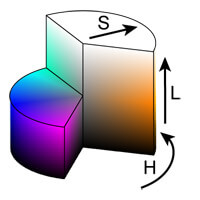 Représentation des couleurs HSL
Si vous souhaitez que les paramètres soient compris entre 0 et 1,0, vous pouvez facilement les convertir à l'aide de pourcentages : par exemple, 73 % = 0,73.
CMJN est un modèle de couleur utilisé dans l'impression couleur. Il fait référence aux quatre encres d'imprimante : cyan, magenta, jaune et clé (noir) ; avec chaque valeur allant de 0 à 100. Étant donné que les espaces colorimétriques RVB et CMJN dépendent de l'appareil, il n'existe pas de formule de conversion générale parfaite entre eux. Just Color Picker utilise la conversion la plus simple, suffisante pour la plupart des applications de conception.
Le format CMJ se compose de trois éléments - Cyan, Magenta et Jaune - chacun allant de 0 à 100. Il produit des codes similaires au CMJN pour les teintes et les teintes pures ; cependant, une fois que la couleur se transforme en nuances ou en tons (le noir est ajouté), les codes CMJ commencent à différer du CMJN car la composante noire devient une partie de C, M et Y au lieu d'être séparée en K.
HWB est un modèle de couleur développé comme une alternative plus intuitive à HSV et HSL, et est censé être plus facile à utiliser. La composante de teinte (H) est la même que dans HSV et HSL. Chaque teinte pure peut également avoir une blancheur (W) et une noirceur (B) allant de 0 à 100 %.
Le format Delphi TColor est utilisé dans les langages de programmation tels que Delphi et Lazarus. Il s'agit d'un nombre hexadécimal représentant la couleur RVB au format $BBGGRR. Par exemple, $FF0000 est un bleu pur à pleine intensité et $0000FF est un rouge pur.
Page d’accueil : Just Color Picker
Attention! Sous Windows , ne placez pas jcpicker.exe dans Program Files ou dans d'autres dossiers protégés, car le système pourrait ne pas autoriser Just Color Picker à créer de nouveaux fichiers. Sur MacOs , assurez-vous d'autoriser Just Color Picker à accéder à l'écran dans les paramètres de confidentialité des Préférences Système
Télécharger : Just Color Picker 64-bit
Télécharger : Just Color Picker 32-bit
Télécharger : Just Color Picker pour Mac OS








 Simple Video Cutter