mercredi 8 novembre 2023

Media Player Classic Home Cinema 2.1.1 (MPC-HC)

 Ce lecteur Multimédia ressemble au lecteur de Windows en version 6.4 mais avec des options très intéressantes en plus . Ultra-léger , ne consommant peu de ressources , celui étant basé par l'original créé par Gabest mais avec la fonction Home Cinéma en plus !!

Décodage pris en charge en lecture : MPEG-1, MPEG-2 et MPEG-4. Media Player Classic Home Cinéma est capable de lire les VCD, SVCD et DVD, sans avoir besoin d'installer de logiciels ou de codecs supplémentaires.

Il possède des codecs intégrés pour les vidéos MPEG-2 et les codecs pour les sons LPCM, MP2, AC3 et DTS . Il contient également un diviseur MPEG amélioré qui prend en charge la lecture de VCD et SVCD à l'aide de son lecteur VCD / SVCD / XCD. Un support .mp4 et MPEG-4 Timed Text a été ajouté. Le filtre de décodage AAC rend Media Player Classic Home Cinéma adapté à la lecture AAC en MP4.

Media Player Classic Home Cinéma dispose également du support H.264 et VC-1 avec support DXVA, les formats DivX, Xvid et Flash Vidéo sont disponibles dans MPC HC. Media Player Classic Home Cinéma peut également utiliser les architectures QuickTime et RealPlayer. Media Player Classic Home Cinéma supporte la lecture native des formats de conteneur OGM et Matroska.

Formats de fichiers vidéo et audio pris en charge: WAV, WMA, MP3, OGG, SND, AU, AIF, AIFC, AIFF, MIDI, MPEG, MPG, MP2, VOB, AC3, DTS, ASX, M3U, PLS, WAX, ASF , WM, WMA, WMV, AVI, CDA, JPEG, JPG, GIF, PNG, BMP, D2V, MP4, SWF, MOV, QT, FLV.

Systèmes d'exploitation pris en charge: Windows XP, Vista, Windows 7, 8, 8.1, 10, 11 (32 bits, 64 bits).

Présentation des fonctionnalités

Beaucoup de gens semblent ignorer certaines des fonctionnalités impressionnantes qui ont été ajoutées à MPC-HC au cours des dernières années. Voici une liste d'options et de fonctionnalités utiles que tout le monde devrait connaître :

  • Interface sombre
    Menu > Affichage > Thème sombre
    Lorsque vous utilisez un thème sombre, il est également possible de modifier la hauteur de la barre de recherche et la taille des boutons de la barre d'outils. Options > Avancé
  • Aperçu vidéo sur la barre de recherche
    Options > Tweaks > Afficher l'aperçu sur la barre de recherche
  • Régler la vitesse de lecture
    Menu > Lecture > Vitesse de lecture
    Les boutons du lecteur qui contrôlent la vitesse de lecture font un pas de 2x par défaut. Cela peut être personnalisé à des valeurs plus petites (comme 10 %) :
    Options > Lecture > Pas de vitesse. Le réglage de la vitesse de lecture fonctionne mieux avec le moteur de rendu audio interne. Cela a également une correction automatique de la hauteur.
    Options > Lecture > Sortie > Rendu audio
  • MPC-HC peut mémoriser la position de lecture, vous pouvez donc reprendre à partir de ce point plus tard
    Options > Lecteur > Historique
  • Vous pouvez rechercher rapidement dans une vidéo avec Ctrl + Molette de défilement de la souris.
  • Vous pouvez passer au fichier suivant/précédent dans un dossier en appuyant sur PageUp/PageDown.
  • Vous pouvez effectuer des actions automatiques à la fin du fichier. Par exemple pour aller au fichier suivant ou fermer le lecteur.
    Options > Lecture > Après lecture (réglage permanent)
    Menu > Lecture > Après lecture (pour le fichier actuel uniquement)
  • Répétition AB
    Vous pouvez boucler un segment d'une vidéo. Appuyez sur [ et ] pour définir les marqueurs de début et d'arrêt.
  • Vous pouvez faire pivoter/retourner/miroir/étirer/zoomer la vidéo
    Menu > Affichage > Pan&Scan.
    Cela se fait également facilement avec des raccourcis clavier (voir ci-dessous).
  • Il y a beaucoup de raccourcis clavier et d'actions de souris pour contrôler le joueur. Ils peuvent également être personnalisés.
    Options > Lecteur > Touches
    Astuce : il y a un champ de recherche au-dessus du tableau.
  • Vous pouvez diffuser des vidéos directement à partir de Youtube et de nombreux autres sites Web vidéo.
    Mettez 
    youtube-dl.exe dans le dossier d'installation de MPC-HC.
    Ensuite, vous pouvez ouvrir les URL de sites Web dans le lecteur : Menu > Fichier > Ouvrir fichier/URL
    Vous pouvez même télécharger ces vidéos : Menu > Fichier > Enregistrer une copie
    Astuce : pour pouvoir télécharger dans la meilleure qualité avec 
    youtube-dl , il est recommandé de mettre également ffmpeg.exe dans le dossier MPC-HC.
    Plusieurs options de configuration se trouvent ici : Options > Avancé
  • Lire la vidéo HDR
    Cela nécessite l'utilisation de 
    madVR ou MPC Video Renderer .
    Après l'installation, ces moteurs de rendu peuvent être sélectionnés ici :
    Options > Lecture > Sortie
  • Possibilité de rechercher et de télécharger des sous-titres, automatiquement ou manuellement (appuyez sur D) :
    Options > Sous-titres > Divers
  • Outre toutes ces (nouvelles) fonctionnalités, il y a également eu de nombreuses corrections de bugs et améliorations internes dans le lecteur au cours des dernières années qui offrent de meilleures performances et une meilleure stabilité. Il a également mis à jour des codecs internes. Un support a été ajouté pour les feuilles CUE, les sous-titres WebVTT, etc.

Software 5 etoiles

Aperçu des fonctionnalités :

Beaucoup de gens semblent ignorer certaines des fonctionnalités impressionnantes qui ont été ajoutées à MPC-HC au cours des dernières années. Voici une liste d'options et de fonctionnalités utiles que tout le monde devrait connaître :

  • Interface sombre
    Menu > Affichage > Thème sombre
    Lors de l'utilisation du thème sombre, il est également possible de modifier la hauteur de la barre de recherche et la taille des boutons de la barre d'outils.
    Options > Avancé
  • Aperçu vidéo sur la barre de recherche
    Options> Réglages> Afficher l'aperçu sur la barre de recherche
  • Régler la vitesse de lecture
    Menu > Lecture > Vitesse de lecture
    Les boutons du lecteur qui contrôlent la vitesse de lecture prennent un pas de 2x par défaut. Cela peut être personnalisé avec des valeurs plus petites (comme 10 %) :
    Options > Lecture > Pas de vitesse Le
    réglage de la vitesse de lecture fonctionne mieux avec le moteur de rendu audio interne. Cela a également une correction de hauteur automatique.
    Options > Lecture > Sortie > Convertisseur audio
  • MPC-HC peut mémoriser la position de lecture, vous pouvez donc reprendre à partir de ce point plus tard
    Options> Lecteur> Historique
  • Vous pouvez parcourir rapidement une vidéo avec Ctrl + molette de la souris.
  • Vous pouvez passer au fichier suivant/précédent dans un dossier en appuyant sur PageUp/PageDown.
  • Vous pouvez effectuer des actions automatiques à la fin du fichier. Par exemple pour passer au fichier suivant ou fermer le lecteur.
    Options > Lecture > Après la lecture (paramètre permanent)
    Menu > Lecture > Après la lecture (uniquement pour le fichier en cours)
  • Répétition AB
    Vous pouvez boucler un segment d'une vidéo. Appuyez sur [ et ] pour définir les marqueurs de début et de fin.
  • Vous pouvez faire pivoter/retourner/miroir/étirer/zoomer la vidéo
    Menu > Affichage > Pan&Scan
    Cela se fait également facilement avec les raccourcis clavier (voir ci-dessous).
  • Il existe de nombreux raccourcis clavier et actions de souris pour contrôler le lecteur. Ils peuvent également être personnalisés.
    Options > Lecteur > Touches
    Astuce : il y a une boîte de recherche au-dessus du tableau.
  • Vous pouvez diffuser des vidéos directement à partir de Youtube et de nombreux autres sites Web vidéo
    Mettez 
    yt-dlp.exe ou youtube-dl.exe dans le dossier d'installation MPC-HC.
    Ensuite, vous pouvez ouvrir les URL des sites Web dans le lecteur : Menu > Fichier > Ouvrir un fichier/URL
    Vous pouvez même télécharger ces vidéos : Menu > Fichier > Enregistrer une copie
    Astuce : pour pouvoir télécharger en meilleure qualité avec yt-dlp/youtube-dl , il est recommandé de placer également 
    ffmpeg.exe dans le dossier MPC-HC.
    Plusieurs options de configuration YDL se trouvent ici : Options > Avancé
    Cela inclut une option pour spécifier l'emplacement du fichier .exe au cas où vous ne voudriez pas le mettre dans le dossier MPC-HC.
  • Lire une vidéo HDR
    Cela nécessite l'utilisation de madVR ou MPC Video Renderer .
    Après l'installation, ces moteurs de rendu peuvent être sélectionnés ici :
    Options > Lecture > Sortie
  • Possibilité de rechercher et de télécharger des sous-titres, automatiquement ou manuellement (appuyez sur D) :
    Options > Sous-titres > Divers
  • Outre toutes ces (nouvelles) fonctionnalités, de nombreuses corrections de bogues et améliorations internes ont également été apportées au lecteur au cours des dernières années, ce qui améliore les performances et la stabilité. Il a également mis à jour les codecs internes. La prise en charge a été ajoutée pour les feuilles CUE, les sous-titres WebVTT, etc.
Changements de 2.1.0 à 2.1.1 :

Modifications/ajouts/améliorations :

  • Ajout d'une version allégée du thème moderne. Le thème moderne est désormais activé par défaut. (Options > Lecteur > Thème)
  • Ajout d'une option avancée pour utiliser MediaInfo pour collecter la durée des fichiers lors de l'ajout de fichiers à la liste de lecture
  • Ajout de la prise en charge de la sélection multiple dans la boîte de dialogue de téléchargement des sous-titres
  • L'action "Ajouter un dossier contenant" pour la playlist s'insère désormais directement après l'élément sélectionné
  • Ajout d'un bouton de paramètres sur la page des paramètres de sortie pour ouvrir les paramètres du moteur de rendu vidéo pour MPCVR et MadVR.

Correctifs :

  • Correction d'un problème avec libass et ajustement du taux de lecture
  • Correction d'un problème où libass ne fonctionnait pas pour SRT si le fichier n'utilisait pas UTF8
  • Correction d'un problème lié au type MIME qui empêchait le chargement des polices intégrées pour Libass avec certains fichiers.
  • Correction d'un problème où la position/taille de la fenêtre n'était pas mémorisée correctement si la fenêtre était de petite taille

Outre toutes ces (nouvelles) fonctionnalités, il y a également eu de nombreuses corrections de bugs et améliorations internes dans le lecteur au cours des dernières années qui offrent de meilleures performances et stabilité. Il dispose également de codecs internes mis à jour. La prise en charge a été ajoutée pour les feuilles CUE, les sous-titres WebVTT, etc.

Page d’accueil : Media Player Classic Home Cinema

Téléchargements  2.1.1 :

Version 32 bits  version 64 bits

Version Portable 2.1.1 :
Version 32 bits version 64 bits


Audacity 3.4.1

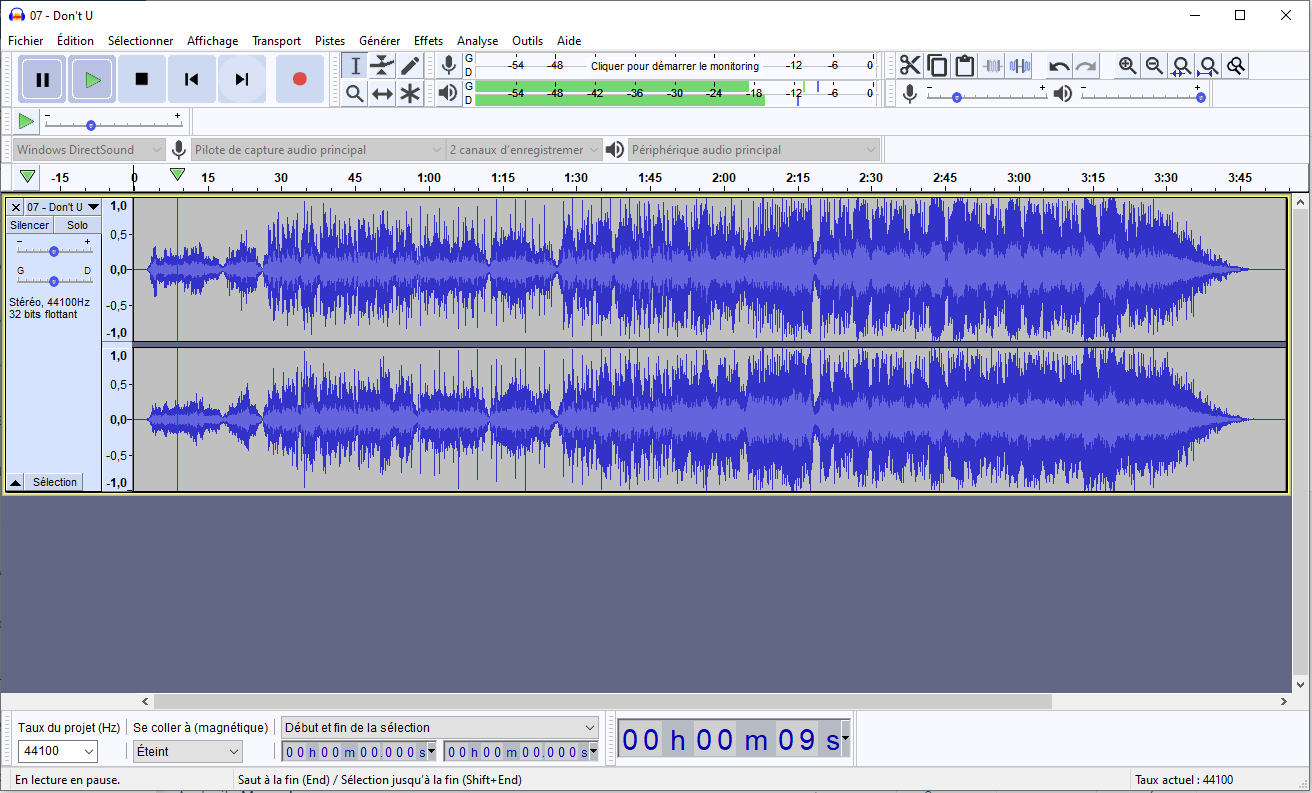
 Audacity est un éditeur audio libre et facile d'utilisation pour Windows, Mac OS X, GNU/Linux, et bien d'autres systèmes d'exploitation. Utilisez-le pour :
  • Enregistrer en direct.
  • Convertir vos disques et cassettes sur support numérique.
  • Editer des fichiers audio Ogg Vorbis, MP3 et WAV
  • Importez et exportez des fichiers WAV, AIFF, AU, FLAC et Ogg Vorbis.
    • Importez et exportez AC3 , M4A / M4R (AAC) et WMA avec la bibliothèque optionnelle FFmpeg (cette option prend également en charge l’importation d’audio à partir de fichiers vidéo).
    • Nombreux effets, notamment modification de la vitesse ou de la hauteur du ton et réduction ou isolement vocal (en fonction des pistes stéréo appropriées).
    • Créer des fichiers WAV ou AIFF appropriés pour la gravure sur CD audio.
    • Coupez, copiez, coller et assembler des extraits sonores
    • Modifier la vitesse ou la hauteur d'un enregistrement
    • Et bien plus encore! (Liste complète des possibilités)

Cliquez pour Agrandir l'image

Systèmes d'exploitation pris en charge:

Windows 7, Windows 8, Windows 10, Windows 11

Mac Intel sous OS X 10.7 et versions ultérieures et MacOs 10.12 Sierra, 10.13 High Sierra et 10.14 Mojave.

Changements :

Il s'agit d'une version de correctif. Il corrige les bugs suivants :

  • Correction de l'enregistrement 24 bits.
  • Correction d'un crash avec l'importation .aup.
  • Correction du fondu enchaîné des clips et des pistes.
  • L'exportation de plusieurs fichiers respecte à nouveau les paramètres de fréquence d'échantillonnage.
  • Correction des crashs liés aux exportations de programmes externes.
  • Correction des builds BSD et ARM.
  • Ctrl+J est désormais un raccourci standard pour joindre des clips.
  • Les pistes stéréo ne sont plus divisées aléatoirement en mono.
  • Lors de l'exportation d'un fichier, l'extension du fichier est désormais toujours ajoutée (sauf pour les exportations FFmpeg personnalisées et les programmes externes).
  • Correction d'un crash lors de l'exportation d'Opus avec des processeurs plus anciens qui ne prennent pas en charge AVX.

Software 5 etoiles Testé par Challenger Systems  Ce Logiciel est GRATUIT

Page d'accueil : https://www.audacityteam.org/

Téléchargements :

Volume Control 6.5.2

 Volume Control est un logiciel Open Source conçu pour régler le volume de votre musique indépendamment des autres programmes, tels que les jeux et la VoIP.

Un Framework de raccourcis clavier universel, portable et extensible qui vous permet de contrôler des applications spécifiques.

Comment ça fonctionne ?

Volume Control maintient le concept d'une session audio « sélectionnée » - également appelée « cible » - qui est utilisée pour spécifier la session audio sur laquelle vous souhaitez effectuer une action. Certaines actions n'affectent que la cible actuelle ; d'autres, telles que les actions des touches multimédias, simulent des pressions sur des touches contextuelles ; et d'autres, comme les touches de raccourci cible suivante/précédente, passent simplement à la cible suivante ou précédente quel que soit le contexte.

Dans Volume Control, un raccourci n'est qu'une combinaison de touches qui peut être utilisée pour exécuter une action . N'importe quel nombre de raccourcis clavier peut déclencher la même action.

Un large éventail d'actions est fourni par défaut, et vous pouvez en ajouter d'autres via des addons créés par l'utilisateur.

Volume Control étant portable, aucune installation n'est requise. Déplacez-vous simplement “ VolumeControl.exe” à l'emplacement de votre choix et exécutez-le.

Utilisation :

Tout d'abord, activez les raccourcis clavier Volume haut et Volume bas à partir de l' onglet Raccourcis clavier en cochant la case à gauche du nom du raccourci. Si vous n'avez pas de curseur de volume, modifiez la clé dans la liste déroulante. Vous pouvez également définir une touche de modification avec les cases à cocher à droite de la liste déroulante.

REMARQUE : Les raccourcis clavier ne peuvent pas être activés si leur touche associée est définie sur “ None 

Vue de l'onglet Raccourcis clavier

Ensuite, définissons une application cible avec laquelle tester les raccourcis clavier.
Commencez à lire de l'audio à partir de n'importe quelle application, puis revenez à l' onglet Mixer , cliquez sur Recharger , puis cliquez sur le bouton Sélectionner à côté de l'application de test et essayez d'utiliser les raccourcis clavier de volume.

Vue de l'onglet Mixeur

Dans l'onglet Paramètres, vous pouvez modifier le comportement de l'application, par exemple quel périphérique audio est contrôlé, activer ou désactiver la notification de toast, activer les raccourcis clavier avancés, définir le pas de volume (de combien le volume augmentera en diminuant lorsque les raccourcis clavier sont pressés) , indiquez à l'application de s'exécuter au démarrage, et plus encore !

Vue de l'onglet Paramètres

En activant les notifications, vous verrez une notification toast en bas à droite de votre écran lorsque vous changez de session cible. Cela vous indique quelle session est actuellement sélectionnée. À l'aide de la touche de raccourci Déverrouiller /Déverrouiller la session , vous pouvez empêcher la modification du périphérique audio ciblé. La bordure de la notification toast sera rouge lorsque la session actuellement ciblée est verrouillée. Vous pouvez appuyer à nouveau sur la touche de raccourci pour déverrouiller la session.

Affichage de la notification   Affichage de la notification lorsqu'une session audio est verrouillée

Si vous souhaitez ajouter ou supprimer des raccourcis clavier, vous pouvez appuyer sur le bouton Mode d'édition dans l'onglet Paramètres pour activer les fonctionnalités avancées. Désormais, l'onglet Raccourcis clavier aura une personnalisation supplémentaire afin que vous puissiez créer de nouveaux raccourcis clavier et modifier l'action de chaque raccourci clavier lorsqu'il est enfoncé. Vous pouvez réinitialiser tous les raccourcis clavier à leur valeur par défaut en appuyant sur le bouton Réinitialiser les raccourcis clavier dans l'onglet Paramètres. Notez que cela supprimera également tous les raccourcis clavier supplémentaires que vous avez créés.
Vue des raccourcis clavier avancés

Changelog v.6.5.2 :

  • Ajout de la traduction hongroise par@Dem757
  • Ajout du numéro de version à l'exécutable du programme d'installation.
  • Correction des caractères UTF-8 dans les propriétés du programme d'installation étant mutilés par l'insistance de Windows à utiliser UTF-16 par défaut.
  • L'apparence des fenêtres de notification peut désormais être personnalisée via l'interface utilisateur. Les nouveaux contrôles se trouvent dans Paramètres->Notifications , dans une extension en bas des paramètres de notification de session/périphérique.
  • Ajout de plus de messages de journal pour les modules complémentaires de débogage.
  • Code inutilisé supprimé.

    Certaines traductions peuvent être manquantes ou incorrectes.
    Si vous êtes capable de traduire de l'anglais vers votre langue, vous pouvez nous aider en contribuant à une traduction .

Page d’accueil : Volume Control

VolumeControl-Installer.exe :

VolumeControl.exe :


GIMP 2.10.36

 GIMP est l'acronyme de GNU Image Manipulation Program. Il s'agit d'un programme distribué gratuitement pour des tâches telles que la retouche photo, la composition d'images et la création d'images.

Il a de nombreuses capacités. Il peut être utilisé comme un simple programme de peinture, un programme de retouche photo de qualité experte, un système de traitement par lots en ligne, un rendu d'image de production de masse, un convertisseur de format d'image, etc.

GIMP est extensible et extensible. Il est conçu pour être complété par des plug-ins et des extensions pour faire à peu près n'importe quoi. L'interface de script avancée permet de tout scripter facilement, de la tâche la plus simple aux procédures de manipulation d'images les plus complexes.

GIMP est écrit et développé sous X11 sur les plateformes UNIX . Mais fondamentalement, le même code s'exécute également sur Windows et MacOs .

Interface personnalisable:

Stations d'accueil GIMP

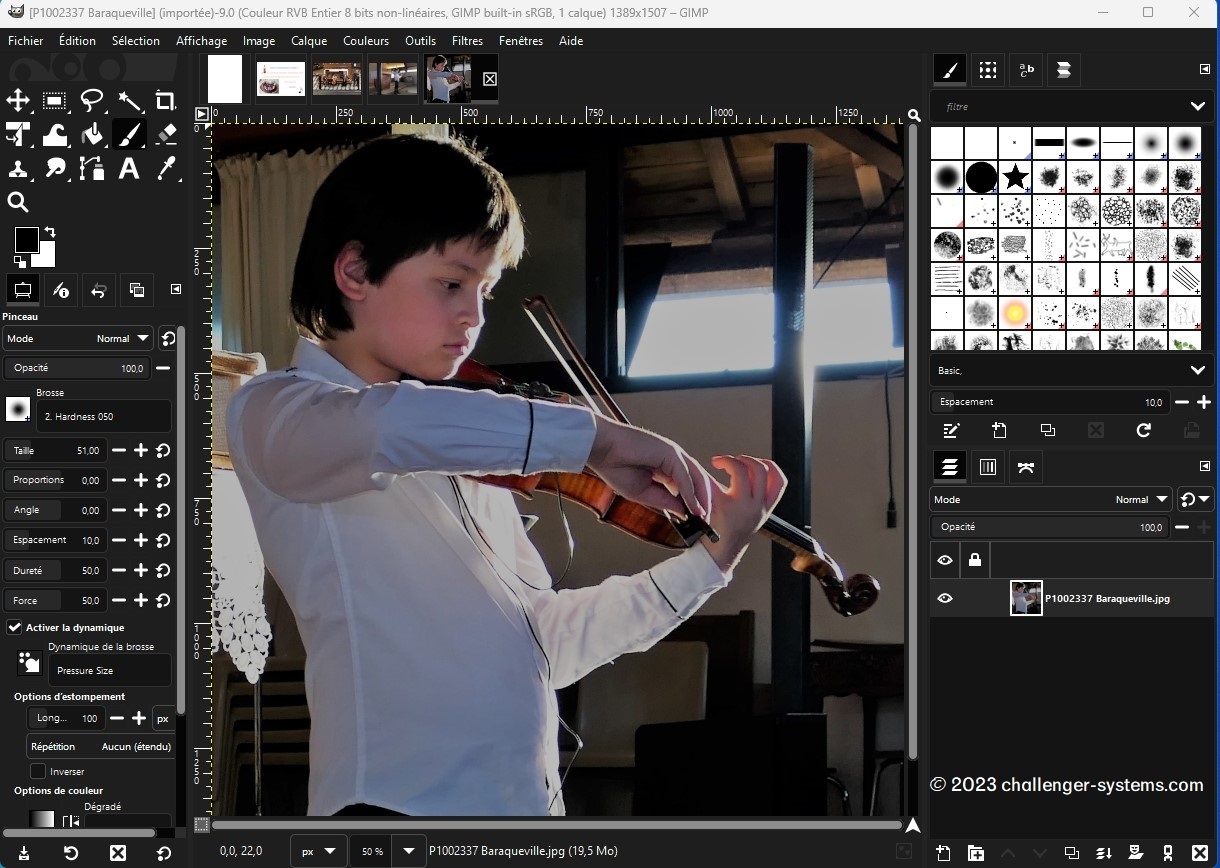
Chaque tâche nécessite un environnement différent et GIMP vous permet de personnaliser la vue et le comportement comme vous le souhaitez. À partir du thème du widget, vous permettant de modifier les couleurs, l'espacement des widgets et la taille des icônes pour des ensembles d'outils personnalisés dans la boîte à outils. L'interface est modulée en soi-disant docks, vous permettant de les empiler dans des onglets ou de les garder ouverts dans leur propre fenêtre. Appuyez sur la touche de tabulation pour les masquer.

GIMP propose un excellent mode plein écran vous permettant non seulement de prévisualiser vos illustrations, mais également d'effectuer des travaux d'édition tout en utilisant au maximum votre écran.

Amélioration des photos :

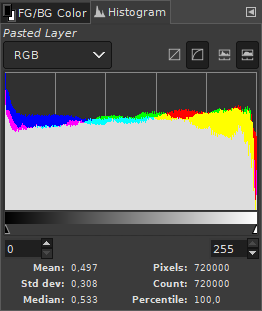
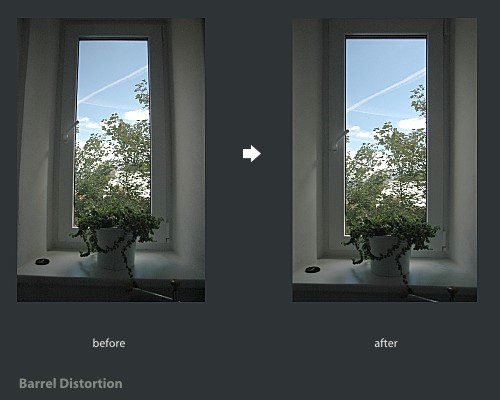
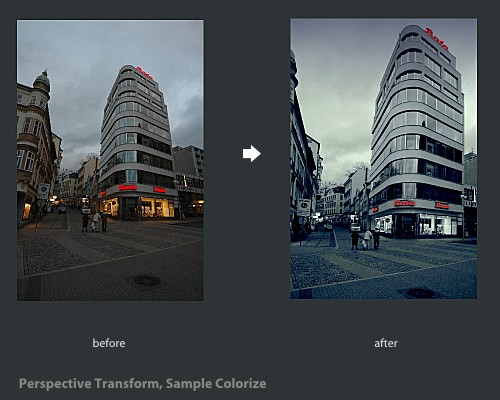
De nombreuses imperfections de photos numériques peuvent être facilement compensées en utilisant GIMP . Corrigez la distorsion de perspective causée par l'inclinaison de l'objectif en choisissant simplement le mode de correction dans les outils de transformation. Éliminez la distorsion en barillet et le vignettage de l'objectif avec un filtre puissant mais une interface simple.

Distorsion en barillet

Le mélangeur de canaux inclus vous offre la flexibilité et la puissance nécessaires pour que votre photographie N/B se démarque comme vous le souhaitez.

Transformation de perspective, exemple de colorisation

Retouche numérique :

GIMP est idéal pour les techniques avancées de retouche photo. Débarrassez-vous des détails inutiles à l'aide de l'outil de clonage ou retouchez facilement des détails mineurs avec le nouvel outil de guérison. Avec l'outil de clonage en perspective, il n'est pas difficile de cloner des objets en gardant à l'esprit la perspective aussi facilement qu'avec le clone orthogonal.

Assistance matérielle :

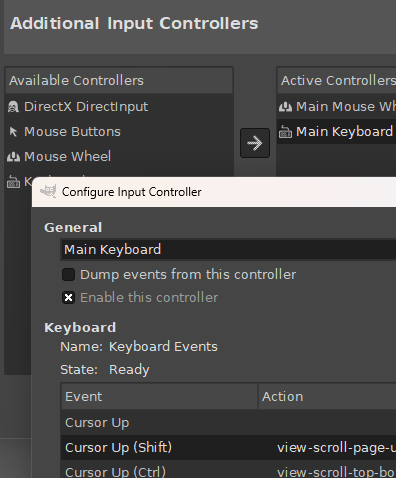
GIMP inclut un support tout à fait unique pour divers périphériques d'entrée prêts à l'emploi. Des tablettes sensibles à la pression et à l'inclinaison, mais aussi une large gamme de contrôleurs USB ou MIDI . Vous pouvez lier des actions souvent utilisées à des événements de périphérique tels que la rotation d'une molette USB ou le déplacement du curseur d'un contrôleur MIDI . Modifiez la taille, l'angle ou l'opacité d'un pinceau pendant que vous peignez, liez vos scripts préférés aux boutons. Accélérez votre flux de travail !

Mappage des actions aux événements de l'appareil

Formats de fichiers:

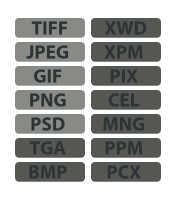
Formats pris en charge

La prise en charge des formats de fichiers va des formats courants tels que JPEG ( JFIF ), GIF , PNG , TIFF aux formats à usage spécial tels que les fichiers d'icônes Windows multi-résolution et multi-couleurs. L'architecture permet d'étendre les capacités de format de GIMP avec un plug-in. Vous pouvez trouver un support de format rare dans le registre du plugin GIMP .

Grâce au système de fichiers virtuel transparent, il est possible de charger et d'enregistrer des fichiers à partir d'emplacements distants en utilisant des protocoles tels que FTP , HTTP ou même SMB ( partages MS  Windows) et SFTP / SSH .

Pour économiser de l'espace disque, n'importe quel format peut être enregistré avec une extension d'archive telle que ZIP , GZ ou BZ2 et GIMP compressera le fichier de manière transparente sans que vous ayez besoin de faire d'étapes supplémentaires.

Cliquez pour agrandir l'image !

Software 5 etoiles

Page d'accueil : https://gimp.org

TÉLÉCHARGER GIMP 2.99.16 Dev pour Windows
TÉLÉCHARGER GIMP 2.10.36 pour Windows
TÉLÉCHARGER GIMP 2.10.34 pour MacOs
TÉLÉCHARGER GIMP 2.10.34 pour Linux
TÉLÉCHARGER GIMP flatpack pour les systèmes de type Unix
Autres TÉLÉCHARGEMENTS
TÉLÉCHARGER GIMP Portable