mardi 24 janvier 2023

MSMG ToolKit 13.2

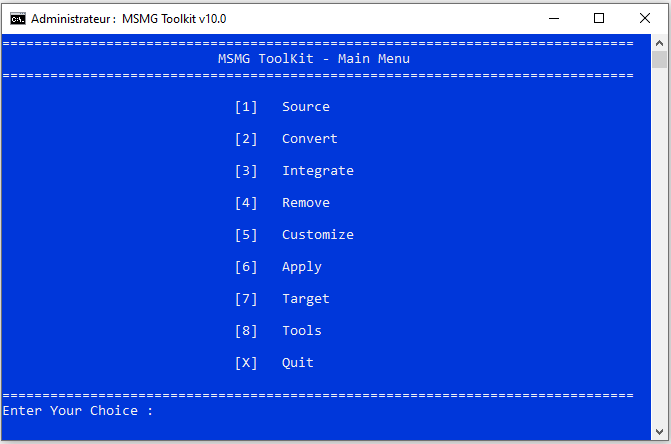
 MSMG ToolKit crée une version allégée de Windows ou simplifie son utilisation en personnalisant, en ajoutant ou en supprimant des fonctionnalités et des composants, ainsi qu'en activant ou en désactivant des fonctionnalités dans Microsoft Windows 7, 8 et 10.

Tout se fait via une invite de commande DOS, mais en tapant des lettres pour arriver à la signification voulue, aucune commande DOS compliquée ou connaissance de DOS n’est nécessaire. Le but entier ici est de créer une version légère et sans fioritures de Windows. Attendez-vous à passer un peu de temps à obtenir tout ce que vous voulez comme vous le souhaitez. Vous pouvez également restaurer la plupart des éléments que vous supprimez si vous changez d’avis ultérieurement.

Voici une liste des tâches courantes que MSMG ToolKit peut effectuer:

Copier des fichiers DVD source à partir d'un lecteur de DVD
Extraire des fichiers DVD source à partir d'images ISO
Extraire des fichiers DVD sources à partir d'une image OEM / IMG
Convertir une image ES du Windows Store en image WIM
Convertir un outil de création de média Windows (MCT) Image en image WIM
Convertir une image Windows ESD en image WIM
Convertir une image WIM en Windows en image ESD
Convertir la source Editions WIM
Intégrer les mises à jour Windows
Intégrer les mises à jour WHD Mises à jour du référentiel
Intégrer les packs de langue Windows
Intégrer les pilotes de périphérique Windows Intégrer Microsoft. NET Framework 3.5
Intégrer Microsoft. NET Framework 4.6.2 avec les modules de langue
Intégrez Microsoft Internet Explorer 11 aux modules linguistiques
Intégrez la déduplication de données Microsoft
Intégrez l’application Microsoft Edge Browser
Intégrez Microsoft Remote Desktop Protocol 8.0 et 8.1
Intégrez Microsoft Win32 Calculator
Intégrez Windows Management Framework 5.1
Intégrez Windows Multimedia Codecs
Intégrez le sous-système Windows pour Linux (WSL)
Intégrez le système Restauration de Windows
Intégrer Windows To Go Workspace
Intégrer les applications Metro par défaut de Microsoft
Intégrer les outils Microsoft DaRT pour les images de démarrage et de récupération
Intégrer les packages de modules complémentaires pour Windows Thin PC et Intégrer Microsoft DirectX 9.0c
Intégrer Microsoft Games
Intégrer Windows Sidebar
Intégrer les clés d'activation génériques de Windows 8.1 Media Center et Intégrer les clés et les données de pré-activation de Windows 8.1
Intégrer le correctif Terminal Server
Intégrer le codec professionnel Fraunhofer IIS MPEG Layer-3
Intégrer des thèmes personnalisés Intégrer des correctifs personnalisés
Environnement de récupération Windows personnalisé (WinRE)
Intégrer des images de compte d'utilisateur par défaut personnalisées
Intégrer les fichiers système personnalisés
Supprimer toutes les applications Metro par défaut
Supprimer les applications Metro par défaut
Supprimer les composants Windows Supprimer les composants
Windows à l'aide de la liste de packages
Importer l'association Metro Apps par défaut à partir d'un fichier XML
Exporter l'association Metro Apps par défaut dans un fichier XML
Créer un DVD ISO Image
Graver une image ISO en DVD
Copier la source sur le lecteur flash USB amorçable
Synchroniser la source avec le démarrage et installer des images sur un lecteur flash USB amorçable
Graver une image ISO sur un lecteur flash USB amorçable
Formater un gestionnaire WIM pour lecteur flash USB Afficher, supprimer, renommer, exporter, scinder et fusionner, capturer, appliquer et nettoyage des index d’image WIM
Chargement / déchargement du registre d’images WIM pour modification


Voici la méthode recommandée selon MSMG:

1) Intégrez toutes les fonctionnalités que vous souhaitez ajouter, à l’exception de .NET Framework 3.5, à l’aide du menu Intégrez les fonctionnalités.
2) Intégrez le pack de langue de votre choix si nécessaire
3) Intégrez les mises à jour.
4) Supprimer les applications que vous ne voulez pas
5) Supprimer les composants que vous ne voulez pas
6) Appliquer les modifications, cela va effectuer le nettoyage
7) Remontez la source
8) Ajoutez le .NET Framework 3.5 à l'aide du menu Fonctions intégrées.
9) Appliquer les modifications.
10) Re-Construire l'image.

MSMG ToolKit, comme la plupart des utilitaires tiers, nous vous suggérons de créer une image de votre système d'exploitation actuel ou, pour obtenir les meilleurs résultats, de le faire lors d'une installation propre.

Page d’accueil : MSMG ToolKit

 MSMG ToolKit 13.2 :

NOTES :

En raison du retrait récent du compte Mega principal de Toolkit, tout le contenu du Toolkit Pack a été perdu.
Ainsi, à partir de maintenant, seuls les packs personnalisés de Toolkit seront disponibles, le reste des fichiers de pack que l'utilisateur doit obtenir et les copier dans les dossiers de packs respectifs, comme spécifié par les messages d'erreur de Toolkit.

MSMG Toolkit Packs : Les packs MSMG Toolkit contiennent des packs de localisation d'installation Windows, des packs de fonctionnalités, des packs de fonctionnalités à la demande, des packs de modules complémentaires

Manjaro Linux 22.0.1 x86_64-bit /22.12 ARM

 Manjaro est un système d'exploitation basé sur Linux de fabrication professionnelle qui remplace convenablement Windows ou MacOs. Plusieurs environnements de bureau sont disponibles via les éditions officielles et communautaires. Les développeurs travaillent également avec des fabricants pour concevoir du matériel dédié.

Manjaro est une distribution Linux conviviale basée sur le système d'exploitation Arch développé indépendamment. Au sein de la communauté Linux , Arch lui-même est réputé pour être une distribution exceptionnellement rapide, puissante et légère qui donne accès aux tout derniers logiciels de pointe et de pointe.

Développé en Autriche, en France et en Allemagne, Manjaro offre tous les avantages de l'Arch OS combinés avec un accent sur la convivialité et l'accessibilité. Disponible en versions 32 et 64 bits, Manjaro convient aux nouveaux arrivants ainsi qu'aux utilisateurs Linux expérimentés.

Plusieurs versions de Manjaro sont disponible suivant votre convenance :

Édition XFCE :

Il s'agit d'un environnement de bureau léger pour les systèmes d'exploitation de type UNIX . Il vise à être rapide et peu gourmand en ressources système, tout en restant visuellement attrayant et convivial. Xfce incarne la philosophie UNIX traditionnelle de modularité et de réutilisation. Il se compose d'un certain nombre de composants qui offrent toutes les fonctionnalités que l'on peut attendre d'un environnement de bureau moderne. Ils sont emballés séparément et vous pouvez choisir parmi les packages disponibles pour créer un environnement de travail personnel optimal.

KDE Plasma Edition :

Cette édition est destiné aux personnes qui souhaitent un bureau convivial et personnalisable. Il s'agit d'un environnement de bureau riche en fonctionnalités et polyvalent qui propose plusieurs styles de menu différents pour accéder aux applications. Une excellente interface intégrée pour accéder et installer facilement de nouveaux thèmes, widgets, etc. depuis Internet mérite également d'être mentionnée. KDE Plasma est simple par défaut, une zone de travail propre pour une utilisation réelle qui a l'intention de rester à l'écart, de sorte que l'utilisateur est autorisé à créer le flux de travail qui le rend plus efficace pour effectuer des tâches.

Manjaro GNOME :

Cette édition est prise en charge par l'équipe Manjaro et est livrée avec le bureau GNOME 3 qui rompt avec les concepts traditionnels et permet aux utilisateurs de se concentrer sur leurs tâches. Les applications spécifiques au bureau sont conçues avec soin et clairement définies par des directives qui les rendent plus cohérentes à utiliser.

Manjaro Architect :

Manjaro est livré avec ses propres outils qui vous aident à configurer votre ordinateur comme vous le souhaitez , sans rechercher de paramètres dispersés sur l'ensemble du système et rechercher des choses sur Internet. Ouvrez simplement le panneau de configuration du système, ouvrez l'outil et sélectionnez ce que vous voulez.

Cette édition est livrée avec un programme d'installation TUI.

Manjaro Architect offre une personnalisation totale de votre installation Manjaro:

  • choisissez les noyaux Manjaro que vous souhaitez utiliser, ou plusieurs noyaux.
  • choisissez n'importe quelle version de Manjaro (stable, test ou instable)
  • choisissez votre bureau parmi toutes les éditions Manjaro actuelles, quel que soit le support d'installation à partir duquel vous exécutez le programme d'installation. Vous pouvez également installer le système de base uniquement sans interface utilisateur graphique.
  • ajouter un environnement de bureau non configuré
  • choisissez le shell par défaut pour l'utilisateur (bash, zsh ou fish)
  • choisissez vos pilotes graphiques à installer avec mhwd
  • choisir des packages supplémentaires à installer

Page d’accueil : https://manjaro.org/

TÉLÉCHARGER KDE Plasma Desktop 22.0.1 x86_64
TÉLÉCHARGER XFCE Desktop 22.0.1 x86_64
TÉLÉCHARGER Gnome Desktop 22.0.1 x86_64
TÉLÉCHARGER Manjaro Cinnamon 22.0 x86_64
TÉLÉCHARGER MATE Desktop 22.0 x86_64
TÉLÉCHARGER Budgie 22.0 x86_64
TÉLÉCHARGER Manjaro Minimal 22.12 ARM
TÉLÉCHARGER XFCE Desktop 22.12 ARM
TÉLÉCHARGER Plasma Desktop 22.12 ARM
TÉLÉCHARGER Gnome Desktop 22.12 ARM
TÉLÉCHARGER MATE Desktop 22.12 ARM

Adobe Acrobat Reader DC 22.003.20314

 Adobe Acrobat Reader DC est le lecteur qui peut fonctionner avec vos fichiers PDF importants sur n'importe quel appareil. Cette visionneuse PDF est le leader qui est plus puissante que les autres logiciels PDF.

Adobe Acrobat Reader DC est la norme gratuite et de confiance pour la visualisation, l'impression, la signature et l'annotation de fichiers PDF (Portable Document Format). Et maintenant, il est connecté à Adobe Document Cloud. Il est donc plus facile que jamais de travailler avec des fichiers PDF sur des ordinateurs et des appareils mobiles.

Le logiciel Adobe Acrobat Reader DC est le seul visualiseur PDF. Il peut ouvrir et interagir avec tous les types de contenu PDF y compris les formulaires et le multimédia.

Caractéristiques:
  • Afficher et annoter des fichiers PDF . Vous pouvez faire encore plus que ouvrir et afficher des fichiers PDF. Il est facile d'ajouter des annotations aux documents en utilisant un ensemble complet d'outils de commentaires.
  • Ouvrir une fois, lire n'importe où . Avec Mobile Link, les fichiers récemment visualisés sont facilement accessibles depuis tous vos ordinateurs, navigateurs et appareils mobiles. Indépendamment de l'endroit où vous les avez regardées pour la dernière fois.
  • Convertir des fichiers PDF en Word . D'autres services Adobe Document Cloud ne sont qu'à un clic. Inside Reader, vous pouvez vous abonner pour activer des fonctionnalités supplémentaires pour créer des fichiers PDF et les exporter vers Word ou Excel.
  • Remplissez, signez et envoyez des formulaires PDF . Dites au revoir aux formulaires papier. Au lieu de cela, tapez les réponses sur votre formulaire PDF. Ajoutez votre signature électronique. Soumettre le formulaire par voie électronique. Et enregistrez une copie pour vos enregistrements.
  • Gérer les déploiements de logiciels et la conformité aux normes . Utilisez Adobe et Microsoft pour gérer et déployer des mises à jour. Obtenez de l'aide pour un large éventail de normes de sécurité des documents. Extension de la fonctionnalité Reader en utilisant le SDK Acrobat gratuit.

Page  d'accueil : https://acrobat.adobe.com/fr/fr/acrobat/pdf-reader.html

TÉLÉCHARGER le correctif de mise à jour vers 2022.003.20314 pour Windows
TÉLÉCHARGER le correctif de mise à jour vers 2022.003.20314 pour Windows x64
TÉLÉCHARGER le correctif de mise à jour vers 2022.003.20314 pour MacOs [dmg]
TÉLÉCHARGER le correctif de mise à jour vers 2022.003.20314 pour MacOs [pkg]
TÉLÉCHARGER Acrobat Reader 2022.003.20314 pour Windows x64 [en]
TÉLÉCHARGER Acrobat Reader 2022.003.20314 pour Windows [en]
TÉLÉCHARGER Acrobat Reader 2022.003.20314 pour Windows [de]
TÉLÉCHARGER Acrobat Reader 2022.003.20314 pour Windows [fr]
TÉLÉCHARGER Acrobat Reader 2022.003.20314 pour Windows [es]
TÉLÉCHARGER Acrobat Reader 2022.003.20314 pour Windows [jp]
TÉLÉCHARGER Acrobat Reader 2022.003.20314 pour MacOs [dmg]
TÉLÉCHARGER Acrobat Reader 2022.003.20314 pour macOS [pkg]
TÉLÉCHARGER pour d’autres versions et langues

ShareX 15.0.0

 ShareX est un programme open source qui vous permet de prendre des captures d'écran ou des captures d'écran de n'importe quelle zone sélectionnée avec une seule touche, de les enregistrer dans votre presse-papiers, disque dur ou de les télécharger instantanément sur plus de 80 services d'hébergement de fichiers différents tels que Imgur, FTP, Dropbox, Mega et Pastebin.

L'utilisateur peut sélectionner une ou toutes ces tâches à exécuter automatiquement après chaque capture d'écran :

  • Ajouter des effets d'image: l'utilisateur peut choisir parmi plus de 37 effets d'image et appliquer plusieurs effets d'image et les appliquer à une image.
  • Ajouter un filigrane: ajoute un filigrane texte / image personnalisable à l'image.
  • Annoter l'image: Utilisation de l'éditeur d'image Greenshot pour annoter l'image.
  • Copier l'image dans le presse-papiers: copie l'image dans le presse-papiers.
  • Imprimer une image: être capable d'imprimer des images avec une imprimante.
  • Enregistrer l'image dans un fichier: enregistre l'image en tant que fichier avec le format d'image préféré de l'utilisateur.
  • Enregistrer l'image dans un fichier sous: Affiche la boîte de dialogue du fichier avant de l'enregistrer afin que l'utilisateur puisse sélectionner où écrire le fichier.
  • Enregistrer l'image miniature dans un fichier: enregistre l'image redimensionnée en tant que fichier.
  • Copier le fichier dans le presse-papiers: copie le fichier image dans le presse-papiers.
  • Et  beaucoup plus…

Des outils supplémentaires pour rendre certaines tâches plus efficaces:

  • Sélecteur de couleur d'écran: comme son nom l'indique, permet à l'utilisateur de récupérer la couleur de n'importe où sur l'écran et de fournir des valeurs de teinte, de saturation, de luminosité et de RVB.
  • Règle: permet à l'utilisateur d'obtenir des informations X, Y, largeur, hauteur, distance et angle à l'écran.
  • Client FTP: ouvre une interface utilisateur client FTP de base pour le compte FTP actuellement configuré.
  • Vérification du hachage: permet à l'utilisateur de vérifier / comparer les valeurs de hachage du fichier.
  • Dossier d'index: permet à l'utilisateur de partager l'index du contenu d'un dossier en téléchargeant l'index du dossier sélectionné sous forme de texte, html ou xml.
  • Éditeur d'images: basé sur l'éditeur d'images Greenshot. Il offre des fonctions telles que la possibilité d'ajouter des annotations, de surligner ou d'obscurcir la capture d'écran.
  • Effets d'image: permet d'appliquer plus de 37 effets d'image différents avec leurs propres paramètres à l'image. Les images modifiées peuvent être enregistrées au format PNG ou dans d'autres formats.
  • Test du moniteur: permet à l'utilisateur de rendre différentes couleurs sur l'écran, ce qui lui donne la possibilité de tester les saignements et les pixels morts sur les moniteurs LCD.
  • Changeur DNS: permet à l'utilisateur de modifier rapidement les paramètres DNS de l'ordinateur avec des serveurs DNS courants tels que Google DNS.
  • Code QR: Ouvrez la fenêtre de code QR dans laquelle l'utilisateur peut saisir du texte pour en obtenir le code QR. L'utilisateur peut copier l'image du code QR dans le presse-papiers de l'utilisateur ou l'enregistrer en tant que fichier.
  • Tweet message: permet à l'utilisateur de publier un message sur Twitter.

Page d’accueil : ShareX

Nouveautés de cette version

ShareX 15.0.0  :