dimanche 12 avril 2026

CopyQ 15.0.0

 CopyQ est un gestionnaire de presse-papiers avancé avec des fonctionnalités d'édition et de script. CopyQ surveille le presse-papiers du système et enregistre son contenu dans des onglets personnalisés. Le presse-papiers enregistré peut ensuite être copié et collé directement dans n'importe quelle application.

Caractéristiques :

  • Prise en charge de Linux, Windows et OS X 10.15+
  • Stockez du texte, du HTML, des images ou tout autre format personnalisé
  • Parcourir et filtrer rapidement les éléments dans l'historique du presse-papiers
  • Trier, créer, modifier, supprimer, copier/coller, glisser-déposer des éléments dans les onglets
  • Ajouter des notes ou des balises aux éléments
  • Raccourcis à l'échelle du système avec commandes personnalisables
  • Coller des éléments avec un raccourci ou à partir du plateau ou de la fenêtre principale
  • Apparence entièrement personnalisable
  • Interface de ligne de commande et scripts avancés
  • Ignorer le presse-papiers copié depuis certaines fenêtres ou contenant du texte
  • Prise en charge d'un éditeur et de raccourcis simples de type Vim
  • Beaucoup plus de fonctionnalités

Ajouter des fonctionnalités :

Pour créer une action personnalisée pouvant être exécutée à partir du menu, avec un raccourci ou lorsque le presse-papiers change :

  • allez dans la boîte de dialogue de commande ( raccourci F6 ),
  • cliquez sur le bouton Ajouter et sélectionnez la commande prédéfinie ou créez-en une nouvelle,
  • modifier éventuellement les détails de la commande (raccourci, nom),
  • cliquez sur OK pour enregistrer la commande.

Changelog

  • Propriétés CSS pour la couleur et la largeur de l'indicateur de notes épinglées.

  • Voir Indicateurs de plugin .

  • ItemPinned { qproperty-pinnedIndicatorColor: rgba(0, 0, 255, 128); } ItemPinned[CopyQ_selected="true"] { qproperty-pinnedIndicatorColor: rgba(255, 204, 0, 255); } ItemNotes { qproperty-notesIndicatorColor: rgba(100, 200, 100, 180); } ItemNotes { qproperty-notesIndicatorWidth: 24; }

  • Un thème sombre. Merci à@jetm(Javier Tia).

  • Informations de diagnostic dans la boîte de dialogue À propos et affichage de la version pour faciliter

  • le dépannage.

  • La fonction de script stats()inclut désormais des informations sur la mémoire par processus.

Modifié

  • Le raccourci « Afficher sous le curseur de la souris » masque désormais la fenêtre si elle est déjà

  • visible

  • Police d'icônes mise à jour vers Font Awesome 7.2.0.

  • Suppression de l'utilisation des en-têtes Qt privés (remplacés par l'API QNativeInterface publique).

  • Note à l'attention des responsables de paquets : l'application n'est plus liée aux en-têtes Qt privés ; il n'est donc pas nécessaire de la reconstruire lors des mises à jour mineures de Qt.

  • Abandon du support pour la version Qt 5 non maintenue de l'application.

  • Amélioration des performances des scripts.

Fixé

  • Correction de l'affichage d'éléments vides dans les résultats de recherche.

  • Correction des coins arrondis des éléments qui affichaient une couleur de fond incorrecte.

  • Correction du rendu de l'arrière-plan des éléments sur certains systèmes et thèmes

  • Correction d'un défaut d'alignement vertical (marge supérieure manquante).

  • Correction de l'icône de la barre d'état système qui ne s'affichait pas avant l'invite de mot de passe de chiffrement

  • Correction d'un problème d'affichage du menu de la barre d'état système sous Wayland lors de son déclenchement via un raccourci

  • Chaîne de version corrigée

  • Correction d'un plantage lors de l'accès à une sélection d'éléments invalide.

  • Couleurs fixes de la barre de défilement des éléments.

  • Correction d'une fuite de mémoire dans le processus de surveillance du presse-papiers et d'autres processus clients de longue durée.

  • Windows : Exclut les fichiers exécutables de test inutiles et certaines bibliothèques de l'installateur et du fichier zip portable.

Page d’accueil : Copy


Imagine 2.5.4

 Imagine est une visionneuse d'images-animation gratuite développée comme alternative à de nombreux autres visionneuses populaires gratuites telles que IrfanView, XnView ou FastStone Image Viewer.

Caractéristiques :

  • Affichez et enregistrez des fichiers d'image/animation à une vitesse très rapide
  • Prise en charge de nombreux formats de fichiers image/animation :
    • ANI, ANM, AVIF, BMP, CDR, CLP, CUR, DCM, DCX, DDS, EMF, EXR, FLC, FLI, GIF, HDP, HDR, HEIF, ICL, ICNS, ICO, JBG, JP2, JPC, JPG, JXL, LBM, MAC, MBM, MNG, PBM, PCD, PCX, PDN, PGM, PIC, PNG, PPM, PSD, PSP, RAS, RLA, RLE, SGI, SPR, SVG, TGA, TIF, WBMP, WEBP, WMF, WPG, XBM, XCF, XPM
  • Prise en charge des formats de fichiers d'images brutes d'appareils photo numériques :
    • 3FR, ARW, CR2, CRW, DNG, ERF, KDC, MRW, NEF, ORF, RAF, RAW, SRW, SR2
  • Prise en charge de nombreux formats de fichiers d'archives :
    • ZIP, RAR, 7Z, ALZ, HV3, CBZ, CBR, CB7, ARJ, LZH, EGG, TAR, ISO, CAB
  • Prise en charge des formats de fichiers image à plage dynamique élevée :
    • HDR, EXR, SXR, MXR
  • Extraire une seule/toutes les images des fichiers d'animation
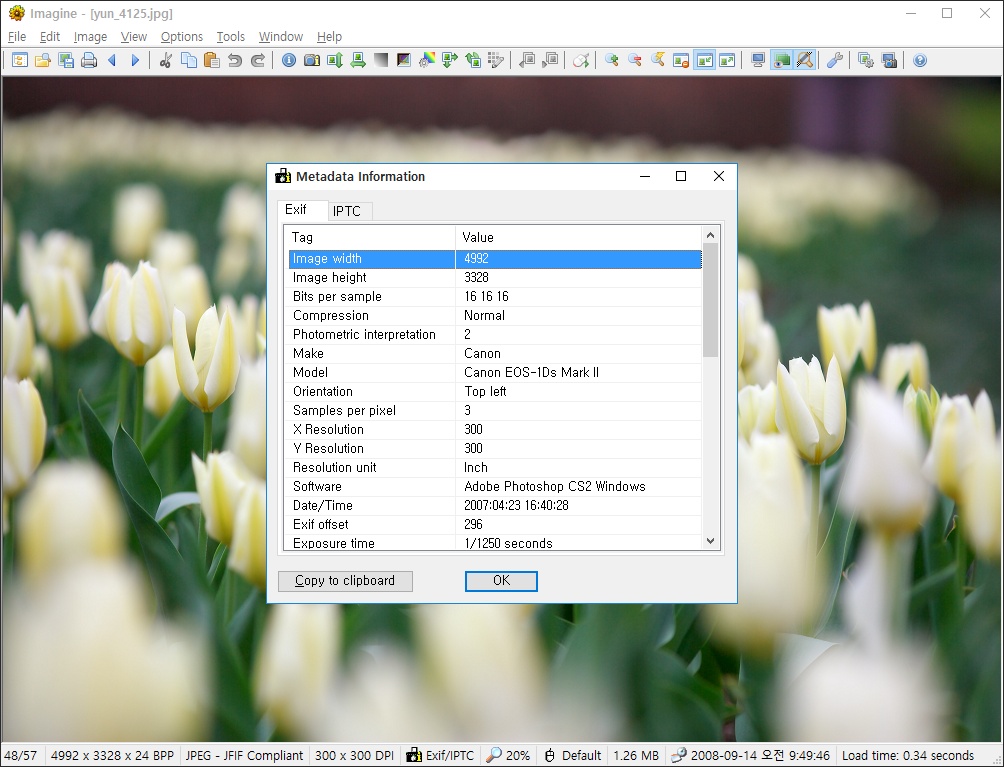
  • Afficher des informations détaillées sur les fichiers d'image/animation
  • Afficher les informations Exif/IPTC
  • Afficher ou masquer la transparence
  • Version 64 bits disponible
  • Version Unicode disponible
  • Prise en charge multilingue :
    • Anglais, allemand, espagnol, russe, danois, coréen, japonais, chinois, etc..
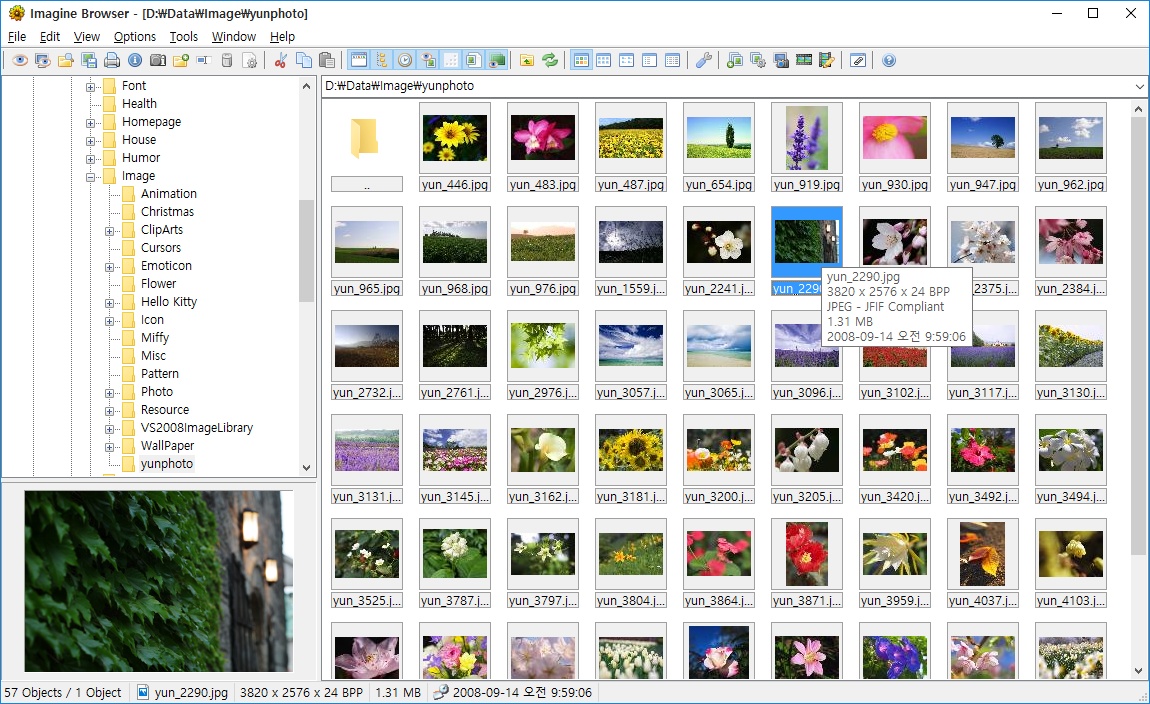
  • Navigateur de vignettes
  • Conversion par lots
  • Diaporama
  • Renommer par lots
  • Capture d'écran
  • Vue en mosaïque (vérifiez les textures pour une mosaïque transparente, très utile pour les développeurs/moddeurs de jeux)
  • Créer des animations
  • Créer des images de plusieurs pages
  • Manipuler et modifier des images
  • Raccourcis personnalisables pour le clavier et la souris
  • Prise en charge des paramètres de ligne de commande
  • Prise en charge des extensions de shell
  • Prise en charge des plugins complémentaires
  • Plugin de liste et de packer Total Commander
  • Pas d'écriture inutile dans le registre (configuration basée sur ini)
  • Binaires entièrement optimisés (minuscules, purs, rapides, soignés)

Changelog :

 - Ajout : option « Amélioration de la qualité lors du redimensionnement des icônes » dans les options de la barre d'outils
 - Ajout : option « zoom basé sur la position de la souris »
 - Ajout : menu « Gomme » dans Paint
 - Ajout : menu « Ligne » dans Paint
 - Ajout : menu « Cercle » dans Paint
 - Ajout : menu « Rectangle » dans Paint
 - Corrigé : Les images contenues dans le fichier d'archive ne peuvent pas être utilisées dans le diaporama.

Page d’accueil : Imagine

Plugins

  • Plugin de format d'image RAW pour appareils photo numériques (3FR, ARW, CR2, CR3, CRW, DCR, DNG, ERF, KDC, MOS, MRW, NEF, ORF, PEF, RAF, RAW, SRW, SR2, X3F) v0.1.9 (11 avril 2026)
  • 32 bits
  • 64 bits
  • 64 bits (ARM64)

YUMI 2.0.3.4 UUI / YUMI 1.0.3.7 exFAT

 YUMI ( Your Universal Multiboot Installer), est le successeur de MultibootISO. Il peut être utilisé pour créer un lecteur flash USB multiboot contenant plusieurs systèmes d'exploitation, antivirus, utilitaires de clonage disque, outils de diagnostic, et plus encore. Contrairement à MultiBootISO qui a utilisé GRUB pour le démarrage des fichiers ISO directement de l'USB, Yumi utilise “syslinux” pour démarrer les distributions extraites stockées sur le périphérique USB, et revient à l'utilisation GRUB pour le démarrage des fichiers ISO à partir de multiples USB, si nécessaire.
YUMI est un script d'installation facile à utiliser créé avec NSIS. Le but est d'aider à automatiser la création d'une clé USB amorçable. Cela peut être utilisé pour démarrer plusieurs distributions basées sur Linux (une à la fois).YUMI utilise un MBR Syslinux pour rendre le lecteur choisi amorçable. Vous pouvez extraire des distributions en utilisant 7zip dans le dossier multiboot sur le périphérique USB. Et un fichier syslinux.cfg personnalisé ainsi que des fichiers de configuration indépendants sont utilisés pour démarrer chaque distribution. Aussi, vous pouvez utiliser Grub4DOS grub.exe pour démarrer les fichiers ISO directement.

Une variante de démarrage YUMI exFAT USB est désormais disponible et recommandée. Il peut être utilisé pour créer automatiquement une clé USB de démarrage exFAT. Voici les principales différences entre les variantes :

  • YUMI exFAT prend en charge le format exFAT et les fichiers de plus de 4 Go. BIOS et démarrage USB UEFI.
  • YUMI Legacy prend en charge le format NTFS ou Fat32. Démarrage USB du BIOS uniquement.
  • YUMI UEFI prend uniquement en charge Fat32. Démarrage BIOS et UEFI USB (dépendant de la distribution).

YUMI exFAT (BIOS et démarrage USB UEFI) :

Utilisez cette version si vous souhaitez continuer à utiliser un format exFAT sur votre clé USB et prévoyez également de stocker des fichiers de plus de 4 Go. Il prend en charge les modes de démarrage modernes UEFI et Legacy BIOS. Inclus est un outil de création de démarrage USB séparé dérivé de Ventoy/Ventoy2Disk. Cette variante est également rétrocompatible avec Ventoy. Si vous le souhaitez, vous pouvez même copier YUMI-exFAT au même emplacement qu'un Ventoy2Disk.exe et utiliser l'interface YUMI-exFAT avec Ventoy. Vous permettant de créer et de gérer par exemple ; Distributions Ubuntu avec des images persistantes.

Comment ça fonctionne:

Une fois le lecteur préparé, vous pouvez utiliser le programme d'installation frontal pour en savoir plus sur, rechercher ou télécharger des distributions et des outils à installer sur un lecteur sélectionné. Le frontal créera une structure de dossiers organisée et copiera chaque ISO sur le lecteur pour vous (recommandé si vous souhaitez que l'outil garde une trace de vos installations pour la suppression). Il peut également créer des fichiers de stockage persistants pour vous et l'entrée .json associée. Par exemple, chaque distribution basée sur Ubuntu peut avoir son propre stockage persistant jusqu'à 10 Go. 

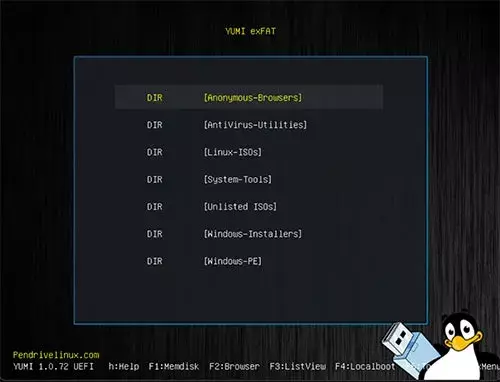
Écran de démarrage YUMI exFAT

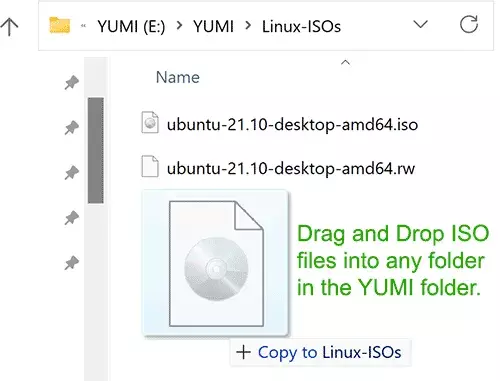
NOTE LATÉRALE : Vous pouvez également créer vos propres dossiers de stockage dans le dossier YUMI sur le lecteur flash, puis simplement faire glisser et déposer vos fichiers ISO, IMG, WIM, VHD(x) et EFI dans ces dossiers. Au démarrage, le système ajoutera des entrées pour les éléments découverts. Les fichiers stockés peuvent dépasser 4 Go.

SAUVEGARDE DES DONNÉES : Vous devez sauvegarder toutes les données que vous souhaitez conserver avant d'utiliser l'option "Préparer le lecteur". Lorsque vous choisissez l'option "Effacer le disque", toutes les partitions du lecteur sélectionné seront nettoyées.

Page d'accueil : YUMI
La version “YUMI UEFI” utilise GRUB2 pour le démarrage UEFI et BIOS. Veuillez noter qu'il n'est pas rétrocompatible avec la version “YUMI standard”. Les distributions prises en charge sont limitées et votre clé USB doit être au format Fat32 pour prendre en charge le démarrage en mode UEFI. (Seul le mode BIOS fonctionnera avec les lecteurs formatés NTFS).

YUMI-2.0.9.4 : Ajout de la prise en charge des nouvelles versions de Redo Rescue Backup et Recovery.

YUMI-UEFI-0.0.4.6 : Détecte si l'exécution est native ou à partir de WINE.

YUMI-exFAT-1.0.3.7 : Mise à jour pour utiliser le chargeur de démarrage Ventoy 1.1.1 corrigeant le problème d'affichage lors du démarrage UEFI de l'ISO Windows/WinPE.

Diskpart est utilisé pour nettoyer le lecteur sélectionné, puis créer une seule partition. Fat32format est utilisé pour formater la grande partition en fat32. Assurez-vous de sauvegarder vos données à partir de toutes les partitions de l'appareil avant d'utiliser l'option «Wipe and fat32 format».

Informations importantes sur YUMI UEFI: tout d'abord, vous devez désactiver le démarrage sécurisé (s'il est activé). De plus, votre lecteur doit être au format Fat32 si vous souhaitez démarrer UEFI.

Téléchargements :

Télécharger la version UEFI   Télécharger la version Standard   Télécharger la version exFAT