 YUMI ( Your Universal Multiboot Installer), est le successeur de MultibootISO. Il peut être utilisé pour créer un lecteur flash USB multiboot contenant plusieurs systèmes d'exploitation, antivirus, utilitaires de clonage disque, outils de diagnostic, et plus encore. Contrairement à MultiBootISO qui a utilisé GRUB pour le démarrage des fichiers ISO directement de l'USB, Yumi utilise “syslinux” pour démarrer les distributions extraites stockées sur le périphérique USB, et revient à l'utilisation GRUB pour le démarrage des fichiers ISO à partir de multiples USB, si nécessaire.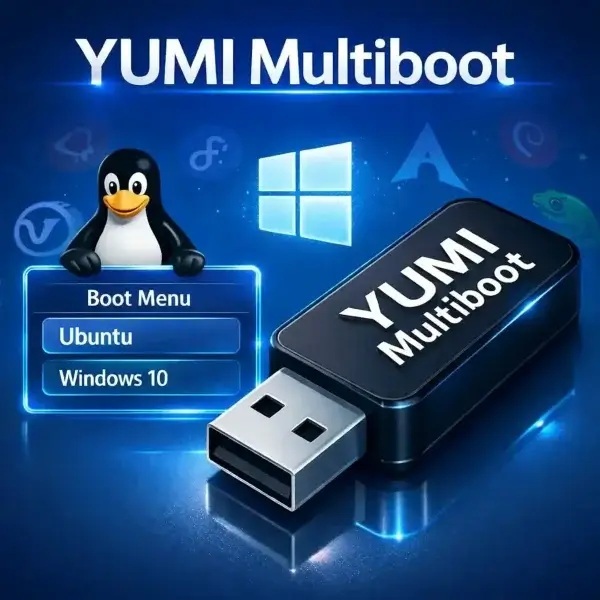
Une variante de démarrage YUMI exFAT USB est désormais disponible et recommandée. Il peut être utilisé pour créer automatiquement une clé USB de démarrage exFAT. Voici les principales différences entre les variantes :
- YUMI exFAT prend en charge le format exFAT et les fichiers de plus de 4 Go. BIOS et démarrage USB UEFI.
- YUMI Legacy prend en charge le format NTFS ou Fat32. Démarrage USB du BIOS uniquement.
- YUMI UEFI prend uniquement en charge Fat32. Démarrage BIOS et UEFI USB (dépendant de la distribution).
YUMI exFAT (BIOS et démarrage USB UEFI) :
Utilisez cette version si vous souhaitez continuer à utiliser un format exFAT sur votre clé USB et prévoyez également de stocker des fichiers de plus de 4 Go. Il prend en charge les modes de démarrage modernes UEFI et Legacy BIOS. Inclus est un outil de création de démarrage USB séparé dérivé de Ventoy/Ventoy2Disk. Cette variante est également rétrocompatible avec Ventoy. Si vous le souhaitez, vous pouvez même copier YUMI-exFAT au même emplacement qu'un Ventoy2Disk.exe et utiliser l'interface YUMI-exFAT avec Ventoy. Vous permettant de créer et de gérer par exemple ; Distributions Ubuntu avec des images persistantes.
Comment ça fonctionne:
Une fois le lecteur préparé, vous pouvez utiliser le programme d'installation frontal pour en savoir plus sur, rechercher ou télécharger des distributions et des outils à installer sur un lecteur sélectionné. Le frontal créera une structure de dossiers organisée et copiera chaque ISO sur le lecteur pour vous (recommandé si vous souhaitez que l'outil garde une trace de vos installations pour la suppression). Il peut également créer des fichiers de stockage persistants pour vous et l'entrée .json associée. Par exemple, chaque distribution basée sur Ubuntu peut avoir son propre stockage persistant jusqu'à 10 Go.
Écran de démarrage YUMI exFAT
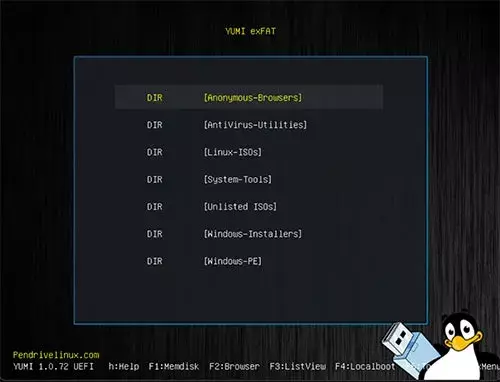
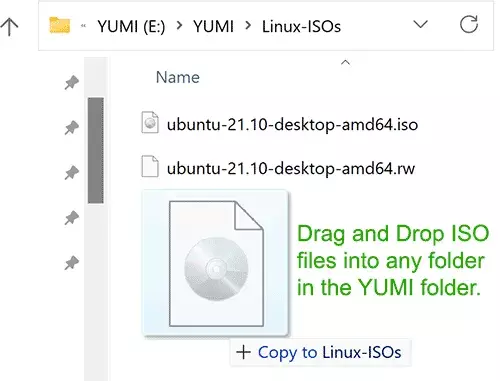
NOTE LATÉRALE : Vous pouvez également créer vos propres dossiers de stockage dans le dossier YUMI sur le lecteur flash, puis simplement faire glisser et déposer vos fichiers ISO, IMG, WIM, VHD(x) et EFI dans ces dossiers. Au démarrage, le système ajoutera des entrées pour les éléments découverts. Les fichiers stockés peuvent dépasser 4 Go.
SAUVEGARDE DES DONNÉES : Vous devez sauvegarder toutes les données que vous souhaitez conserver avant d'utiliser l'option "Préparer le lecteur". Lorsque vous choisissez l'option "Effacer le disque", toutes les partitions du lecteur sélectionné seront nettoyées.
La version “YUMI UEFI” utilise GRUB2 pour le démarrage UEFI et BIOS. Veuillez noter qu'il n'est pas rétrocompatible avec la version “YUMI standard”. Les distributions prises en charge sont limitées et votre clé USB doit être au format Fat32 pour prendre en charge le démarrage en mode UEFI. (Seul le mode BIOS fonctionnera avec les lecteurs formatés NTFS).
UUI affichera les lecteurs détectés par Windows comme des supports amovibles (clés USB) ou des disques durs (disques locaux). Consultez la liste recommandée des clés USB les plus rapides et performantes pour cet outil.
- Universal-USB-Installer est un outil permettant de créer une clé USB bootable.
- Système d'exploitation Windows 11, 10, 8, 7 (ou Linux avec WINE)
- Clé USB de 8 Go ou plus (clé USB SSD rapide recommandée)
- Ordinateur doté d'un système BIOS/UEFI pouvant démarrer depuis une clé USB.
- Une sélection de vos fichiers ISO Windows ou Linux préférés et d'outils système Live.
⚠️ AVERTISSEMENT : Vous devez sauvegarder toutes les données que vous souhaitez conserver avant d’utiliser cet outil sur n’importe quel disque. Lorsque vous choisissez l’option « Préparer ce périphérique », tous les volumes et partitions du disque sélectionné (n° de disque), même s’ils sont cachés, seront effacés.
YUMI-2.0.9.4 : Ajout de la prise en charge des nouvelles versions de Redo Rescue Backup et Recovery.
YUMI-UEFI-0.0.4.6 : Détecte si l'exécution est native ou à partir de WINE.
YUMI-exFAT-1.0.3.9 : Correction d'un problème où l'étiquette de volume n'était jamais définie sur YUMI après la préparation du disque. Correction d'un problème où le disque sélectionné n'était pas restauré lors du retour à la page de sélection du lecteur après la préparation. Réactivation de la fonction intégrée d'effacement du disque.
YUMI UUI –2.0.3.6 : Mise à jour utilisant le chargeur de démarrage Ventoy 1.1.12, corrigeant les problèmes suivants :
échec d’installation d’Ubuntu 24.04.4 ; problème d’affichage UEFI de VirtualBox lors du démarrage de Windows ; problème de résolution UEFI Windows/WinPE ; problème d’installation d’Oracle Linux 6.9.
Informations importantes sur YUMI UEFI: tout d'abord, vous devez désactiver le démarrage sécurisé (s'il est activé). De plus, votre lecteur doit être au format Fat32 si vous souhaitez démarrer UEFI.
Téléchargements :